
「MX Master 3Sが欲しいけど、1万5,000円はさすがに高い」——そう感じている方は多いはずです。
MX Master 3Sは確かに優秀なマウスです。ただ、在宅ワーク用のマウスに1万5,000円を出すのは、コスト的に合わないと感じる方もいるでしょう。
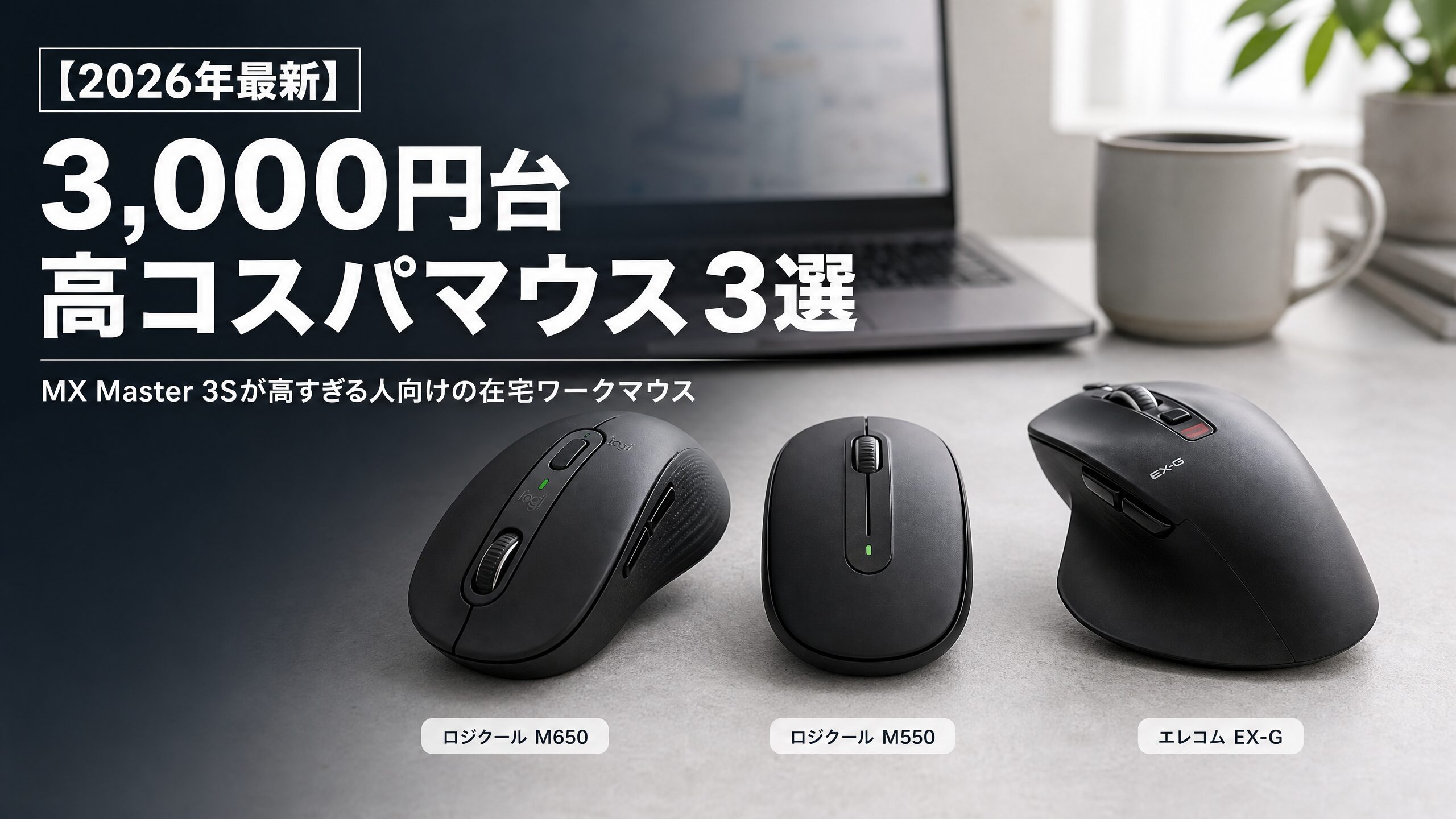
実は、3,000円台のマウスでも、在宅ワークで十分に快適に使えるモデルが存在します。 静音クリック・ワイヤレス・疲れにくい形状——MX Master 3Sが評価される要素の多くを、3分の1以下の価格で実現しているマウスを3つ厳選しました。
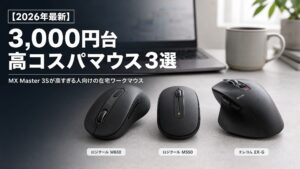
【結論】3,000円台おすすめマウス TOP3
| 順位 | 商品名 | 価格 | こんな人に |
| 1位 | Logicool Signature M650 | 約3,960円 | バランス重視・SmartWheelが欲しい |
| 2位 | Logicool Signature M550 | 約3,400円 | とにかくコスパ重視・シンプルに使いたい |
| 3位 | エレコム EX-G ワイヤレス静音(M-XGM30BBSK) | 約3,400円 | 手が疲れやすい・エルゴノミクス形状が欲しい |
関連記事:


3,000円台マウスの選び方
在宅ワーク用のマウスを3,000円台で選ぶ際に確認すべきポイントは4つです。
① 静音クリックかどうか。在宅ワークでは、家族や同居人への配慮、またオンライン会議中のクリック音が気になります。静音モデルを選ぶことで、音のストレスが大幅に減ります。
② ワイヤレス接続かどうか。有線マウスはケーブルの取り回しが煩わしく、デスク上がすっきりしません。3,000円台でもワイヤレスモデルが選べる時代になっています。Bluetooth接続かUSBレシーバー(2.4GHz)接続かも確認しましょう。
③ 手の大きさに合ったサイズかどうか。マウスのサイズが合わないと、長時間使用で手首や腕が疲れます。手が小さい方はSサイズ・小柄な方はMサイズを選ぶのが基本です。
④ バッテリー持続時間。充電式か乾電池式かも重要です。乾電池式は電池切れの際に即交換できますが、充電式はケーブル管理が必要です。3,000円台では乾電池式が多いですが、単3電池1本で1〜2年持つモデルもあります。
おすすめ3選 詳細レビュー
第1位:Logicool Signature M650|SmartWheelが光るバランス型
こんな人におすすめ:スクロール操作が多い・長文書類をよく扱う・バランスの取れた1台が欲しい
| 項目 | スペック |
| 接続方式 | Bluetooth / Logi Bolt(USB) |
| DPI | 400〜4,000 DPI |
| ボタン数 | 5ボタン(サイドボタン×2搭載) |
| 静音 | ◎(SilentTouch技術・90%削減) |
| バッテリー | 単3乾電池×1(最大24ヶ月) |
| サイズ | Sサイズ・Mサイズ展開 |
| 重量 | 約101g(Mサイズ) |
| 参考価格 | 約3,960円(Amazon) |
M650の最大の強みは、MX Master 3Sにも搭載されている「SmartWheel」です。ゆっくり回すと1行ずつ精密にスクロールでき、勢いよく回すと高速スクロールに自動で切り替わります。長い文書やWebページを頻繁にスクロールする方には、この機能だけで元が取れると感じるほど快適です。
静音性も優秀で、SilentTouch技術により通常モデルと比べてクリック音を90%削減。オンライン会議中でもクリック音が気になりません。
サイドボタン(進む・戻る)も搭載しており、ブラウザ操作やファイル管理が格段に楽になります。MX Master 3Sの機能を3,000円台で体験したいなら、M650が最も近い選択肢です。
気になる点:DPI切り替えボタンが非搭載。細かいDPI調整が必要な方にはM750(約5,280円)の方が向いています。
第2位:Logicool Signature M550|コスパ最優先ならこれ一択
こんな人におすすめ:マウスにお金をかけたくない・シンプルな操作で十分・初めてワイヤレスに変える
| 項目 | スペック |
| 接続方式 | Bluetooth / Logi Bolt(USB) |
| DPI | 400〜4,000 DPI |
| ボタン数 | 3ボタン(サイドボタンなし) |
| 静音 | ◎(SilentTouch技術・90%削減) |
| バッテリー | 単3乾電池×1(最大24ヶ月) |
| サイズ | Sサイズ・Mサイズ展開 |
| 重量 | 約101g(Mサイズ) |
| 参考価格 | 約3,400円(Amazon) |
M550はM650のサイドボタンを省いたシンプルモデルです。SmartWheelと静音クリックはそのまま搭載されており、「スクロールが快適で静かなワイヤレスマウスが欲しい」という基本的なニーズを3,400円で満たします。
M650との価格差は約560円。サイドボタン(進む・戻る)を日常的に使う方はM650を、使わない方はM550で十分です。「マウスは道具として使えればいい」という割り切りがある方に最もおすすめできるモデルです。
バッテリーは単3電池1本で最大24ヶ月。電池交換の手間がほとんどなく、コスト面でも優秀です。
気になる点:サイドボタンがないため、ブラウザの「戻る・進む」操作はキーボードショートカットで代替する必要があります。
第3位:エレコム EX-G ワイヤレス静音(M-XGM30BBSK)|手が疲れやすい人向けエルゴノミクス
こんな人におすすめ:手首・腕が疲れやすい・長時間作業が多い・エルゴノミクス形状を試したい
| 項目 | スペック |
| 接続方式 | Bluetooth(2台) / 2.4GHz無線 |
| DPI | 最大2,000 DPI |
| ボタン数 | 5ボタン(サイドボタン×2搭載) |
| 静音 | ◎(静音スイッチ採用) |
| バッテリー | 単3乾電池×1(最大約400日) |
| サイズ | S,M,L,XL |
| 重量 | 約83g(電池含まず) |
| 参考価格 | 約3,400円(Amazon) |
エレコムのEX-Gシリーズは、整形外科医との共同開発による「自然な手の形のまま使える」エルゴノミクスデザインが特徴です。一般的なマウスは手首をひねった状態で使いますが、EX-Gは手のひらが自然に傾いた角度に合わせた形状で、長時間使用でも手首への負担が少ないです。※サイズに注意、自分に合ったものを必ず選定してください。
Bluetooth接続で最大2台のデバイスに接続でき、PCとタブレットを切り替えて使う方にも便利です。静音スイッチを採用しており、クリック音が静かなのも在宅ワーク向きです。
ロジクールのSmartWheelのような高速スクロール機能はありませんが、「手が疲れにくいマウスを3,000円台で試したい」という方の入門機として最適です。
気になる点:DPIが最大2,000と低め。細かい作業(グラフィック・写真編集等)には物足りない場合があります。

3製品まとめ比較表
| 比較項目 | M650 | M550 | EX-G(M-XGM30BBSK) |
| 価格 | 約3,960円 | 約3,400円 | 約3,400円 |
| 静音 | ◎ | ◎ | ◎ |
| ワイヤレス | ◎ | ◎ | ◎ |
| サイドボタン | ◎(×2) | × | ◎(×2) |
| SmartWheel | ◎ | ◎ | × |
| エルゴノミクス | △ | △ | ◎ |
| マルチデバイス | ×(1台) | ×(1台) | ◎(3台) |
| バッテリー持続 | 最大24ヶ月 | 最大24ヶ月 | 最大約400日 |
| こんな人に | バランス重視 | コスパ最優先 | 手疲れ対策重視 |
MX Master 3Sとの違いは?
MX Master 3Sと3,000円台マウスの主な違いは以下の3点です。
- MagSpeedホイール。MX Master 3Sの超高速スクロールホイールは、3,000円台では再現できません。大量のスプレッドシートや長文書類を頻繁に扱う方は、この差を実感します。
- アプリ別カスタマイズ(Logi Options+)。MX Master 3Sはアプリごとにボタン機能を変更できます。M650・M550はLogiBoltアプリで一部カスタマイズ可能ですが、アプリ別の細かい設定はできません。
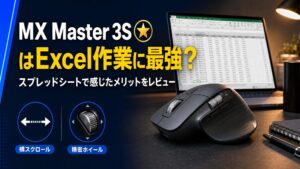
- サイドホイール。MX Master 3Sには横スクロール専用のサイドホイールがあります。横スクロールを多用する方(Excel・Premiere Pro等)には、この差が大きいです。
逆に言えば、これらの機能が不要な方には、3,000円台のマウスで十分です。「静かに・ワイヤレスで・快適に使えればいい」という方は、M650かM550で満足できます。
関連記事:

こんな人は3,000円台マウスで後悔するかもしれない
以下に当てはまる方は、予算を上げることを検討してください。
大量のスプレッドシートを毎日扱う方は、MX Master 3SのMagSpeedホイールの恩恵が大きいです。3,000円台のSmartWheelでも十分速いですが、MagSpeedの滑らかさは別次元です。
複数アプリをまたいで細かいカスタマイズをしたい方は、Logi Options+のアプリ別設定が使えるMX Master 3Sの方が向いています。
クリエイティブ作業(動画編集・グラフィックデザイン)をメインにする方は、より高DPIと精密なセンサーが必要になる場合があります。
よくある質問(FAQ)
まとめ:あなたに合う1台を選ぶ
| あなたの状況 | おすすめ |
| バランス重視・SmartWheelが欲しい | Logicool M650 |
| とにかくコスパ重視・シンプルでいい | Logicool M550 |
| 手が疲れやすい・エルゴノミクスを試したい | エレコム EX-G |
| 複数デバイスを切り替えて使いたい | エレコム EX-G |
| MX Master 3Sに近い体験がしたい | Logicool M650 |
3,000円台のマウスは「妥協の選択」ではありません。在宅ワークの基本的なニーズ——静音・ワイヤレス・快適なスクロール——を十分に満たすモデルが揃っています。
まずはM650かM550を試してみてください。もし物足りなさを感じたとき、初めてMX Master 3Sへのアップグレードを検討するのが、最もコスパの良い選び方です。
私は、手首がつかれやすい痛いがあったのでエレコム EX-Gを試しましたが、ちゃんと効果はありました。
関連記事:

本記事にはアフィリエイト広告が含まれます。Amazonアソシエイト、楽天アフィリエイト、Yahoo!ショッピング等のプログラムを利用し、適格販売により収入を得ています。







コメント