
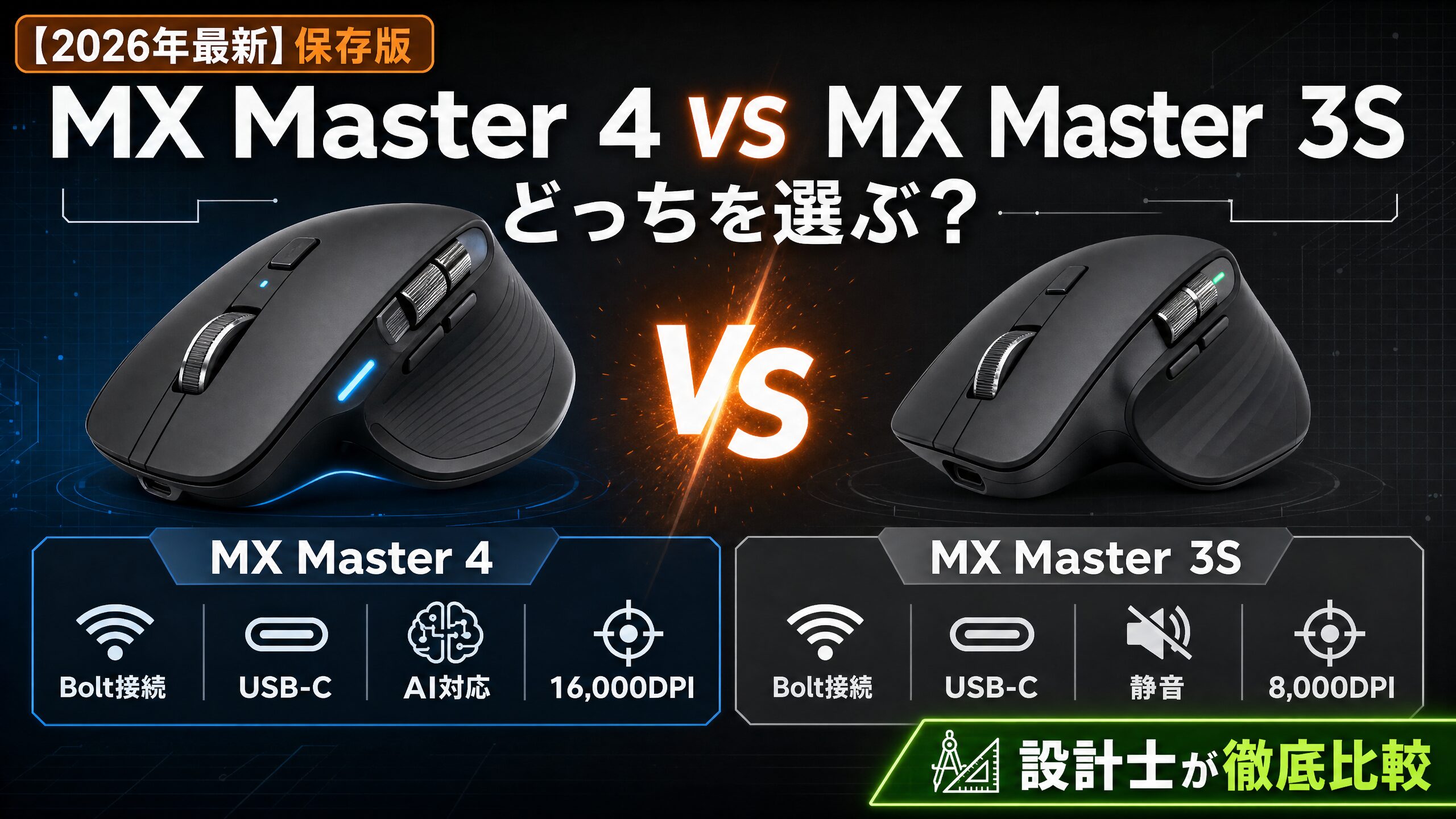
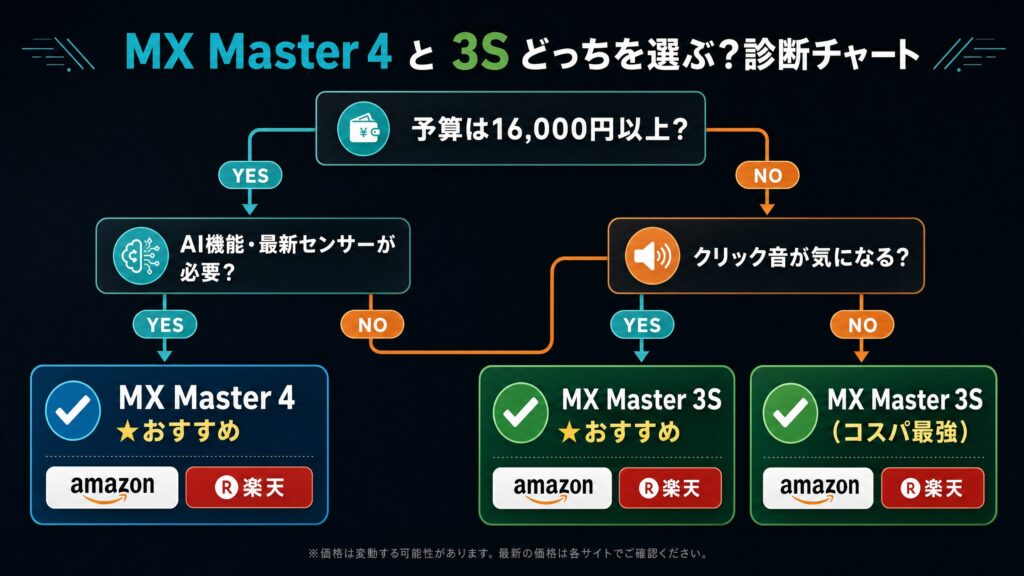
【30秒で選ぶ結論】迷ったらこれを選べば失敗しない
| あなたのタイプ | おすすめ |
| コスパ重視・初めてのハイエンドマウス | MX Master 3S(約15,000円) |
| 触覚フィードバック・最新機能が欲しい | MX Master 4(約21,000円) |
| 加水分解(ベタつき)が心配 | MX Master 4(素材改良済み) |
| 3Sユーザーが買い替えを検討 | 用途次第(本文で詳しく解説) |
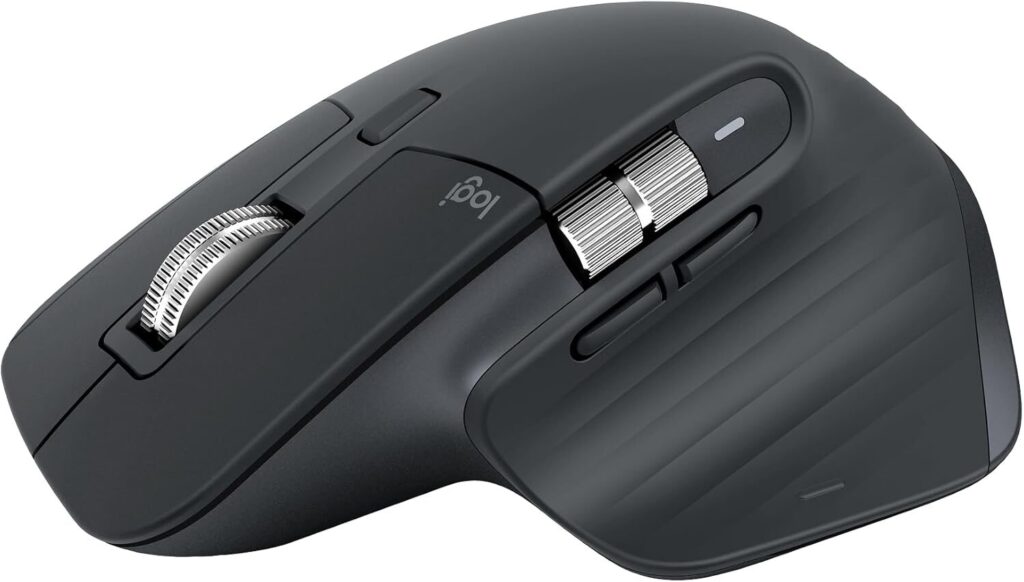
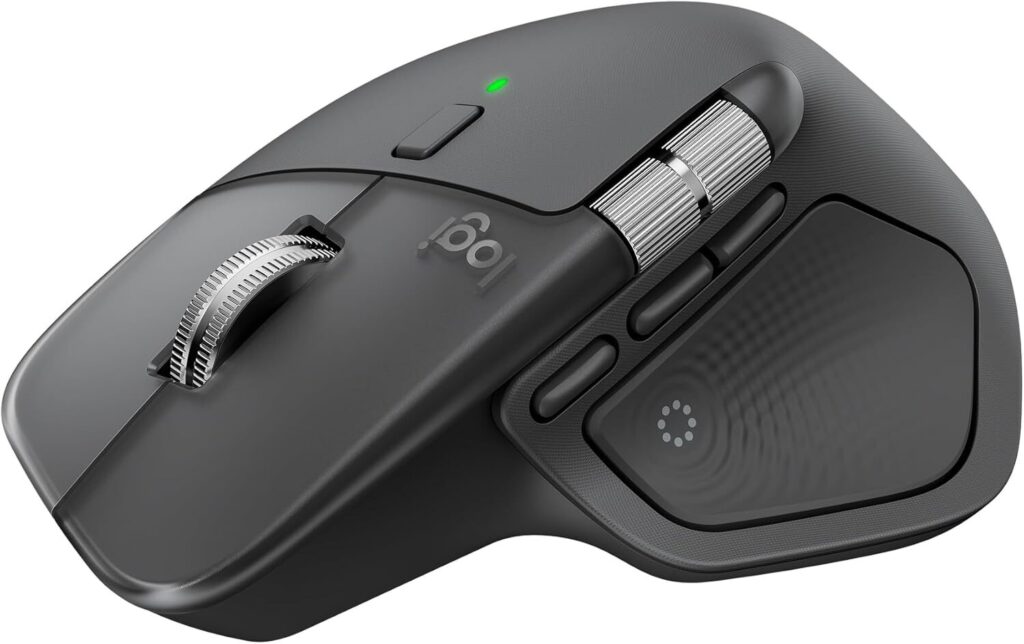
はじめに:MX Master 4は「本当に買い替える価値があるか?」
2025年末に登場したLogicool MX Master 4は、長年ハイエンドマウスの定番として君臨してきたMX Master 3Sの後継機だ。価格は約21,000円と3Sより約6,000円高く、「その差額に見合う進化があるのか?」という疑問を持つ人は多い。
在宅ワーク設計士として100件以上のデスク環境を設計してきた経験から言えば、両モデルの選択は「現在の3Sユーザーか否か」と「触覚フィードバックを使いこなせるか」の2点で決まる。本記事では、スペック比較にとどまらず、実際の作業シーン別にどちらが最適かを徹底解説する。
MX Master 4 vs MX Master 3S:スペック完全比較表
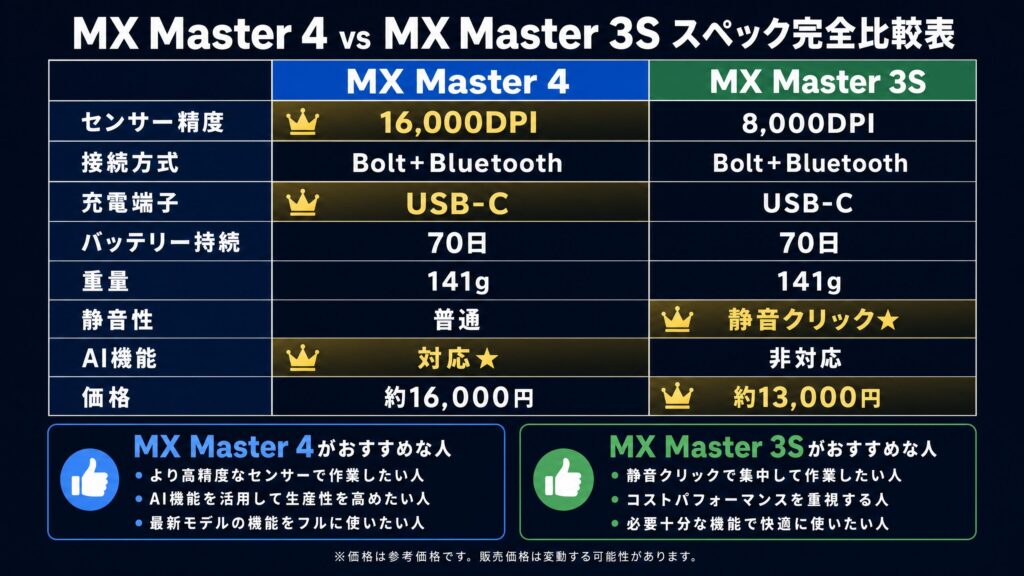
| 項目 | MX Master 4 | MX Master 3S |
| 価格(Amazon) | 約21,000〜22,000円 | 約15,000〜17,000円 |
| 発売年 | 2025年末 | 2022年 |
| 重量 | 149g | 141g |
| ボタン数 | 8ボタン(センスパネル含む) | 7ボタン |
| DPI | 200〜8,000 | 200〜8,000 |
| スクロール | MagSpeed電磁気スクロール | MagSpeed電磁気スクロール |
| 接続方式 | Bluetooth / Logi Bolt | Bluetooth / Logi Bolt |
| バッテリー | 最大70日 / 1分充電で3時間 | 最大70日 / 3分充電で3時間 |
| 充電端子 | USB-C | USB-C |
| 触覚フィードバック | あり(新機能) | なし |
| Actions Ring | あり(最大72ショートカット) | なし |
| 素材 | 樹脂ベース(加水分解対策済み) | ラバー(加水分解リスクあり) |
| 静音性 | 超静音クリック | 超静音クリック(Quiet Click) |
| 対応OS | Windows 11以降 / macOS 13以降 / Linux / ChromeOS / iPadOS 15以降 / Android 12以降 | Windows / macOS / iPadOS |
| 保証 | 1年間 | 1年間 |
5つの進化ポイント:3Sから何が変わったか
1. 触覚フィードバック センスパネル(最大の新機能)
MX Master 4最大の進化点が、親指エリアに追加されたセンスパネルだ。スワイプ・タップのジェスチャーに最大72個のショートカットを割り当てられる。
具体的な活用例として、ChatGPTへの送信完了・Photoshopのフィルター処理完了・Excelのマクロ実行完了などの操作完了を振動(触覚フィードバック)で通知する機能が搭載された。画面を見ずに操作完了を確認できるため、マルチタスク作業の効率が向上する。
ただし、この機能を使いこなすにはLogi Options+での設定と慣れが必要だ。「設定が面倒」「ショートカットをそこまで使わない」というユーザーには、3Sとの差額6,000円を正当化しにくい。
2. 素材改良:加水分解問題を解消
3Sユーザーから長年指摘されてきたラバー素材の加水分解(ベタつき・劣化)問題が、MX Master 4では樹脂ベース素材への変更で解消された。
2〜3年使用後にグリップ部分がベタつき始める現象は、3Sの最大の弱点だった。長期使用を前提とするなら、この改良だけでも価値がある。
3. 急速充電の改善:1分→3時間使用
3Sの「3分充電で3時間使用」から、4では「1分充電で3時間使用」に改善された。バッテリー切れに気づいた瞬間でも、1分の充電で作業を再開できる。
4. Logi Bolt接続強度が2倍向上
前世代比2倍の接続強度を実現。電波干渉が多いオフィス環境や、複数のワイヤレス機器が混在するデスク環境でも安定した接続を維持できる。
5. 対応OSの拡張
Android 12以降への対応が追加され、スマートフォン・タブレットとのマルチデバイス運用がより柔軟になった。
正直評価:MX Master 4の「微妙な点」
価格差6,000円の壁
3Sが約15,000円、4が約21,000円と、価格差は約6,000円だ。センスパネルと触覚フィードバックを日常的に使いこなせるユーザーには十分な差額だが、「マウスのボタンをあまりカスタマイズしない」「ショートカットは覚えるのが面倒」というユーザーには過剰投資になりうる。
重量が8g増加
3Sの141gから4の149gへ、わずか8gの増加だが、長時間作業では蓄積疲労として感じる人もいる。
3Sからの乗り換えは「急がなくていい」
現在3Sを使っていて特に不満がない場合、4への乗り換えは急ぐ必要はない。3Sの性能は2026年現在でも十分ハイエンドであり、加水分解が始まったタイミングで4に乗り換えるのが最もコスパが良い選択だ。
用途別おすすめ:どっちを選ぶべきか
在宅ワーク・ライター・編集者
→ MX Master 3S を推奨
長文スクロール・コピペ・複数ウィンドウ切り替えという編集業務の基本操作は、3Sで完全に対応できる。MagSpeedスクロールの快適さは4と同等で、価格差6,000円を別の周辺機器(キーボード・モニター台など)に投資する方が全体の生産性向上につながる。
関連記事:【2026年最新】在宅ワーク×編集者向けマウスおすすめ5選|長時間作業でも疲れないモデル
デザイナー・クリエイター(Photoshop・Premiere Pro使用)
→ MX Master 4 を推奨
Photoshopのフィルター処理完了・Premiere Proのレンダリング完了を触覚フィードバックで通知する機能は、クリエイター業務で実際に有用だ。センスパネルにレイヤー操作・ブラシサイズ変更などを割り当てることで、ショートカット操作の効率が大幅に向上する。
エンジニア・プログラマー
→ MX Master 4 を推奨(ただし3Sでも十分)
コード補完・Git操作・ターミナル切り替えなどをセンスパネルに割り当てると、キーボードとマウスの行き来が減る。ただし、VimやEmacsユーザーなどキーボード中心の作業スタイルには3Sで十分だ。
初めてのハイエンドマウス購入
→ MX Master 3S を推奨
ハイエンドマウスの価値を体感するには3Sで十分だ。「MX Masterシリーズの良さ」を知ってから、必要に応じて4に乗り換える判断をすればよい。
3Sユーザーが買い替えを検討する場合
→ 加水分解が始まったタイミングで4に乗り換えを推奨
3Sのラバーグリップが劣化し始めたら、4への乗り換えが最もコスパが良い。それまでは3Sを使い続けることを推奨する。
価格シミュレーション:どこで買うのが最安値か
| 購入チャネル | MX Master 4 | MX Master 3S | 特徴 |
| Amazon | 約21,000円 | 約15,000円 | タイムセール時に10〜15%OFF |
| 楽天市場 | 約21,500円 | 約14,580円 | SPU・お買い物マラソンでポイント還元 |
| Yahoo!ショッピング | 約21,000円 | 約15,000円 | PayPayポイント還元 |
| Logicool公式 | 定価 | 定価 | 保証・サポートが確実 |
狙い目セール時期として、Amazonプライムデー(7月)・ブラックフライデー(11月)・年末年始セールでは15〜20%OFFになることが多い。3Sは楽天スーパーSALEでの値引き実績も豊富だ。
セール攻略の詳細は「【保存版】FlexiSpot・ハーマンミラーを最安値で買う方法|セール時期と公式・Amazon・楽天の使い分け」も参考にしてほしい。
MX Master 3S 詳細レビュー
基本スペック
| 項目 | 詳細 |
| 接続方式 | Bluetooth / Logi Bolt USBレシーバー |
| DPI | 200〜8,000(1DPIステップ) |
| ボタン数 | 7ボタン(カスタマイズ可能) |
| 重量 | 141g |
| バッテリー | 最大70日(USB-C充電) |
| 対応OS | Windows / macOS / iPadOS |
| 価格 | 約15,000〜17,000円 |
正直評価
良い点として、MagSpeed電磁気スクロールは長文記事・PDFの閲覧で革命的な体験をもたらす。1分間1,000ライン以上のフリースピンモードと精密なラチェットモードをホイールクリックで切り替えられる。Quiet Clickスイッチによる静音性は、オンライン会議中や家族がいる環境でも気兼ねなく使える。
微妙な点として、ラバー素材の加水分解リスクが2〜3年後に顕在化する可能性がある。また、重量141gは決して軽くなく、持ち運び用途には向かない。
MX Master 4 詳細レビュー
基本スペック
| 項目 | 詳細 |
| 接続方式 | Bluetooth / Logi Bolt USBレシーバー |
| DPI | 200〜8,000 |
| ボタン数 | 8ボタン(センスパネル含む) |
| 重量 | 149g |
| バッテリー | 最大70日(USB-C充電) |
| 対応OS | Windows 11以降 / macOS 13以降 / Linux / ChromeOS / iPadOS 15以降 / Android 12以降 |
| 価格 | 約21,000〜22,000円 |
正直評価
良い点として、センスパネルと触覚フィードバックはクリエイター・エンジニアの作業効率を実際に向上させる。素材改良による加水分解問題の解消は、長期使用を前提とするユーザーには大きなメリットだ。急速充電の改善(1分→3時間)も実用的な進化だ。
微妙な点として、センスパネルの設定に慣れるまで時間がかかる。3Sから乗り換える場合、6,000円の差額に見合う使い方ができるかを事前に検討する必要がある。
内部リンク:あわせて読みたい記事
マウス選びをさらに深掘りする
•【2026年最新】在宅ワーク×編集者向けマウスおすすめ5選|長時間作業でも疲れないモデル
•【2026年最新】在宅ワーク向けマウスおすすめ7選|エルゴノミクス・静音・疲れにくいモデルを徹底比較
•【2026年最新】在宅ワークで手首が痛くならないマウスの条件|原因と正しい選び方
•【2026年最新】薄型マウスの決定版|Logicool MX Anywhere 3S vs Pebble M350 徹底比較
•【2026年最新】トラックボール vs マウス|在宅ワークに向いてるのはどっち?
デスク環境全体を整える
•【2026年最新】macOS向け生産性向上キーボードおすすめ5選
•FlexiSpotに最適な天板は?純正 vs かなでもの vs DIY、設計士が選ぶベストコンビ
•アーロンチェア BサイズvsAサイズ|170cm以下の日本人に最適なのはどっち?設計士の視点
noteで読む:設計士の本音
•私がダイニングテーブルを捨てて40万円かけて環境を「設計」した理由
FAQ:よくある質問
まとめ:結局どっちを選ぶべきか
MX Master 4とMX Master 3Sの選択は、「触覚フィードバックとセンスパネルを使いこなせるか」と「加水分解リスクを許容できるか」の2点に集約される。
MX Master 3Sを選ぶべき人は、コスパ重視・初めてのハイエンドマウス・ライター・編集者・3Sユーザーで特に不満がない方だ。約15,000円で在宅ワークに必要な機能をすべて備えており、2026年現在でも最高クラスの選択肢だ。
MX Master 4を選ぶべき人は、デザイナー・クリエイター・エンジニアで最新機能を活用したい方、加水分解リスクを排除したい方、長期使用を前提に最初から最良のモデルを選びたい方だ。
どちらを選んでも、MX Masterシリーズは在宅ワークの生産性を確実に向上させる。「迷ったら3S、こだわるなら4」という判断基準で選んでほしい。
👉 MX Master 3S:
👉 MX Master 4:
本記事にはアフィリエイト広告が含まれます。Amazonアソシエイト、楽天アフィリエイト、Yahoo!ショッピング等のプログラムを利用し、適格販売により収入を得ています。掲載価格は2026年5月時点のものです。最新価格は各販売サイトでご確認ください。








コメント