
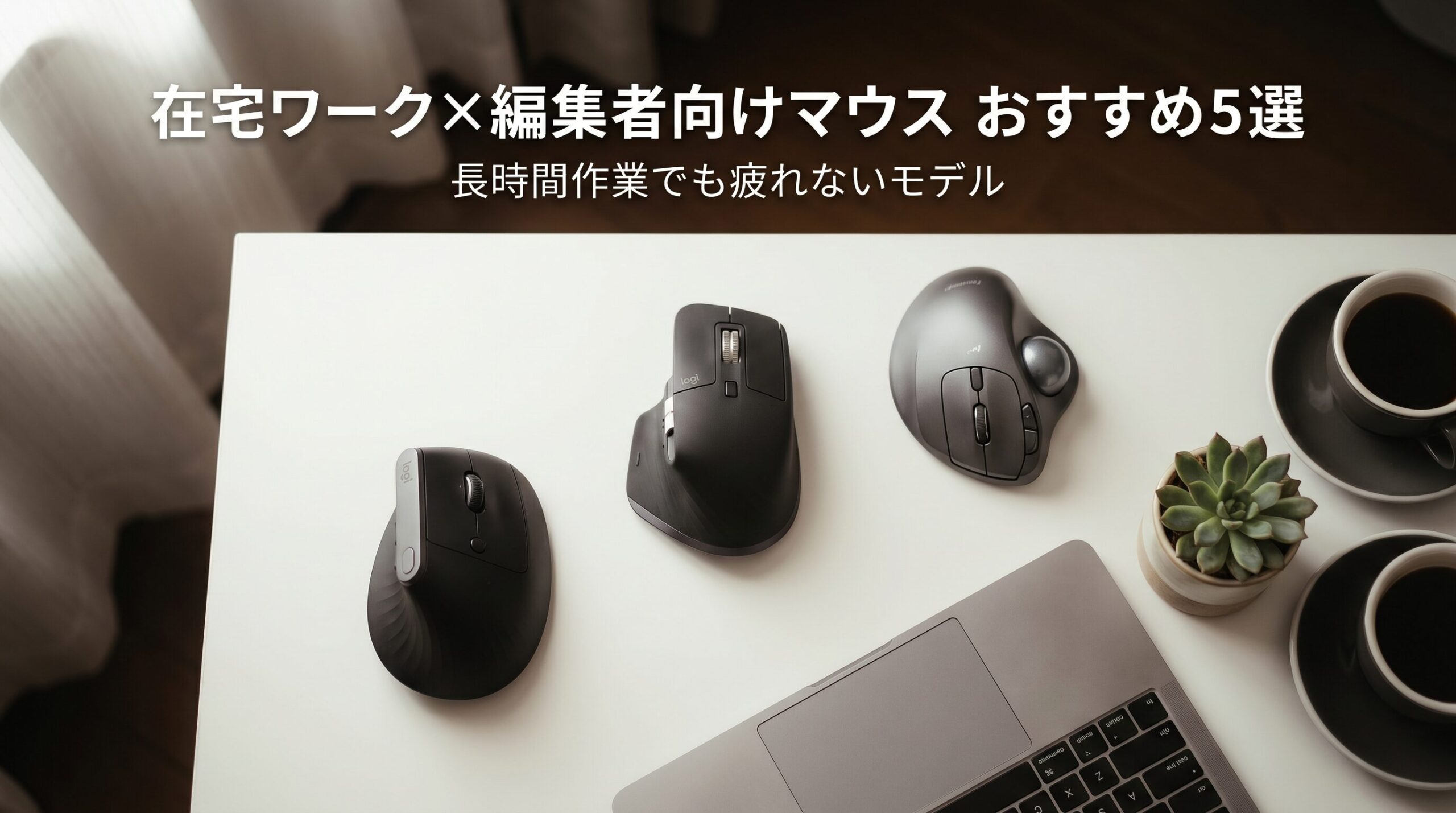
【3秒で選ぶ結論】迷ったらこれを選べば失敗しない。
- とにかく失敗したくない編集者 → Logicool MX Master 3S(約12,000円)
- 手首の痛み・腱鞘炎に悩んでいる → Logicool MX Vertical(約13,000円)
- コスパ重視で静音・多ボタンが欲しい → Logicool Signature M750(約4,800円)
在宅ワーク×編集者にとってマウスが重要な理由
在宅ワークで編集・ライティング業務をこなす人は、1日に何千回もマウスをクリックしている。テキスト選択・コピペ・スクロール・ウィンドウ切り替えを繰り返すうちに、気づけば夕方には手首が重くなり、翌朝には腱鞘炎の予兆を感じる。これは「根性が足りない」のではなく、道具の選択ミスが原因だ。
在宅ワーク歴3年・12台以上のマウスを比較してきた経験から言えば、マウスの選択で作業効率は20〜30%変わる。モニターやチェアと同じくらい、マウスは「毎日数千回触れる道具」として真剣に選ぶべきだ。
特に編集者・ライターには、一般的な「在宅ワーク向けマウス」の選び方では不十分な場合がある。編集業務特有の操作パターン(長文スクロール・コピペ頻度・複数ウィンドウ切り替え)に最適化されたモデルを選ぶことで、1日の疲労度が大きく変わる。
編集者がマウスに求める5つの条件
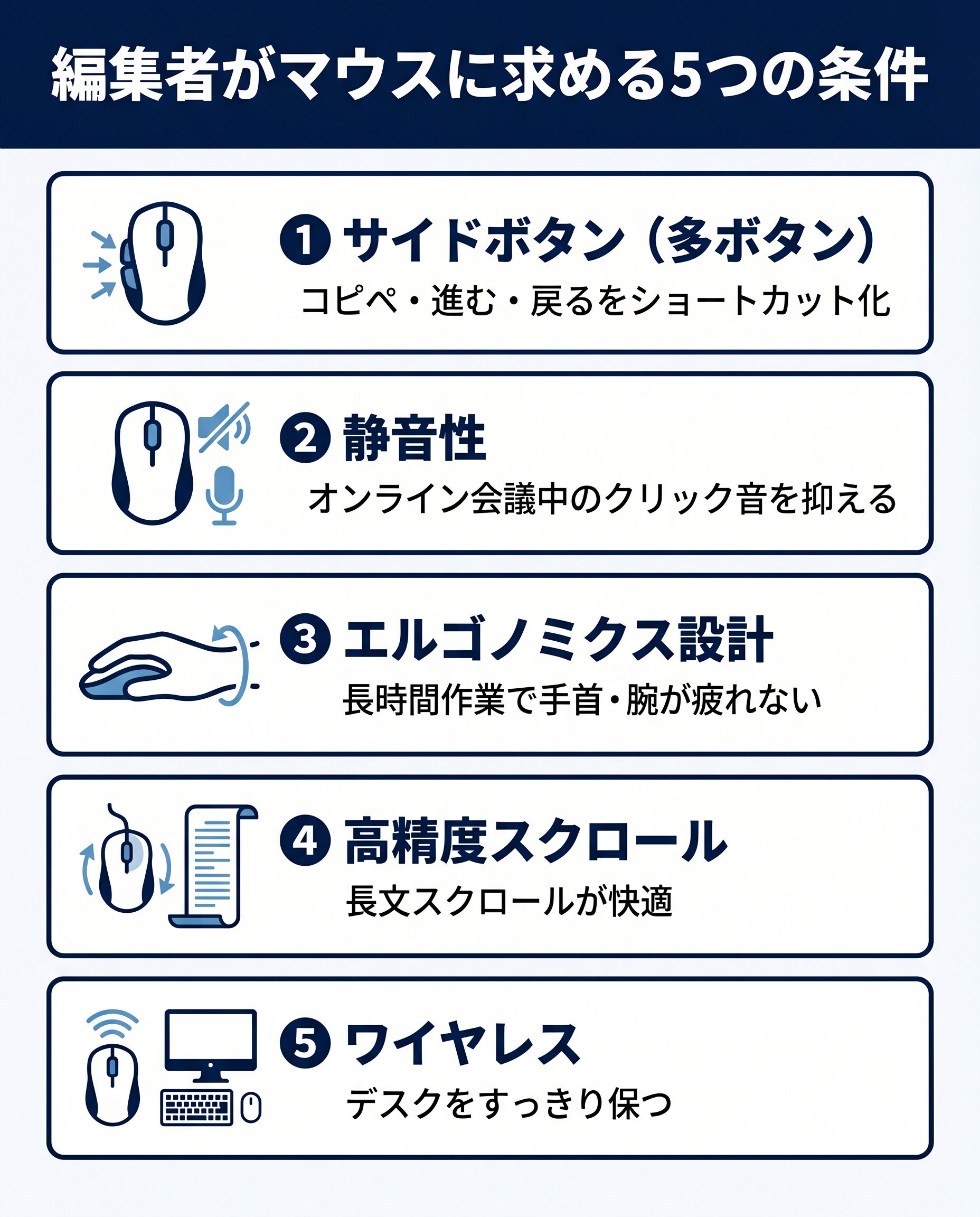
編集者・ライターがマウスに求める条件は、一般的な在宅ワーカーとは異なる。以下の5点を重視して選ぶことで、長時間作業でも疲れにくく、作業効率が大幅に向上する。
① サイドボタン(多ボタン)
コピー・ペースト・進む・戻る・検索などをサイドボタンに割り当てることで、キーボードに手を移す回数が激減する。1日の操作回数が多い編集者にとって、これは体感できるレベルの効率化だ。
② 静音性
オンライン会議・音声収録・家族がいる環境では、クリック音が問題になる。静音マウスは「カチカチ音」を80〜90%低減し、集中力を維持しやすい環境を作る。
③ エルゴノミクス設計
長時間作業で手首・腕が疲れないよう、人間工学に基づいた形状を選ぶ。縦型・トラックボール型は特に腱鞘炎対策に効果的だ。
④ 高精度スクロール
長文記事のスクロール・PDFの閲覧・スプレッドシートの操作には、高精度かつ高速なスクロールホイールが不可欠だ。Logicoolの「MagSpeed電磁気スクロール」は1分間1,000ライン以上の高速スクロールを実現する。
⑤ ワイヤレス
ケーブルのない環境はデスクをすっきり保ち、マウスの可動域を広げる。USB-C充電対応モデルなら充電ケーブルの統一も可能だ。
今すぐ買うならTOP3
1位:Logicool MX Master 3S|編集者の「右手」を設計する最高峰
価格:約15,000円 / 形状:通常型エルゴノミクス / 重量:141g
在宅ワーク×編集業務において、最も長く使い続けられるマウスがこれだ。超静音クリック・MagSpeed電磁気スクロール・7ボタン・USB-C充電と、編集者が求める条件をすべて満たしている。
2位:Logicool MX Vertical|腱鞘炎対策の最終解答
価格:約13,000円 / 形状:縦型エルゴノミクス / 重量:135g
手首の痛みに悩む編集者はこれ一択。57度の傾斜が手首を自然な「握手の姿勢」に保ち、長時間作業でも腱鞘炎リスクをゼロに近づける。
3位:Logicool Signature M750|コスパ最強の静音ワイヤレスマウス
価格:約4,800円 / 形状:通常型 / 重量:101g
予算を抑えつつ静音性・Bluetooth/Logi Bolt両対応・3台マルチペアリングを実現したい編集者に最適。ロジクール純正の安心感とコスパを両立した定番モデルだ。
おすすめ5選 詳細レビュー
1位:Logicool MX Master 3S
基本スペック
| 項目 | 詳細 |
| 接続方式 | Bluetooth / Logi Bolt USBレシーバー |
| DPI | 200〜8,000(1DPIステップ) |
| ボタン数 | 7ボタン(カスタマイズ可能) |
| 重量 | 141g |
| バッテリー | 最大70日(USB-C充電) |
| 対応OS | Windows / macOS / iPadOS |
| 価格 | 約15,000円 |
編集者視点の正直評価
良い点:
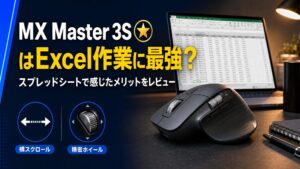
MagSpeed電磁気スクロールは、長文記事・PDFの閲覧で革命的な体験をもたらす。1分間1,000ライン以上のフリースピンモードと、精密なラチェットモードをホイールクリックで切り替えられる。サイドボタン(進む・戻る)に加え、サムホイールでの横スクロールも可能で、スプレッドシート作業が格段に楽になる。
Logi Options+アプリでボタンのカスタマイズが自在にでき、「コピー」「ペースト」「検索」「スクリーンショット」などを1クリックで実行できる。3台のデバイスをEasy-Switchボタンで瞬時に切り替えられる点も、MacBook・デスクトップ・タブレットを使い分ける編集者には大きなメリットだ。
微妙な点:
重量141gは決して軽くない。持ち運び用途には向かない。また、右手専用デザインのため左利きの人は使えない。価格が約15,000円と高めだが、5年以上使い続けることを考えれば1日あたり約8円のコストだ。
こんな人に向いている:
長時間の文章編集・リサーチ・複数デバイス使用・スクロール操作が多い編集者。
2位:Logicool MX Master 4
基本スペック
| 項目 | 詳細 |
| 接続方式 | Bluetooth / Logi Bolt USBレシーバー |
| DPI | 200〜8,000 |
| ボタン数 | 8ボタン(センスパネル含む) |
| 重量 | 149g |
| バッテリー | 最大70日(USB-C充電) |
| 対応OS | Windows / macOS / iPadOS |
| 価格 | 約18,000円 |
編集者視点の正直評価
良い点:
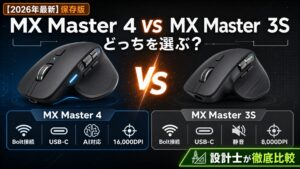
3Sからの最大の進化点は「触覚フィードバック センスパネル」の追加だ。親指で触れるセンスパネルにスワイプ・タップのジェスチャーを割り当てることで、ショートカット操作の幅が大幅に広がる。サイドボタンも3個に増え、編集ショートカットの割り当て自由度が向上した。
微妙な点:
3Sより約3,000円高い。センスパネルの操作に慣れるまで時間がかかる。3Sから乗り換える必要があるかは個人の用途次第だ。
こんな人に向いている:
MX Master 3Sを使っていてさらなる効率化を求める編集者。新規購入なら3Sとの価格差を考慮して選ぶ。
3位:Logicool MX Vertical
基本スペック
| 項目 | 詳細 |
| 接続方式 | Bluetooth / Unifying USBレシーバー |
| DPI | 400〜4,000 |
| ボタン数 | 4ボタン |
| 重量 | 135g |
| バッテリー | 最大4ヶ月(USB-C充電) |
| 対応OS | Windows / macOS |
| 価格 | 約13,000円 |
編集者視点の正直評価
良い点:
57度の傾斜が手首を「握手の姿勢」に保ち、前腕の筋肉への負担を57%軽減する(Logicool社内データ)。長時間の文章入力・編集作業で手首が痛くなる人にとって、これは体感できる変化だ。慣れるまで1〜2週間かかるが、慣れてしまえば元の通常型マウスには戻れなくなる。
微妙な点:
ボタン数が4つと少なく、多ボタン派の編集者には物足りない。DPIが最大4,000と低め(通常作業には十分)。縦型に慣れるまでの適応期間が必要だ。
こんな人に向いている:
手首の痛み・腱鞘炎に悩む編集者。長時間作業で疲れにくさを最優先したい人。
4位:Logicool Signature M750
基本スペック
| 項目 | 詳細 |
| 接続方式 | Bluetooth / Logi Bolt USBレシーバー |
| DPI | 400〜4,000 |
| ボタン数 | 6ボタン |
| 重量 | 101g |
| バッテリー | 最大24ヶ月(単三電池×1本) |
| 対応OS | Windows / macOS / iPadOS / Android / Chrome OS |
| 価格 | 約4,800円 |
編集者視点の正直評価
良い点:
MX Master 3Sの約3分の1の価格で、静音性・Bluetooth接続・3台マルチペアリングを実現している。重量101gと軽量で長時間作業でも腕が疲れにくい。SmartWheelによる高速スクロールも搭載しており、長文記事のスクロールがスムーズだ。Logi Options+でボタンカスタマイズも可能。ロジクール公式楽天ストアで正規品・2年保証付きで購入できる点も安心だ。
微妙な点:
ボタン数が6つとMX Master系より少ない。エルゴノミクス形状はフラットなスタンダード設計で、縦型・トラックボールほどの手首負担軽減効果はない。DPIが最大4,000と低め(通常の編集作業には十分)。
こんな人に向いている:
予算5,000円以下で静音・ワイヤレス・マルチデバイス対応を求める編集者。まず試してみたい初心者にも最適。
5位:Logicool MX ERGO
基本スペック
| 項目 | 詳細 |
| 接続方式 | Bluetooth / Unifying USBレシーバー |
| DPI | 512〜2,048 |
| ボタン数 | 8ボタン |
| 重量 | 164g |
| バッテリー | 最大4ヶ月(USB-C充電) |
| 対応OS | Windows / macOS |
| 価格 | 約12,000円 |
編集者視点の正直評価
良い点:
トラックボール型の最大の利点は「手首をほぼ動かさない」点だ。親指でボールを転がすだけでカーソルを操作できるため、腱鞘炎リスクがゼロに近い。省スペースで使えるため、狭いデスクでも快適だ。20度チルト機能で角度を調整でき、手首の姿勢を最適化できる。
微妙な点:
慣れるまでに2〜4週間かかる。DPIが最大2,048と低め(精密作業には十分)。重量164gと重い。トラックボールの定期清掃が必要だ。
こんな人に向いている:
腱鞘炎対策を最優先したい編集者。狭いデスクで作業する人。トラックボールに興味がある人。
全5モデル比較表
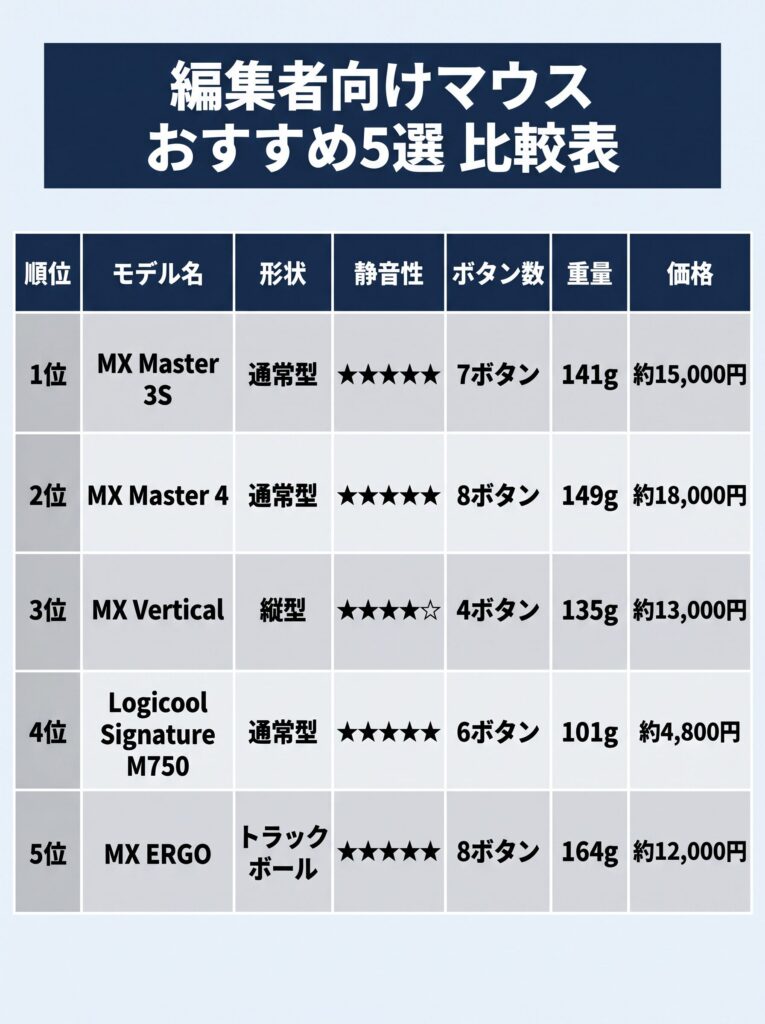
| 順位 | モデル | 形状 | 静音性 | ボタン数 | 重量 | 価格 |
| 1位 | MX Master 3S | 通常型 | ★★★★★ | 7 | 141g | 約15,000円 |
| 2位 | MX Master 4 | 通常型 | ★★★★★ | 8 | 149g | 約18,000円 |
| 3位 | MX Vertical | 縦型 | ★★★★☆ | 4 | 135g | 約13,000円 |
| 4位 | Logicool Signature M750 | 通常型 | ★★★★★ | 6 | 101g | 約4,800円 |
| 5位 | MX ERGO | トラックボール | ★★★★★ | 8 | 164g | 約12,000円 |
関連記事: 在宅ワーク向けキーボードおすすめ7選|疲れにくい・静音モデルを徹底比較
マウス選びで後悔しやすい5つのパターン
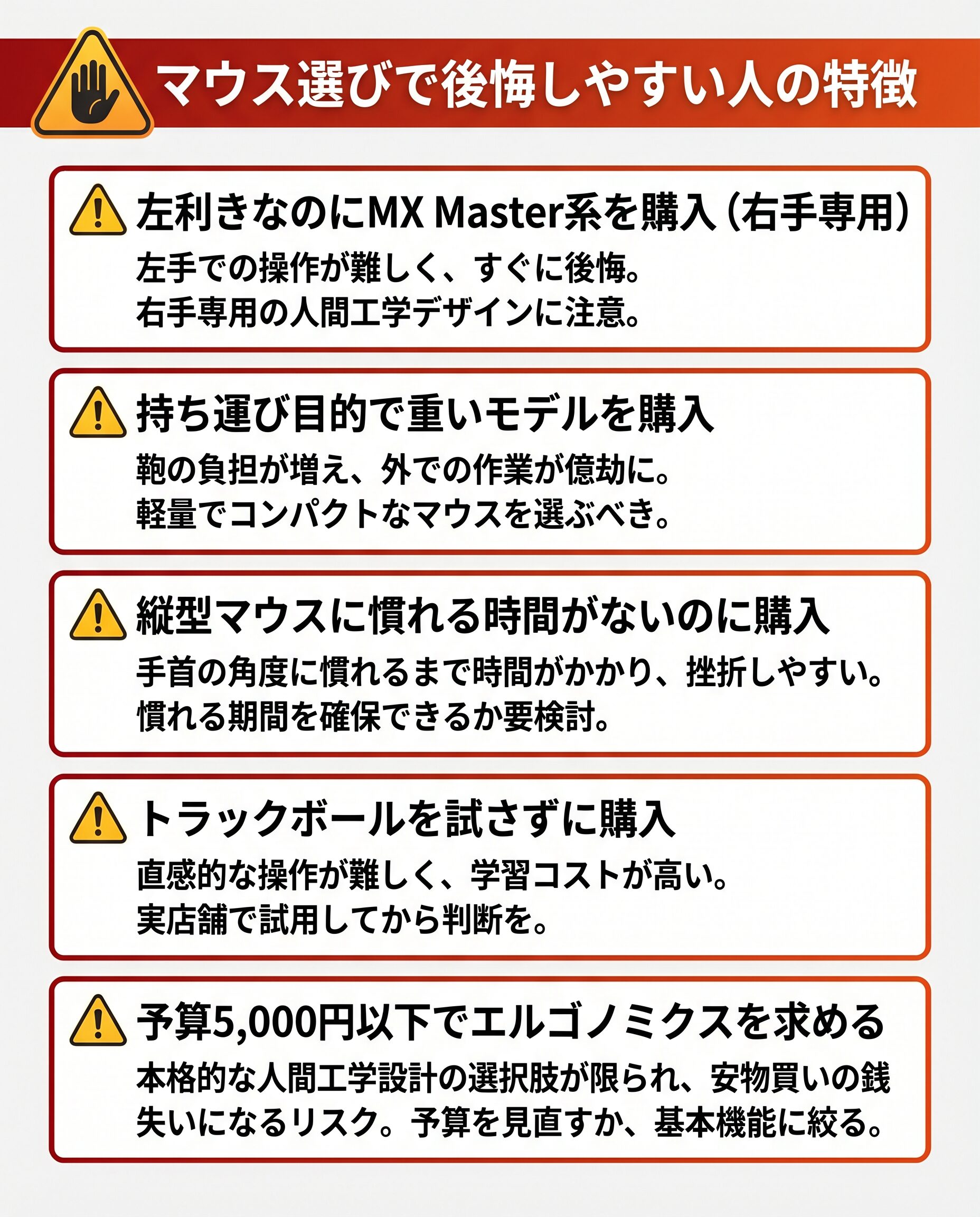
パターン1:左利きなのにMX Master系を購入する
MX Master 3S・4・Verticalはすべて右手専用デザインだ。左利きの人が購入すると、まったく手に馴染まず即後悔する。左利き対応のエルゴノミクスマウスとしては、Logicool M575(トラックボール)やエレコムの左手用モデルを検討すべきだ。
パターン2:持ち運び目的で重いモデルを購入する
MX Master 3S(141g)・MX ERGO(164g)は在宅固定用途に特化している。カフェ作業・出張・移動が多い編集者には、Logicool MX Anywhere 3S(99g)やPebble M350(99g)のような軽量コンパクトモデルが適している。
パターン3:縦型マウスに慣れる時間がないのに購入する
MX Verticalは慣れるまでに1〜2週間かかる。繁忙期の直前に購入すると、作業効率が一時的に下がって後悔する。余裕のある時期に導入し、徐々に慣らすことが重要だ。
パターン4:トラックボールを試さずに購入する
MX ERGOは実店舗で試してから購入することを強く推奨する。ヨドバシカメラ・ビックカメラなどで実際に操作感を確認してから判断すべきだ。試さずに購入して「合わなかった」という声が多い。
パターン5:予算5,000円以下でエルゴノミクスを求める
本格的な人間工学設計のマウスは8,000円以上が相場だ。5,000円以下のモデルでは「エルゴノミクス」を謳っていても、形状が中途半端なことが多い。予算が限られる場合は、エルゴノミクスより静音性・ボタン数を優先した方が満足度が高い。
編集者向けサイドボタン活用術(コピペ効率化)
Logicool Options+(MX Master 3S/4・Signature M750)を使えば、サイドボタンに任意のショートカットを割り当てられる。編集者に特におすすめの設定を紹介する。
| ボタン | 割り当て | 効果 |
| サイドボタン前 | Ctrl+C(コピー) | キーボードに手を移す回数を削減 |
| サイドボタン後 | Ctrl+V(ペースト) | 引用・転記作業が爆速化 |
| サムホイール上 | Ctrl+Z(元に戻す) | ミス修正が瞬時に可能 |
| サムホイール下 | Ctrl+Y(やり直し) | 誤って戻しすぎた際に即対応 |
| ジェスチャーボタン+上 | ウィンドウ最大化 | リサーチ中の画面切り替えが快適 |
| ジェスチャーボタン+下 | デスクトップ表示 | 素早くデスクトップに戻れる |
この設定だけで、1日のキーボード操作回数が体感で30〜40%減少する。特にコピペ頻度の高い引用作業・リサーチ・資料まとめで効果が大きい。
よくある質問(FAQ)
まとめ:用途別おすすめ早見表
| 用途・悩み | おすすめモデル | 価格 |
| 長時間編集・失敗したくない | MX Master 3S | 約15,000円 |
| 最新機能・多ボタン重視 | MX Master 4 | 約18,000円 |
| 手首の痛み・腱鞘炎対策 | MX Vertical | 約13,000円 |
| コスパ重視・静音多ボタン | Logicool Signature M750 | 約4,800円 |
| 腱鞘炎ゼロ・省スペース | MX ERGO | 約12,000円 |
マウスは「毎日数千回触れる道具」だ。1日8時間、年間2,000時間使い続けることを考えれば、1万円台の投資は十分に回収できる。手首の痛みが解消され、コピペ効率が上がり、長時間作業でも集中力が続く——それだけで、毎日の仕事の質が変わる。
迷ったらMX Master 3Sを選べば失敗しない。手首の痛みがあるならMX Vertical、予算を抑えたいならLogicool Signature M750を選んでほしい。
関連記事



免責事項: 本記事にはアフィリエイト広告が含まれます。Amazonアソシエイト、楽天アフィリエイト、Yahoo!ショッピング等のプログラムを利用し、適格販売により収入を得ています。掲載価格は記事執筆時点のものであり、変動する場合があります。最新の価格・在庫状況は各販売サイトにてご確認ください。


コメント