
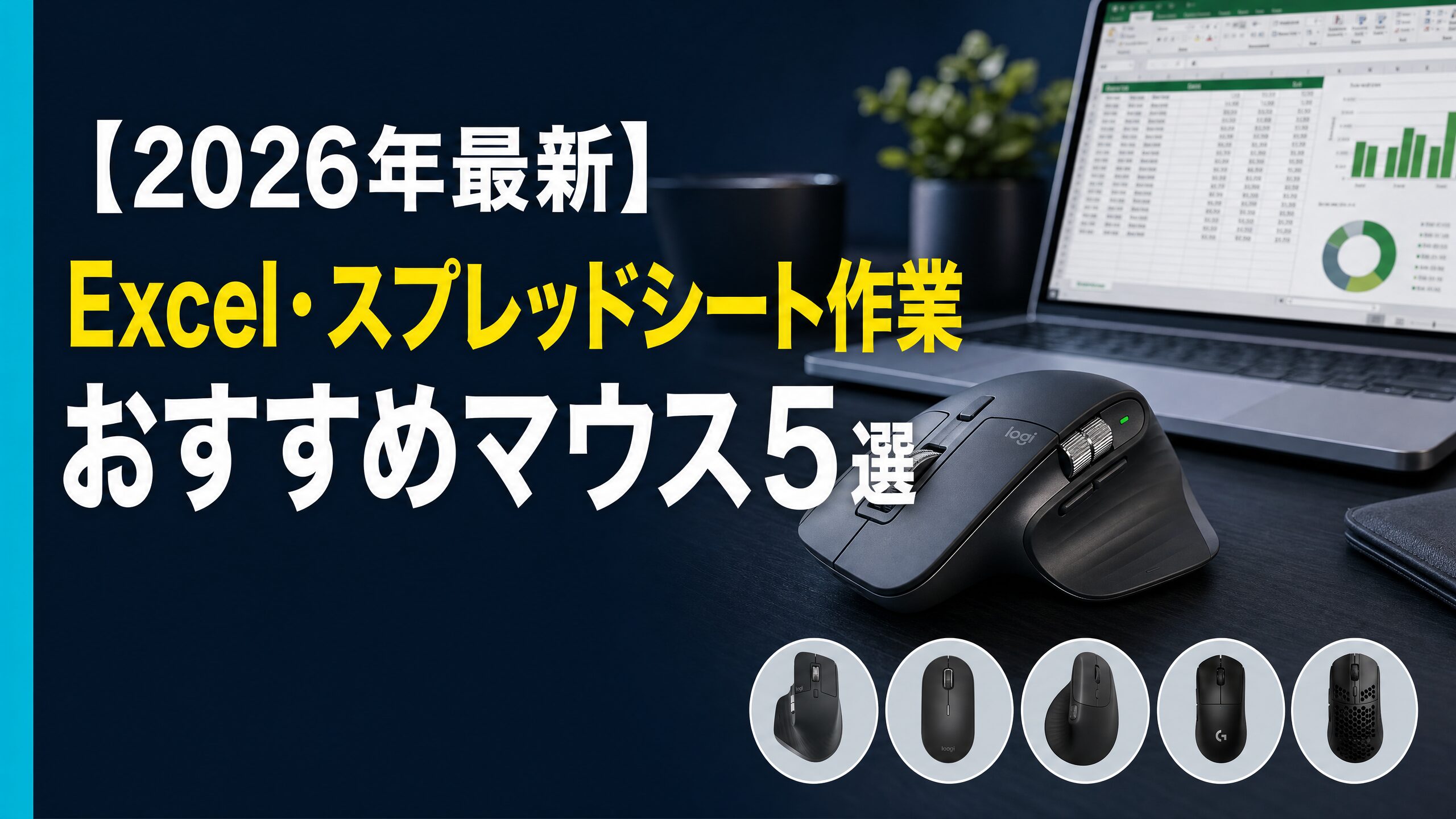
Excelで横スクロールするたびにストレスを感じる」「長時間のデータ入力で手首が疲れる」――そんな悩みを抱えているなら、マウスを変えるだけで作業効率は劇的に変わります。
実際、スプレッドシート作業に最適化されたマウスを使うと、横スクロール・精密なセル移動・ボタン割り当てによるショートカット操作が格段に快適になります。筆者自身、MX Master 3Sに切り替えてから、1日あたりの作業時間が体感で20〜30分は短縮されました。
この記事では、Excel・Googleスプレッドシート作業を日常的にこなす在宅ワーカー・事務職・データ分析者の視点から、2026年現在のベストマウス5選を厳選して紹介します。単なるスペック比較ではなく、「実際にスプレッドシートで使ったらどうか」という実務目線でレビューしています。
この記事を読んでわかること
- Excel・スプレッドシート作業に必要なマウスの機能
- 用途・予算別のおすすめモデル5選(比較表付き)
- 横スクロール・精密操作・長時間疲れない設計の見方
- 買って後悔しないための選び方チェックリスト
結論:今すぐ買うならこの3択
記事を読む時間がない方のために、先に結論をお伝えします。
| 用途・予算 | おすすめモデル | Amazon価格(税込) |
| 最強・仕事用メイン機 | Logicool MX Master 3S | ¥12,980 |
| 最新・プロ仕様 | Logicool MX Master 4 | ¥17,480 |
| コスパ最強 | Logicool Signature M750 | ¥4,509 |
迷ったらMX Master 3Sを選べば間違いありません。横スクロール・精密スクロール・ボタン割り当てのすべてが高水準で揃っており、在宅ワーク・編集作業・データ分析のどれにも対応できます。
Excel・スプレッドシート作業でマウスに求める5つの機能
マウス選びで失敗しないために、まずスプレッドシート作業に必要な機能を整理しておきます。一般的な「使いやすいマウス」の基準とは異なる点があるため、ここを押さえておくことが重要です。
1. 横スクロール(チルトホイール・サムホイール)
Excelで横に広いシートを扱う場合、横スクロール機能は必須です。チルトホイール(ホイールを左右に傾ける)またはサムホイール(親指側のホイール)があると、Shiftキーを押しながらスクロールする手間が省けます。MX Master系のサムホイールは特に使いやすく、横移動のストレスが大幅に減ります。
2. 精密スクロール(MagSpeed・SmartWheel)
大量のデータが入ったシートを扱う際、スクロールの精度と速度の切り替えが重要です。Logicoolの「MagSpeed電磁スクロール」は1,000行/秒の高速スクロールと1行単位の精密スクロールを自動で切り替えます。「目的のセルに素早くたどり着く」「1行ずつ確認する」の両方をシームレスにこなせます。
3. カスタマイズ可能なボタン(Logi Options+対応)
Excelでよく使う操作(Ctrl+Z、Ctrl+C、シート切替など)をマウスのボタンに割り当てると、キーボードに手を移す回数が減り、作業効率が上がります。Logi Options+対応モデルであれば、アプリごとに異なるボタン設定を保存できるため、ExcelとGoogleスプレッドシートで別々の設定を使い分けることも可能です。
4. エルゴノミクス設計(長時間疲れない形状)
1日数時間のデータ入力・編集作業では、手首・腕の疲労が蓄積します。手のひらをしっかり支えるエルゴノミクス形状のマウスは、腱鞘炎や手首の痛みを予防する効果があります。トラックボールタイプはマウス自体を動かさないため、さらに腕への負担が少なくなります。
5. マルチデバイス接続(Easy-Switch)
在宅ワークでPC・ノートPC・タブレットを使い分ける場合、ボタン1つで接続先を切り替えられるマウスが便利です。Logicoolの「Easy-Switch」対応モデルは最大3台まで登録でき、切替が瞬時に行えます。
全5モデル比較表
| # | モデル | 価格(税込) | 横スクロール | スクロール方式 | ボタン数 | 接続 | 重量 | 向いている人 |
| 1 | MX Master 3S | ¥12,980 | サムホイール | MagSpeed | 7 | BT/Logi Bolt | 141g | 在宅ワーク全般・編集者 |
| 2 | MX Master 4 | ¥17,480 | サムホイール | MagSpeed+触覚 | 8 | Logi Bolt | 149g | プロ・最新機能重視 |
| 3 | Signature M750 | ¥4,509 | なし※ | SmartWheel | 6 | BT/Logi Bolt | 101g | コスパ重視・初心者 |
| 4 | MX ERGO S | ¥14,980 | なし※ | 通常ホイール | 8 | BT/Logi Bolt | 259g | 腱鞘炎対策・精密作業 |
| 5 | M575SP | ¥5,680 | なし※ | 通常ホイール | 5 | BT/Logi Bolt | 145g | エントリー・省スペース |
※横スクロールなしのモデルはShift+スクロールまたはLogi Options+でボタン割り当てにより対応可能
選び方:3つの質問で絞り込む
どのモデルを選ぶか迷った場合は、以下の3つの質問に答えてみてください。
- 横スクロールを頻繁に使いますか?
-
「はい」→ MX Master 3S または MX Master 4 を選ぶ。サムホイールによる横スクロールは、他の方法と比べて圧倒的に快適です。
- 手首・腕の疲れや腱鞘炎が気になりますか?
-
「はい」→ MX ERGO S または M575SP(トラックボール)を選ぶ。マウスを動かさないトラックボール操作は、腕への負担を根本的に減らします。
- 予算はいくらですか?
-
「5,000円以下」→ M575SP(¥5,680)または M750(¥4,509)
「1万円前後」→ MX Master 3S(¥12,980)が最もコストパフォーマンスが高い
「最高品質を求める」→ MX Master 4(¥17,480)

おすすめマウス5選 詳細レビュー
第1位:Logicool MX Master 3S|Excel作業の最適解
Excel・スプレッドシート作業において、現時点で最もバランスの取れたマウスがMX Master 3Sです。2022年発売ながら2026年現在も現役最強クラスの評価を受けており、在宅ワーカーや編集者から絶大な支持を集めています。
最大の特徴はMagSpeed電磁スクロールです。ホイールを軽く弾くと最大1,000行/秒の高速スクロールに切り替わり、ゆっくり回すと1行単位の精密スクロールになります。大量のデータが入ったExcelシートを上下に素早く移動しながら、目的のセルで正確に止まれるのは、このMagSpeedがあってこそです。
サムホイール(親指ホイール)による横スクロールも、スプレッドシート作業では欠かせない機能です。親指を少し動かすだけで横方向に移動でき、Shiftキーを押しながらスクロールする手間が完全になくなります。横に広いExcelシートを扱う頻度が高い方には、この機能だけでも購入する価値があります。
Logi Options+を使ったボタンカスタマイズも強力です。7つのボタンにExcelのショートカット(Ctrl+Z、Ctrl+S、シート切替など)を割り当てられるほか、アプリごとに設定を変えられるため、ExcelとGoogleスプレッドシートで異なる設定を使い分けることも可能です。
静音クリックは従来比90%の騒音削減を実現しており、在宅ワーク中の家族への配慮や、カフェでの作業時にも気を使わずに使えます。USB-C充電で最大70日使用可能な点も、充電の手間を最小限に抑えてくれます。
| 項目 | 詳細 |
| 型番 | MX2300CRd(Amazon限定) |
| 価格 | ¥12,980(定価¥16,200) |
| DPI | 200〜8,000(1DPIステップ) |
| ボタン数 | 7ボタン |
| 接続 | Bluetooth / Logi Bolt |
| バッテリー | USB-C充電・最大70日 |
| 重量 | 141g |
| 対応OS | Windows / macOS / Linux / Chrome OS / iPadOS / Android |
こんな人におすすめ:Excel・スプレッドシートをメインに使う在宅ワーカー、編集者、データ分析者。横スクロールを頻繁に使う方。複数アプリを切り替えながら作業する方。
気になる点:価格が1万円を超えるため、初めてのマウス投資としてはハードルが高い。Bluetoothのみの接続(Logi Boltレシーバーも付属)。
MX Master 3Sがスプレッドシート作業に強い理由
スプレッドシート用の最高のプレミアムマウスとして多くのプロに選ばれるMX Master 3Sには、他のマウスにはない3つの機能があります。これらが組み合わさることで、スプレッドシートのナビゲーション操作が根本的に変わります。
MagSpeedスクロール:1,000行を一瞬で移動する高精度スクロール機能
MagSpeed電磁気スクロールは、Logicoolが独自開発したスクロール技術です。通常のマウスホイールは機械的なクリック感(ラチェット)で1段ずつ動きますが、MagSpeedは電磁石の力でホイールの動きを制御します。
精密モード(ゆっくり回す)では、1行単位でスクロールが止まります。Excelで特定のセルを探しながら確認作業をするときに最適です。
フリースピンモード(強く弾く)では、ほぼ無抵抗でホイールが回転し続け、最大1,000行/秒の高速スクロールが可能になります。10,000行のデータが入ったシートの末尾まで、わずか数秒で移動できます。
この2つのモードは、ホイールを強く押し込むだけで瞬時に切り替えられます。また、スクロール速度に応じて自動で切り替わる「AutoShift」機能も搭載しており、意識せずに使い分けることも可能です。
| モード | 動作 | 最適な場面 |
| 精密モード | 1行単位でスクロール | 特定セルの確認・慎重な操作 |
| フリースピンモード | 最大1,000行/秒の高速スクロール | 大量データの末尾移動・高速ナビゲーション |
| AutoShift | スクロール速度に応じて自動切替 | 日常的な作業全般 |
通常のマウスで1,000行のデータを末尾まで移動しようとすると、スクロールを何十回も繰り返す必要があります。MagSpeedなら一度ホイールを弾くだけで完了します。この差が積み重なると、1日の作業時間に大きな差が生まれます。
横スクロールホイール(サムホイール):Shiftキー不要のスプレッドシートナビゲーション
MX Master 3Sには、縦スクロール用のメインホイールとは別に、親指の位置にサムホイール(横スクロール専用ホイール)が搭載されています。
通常のマウスでExcelを横スクロールするには、以下のいずれかの方法しかありません。
- Shiftキーを押しながらスクロール(両手操作が必要)
- 画面下部のスクロールバーをドラッグ(精度が低く、目的の列に止まりにくい)
- 矢印キーで1列ずつ移動(時間がかかる)
MX Master 3Sのサムホイールを使えば、右手の親指を少し動かすだけで横スクロールが完結します。左手をキーボードから離す必要がなく、視線も画面から外れません。
特に効果を実感しやすいのは以下のような場面です。
| 作業内容 | 従来のマウス | MX Master 3S |
| 100列以上のシートを左右に移動 | Shift+スクロールを何度も繰り返す | 親指を転がすだけ |
| 特定の列を探しながら確認 | スクロールバーをドラッグ | サムホイールで直感的に移動 |
| 複数シートを横断しながら比較 | キーボードとマウスを交互に操作 | マウスだけで完結 |
Googleスプレッドシートで100列以上あるデータを扱う際、この差は特に顕著に出ます。1日に何十回も繰り返す操作だからこそ、1回あたりの手間の差が大きな時間短縮につながります。
Logi Options+によるショートカット設定:Excel専用ボタン配置で作業効率を最大化
Logi Options+は、Logicool製マウスのボタン設定を管理する無料ソフトウェアです。MX Master 3Sの7つのボタンに、アプリごとに異なるショートカットを割り当てられます。
Excelでの推奨設定例は以下の通りです。
| ボタン | 推奨設定 | 用途 |
| 戻るボタン | Ctrl+Z(元に戻す) | 誤操作の即時キャンセル |
| 進むボタン | Ctrl+Y(やり直し) | 操作の繰り返し |
| ホイールクリック | Ctrl+PgDn(次のシート) | シート間の高速移動 |
| ジェスチャーボタン+上 | Ctrl+Home(先頭セルへ) | 大きなシートの先頭に戻る |
| ジェスチャーボタン+下 | Ctrl+End(最終セルへ) | データの末尾を確認 |
| ジェスチャーボタン+左 | Ctrl+PgUp(前のシート) | シート間の移動 |
| ジェスチャーボタン+右 | Ctrl+F(検索) | セルの検索 |
この設定により、頻繁に使うショートカットキーをマウスに集約でき、左手をキーボードから離す回数が大幅に減ります。
さらに重要なのは、アプリごとに設定を切り替えられる点です。ExcelとGoogleスプレッドシートでは使う頻度の高いショートカットが異なります。Logi Options+を使えば、Excelを開いているときはExcel用の設定、Googleスプレッドシートを開いているときはスプレッドシート用の設定が自動で切り替わります。
Logi Options+はLogicoolの公式サイトから無料でダウンロードできます。MX Master 3Sを購入したら、最初にインストールすることを強くおすすめします。
第2位:Logicool MX Master 4|6年ぶりのフルモデルチェンジ
2025年に登場したMX Master 4は、MX Master 3Sの正統進化版です。6年ぶりのフルモデルチェンジとして注目を集め、特にプロフェッショナルな作業環境を求めるユーザーから高い評価を受けています。
最大の新機能は触覚フィードバック付きMagSpeedです。スクロール時に微細な振動でフィードバックが返ってくるため、「どこまでスクロールしたか」を感覚的に把握しやすくなっています。大量データの入力・確認作業において、目を画面から離さずに操作できる点は実務上の大きなメリットです。
新たに搭載されたActions Ringは、ホイール周囲を回転させることで追加の操作を割り当てられる機能です。ズームイン・アウト、ブラシサイズ変更、音量調整など、用途に応じた操作をリングに割り当てることで、キーボードに手を伸ばす回数をさらに減らせます。
接続はLogi Boltのみとなり、Bluetoothには非対応になった点は注意が必要です。ただし、Logi Bolt接続は干渉に強く、オフィスや在宅ワーク環境での安定性は非常に高いです。
| 項目 | 詳細 |
| 型番 | MX2400GRd(Amazon限定) |
| 価格 | ¥17,480(定価¥19,900) |
| DPI | 200〜8,000 |
| ボタン数 | 8ボタン + Actions Ring |
| 接続 | Logi Bolt のみ |
| バッテリー | USB-C充電・最大70日 |
| 重量 | 149g |
こんな人におすすめ:最新・最高性能のマウスを求めるプロユーザー。触覚フィードバックによる精密操作を重視する方。MX Master 3Sからのアップグレードを検討している方。
気になる点:Bluetooth非対応(Logi Boltレシーバー必須)。価格が¥17,480と高め。MX Master 3Sと比べて価格差ほどの差を感じるかは用途による。
第3位:Logicool Signature M750|コスパ最強の万能マウス
5,000円以下でスプレッドシート作業に必要な機能をほぼ網羅できるのがSignature M750の最大の魅力です。MX Masterシリーズのような横スクロール専用ホイールはありませんが、Logi Options+でボタンに横スクロールを割り当てることで補えます。
SmartWheelは、M750の核心機能です。ホイールを軽く弾くと高速スクロールに自動切換えし、ゆっくり回すと1行単位の精密スクロールになります。MX MasterのMagSpeedほど高速ではありませんが、日常的なスプレッドシート作業では十分な性能です。
Easy-Switchによるマルチデバイス対応も、在宅ワーカーには嬉しい機能です。PC・ノートPC・タブレットを最大3台まで登録し、ボタン1つで瞬時に切り替えられます。仕事用PCとプライベートPCを使い分けている方に特に便利です。
静音クリックは従来比90%削減で、MX Master 3Sと同等の静粛性を実現。単三電池(最大24ヶ月)で動作するため、充電を忘れてバッテリー切れになる心配もありません。
| 項目 | 詳細 |
| 型番 | M750MGR(グラファイト) |
| 価格 | ¥4,509(定価¥5,280) |
| DPI | 400〜4,000(デフォルト1,000/1,600) |
| ボタン数 | 6ボタン |
| 接続 | Bluetooth / Logi Bolt / Unifying |
| バッテリー | 単三電池・最大24ヶ月 |
| 重量 | 101g |
こんな人におすすめ:マウスに5,000円以上かけたくない方。初めてLogicoolの高機能マウスを試す方。軽量マウスを好む方(101g)。複数デバイスを切り替えて使う方。
気になる点:横スクロール専用ホイールがない(ボタン割り当てで代替可能)。MX Masterと比べてスクロール速度は劣る。
第4位:Logicool MX ERGO S|腱鞘炎対策・精密操作の最強トラックボール
手首・腕の疲れや腱鞘炎が気になる方には、トラックボールマウスが根本的な解決策になります。MX ERGO Sは、Logicoolのトラックボールラインナップの最上位モデルであり、スプレッドシートの精密操作に特化した設計が光ります。
トラックボールの最大のメリットは、マウス本体を動かさずに操作できる点です。通常のマウスは手首・腕全体を動かしてカーソルを移動させますが、トラックボールは親指でボールを転がすだけでカーソルが動きます。これにより、腕の可動域が大幅に減り、長時間作業での疲労蓄積を防げます。
20°のチルト角調整は、MX ERGO Sの独自機能です。手首を自然な角度に保てるため、通常のマウスよりも手首への負担が少なくなります。「フラット(0°)」と「傾斜(20°)」の2段階で切り替えられ、自分の手の形に合わせた最適なポジションを見つけられます。
精密モードボタンを押すと、カーソルの移動速度が下がり、細かいセル選択や数式バーでの操作が格段にやりやすくなります。Excelで小さなセルを正確にクリックしたい場面で重宝します。
| 項目 | 詳細 |
| 型番 | MXTB2d(Amazon限定) |
| 価格 | ¥14,980(定価¥17,800) |
| ボタン数 | 8ボタン |
| 接続 | Bluetooth / Logi Bolt |
| バッテリー | USB-C充電・最大120日 |
| 重量 | 259g(固定設置のため重さは問題なし) |
| チルト角 | 0° / 20° 切替 |
こんな人におすすめ:手首・腕の疲れや腱鞘炎が気になる方。デスクスペースが限られている方(マウスを動かさないため)。精密なセル操作を重視する方。
気になる点:トラックボール操作に慣れるまで1〜2週間かかる。横スクロール専用ホイールがない。価格が¥14,980と高め。
第5位:Logicool M575SP|コスパ最強のエントリートラックボール
トラックボールを初めて試したい方、予算を抑えたい方に最適なのがM575SPです。MX ERGO Sの約3分の1の価格(¥5,680)でトラックボールの快適さを体験でき、「まずトラックボールが自分に合うか試したい」という方の入門機として最適です。
M575SPはM575の静音アップデート版で、クリック音が前モデル比80%削減されています。Logi Bolt接続に対応し、接続の安定性も向上しています。Logi Options+でスマートアクション(マクロ登録)にも対応しており、Excelの繰り返し操作を1ボタンに割り当てることも可能です。
単三電池1本で最大18ヶ月使用できる点も、コスト面での優位性を高めています。充電の手間がなく、電池切れのリスクも低いため、仕事中に突然使えなくなる心配がありません。
| 項目 | 詳細 |
| 型番 | M575SPd(Amazon限定) |
| 価格 | ¥5,680(定価¥7,065) |
| DPI | 400〜2,000 |
| ボタン数 | 5ボタン |
| 接続 | Bluetooth / Logi Bolt |
| バッテリー | 単三電池・最大18ヶ月 |
| 重量 | 145g |
こんな人におすすめ:トラックボールを初めて試したい方。予算5,000〜6,000円でトラックボールを使いたい方。デスクスペースが狭い方。
気になる点:MX ERGO Sと比べてDPIの上限が低い(2,000 vs 4,096)。チルト角調整機能がない。ボタン数が5つと少ない。
買って後悔する人の特徴
どれだけ優れたマウスでも、用途や使い方が合わなければ「買って後悔した」という結果になります。以下に当てはまる場合は、購入前に再検討することをおすすめします。
- MX Master 3S・4を買って後悔しやすい人
-
ゲーム用途(クリックレスポンスが遅い)、左利き(右手専用設計)、持ち運びが多い(重量141g以上)、価格に見合う使用頻度がない方。
- MX ERGO S・M575SPを買って後悔しやすい人
-
トラックボール操作に慣れる時間を取れない方(慣れるまで1〜2週間)、横スクロールを頻繁に使う方(専用ホイールなし)、マウスパッドを使わない環境(トラックボールはパッド不要だが、定期的なボールの清掃が必要)。
- Signature M750を買って後悔しやすい人
-
横スクロールを頻繁に使う方(専用ホイールなし)、MX Masterのような高速スクロールを期待している方(SmartWheelはMagSpeedより遅い)。
よくある質問(FAQ)
まとめ:用途別おすすめ
Excel・スプレッドシート作業に特化したマウス選びのポイントは、横スクロール・精密スクロール・ボタンカスタマイズ・エルゴノミクス設計の4点です。
用途別の最終おすすめは以下のとおりです。
| 用途・状況 | おすすめモデル | 理由 |
| 在宅ワーク・Excel作業全般 | MX Master 3S | 横スクロール・精密スクロール・静音の三拍子 |
| 最新・最高性能を求める | MX Master 4 | 触覚フィードバック・Actions Ring搭載 |
| 予算5,000円以下 | Signature M750 | コスパ最強・SmartWheel・3台切替 |
| 腱鞘炎対策・精密操作 | MX ERGO S | トラックボール・20°チルト・精密モード |
| トラックボール入門 | M575SP | 低価格・静音・18ヶ月バッテリー |
迷ったらMX Master 3S(¥12,980)を選んでください。横スクロール・精密スクロール・ボタン割り当て・静音・マルチデバイス対応のすべてが高水準で揃っており、Excel・スプレッドシート作業において現時点で最もバランスの取れた選択肢です。
Amazon で MX Master 3S を見る(¥12,980)
 サンワダイレクトでマウスを見る
関連記事(内部リンク)




最終更新:2026年5月23日 / 価格はAmazon調査時点(2026年5月23日)のものです。価格は変動する場合があります。
【広告表示】 本記事にはアフィリエイト広告が含まれます。Amazonアソシエイト、楽天アフィリエイト、Yahoo!ショッピング等のプログラムを利用し、適格販売により収入を得ています。紹介している商品は筆者が実際に調査・比較したものであり、広告料による評価への影響はありません。


コメント