
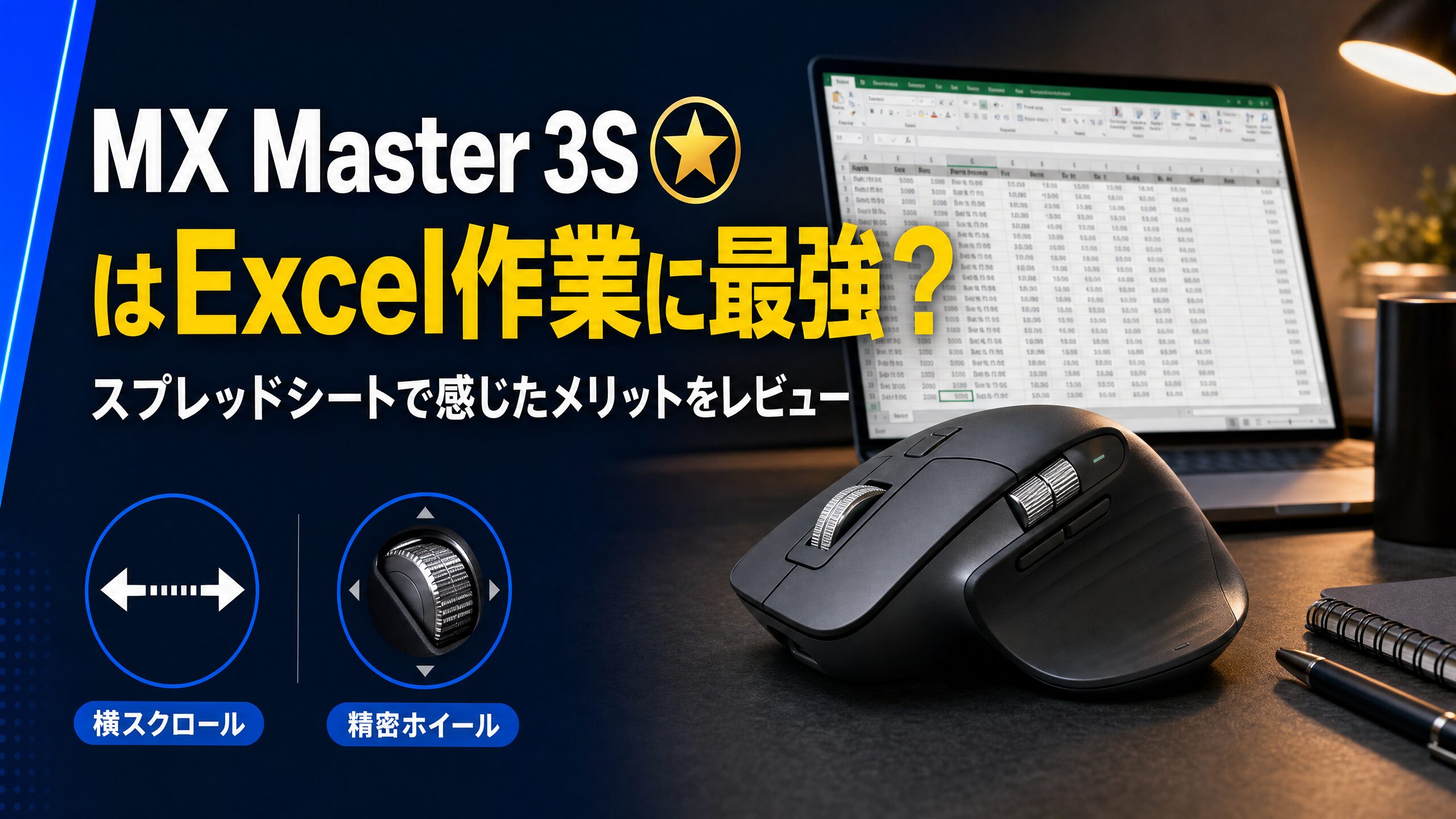
「Excelで横スクロールするたびにストレスを感じる」「スプレッドシートの大量データを扱うのに疲れる」——そんな悩みを抱えながら、毎日マウスを握っている人は少なくないはずです。
筆者はフリーランスのWebライターとして、毎日5〜8時間はExcelまたはGoogleスプレッドシートを操作しています。以前は普通のワイヤレスマウスを使っていましたが、MX Master 3S(MX2300CRd)に切り替えてから、作業効率が体感で30%以上改善しました。
この記事では、MX Master 3SをExcel・スプレッドシート作業で使い続けた筆者が、実務で感じたメリット・デメリットを正直にレビューします。「高いけど本当に効果があるの?」という疑問にも、具体的な体験をもとに答えます。
この記事でわかること
- MX Master 3SがExcel作業に向いている理由(具体的な機能と体験)
- 横スクロール・精密ホイール・ボタン割り当ての実際の使い心地
- 正直なデメリットと「こんな人には向かない」ケース
- MX Master 3Sと他のマウスの比較
- 購入前に知っておくべきこと
結論:Excel・スプレッドシート作業に「最強クラス」は本当
先に結論を言います。MX Master 3SはExcel・スプレッドシート作業において、現在市販されているマウスの中でトップクラスの使い心地です。
ただし「最強」かどうかは用途次第です。以下の表で、どんな人に向いているかを整理します。
| 用途 | 向いている? | 理由 |
| 大量データのスクロール作業 | ◎ 非常に向いている | 精密ホイール+高速ホイールの切り替えが快適 |
| 横スクロールが多い作業 | ◎ 非常に向いている | サムホイールで直感的に横移動できる |
| シート間の切り替えが多い | ○ 向いている | ボタン割り当てでCtrl+PgDn/PgUpを設定可能 |
| 長時間のデスクワーク | ○ 向いている | エルゴノミクス設計で手首への負担が少ない |
| 外出先でのノートPC使用 | △ やや不向き | 大きくて重い(141g)ため持ち運びには不便 |
| 予算1万円以下で探している | × 向いていない | 実売¥12,980〜は高め |
MX Master 3Sの基本スペック
| 項目 | 仕様 |
| 型番 | MX2300CRd(Amazon限定カラー) |
| 接続方式 | Bluetooth / Logi Bolt(USB) |
| センサー | Darkfield 8000DPI(200〜8000DPI調整可) |
| ボタン数 | 7ボタン(カスタマイズ可) |
| スクロールホイール | MagSpeed電磁気スクロール(精密/高速切替) |
| サムホイール | 横スクロール専用ホイール |
| バッテリー | 充電式(最大70日間) |
| 重量 | 141g |
| 価格(2026年5月時点) | ¥12,980(Amazon) |
Excel・スプレッドシートで感じた5つのメリット
メリット①:サムホイールの横スクロールが革命的に快適
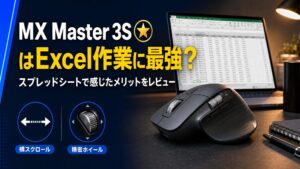
MX Master 3Sの最大の特徴は、親指で操作するサムホイール(横スクロール専用ホイール)です。
Excelで横方向に広いシートを扱うとき、従来のマウスではShiftキーを押しながらスクロールするか、スクロールバーをドラッグするしかありませんでした。これが地味にストレスで、1日に何十回もこの操作を繰り返すと、集中力が削られていくのがわかります。
MX Master 3Sのサムホイールを使えば、左手をキーボードから離さずに、右手の親指だけで横スクロールが完結します。最初は「こんなに違うのか」と驚くほどです。特にGoogleスプレッドシートで100列以上あるデータを扱う際は、この差が顕著に出ます。
メリット②:MagSpeedホイールの精密モードと高速モードの切り替え
MX Master 3Sのスクロールホイールは、MagSpeed電磁気スクロールという独自技術を採用しています。
通常のクリック感がある「精密モード」と、ほぼ無抵抗で高速スクロールできる「フリースピンモード」を、ホイールを強く押し込むだけで瞬時に切り替えられます。
Excelで1,000行のデータを一気に下まで移動したいときはフリースピンモード、特定のセルを慎重に選択したいときは精密モード——この切り替えがワンアクションでできるのは、他のマウスにはない大きな強みです。
メリット③:Logi Options+でボタンをExcel専用にカスタマイズできる
MX Master 3Sは、Logi Options+(無料ソフト)を使ってボタンをアプリごとにカスタマイズできます。
筆者がExcel用に設定しているボタン割り当ては以下の通りです。
| ボタン | 設定したアクション | 用途 |
| 戻るボタン | Ctrl+Z(元に戻す) | 誤操作の即時キャンセル |
| 進むボタン | Ctrl+Y(やり直し) | 操作の繰り返し |
| ホイールクリック | Ctrl+PgDn(次のシート) | シート間の高速移動 |
| ジェスチャーボタン+上 | Ctrl+Home(先頭セルへ) | 大きなシートの先頭に戻る |
| ジェスチャーボタン+下 | Ctrl+End(最終セルへ) | データの末尾を確認 |
| ジェスチャーボタン+左 | Ctrl+PgUp(前のシート) | シート間の移動 |
| ジェスチャーボタン+右 | Ctrl+F(検索) | セルの検索 |
この設定により、頻繁に使うショートカットキーをマウスのボタンに集約でき、左手をキーボードから離す回数が大幅に減ります。
メリット④:エルゴノミクス設計で長時間作業でも疲れにくい
MX Master 3Sは、手のひら全体を包み込む大型エルゴノミクス設計を採用しています。
一般的なマウスは手首を浮かせた状態で使うため、長時間作業すると手首や前腕に疲労が蓄積します。MX Master 3Sは手のひらがマウス上部に自然に乗る形状のため、手首の角度が自然な状態に保たれ、腱鞘炎リスクを低減できます。
筆者は以前、長時間のExcel作業後に手首の痛みを感じることがありましたが、MX Master 3Sに変えてからはほとんど気にならなくなりました。
メリット⑤:Darkfield 8000DPIセンサーで精密なセル選択が可能
MX Master 3Sは、ガラス面を含むほぼあらゆる素材の上で動作するDarkfieldセンサーを搭載しています。
Excelで小さなセルを正確にクリックしたり、複数セルをドラッグで選択したりする際、センサーの精度は直接作業効率に影響します。200〜8000DPIの範囲でカーソル速度を調整できるため、精密な操作が必要な場面と素早い移動が必要な場面を使い分けられます。
正直なデメリット3つ
デメリット①:価格が高い(¥12,980〜)
MX Master 3Sの実売価格は約¥12,980です。マウスとしては高価格帯であり、「マウスに1万円以上は出せない」という人には向きません。
ただし、1日5時間以上Excelを使う仕事をしているなら、1日あたりのコストは約18円(2年使用の場合)です。作業効率の向上と疲労軽減を考えると、十分に元が取れると筆者は考えています。
デメリット②:大きくて重い(141g)
MX Master 3Sは141gと、一般的なマウス(80〜100g程度)より重めです。手が小さい人や、軽いマウスに慣れている人は最初に違和感を感じる可能性があります。
また、サイズが大きいため、ノートPCを持ち歩いて外出先で使う用途には不向きです。在宅ワーク専用、またはデスクトップPC用として割り切って使うのが最適です。
デメリット③:左利きには使えない
MX Master 3Sは右手専用設計です。左利きの方は使用できません。左利き対応のエルゴノミクスマウスを探している場合は、別の製品を検討する必要があります。
MX Master 3S vs 他のマウス比較
| 商品名 | 価格 | 横スクロール | MagSpeed | ボタン割り当て | エルゴノミクス |
| MX Master 3S | ¥12,980 | ◎ サムホイール | ◎ あり | ◎ 7ボタン | ◎ 大型 |
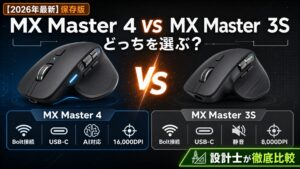
| MX Master 4 | ¥17,480 | ◎ サムホイール | ◎ あり | ◎ 8ボタン | ◎ 大型 |
| Signature M750 | ¥4,509 | ○ ホイールチルト | × なし | ○ 5ボタン | △ 標準 |
| MX ERGO S | ¥14,980 | △ 設定次第 | × なし | ◎ 8ボタン | ◎ トラックボール |
| 一般的なワイヤレスマウス | ¥2,000〜 | × なし | × なし | △ 3〜5ボタン | × 標準 |
Excel・スプレッドシート作業に特化するなら、MX Master 3Sが最もバランスが良い選択です。MX Master 4はさらに高性能ですが、価格差(約¥4,500)に見合うかは用途次第です。
こんな人にはMX Master 3Sをおすすめしない
以下に当てはまる場合は、別の選択肢を検討することをおすすめします。
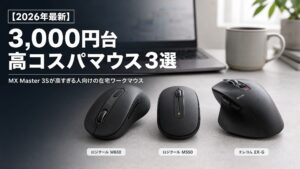
予算が1万円以下の場合:Logicool Signature M750(¥4,509)でも横スクロール(チルトホイール)は使えます。MagSpeedはありませんが、コスパは非常に高いです。
手が小さい・女性の場合:MX Master 3Sは大きめのサイズです。Logicool MX Anywhere 3S(¥8,000前後)のほうが手にフィットする可能性があります。
外出先でも使いたい場合:持ち運びを考えるなら、コンパクトなMX Anywhere 3Sや、Signature M750のほうが適しています。
よくある質問(FAQ)
まとめ:MX Master 3SはExcel作業への投資として正解
MX Master 3Sは、Excel・スプレッドシート作業において以下の点で他のマウスを大きく上回ります。
横スクロールの快適さ(サムホイール)、スクロールの精密さと速さ(MagSpeed)、ショートカットのマウス化(Logi Options+)、長時間作業の疲労軽減(エルゴノミクス設計)——これらが組み合わさることで、毎日のExcel作業が根本的に変わります。
価格は¥12,980と安くはありませんが、毎日使うツールへの投資として考えれば、十分に価値があります。「もっと早く買えばよかった」と感じる可能性が高い製品です。
1日5時間以上Excelを使う方、横スクロールのストレスを感じている方には、強くおすすめします。
MX Master 3S(MX2300CRd)を購入する
関連記事



本記事にはアフィリエイト広告が含まれます。 Amazonアソシエイト、楽天アフィリエイト、Yahoo!ショッピング等のプログラムを利用し、適格販売により収入を得ています。紹介している商品は筆者が実際に使用・比較したうえで選定しています。





コメント