
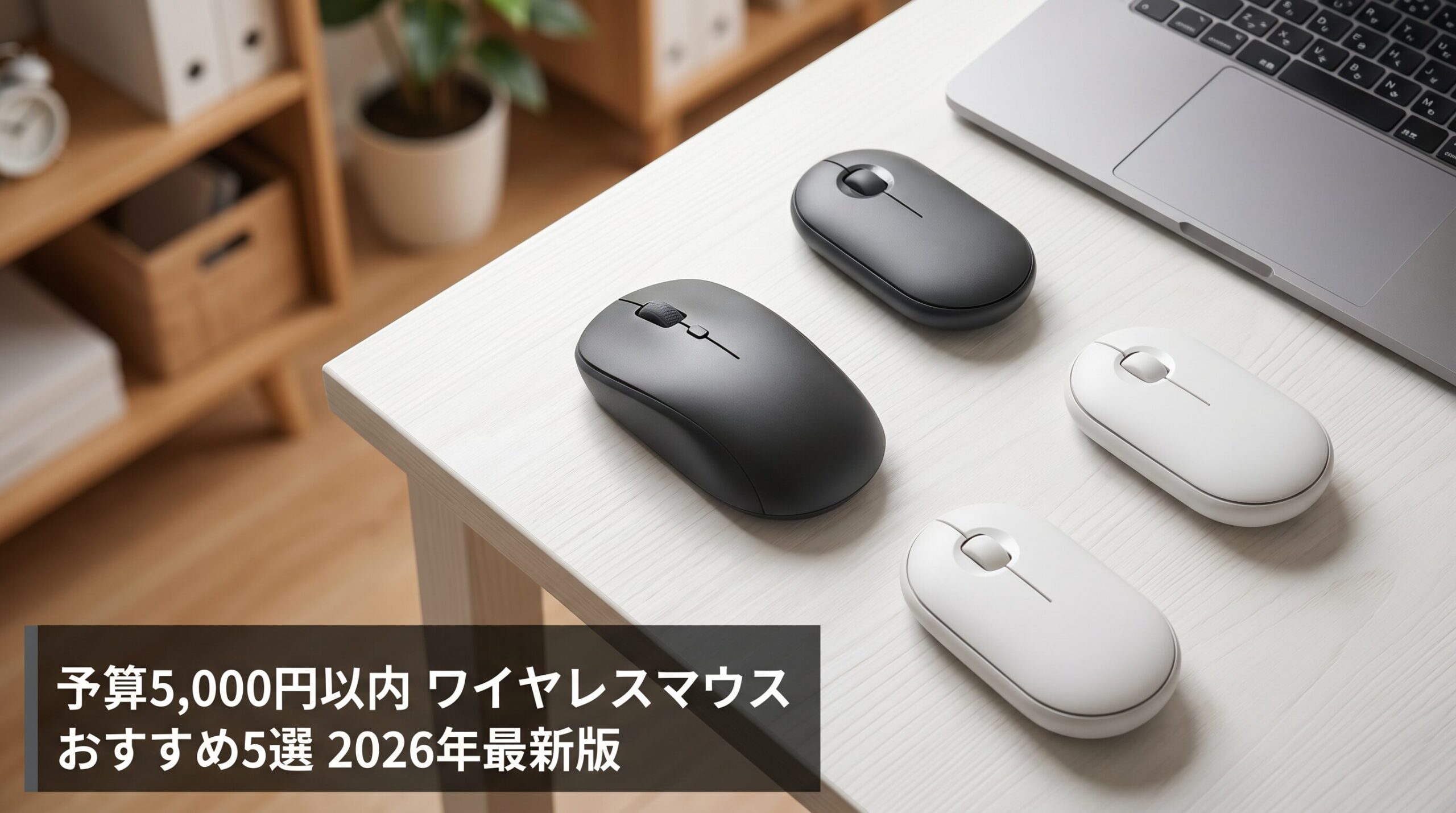
3秒で選ぶ結論: 予算5,000円以内のワイヤレスマウスは Logicool M650(約3,800円) が最もコスパに優れた定番モデルです。Bluetooth+Logi Bolt両対応・5ボタン・静音クリック・2年保証と、この価格帯で必要な機能がすべて揃っています。「もう少し機能が欲しい」なら同価格帯上限の Logicool M750(約4,800円) が3台マルチペアリング対応でおすすめです。
5,000円以内のワイヤレスマウスで本当に十分?
「マウスに5,000円以上かけるのはもったいない」と感じている方も多いはずです。実際、ワイヤレスマウスの価格帯は3,000〜20,000円以上と幅広く、何を基準に選べばいいか迷ってしまいます。
結論から言うと、在宅ワーク・テレワーク・学生の日常使いであれば5,000円以内で十分です。Logicool(ロジクール)をはじめとする主要メーカーが、この価格帯に静音クリック・Bluetooth接続・サイドボタン付きモデルを揃えており、長時間作業でも快適に使えます。
一方で、グラフィックデザインや動画編集など高精度な作業が必要な場合や、3台以上のデバイスを頻繁に切り替える場合は、1万円以上のMX Master 3Sなどへの投資も検討する価値があります。
この記事では、2026年5月時点でAmazon・楽天市場で実際に購入できる商品に絞り、コスパ最強の5選を厳選しました。
おすすめ5選 比較表
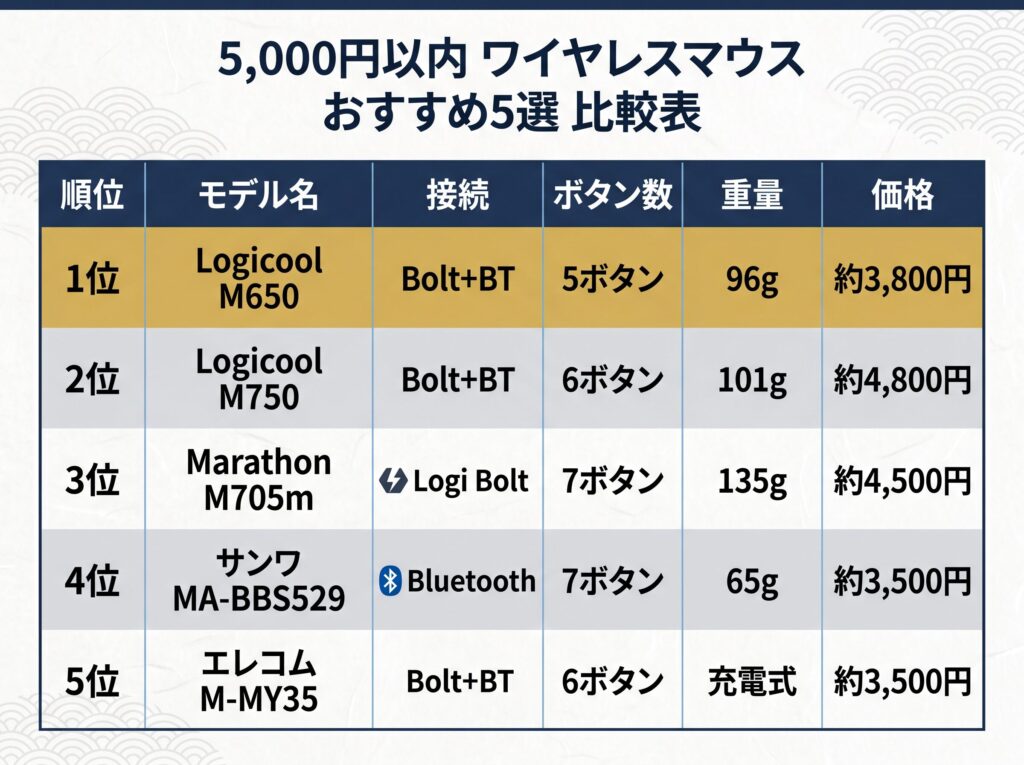
| 順位 | モデル名 | 接続方式 | ボタン数 | 重量 | 価格(目安) |
| 1位 | Logicool M650 Signature | Bolt+BT | 5ボタン | 96g | 約3,800円 |
| 2位 | Logicool Signature M750 | Bolt+BT | 6ボタン | 101g | 約4,800円 |
| 3位 | Logicool Marathon M705m | Logi Bolt | 7ボタン | 135g | 約4,500円 |
| 4位 | サンワサプライ MA-BBS529BK | Bluetooth | 7ボタン | 65g | 約3,500円 |
| 5位 | エレコム M-MY35MBS | Bolt+BT | 6ボタン | 充電式 | 約3,500円 |
5,000円以内マウスの選び方 4つのポイント
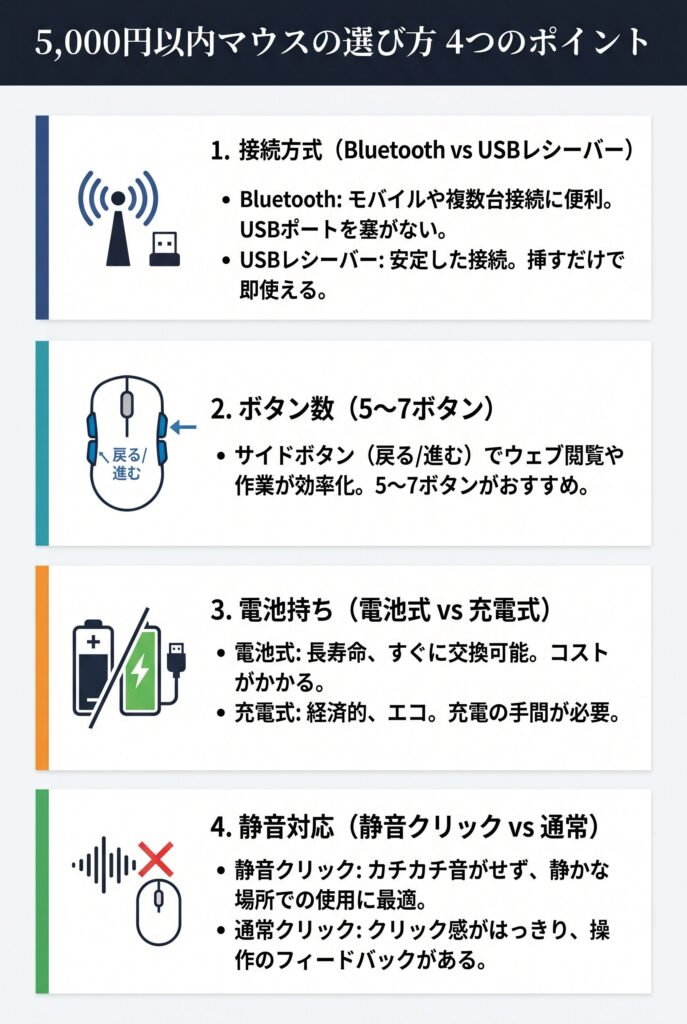
ポイント①:接続方式(Bluetooth vs USBレシーバー)
ワイヤレスマウスの接続方式は大きく2種類あります。Bluetooth接続はUSBポートを使わないため、ポート数が少ないノートPCやタブレットに最適です。一方、USBレシーバー(Logi Bolt等)は接続が安定しており、Bluetooth非搭載のデスクトップPCでも使えます。
最もおすすめなのは両方に対応したモデル(Logicool M650・M750など)で、状況に応じて使い分けられます。
ポイント②:ボタン数(5〜7ボタン)
3ボタン(左・右・ホイール)の基本構成に加え、サイドボタン(戻る/進む)が付いた5ボタン以上のモデルを選ぶと作業効率が大幅に向上します。ブラウザの「戻る」操作やファイル管理で毎日使う機能なので、在宅ワーカーには5ボタン以上が必須と考えてください。
ポイント③:電池持ち(電池式 vs 充電式)
電池式は単3電池1〜2本で数ヶ月〜2年以上使えるモデルが多く、電池切れ時もすぐ交換できます。充電式はUSB Type-Cで充電できてランニングコストゼロですが、充電中は使えないという弱点があります。在宅ワークのメインマウスとして使うなら電池式、持ち運び用なら充電式が向いています。
ポイント④:静音対応(静音クリック vs 通常)
カフェや職場、家族が寝ている時間帯に使う場合は静音クリック対応モデルを選びましょう。Logicool M650・M750はどちらも静音設計で、通常モデルの約90%クリック音を低減しています。
おすすめ5選 詳細レビュー
1位:Logicool M650 Signature|5,000円以内の最強定番
こんな人におすすめ: 在宅ワーク初心者・コスパ重視・ノートPC利用者
Logicool M650は、2021年の発売以来累計販売3,000件以上(Amazon)を誇る5,000円以内マウスの定番中の定番です。Logi Bolt(USBレシーバー)とBluetooth両対応で、どんなPCでも接続できます。
静音クリックは通常モデルと比べてクリック音を約90%低減しており、深夜の作業や職場での使用でも周囲を気にせず使えます。SmartWheelによる高速スクロールは、長いウェブページや資料を素早くスクロールするのに便利です。
サイズはM・Lの2展開で、手の大きさに合わせて選べるのも嬉しいポイント。カラーも5色展開でデスクに合わせてコーディネートできます。
| スペック | 詳細 |
| 接続方式 | Logi Bolt(USBレシーバー)+ Bluetooth |
| ボタン数 | 5ボタン(静音) |
| 重量 | 96g(Mサイズ) |
| 電源 | 単3電池×1本(最大24ヶ月) |
| 保証 | 2年間 |
| 対応OS | Windows / macOS / iPadOS / Android / Chrome OS |
評価: ★★★★★(コスパ・使いやすさ・信頼性すべて最高水準)
2位:Logicool Signature M750|M650の上位版・3台切り替え対応
こんな人におすすめ: 複数PC利用者・M650より少し機能が欲しい人・予算5,000円ギリギリまで使える人
M650の上位モデルであるM750は、3台のデバイスをワンタッチで切り替えられるマルチペアリング機能が最大の特徴です。自宅PC・会社PC・タブレットを1台のマウスで使い回したい人に最適です。
ボタン数も6ボタンに増え、サイドボタンが2つ付いています。価格差は約1,000円ですが、この機能差を考えると複数デバイス利用者にはM750の方が圧倒的にコスパが高いと言えます。
| スペック | 詳細 |
| 接続方式 | Logi Bolt(USBレシーバー)+ Bluetooth(3台マルチペアリング) |
| ボタン数 | 6ボタン(静音) |
| 重量 | 101g |
| 電源 | 単3電池×1本(最大24ヶ月) |
| 保証 | 2年間 |
評価: ★★★★★(複数デバイス利用者には最強コスパ)
3位:Logicool Marathon Mouse M705m|電池3年・7ボタンの長寿命モデル
こんな人におすすめ: 電池交換の手間を最小化したい人・ボタン数重視・デスクトップPC利用者
Marathon Mouseの名の通り、単3電池×2本で最大3年間使える驚異の電池持ちが最大の特徴です。2009年の初代発売から15年以上続くロングセラーモデルで、信頼性は折り紙付きです。
7ボタン構成でサイドボタンが2つあり、ホイールの左右チルトにも対応。ただしBluetooth非対応でLogi Bolt(USBレシーバー)のみのため、USBポートを1つ使います。ノートPCのUSBポートが少ない場合は注意が必要です。
| スペック | 詳細 |
| 接続方式 | Logi Bolt(USBレシーバー)のみ |
| ボタン数 | 7ボタン |
| 重量 | 135g |
| 電源 | 単3電池×2本(最大3年) |
| 保証 | 2年間 |
評価: ★★★★☆(電池持ち最強・Bluetooth非対応が唯一の弱点)
4位:サンワサプライ MA-BBS529BK|65g超軽量・7ボタン・500日電池持ち
こんな人におすすめ: 軽量重視・Logicool以外を試したい人・コスト最優先
サンワサプライの静音Bluetoothマウスは、わずか65gという超軽量設計が最大の特徴です。長時間の使用でも手首への負担が少なく、持ち運びにも便利です。
7ボタン構成でホイールの左右チルトにも対応しており、この価格帯では機能面でも充実しています。電池持ちは単3電池×1本で約500日と十分な水準です。
| スペック | 詳細 |
| 接続方式 | Bluetooth(3台マルチペアリング) |
| ボタン数 | 7ボタン(静音) |
| 重量 | 65g |
| 電源 | 単3電池×1本(約500日) |
| 保証 | 1年間 |
評価: ★★★★☆(軽量・多機能・コスパ最強。保証1年が惜しい)
5位:エレコム M-MY35MBS|USB Type-C充電式・維持コストゼロ
こんな人におすすめ: 充電式派・電池交換が面倒な人・左右対称デザイン好き
エレコムのM-MY35MBSは、USB Type-C充電式を採用したワイヤレスマウスです。電池を買い続ける必要がなく、長期的なランニングコストがゼロになります。
左右対称のシンメトリーデザインで、左利きの方でも使いやすいのが特徴です。Logi BoltとBluetoothの両対応で、複数デバイスへの接続にも対応しています。
充電中は使用できないため、予備のマウスを持っておくか、充電習慣を作ることが快適使用のコツです。
| スペック | 詳細 |
| 接続方式 | USB(レシーバー)+ Bluetooth |
| ボタン数 | 6ボタン |
| 電源 | USB Type-C充電式 |
| 保証 | 1年間 |
評価: ★★★★☆(充電式の利便性◎。充電中使用不可が唯一の注意点)
5,000円以内マウスで後悔しやすい5つのパターン
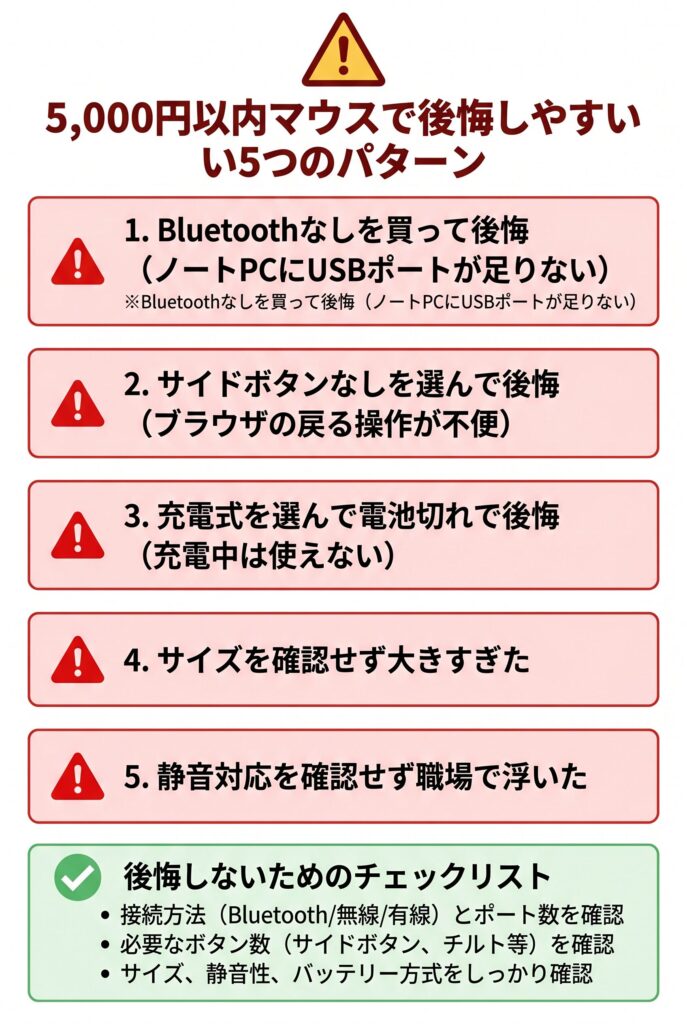
パターン①:Bluetoothなしを買って後悔
最近のノートPCはUSBポートが2〜3個しかなく、USBレシーバー専用マウスを買うとポートが1つ埋まってしまいます。Bluetooth対応モデルを選ぶか、Bolt+BT両対応モデルを選ぶことで回避できます。
パターン②:サイドボタンなしを選んで後悔
3ボタンの安価なモデルを選んで「ブラウザの戻るボタンをマウスでできない」と後悔するケースが多いです。5ボタン以上のモデルを選べば、サイドボタンで戻る/進む操作が快適になります。
パターン③:充電式を選んで電池切れで後悔
充電式マウスは「電池交換不要」が魅力ですが、充電中は使えないという盲点があります。仕事の締め切り直前に充電切れになると困ります。在宅ワークのメインマウスには電池式の方が安心です。
パターン④:サイズを確認せず大きすぎた
マウスのサイズは手の大きさに合わせることが重要です。特にLogicool M650はM・Lの2サイズ展開なので、自分の手のサイズに合ったモデルを選ぶことが大切です。
パターン⑤:静音対応を確認せず職場で浮いた
オフィスや図書館など静かな場所でクリック音が響いて恥ずかしい思いをするケースがあります。静音クリック対応モデル(M650・M750・サンワサプライ MA-BBS529など)を選べば安心です。
用途別おすすめまとめ
| 用途・条件 | おすすめモデル | 理由 |
| コスパ最優先 | Logicool M650 | 3,800円で静音・Bolt+BT・2年保証 |
| 複数PC切り替え | Logicool M750 | 3台マルチペアリング・6ボタン |
| 電池持ち最優先 | Marathon M705m | 単3×2本で最大3年 |
| 超軽量・持ち運び | サンワサプライ MA-BBS529 | 65g・Bluetooth・7ボタン |
| 充電式派・エコ重視 | エレコム M-MY35 | USB Type-C充電・左右対称 |
| 静音重視 | Logicool M650 / M750 | 静音クリック・職場・深夜使用に最適 |
| 学生・初めてのマウス | Logicool M650 | 迷ったらこれ一択 |
FAQ よくある質問
まとめ
予算5,000円以内のワイヤレスマウスは、Logicool M650(約3,800円) が最もバランスの取れた選択肢です。静音クリック・Bluetooth+Logi Bolt両対応・5ボタン・2年保証と、この価格帯で必要な機能がすべて揃っています。
複数のデバイスを使い分けるなら、約1,000円プラスでLogicool M750(約4,800円) の3台マルチペアリングが圧倒的にコスパが高いです。
迷ったら以下の基準で選んでください。
•「とにかく安くて信頼できるものを」→ Logicool M650
•「複数PCを1台で切り替えたい」→ Logicool M750
•「電池持ちを最優先したい」→ Marathon M705m
•「軽さ重視で持ち運びたい」→ サンワサプライ MA-BBS529
•「充電式でエコに使いたい」→ エレコム M-MY35
関連記事





本記事にはアフィリエイト広告が含まれます。Amazon アソシエイト、楽天アフィリエイト、Yahoo!ショッピング等のプログラムを利用し、適格販売により収入を得ています。価格は2026年5月時点の参考価格です。最新の価格は各販売サイトでご確認ください。



コメント