
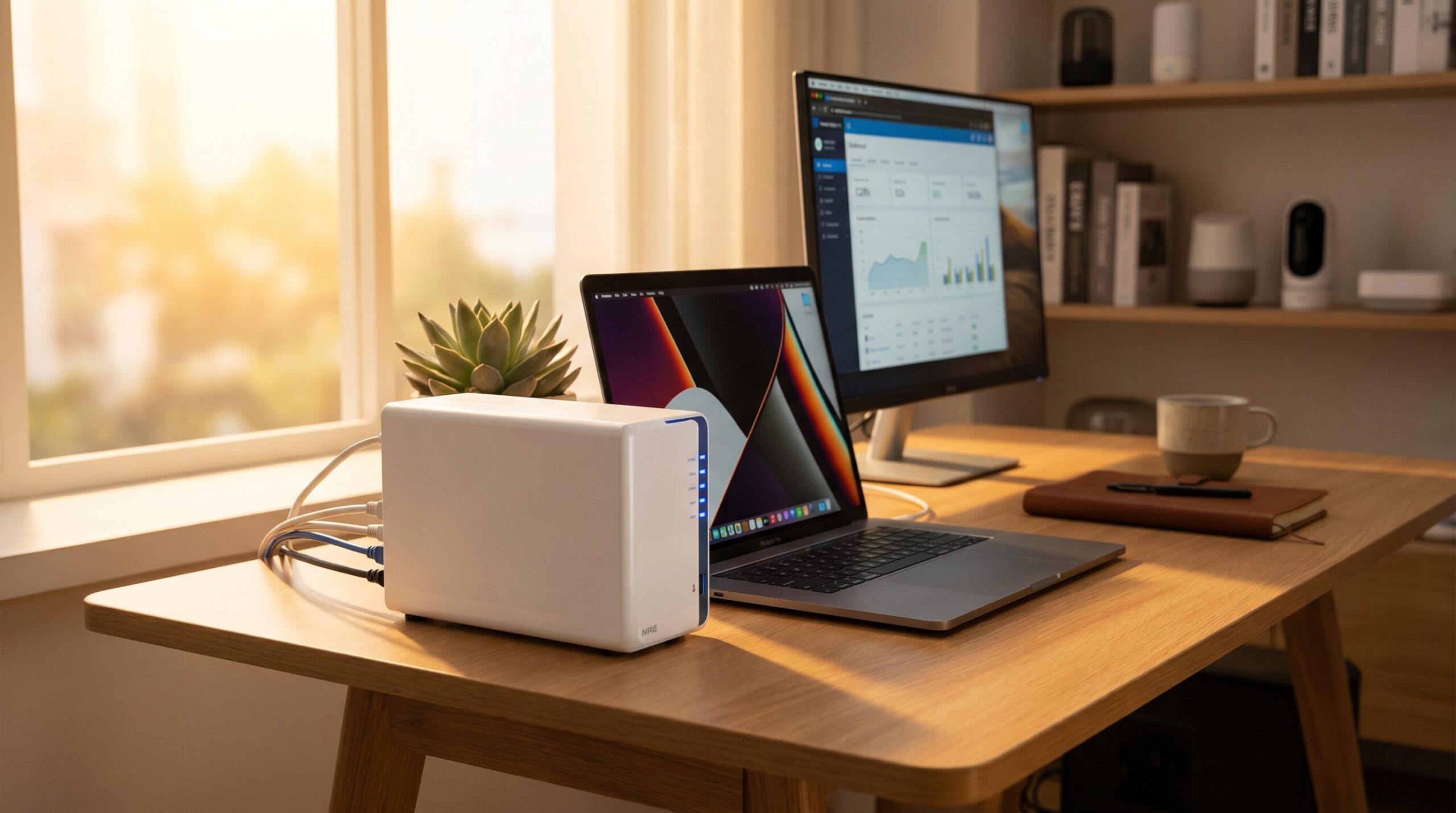
結論を先に: 在宅ワークのデータ管理に悩むなら、まず Synology DS223j(約3万円) を導入してください。初期設定が簡単で、Google Driveの月額費用を即座にゼロにでき、複数デバイスの自動バックアップも実現します。動画編集・大容量ファイルを扱うなら QNAP TS-264(約6万円) の2.5GbE高速転送が最適解です。
在宅ワークのデータ管理、こんな悩みはありませんか?
「Google Driveの容量が足りなくて、また課金しなければならない」「大きなファイルをクライアントに送るたびにギガファイル便を使っている」「複数のPCやスマホでファイルがバラバラになって、どこに何があるかわからない」——在宅ワーカーやフリーランスの多くが、こうしたデータ管理の非効率さに悩んでいます。
実はこれらの問題、すべて NAS(ネットワーク接続ストレージ) の導入で根本から解決できます。本記事では、在宅ワークでデータ管理が遅くなる構造的な原因を明らかにし、NASがなぜ劇的な効率改善をもたらすのかを具体的に解説します。
データ管理が遅い・非効率になる5つの根本原因
在宅ワーカーのデータ管理が非効率になる原因は、ツールの問題ではなく構造の問題です。以下の5つが代表的な原因です。
原因①:クラウドストレージの容量上限と月額コスト
Google Driveの無料容量は15GBです。写真・動画・仕事ファイルが増えるにつれ、すぐに上限に達します。Google One(100GB)は月額250円ですが、2TB以上になると月額1,300円。年間15,600円が永続的にかかり続けます。
原因②:複数デバイス間のファイル同期が手動
スマホで撮影した写真、PCで作成した資料、タブレットで閲覧した資料——それぞれのデバイスに分散したファイルを手動で整理・同期するのは時間の無駄です。
原因③:大容量ファイルの転送に時間がかかる
動画ファイルや高解像度画像をクラウド経由でやり取りすると、アップロード・ダウンロードに数十分かかることがあります。クライアントへの納品のたびにギガファイル便を使うのも非効率です。
原因④:バックアップが不定期・手動
「バックアップしなきゃ」と思いながら、実際には数ヶ月に一度しかやっていない——そんな状況でHDDが故障したら、すべてのデータが失われます。
原因⑤:複数のクラウドサービスに分散
Google Drive・Dropbox・iCloud・OneDriveを使い分けているうちに、どのファイルがどこにあるかわからなくなる。これが在宅ワーカーの「データ迷子」問題です。
NASとは何か?3分でわかる基本解説
NAS(Network Attached Storage)とは、自宅のネットワークに接続する個人用サーバーです。ルーターにLANケーブルで接続するだけで、同じWi-Fi内のすべてのデバイスからアクセスできます。
クラウドストレージとの最大の違いは月額費用がゼロであること。一度購入すれば、容量を増やしても追加費用はかかりません。また、データが自分の手元にあるため、セキュリティ面でも安心です。
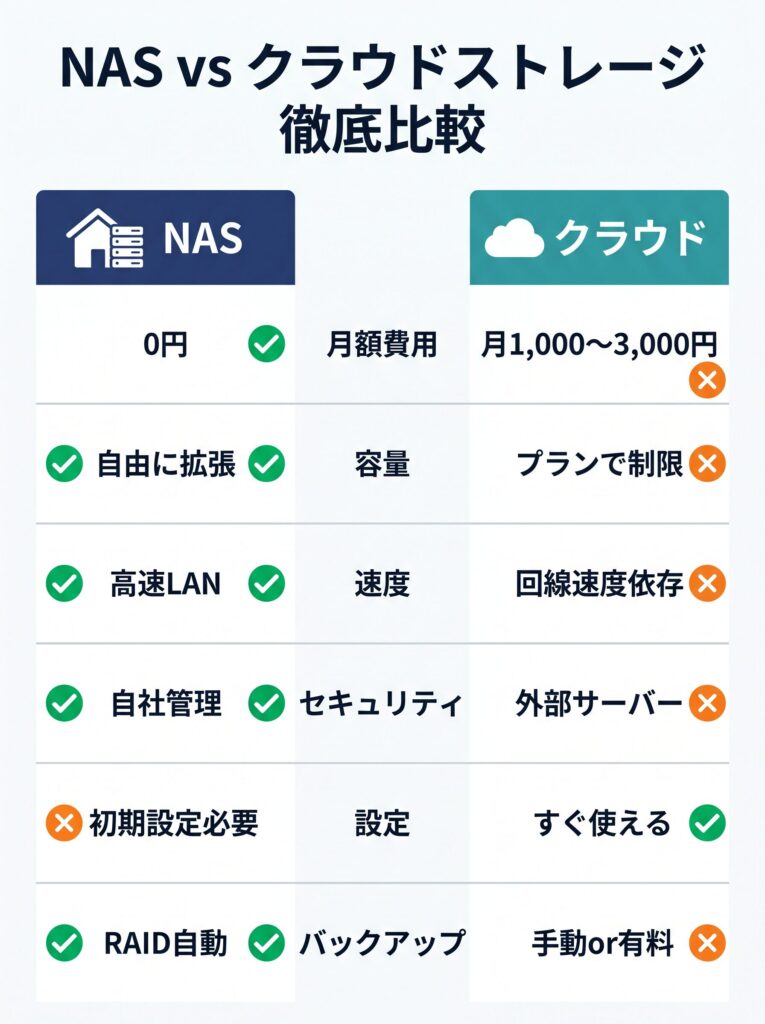
| 比較項目 | NAS | クラウドストレージ |
| 月額費用 | 0円 | 月1,000〜3,000円 |
| 容量 | HDD追加で自由に拡張 | プランで制限 |
| 転送速度 | 高速LAN(1〜5GbE) | 回線速度に依存 |
| セキュリティ | 自社管理・外部流出リスクなし | 外部サーバー管理 |
| 初期設定 | 1〜2時間程度必要 | すぐ使える |
| バックアップ | RAID構成で自動二重化 | 手動or有料プラン |
NAS導入で作業効率が劇的に上がる6つの理由
理由①:Google Driveの月額費用が即座にゼロになる
NASに4TBのHDDを2本搭載(RAID1構成)すれば、実質4TBの安全なストレージが手に入ります。Google One 2TBプラン(月額1,300円)を解約すれば、3年で約47,000円の節約になります。
理由②:複数デバイスの自動バックアップが実現する
SynologyのDSMアプリを使えば、スマホの写真・PCのデスクトップ・ドキュメントフォルダを自動でNASにバックアップできます。設定は一度だけ。以後は何もしなくても毎日自動でバックアップされます。
理由③:大容量ファイルの高速転送が可能になる
1GbEのNASなら理論値125MB/s、2.5GbEなら312MB/s。10GBの動画ファイルも1分以内に転送完了します。クライアントへのファイル共有も、NASの共有リンク機能を使えばギガファイル便不要です。
理由④:外出先からもリモートアクセスできる
SynologyのQuickConnect機能を設定すれば、カフェや外出先からもスマホ・PCでNASにアクセスできます。「あのファイル、家のPCに置いてきた」という問題が解消されます。
理由⑤:RAID構成でHDD故障時もデータが守られる
RAID1(ミラーリング)を設定すると、2本のHDDに同じデータが書き込まれます。1本が故障しても、もう1本からデータを復元できます。クラウドにはないハードウェアレベルの安全性です。
理由⑥:スナップショット機能でランサムウェア対策になる
SynologyのSnapshot Replicationを使えば、ファイルの変更履歴を自動保存できます。ランサムウェアに感染してファイルが暗号化されても、感染前の状態に戻すことが可能です。
NASの選び方|4つのポイント
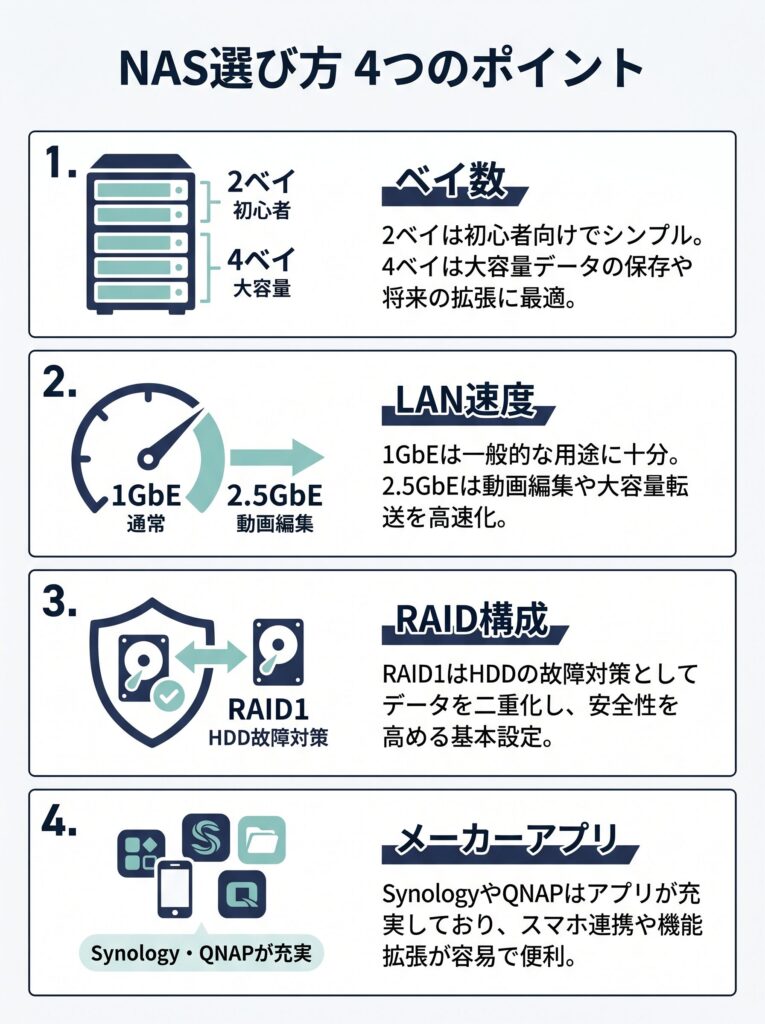
ポイント①:ベイ数(2ベイ vs 4ベイ)
2ベイは初心者向けのスタンダード構成です。HDD2本でRAID1(ミラーリング)を組め、コンパクトで設置しやすい。在宅ワーカーの大半は2ベイで十分です。4ベイは大容量データを扱うクリエイターや、将来的な拡張を見越したい場合に選びます。
ポイント②:LAN規格(1GbE vs 2.5GbE以上)
1GbEは一般的な文書・写真管理に十分な速度です。2.5GbE以上は動画編集・RAW写真の大量転送を行う場合に効果を発揮します。ただし、ルーターも2.5GbE対応である必要があります。
ポイント③:RAID構成の理解
在宅ワーカーにはRAID1(ミラーリング)が基本です。2本のHDDに同じデータを書き込み、1本が故障しても即座に復旧できます。RAID0(ストライピング)は速度優先で冗長性なし、RAID5は3本以上のHDDが必要です。
ポイント④:メーカーのアプリ・エコシステム
SynologyはDSM(DiskStation Manager)というOSが直感的で、初心者でも設定しやすい。アプリストアも充実しており、Office互換・フォト管理・監視カメラ連携まで対応します。QNAPはより高度なカスタマイズが可能で、上級者向けです。
在宅ワーク向けNASおすすめ5選
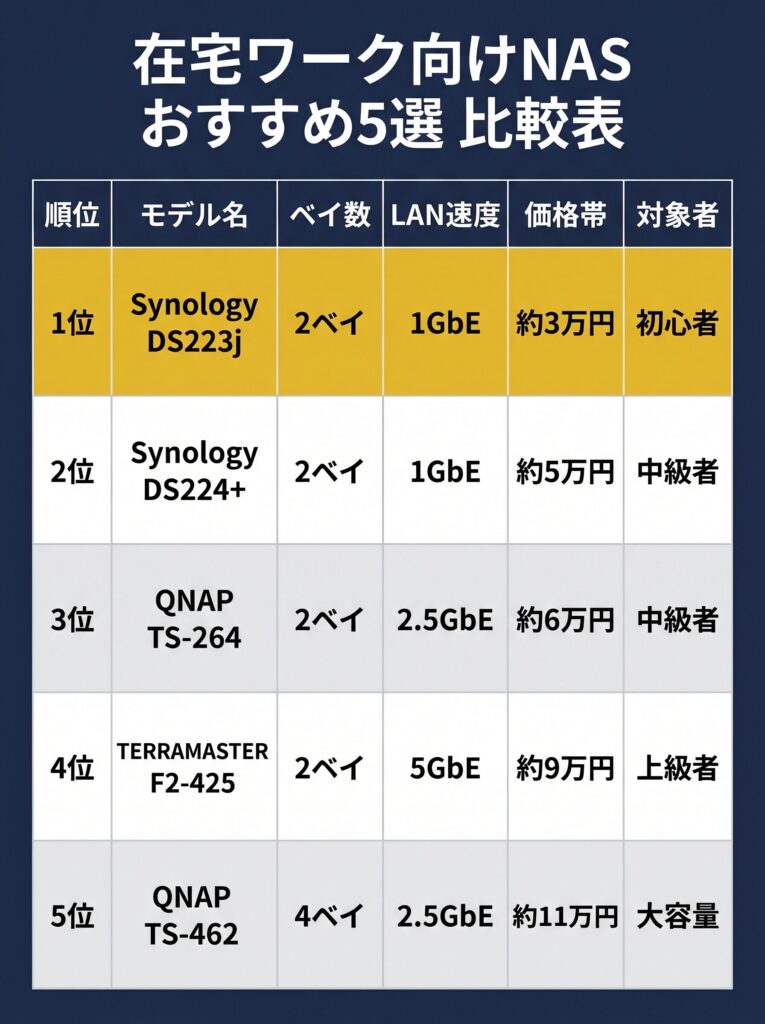
1位:Synology DS223j|初心者に最もおすすめの2ベイNAS
価格: 約25,000〜30,000円(本体のみ)
Synologyの入門機として最も人気の高いモデルです。Realtek RTD1619B(4コア・1.7GHz)を搭載し、一般的な在宅ワーク用途には十分な処理能力を持ちます。DSMの初期設定ガイドが丁寧で、NAS初心者でも1〜2時間で使い始められます。スマホアプリ「DS photo」「DS file」との連携も優秀で、スマホの写真を自動バックアップする設定が簡単です。
| スペック | 詳細 |
| CPU | Realtek RTD1619B 4コア 1.7GHz |
| メモリ | 1GB DDR4 |
| ベイ数 | 2ベイ |
| LAN | 1GbE |
| 対応HDD | 最大2本(最大36TB) |
| 保証 | 2年間 |
こんな人におすすめ: NAS初心者・文書や写真の管理が中心・Google Driveの代替を探している人
2位:Synology DS224+|スナップショット・Office連携が必要な中級者向け
価格: 約45,000〜55,000円(本体のみ)
DS223jの上位モデルで、Intel Celeron J4125(4コア)を搭載。処理速度が大幅に向上し、スナップショット機能(Snapshot Replication)が利用可能になります。Synology Officeを使えば、NAS上でWord・Excel互換のドキュメントをリアルタイム共同編集できます。複数人でのファイル共有・編集が多い在宅ワーカーに最適です。
| スペック | 詳細 |
| CPU | Intel Celeron J4125 4コア |
| メモリ | 2GB DDR4(最大6GB) |
| ベイ数 | 2ベイ |
| LAN | 1GbE |
| 対応HDD | 最大2本(最大36TB) |
| 保証 | 3年間 |
こんな人におすすめ: ランサムウェア対策が必要・クライアントとのファイル共同編集がある・DS223jから乗り換えたい人
3位:QNAP TS-264|2.5GbE高速転送で動画編集者に最適
価格: 約50,000〜60,000円(本体のみ)
Intel Celeron N4505(4コア)と2.5GbE×2ポートを搭載した高速NASです。2.5GbE対応ルーターと組み合わせれば、1GbEの約2.5倍の転送速度を実現します。4K動画・RAW写真など大容量ファイルを日常的に扱うクリエイターに最適です。QNAP独自の16GBクラウドストレージ(myQNAPcloud)も無料で利用できます。
| スペック | 詳細 |
| CPU | Intel Celeron N4505 4コア |
| メモリ | 8GB |
| ベイ数 | 2ベイ |
| LAN | 2.5GbE×2 |
| 対応HDD | 最大2本(最大36TB) |
| 保証 | 2年間 |
こんな人におすすめ: 動画編集・写真RAW現像・大容量ファイルの高速転送が必要な人
4位:TERRAMASTER F2-425 Plus|5GbE超高速転送のプロ仕様
価格: 約91,693円(本体のみ)
Intel N150プロセッサと5GbEポートを搭載した、在宅ワーカー向けNASの最高峰モデルです。5GbE対応ルーターと組み合わせれば、1GbEの5倍の転送速度を実現。4K・8K動画の編集データをリアルタイムで扱えます。価格は高めですが、プロのクリエイターや映像制作者には十分な投資価値があります。
| スペック | 詳細 |
| CPU | Intel N150 |
| メモリ | 8GB |
| ベイ数 | 2ベイ |
| LAN | 5GbE |
| 対応HDD | 最大2本(最大36TB) |
| 保証 | 2年間 |
こんな人におすすめ: 映像制作・4K/8K動画編集・スタジオ品質のデータ管理が必要な人
5位:QNAP TS-462-4G|4ベイで大容量データを安全に管理
価格: 約108,578円(本体のみ)
4ベイ構成でRAID5/6/10に対応する大容量NASです。HDD4本でRAID5を組めば、1本が故障してもデータを保護しながら大容量ストレージを確保できます。写真・動画・仕事データを大量に蓄積したい人や、将来的な容量拡張を見越したい人に最適です。
| スペック | 詳細 |
| CPU | Intel Celeron N4505 |
| メモリ | 4GB(最大16GB) |
| ベイ数 | 4ベイ |
| LAN | 2.5GbE |
| 対応HDD | 最大4本(最大72TB) |
| 保証 | 2年間 |
こんな人におすすめ: 大量のデータを長期保存したい・RAID5/6で高い冗長性が必要な人
NAS導入でよくある失敗パターンと対策
NASは便利なツールですが、導入時に失敗するケースも少なくありません。代表的な5つの失敗パターンと対策を紹介します。
失敗①:HDDを別途購入し忘れる
NAS本体はHDDが付属しないモデルが大半です。購入時にHDDも同時に用意する必要があります。Synology・QNAP公式の互換リストから選ぶと安心です。WD Red・Seagate IronWolfシリーズがNAS向けとして定評があります。
失敗②:RAID1を設定せずに使い始める
RAID1を設定しないと、HDDが1本故障した時点でデータが失われます。初期設定時に必ずRAID1を選択してください。
失敗③:ルーターが古くて速度が出ない
NASが2.5GbE対応でも、ルーターが1GbEのままでは速度は1GbEに制限されます。高速転送を活かすには、ルーターも2.5GbE以上に対応させる必要があります。
失敗④:初期設定に時間がかかりすぎる
SynologyのDSMは比較的わかりやすいですが、それでも初期設定には1〜2時間かかります。公式のセットアップガイドを事前に読んでおくと、スムーズに進みます。
失敗⑤:NASだけをバックアップ先にする
NAS自体が故障・水没・盗難にあった場合のリスクを考え、重要データは「NAS+クラウド」の二重バックアップが理想です。Synologyの「Hyper Backup」を使えば、NASからGoogle DriveやAmazon S3への自動バックアップも設定できます。
NASに向いている人・向いていない人
NASは万能ではありません。導入前に自分に合っているか確認してください。
| 向いている人 | 向いていない人 |
| クラウドの月額費用を削減したい | 設定・メンテナンスが面倒な人 |
| 大容量ファイルを頻繁に扱う | データ量が少なく(100GB以下)クラウドで十分な人 |
| 複数デバイスを使っている | 外出先でのアクセスが不要な人 |
| 自動バックアップを実現したい | 初期投資(3〜10万円)が難しい人 |
| セキュリティ・プライバシーを重視する | ネットワーク機器の設定が苦手な人 |
よくある質問(FAQ)
まとめ|在宅ワークのデータ管理はNASで設計する
在宅ワークのデータ管理が非効率になる原因は、クラウドの容量制限・手動同期・大容量ファイルの転送遅延・不定期バックアップという構造的な問題です。NASを導入することで、これらをすべて根本から解決できます。
用途別のおすすめをまとめると以下のとおりです。
| 用途 | おすすめモデル | 予算 |
| NAS初心者・文書・写真管理 | Synology DS223j | 約3万円 |
| ランサムウェア対策・Office共同編集 | Synology DS224+ | 約5万円 |
| 動画編集・大容量高速転送 | QNAP TS-264 | 約6万円 |
| プロクリエイター・5GbE超高速 | TERRAMASTER F2-425 Plus | 約9万円 |
| 大容量・RAID5/6対応 | QNAP TS-462-4G | 約11万円 |
迷ったらSynology DS223jから始めてください。初期設定が簡単で、Google Driveの月額費用を即座にゼロにでき、在宅ワーカーが必要とする機能をすべて備えています。
関連記事







商品リンク一覧
Synology DS223j
NAS以外にもデスク環境から通勤設計・カフェ仕事に最適なものを集めています。
本記事にはアフィリエイト広告が含まれます。Amazonアソシエイト、楽天アフィリエイト、Yahoo!ショッピング等のプログラムを利用し、適格販売により収入を得ています。



コメント