
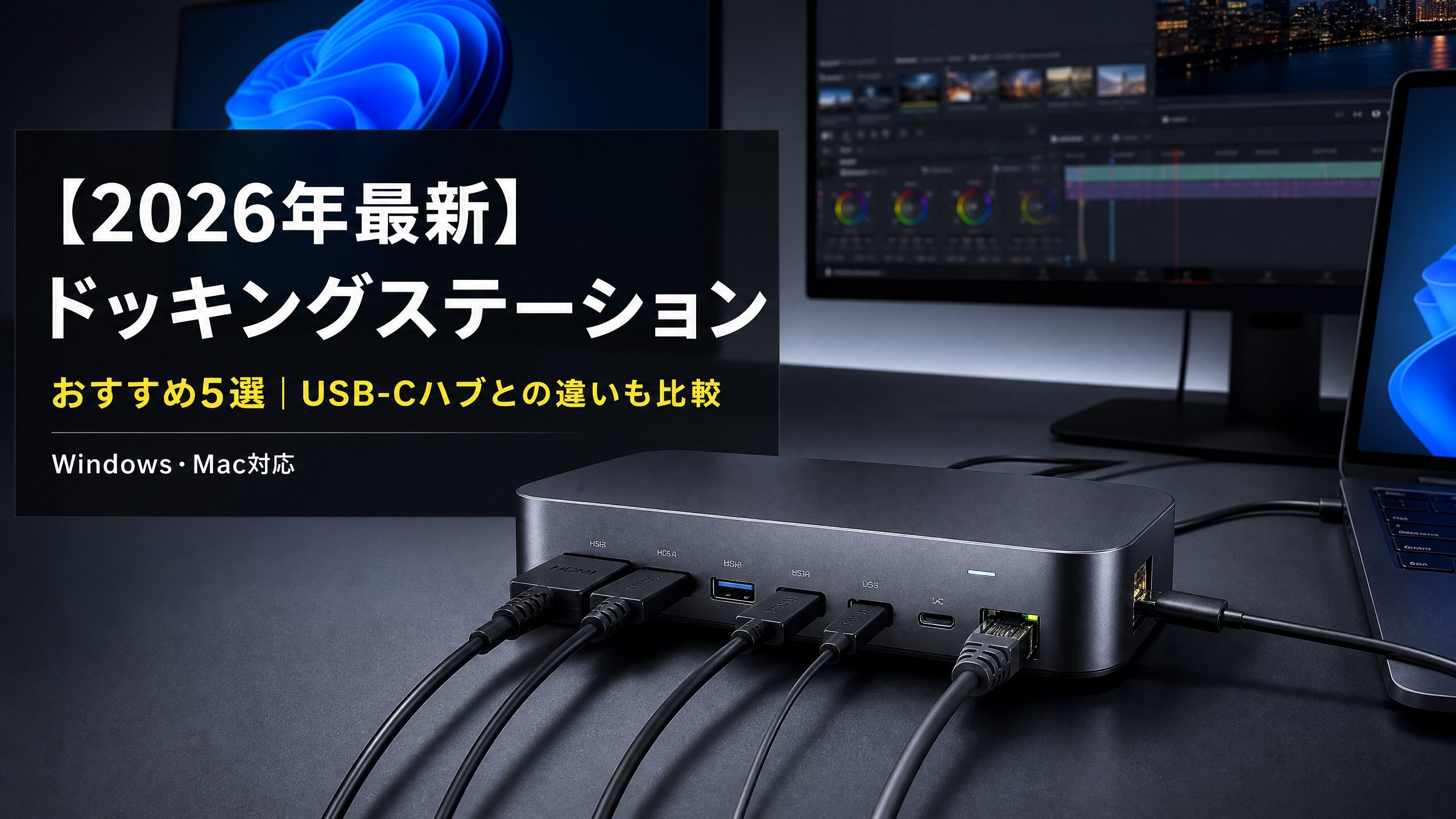
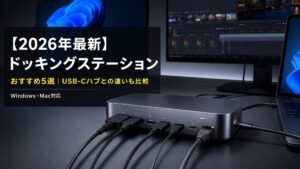
ノートPCを1本のケーブルで繋ぐだけで、モニター・キーボード・マウス・有線LAN・充電をすべて同時に使えるようになる——それがドッキングステーションです。
在宅ワークやテレワークの普及で「デスクに戻るたびにケーブルを何本も繋ぎ直す」という手間に悩む方が増えています。ドッキングステーションを導入すれば、USB-Cケーブル1本を差すだけで瞬時に作業環境が整います。
ただし、ドッキングステーションとUSB-Cハブは似て非なるものです。どちらを選ぶかを間違えると「思ったより使えなかった」という後悔につながります。この記事では、両者の違いを正直に解説したうえで、2026年現在のおすすめ5選を用途別・予算別に紹介します。
1. ドッキングステーションとUSB-Cハブの違い
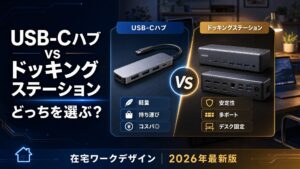
「ドッキングステーション」と「USB-Cハブ」は、どちらもノートPCのポートを拡張する機器ですが、設計思想がまったく異なります。
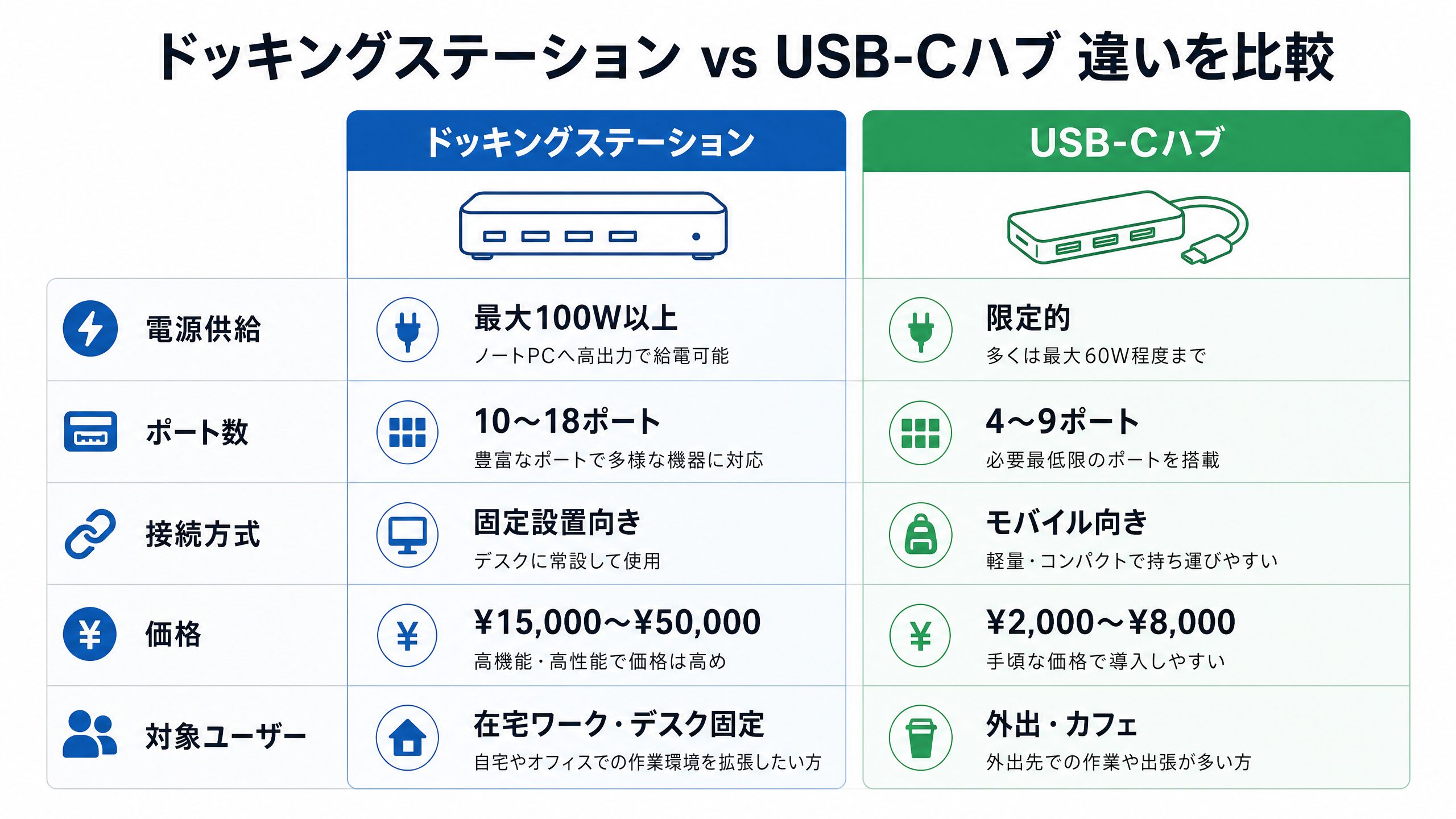
ドッキングステーション
ドッキングステーションはデスクへの固定設置を前提に設計された機器です。ACアダプターで独自に電源を取り、ノートPCへの給電(最大100〜140W)、複数モニターへの映像出力、有線LAN接続、多数のUSBポートなどを1台で賄います。
価格帯は15,000〜50,000円程度と高めですが、「1本のケーブルを繋ぐだけで完全なデスクトップ環境になる」という利便性は、毎日使う在宅ワーカーにとって非常に大きな価値があります。
USB-Cハブ
USB-Cハブはモバイル・外出先での使用を前提に設計された機器です。ノートPC本体から電力を取るため、給電能力は限定的(最大60W程度)。ポート数も4〜9個と少なめですが、軽量・コンパクトで持ち運びに優れています。
価格帯は2,000〜8,000円程度と手頃で、「カフェや出張先でポートを増やしたい」という用途に最適です。
どちらを選ぶべきか
| 項目 | ドッキングステーション | USB-Cハブ |
| 主な用途 | 在宅ワーク・デスク固定 | 外出・カフェ・出張 |
| 電源供給 | 最大100W以上(独立電源) | 最大60W程度(PC依存) |
| ポート数 | 10〜18ポート | 4〜9ポート |
| マルチモニター | デュアル以上に対応 | 基本的に1画面 |
| 価格 | ¥15,000〜¥50,000 | ¥2,000〜¥8,000 |
| 携帯性 | 低い(据え置き型) | 高い(軽量・コンパクト) |
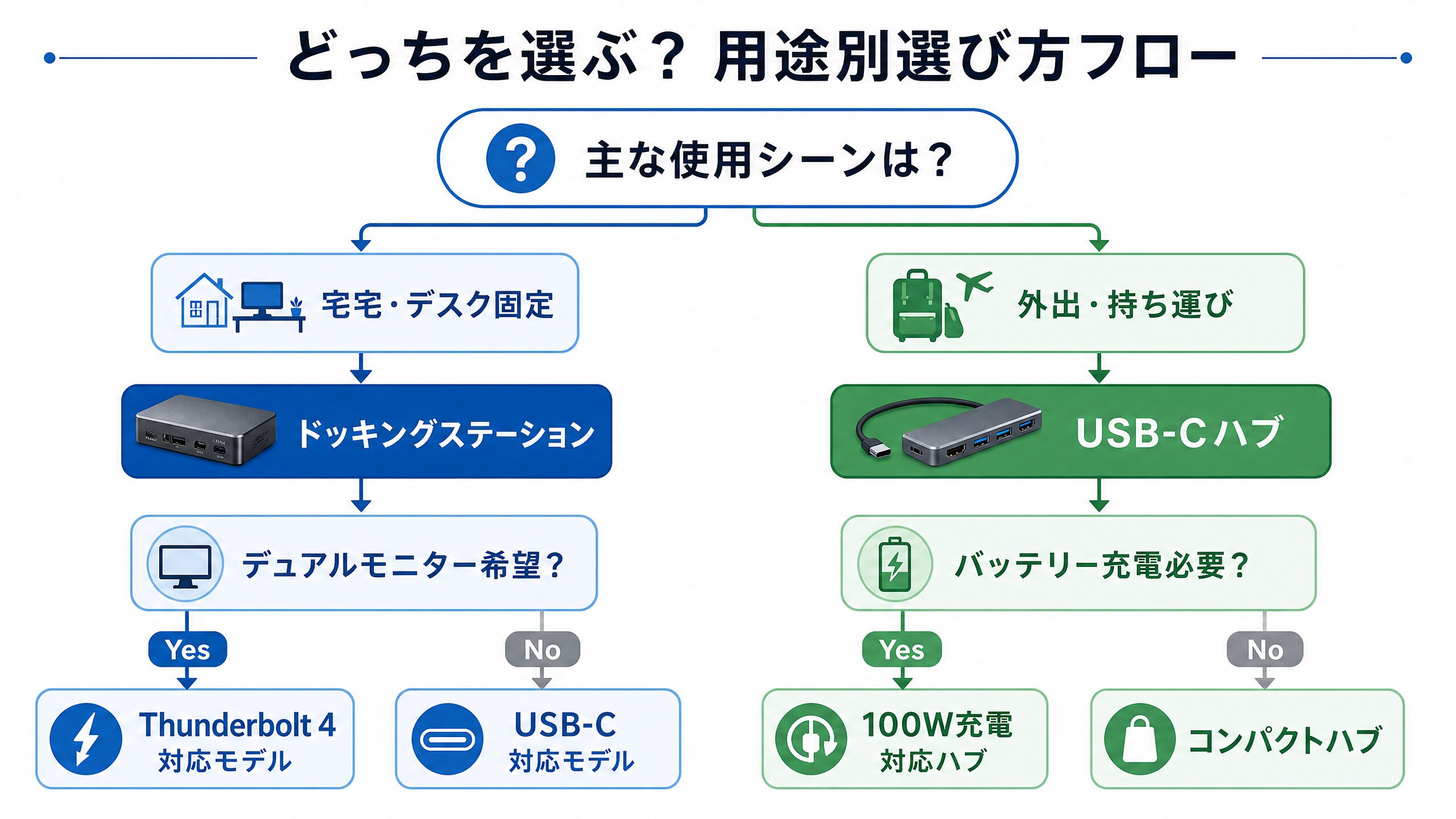
在宅ワークのデスクに常設するならドッキングステーション、外出先で使うならUSB-Cハブが基本的な答えです。
2. ドッキングステーションの選び方
接続規格(Thunderbolt 4 vs USB-C)を確認する
ドッキングステーションを選ぶうえで最も重要なのが接続規格です。
Thunderbolt 4対応モデルは最大転送速度40Gbps、デュアル4Kモニター出力、最大100W給電に対応しており、性能面で圧倒的に優れています。ただし、PCがThunderbolt 4ポートを搭載していることが前提条件です。
USB-C(USB 3.2/USB4)対応モデルは価格が手頃で、多くのノートPCと互換性があります。マルチモニター環境を構築する場合は、USB4対応モデルを選ぶと安心です。
| 規格 | 最大速度 | 給電 | マルチモニター | 価格帯 |
| Thunderbolt 4 | 40Gbps | 最大100W | 4K×2以上 | ¥30,000〜 |
| USB4 (40Gbps) | 40Gbps | 最大100W | 4K×2 | ¥20,000〜 |
| USB 3.2 Gen 2 | 10Gbps | 最大100W | 4K×1〜2 | ¥15,000〜 |
給電能力(W数)を確認する
ドッキングステーションを通じてノートPCを充電する場合、給電能力(W数)が非常に重要です。
一般的なノートPCは45〜65W、高性能なクリエイター向けPCやゲーミングノートは100W以上の給電が必要です。給電能力が不足すると、接続中にバッテリーが減り続けるという問題が発生します。
| PCの種類 | 必要な給電W数 |
| 軽量ビジネスノート | 45〜65W |
| 標準的なノートPC | 65〜90W |
| クリエイター向けノート | 90〜130W |
| ゲーミングノート | 130W以上 |
ポート構成を確認する
接続したい機器の数と種類に合わせてポート構成を確認します。
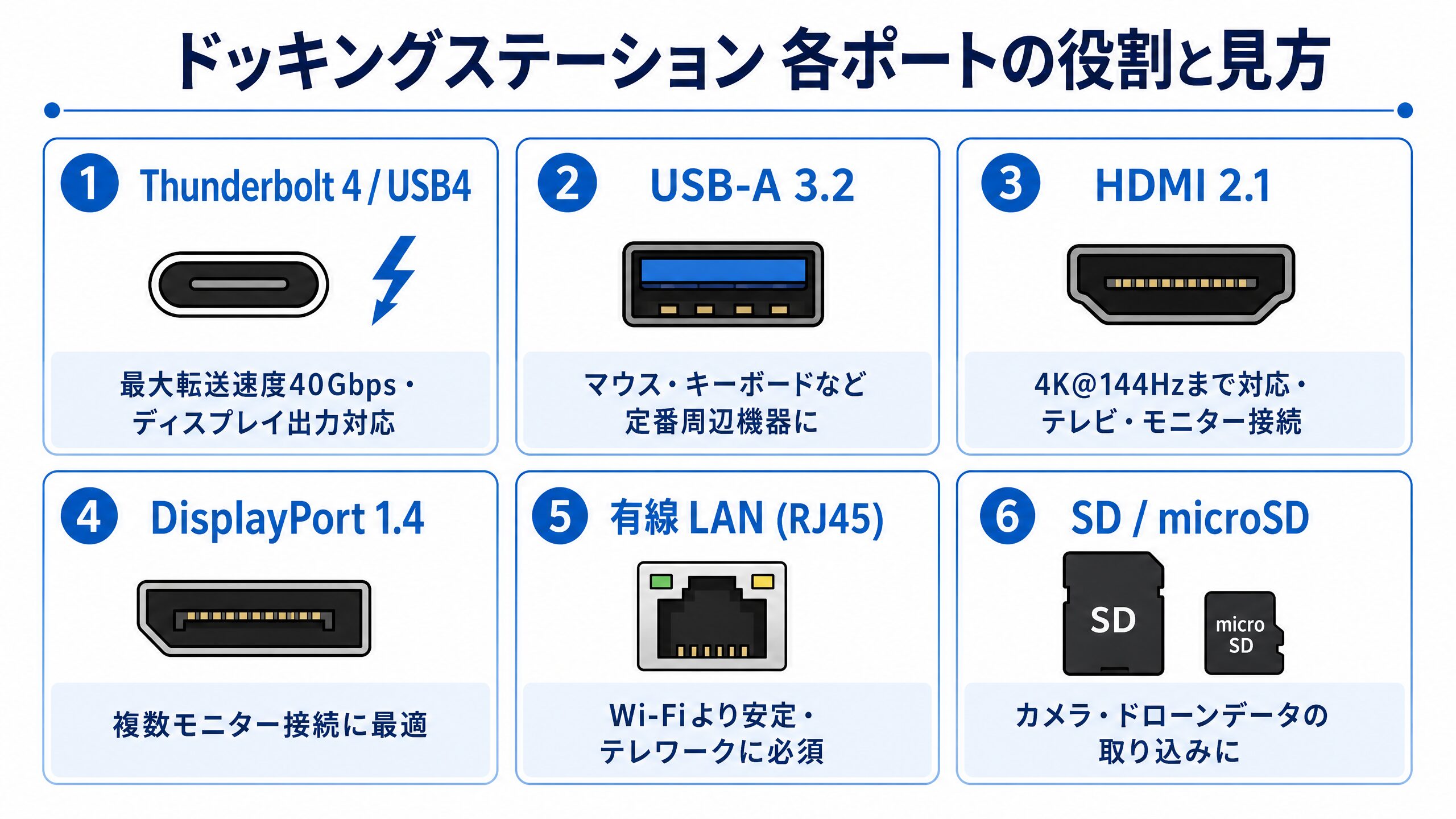
在宅ワークで最低限必要なポートは以下の通りです。
- HDMI または DisplayPort:外部モニター接続用(デュアルモニターなら2つ必要)
- USB-A × 3以上:マウス・キーボード・USBメモリなど
- 有線LAN(RJ45):テレワークでの安定した通信
- USB-C(給電対応):PC本体への給電
3. おすすめドッキングステーション5選【比較表】
3秒で選べる!用途別おすすめ
| こんな方に | おすすめモデル |
| コスパ重視・在宅ワーク入門 | Anker 563 USB-C Docking Station |
| デュアルモニター・マルチタスク | Anker Prime Docking Station |
| Mac・クリエイター・プロ仕様 | CalDigit TS4 Thunderbolt 4 Dock |
| Dell PC・ビジネス用途 | Dell WD22TB4 Thunderbolt 4 Dock |
| モニタースタンド一体型・省スペース | Anker 675 USB-C Docking Station |
全5モデル比較表
| モデル | 接続規格 | ポート数 | 給電 | 価格 | 評価 |
| Anker 563 | USB-C | 10 | 最大100W | 約¥19,990 | ★★★★☆ |
| Anker Prime | USB-C/USB4 | 14 | 最大140W | 約¥29,990 | ★★★★★ |
| CalDigit TS4 | Thunderbolt 4 | 18 | 最大98W | 約¥46,000 | ★★★★★ |
| Dell WD22TB4 | Thunderbolt 4 | 12 | 最大130W | 約¥46,000 | ★★★★☆ |
| Anker 675 | USB-C | 12 | 最大100W | 約¥32,990 | ★★★★☆ |
4. 各商品の詳細レビュー
第1位:Anker 563 USB-C Docking Station (10-in-1)|コスパ最強の在宅ワーク入門機
こんな人におすすめ:初めてドッキングステーションを導入する方・予算を抑えたい方・Windows/Mac両対応を求める方
Anker 563は、在宅ワークに必要な機能を過不足なく搭載したコスパ最強モデルです。HDMI×2(4K対応)、USB-A×3、USB-C×2、有線LAN、SD/microSDカードスロットを備え、ほとんどの在宅ワーク用途をカバーします。
最大100WのPD給電対応で、一般的なノートPCであれば充電しながら作業が可能です。Anker製品らしい安定した品質と充実したサポートも魅力で、初めてのドッキングステーションとして非常に安心して選べる1台です。
スペック
| 項目 | 詳細 |
| 接続規格 | USB-C (USB 3.2 Gen 2) |
| ポート数 | 10(HDMI×2、USB-A×3、USB-C×2、有線LAN、SD、microSD) |
| 映像出力 | 4K@60Hz(シングル)/ デュアルモニター対応 |
| 給電 | 最大100W PD |
| 対応OS | Windows / macOS |
| 価格 | 約¥19,990 |
メリット・デメリット
| メリット | デメリット |
| コスパが高い | Thunderbolt 4非対応 |
| Windows・Mac両対応 | 映像出力は4K@60Hzまで |
| Ankerの安心サポート | 高負荷時に発熱する場合あり |
| 10ポートで在宅ワークに十分 |
第2位:Anker Prime Docking Station (14-in-1, Dual Display, 160W)|デュアルモニター・マルチタスクの最適解
こんな人におすすめ:デュアルモニター環境を構築したい方・複数のUSB機器を同時接続したい方・最大140W給電が必要な方
Anker Primeは、Ankerのドッキングステーション最上位モデルです。14ポートを搭載し、デュアル4Kモニター出力、最大140W PD給電、USB-A×3、USB-C×3(うち1つはThunderbolt 4相当)、有線LAN、SD/microSDなど、在宅ワークに必要なすべてを1台で賄えます。
Anker独自の「Anker App」と連携することで、各ポートの電力消費状況をスマートフォンからリアルタイムで確認できる点も特徴的です。クリエイター向けノートPCや高性能なビジネスノートを使っている方に特におすすめです。
スペック
| 項目 | 詳細 |
| 接続規格 | USB-C / USB4 |
| ポート数 | 14(HDMI×2、USB-A×3、USB-C×3、有線LAN、SD、microSD等) |
| 映像出力 | 4K@60Hz デュアルモニター対応 |
| 給電 | 最大140W PD |
| 対応OS | Windows / macOS |
| 価格 | 約¥29,990 |
メリット・デメリット
| メリット | デメリット |
| 14ポートで拡張性が高い | Thunderbolt 4完全互換ではない |
| 最大140W給電で高性能PCも対応 | 価格がやや高め |
| Anker Appで電力管理が可能 | |
| デュアル4Kモニター対応 |
第3位:CalDigit TS4 Thunderbolt 4 Dock|Mac・クリエイター向けの最高峰
こんな人におすすめ:MacBook Pro/Air ユーザー・映像制作・写真編集などクリエイター・Thunderbolt 4の性能を最大限に引き出したい方
CalDigit TS4は、Thunderbolt 4対応ドッキングステーションの中でも最高峰の1台です。18ポートという業界最多クラスのポート数を誇り、Thunderbolt 4×3、USB-A×5、USB-C×3、SD/microSD、HDMI、3.5mmオーディオ×2、有線LAN(2.5GbE)を搭載しています。
最大転送速度40Gbps、デュアル6Kモニター出力(Thunderbolt 4接続時)に対応し、MacBook ProとApple Studio Displayの組み合わせなど、プロ仕様の作業環境を構築できます。価格は高めですが、「これ1台で何年も使える」という信頼性と拡張性を考えると、長期的な投資として十分に価値があります。
スペック
| 項目 | 詳細 |
| 接続規格 | Thunderbolt 4 |
| ポート数 | 18(Thunderbolt 4×3、USB-A×5、USB-C×3、HDMI、SD、microSD、有線LAN 2.5GbE等) |
| 映像出力 | 最大6K(Thunderbolt 4接続時)/ デュアルモニター対応 |
| 給電 | 最大98W PD |
| 対応OS | macOS / Windows(Thunderbolt 4搭載機) |
| 価格 | 約¥46,000〜50,000 |
メリット・デメリット
| メリット | デメリット |
| 18ポートで業界最多クラス | 価格が高い |
| Thunderbolt 4で最高性能 | Thunderbolt 4搭載PCが必要 |
| 2.5GbE有線LAN対応 | |
| MacBookとの相性が抜群 |
第4位:Dell WD22TB4 Thunderbolt 4 Dock|Dell PCユーザー・ビジネス向けの安心感
こんな人におすすめ:Dell製ノートPCを使っているビジネスパーソン・IT管理が必要な法人・Thunderbolt 4の安定動作を重視する方
Dell WD22TB4は、Dell製PCとの完全な最適化を前提に設計されたThunderbolt 4ドッキングステーションです。最大130W給電でDellの高性能ノートPCにも対応し、HDMI×1、DisplayPort×1、Thunderbolt 4×2、USB-A×4、USB-C×1、有線LAN、SDカードスロット、3.5mmオーディオを搭載しています。
Dell製PCとの組み合わせでは、電源ボタン連動(PC起動と同時にドックが起動)や、Dell独自の管理ツールとの統合など、他社製品では得られない利便性があります。法人導入や、Dell PCを長く使い続ける方に特におすすめです。
スペック
| 項目 | 詳細 |
| 接続規格 | Thunderbolt 4 |
| ポート数 | 12(Thunderbolt 4×2、USB-A×4、USB-C×1、HDMI×1、DisplayPort×1、有線LAN、SD、3.5mm) |
| 映像出力 | 4K@60Hz デュアルモニター対応 |
| 給電 | 最大130W PD |
| 対応OS | Windows(Dell PC最適化)/ 他社PCも使用可 |
| 価格 | 約¥46,000〜48,000 |
メリット・デメリット
| メリット | デメリット |
| Dell PCとの完全最適化 | Dell以外のPCでは一部機能が制限 |
| 最大130W給電 | 価格が高い |
| ビジネス向けの安定動作 | ポート数がやや少なめ |
| 法人向けサポートが充実 |
第5位:Anker 675 USB-C Docking Station (12-in-1, Monitor Stand)|省スペース・モニタースタンド一体型
こんな人におすすめ:デスクをすっきりさせたい方・モニタースタンドとドッキングステーションを一体化したい方・ワイヤレス充電も使いたい方
Anker 675は、モニタースタンドとドッキングステーションが一体化したユニークなモデルです。スタンド部分にノートPCを立てかけ、天面にはワイヤレス充電パッド(最大15W)を内蔵しています。スマートフォンをスタンドに置くだけで充電できる利便性は、デスクをすっきり使いたい方に非常に好評です。
12ポートを搭載し、HDMI×2、USB-A×3、USB-C×3、有線LAN、SDカードスロットなど、在宅ワークに必要な機能を網羅しています。デスクの省スペース化と機能性を両立したい方に最適な1台です。
スペック
| 項目 | 詳細 |
| 接続規格 | USB-C |
| ポート数 | 12(HDMI×2、USB-A×3、USB-C×3、有線LAN、SD等) |
| 映像出力 | 4K@60Hz デュアルモニター対応 |
| 給電 | 最大100W PD + ワイヤレス充電15W |
| 対応OS | Windows / macOS |
| 価格 | 約¥32,990 |
メリット・デメリット
| メリット | デメリット |
| モニタースタンド一体型で省スペース | 価格がやや高め |
| ワイヤレス充電パッド内蔵 | Thunderbolt 4非対応 |
| デスクのケーブルをすっきり整理 | スタンドの高さが固定 |
| 12ポートで拡張性が高い |
見た目にこだわりたい方はこちらのサイトを見てほしい
5. ドッキングステーションが向いていない人
ドッキングステーションは非常に便利ですが、すべての人に必要なわけではありません。以下に当てはまる場合は、USB-Cハブや他の選択肢を検討することをおすすめします。
外出・移動が多い方:ドッキングステーションは据え置き型のため、持ち運びには向きません。外出先でポートを増やしたい場合は、軽量なUSB-Cハブが最適です。
接続する機器が少ない方:マウスとキーボードだけを繋ぐ程度であれば、USB-Cハブで十分です。ドッキングステーションの多機能・高価格は過剰投資になりかねません。
デスクトップPCがメインの方:デスクトップPCはもともとポートが豊富なため、ドッキングステーションは不要なケースがほとんどです。
6. よくある質問(FAQ)
7. まとめ
ドッキングステーションは、在宅ワーカーにとって「1本のケーブルで完全なデスクトップ環境を実現する」最強のツールです。毎朝ケーブルを何本も繋ぎ直す手間がなくなるだけで、仕事への入り方が大きく変わります。
| モデル | こんな人に | 価格 |
| Anker 563 | コスパ重視・在宅ワーク入門 | 約¥19,990 |
| Anker Prime | デュアルモニター・マルチタスク | 約¥29,990 |
| CalDigit TS4 | Mac・クリエイター・プロ仕様 | 約¥46,000〜 |
| Dell WD22TB4 | Dell PC・ビジネス用途 | 約¥46,000〜 |
| Anker 675 | 省スペース・モニタースタンド一体型 | 約¥32,990 |
迷ったら、まずはAnker 563(コスパ重視)またはAnker Prime(デュアルモニター対応)から選ぶのがおすすめです。MacBook ProユーザーやThunderbolt 4の性能を最大限に活用したい方は、CalDigit TS4が間違いのない選択です。
関連記事
本記事にはアフィリエイト広告が含まれます。Amazonアソシエイト、楽天アフィリエイト、Yahoo!ショッピング等のプログラムを利用し、適格販売により収入を得ています。
コメント