
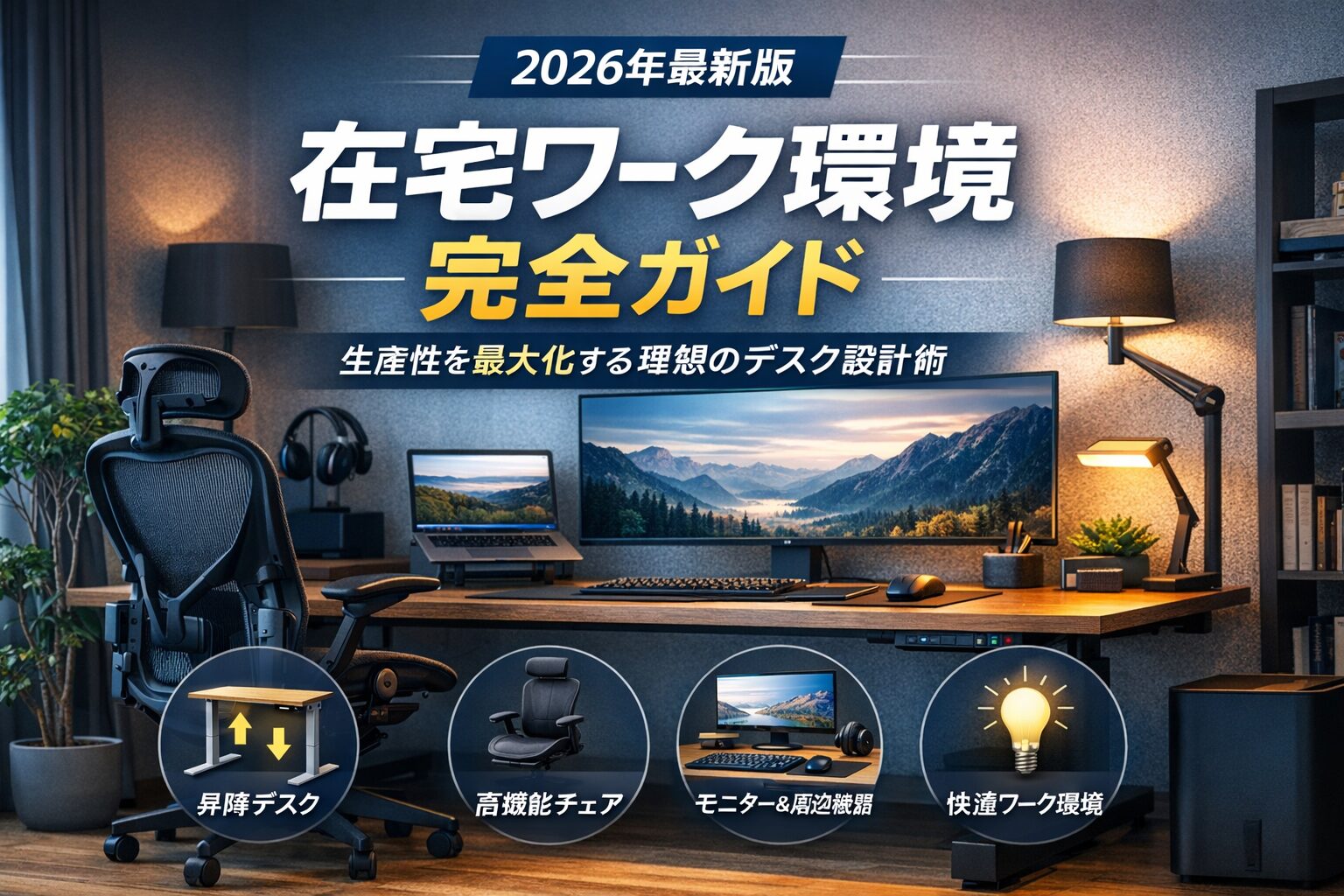
在宅ワーク環境を、感覚ではなく「設計」する。
「在宅ワーク環境を整えたいけど、何から始めればいいかわからない」——そう感じていませんか?
ネットで調べると「おすすめガジェット」「デスクツアー」ばかりが出てきます。でも本当に知りたいのは、「何を買うか」ではなく「どう設計するか」のはずです。
在宅ワーク歴3年以上、デスク環境に100万円以上を投資してきた経験をもとに、この記事では「疲れないデスク環境の設計方法」を体系的に解説します。
この記事を読むとわかること:
- 在宅ワーク環境が生産性に与える影響の根拠
- 環境を構成する7つの要素と優先順位
- 予算5万円〜30万円別のおすすめ構成
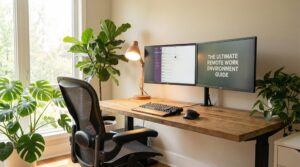
- 実際の筆者のデスク環境
- やってしまいがちな失敗パターンと対策
なぜ在宅ワーク環境が重要なのか
在宅ワークで「なんとなく疲れる」「集中が続かない」と感じている人は多いです。その原因の多くは、能力や意欲ではなく、環境設計の問題です。
肩こり・腰痛は「環境の問題」
在宅ワーカーの約7割が肩こりや腰痛を経験しているというデータがあります。オフィスでは人間工学に基づいた家具が用意されていることが多いですが、在宅では「とりあえず家にあるもの」で作業している人がほとんどです。
ダイニングチェアで1日8時間作業すれば、腰痛になるのは当然です。モニターが低い位置にあれば、首が前傾して肩こりになります。これは体の問題ではなく、環境設計の問題です。
集中力低下は「デスク環境の問題」
集中力が続かない原因の一つに、視覚的なノイズがあります。デスクが散らかっていたり、ケーブルがごちゃごちゃしていたりすると、脳が無意識に情報処理を続け、疲弊します。また、モニターの位置や照明の質も集中力に直結します。
生産性は「環境投資」で変わる
適切な環境に投資することで、作業効率が20〜30%向上するという研究結果もあります。月収50万円の人なら、10〜15万円分の生産性向上に相当します。デスク環境への投資は、コストではなくリターンを生む投資です。
| 環境の問題 | 体への影響 | 生産性への影響 |
| 低品質なチェア | 腰痛・坐骨神経痛 | 集中力低下・早退 |
| モニターが低い | 首こり・肩こり | 疲労蓄積・作業効率低下 |
| デスクが狭い | 姿勢の悪化 | 書類・機材の整理不能 |
| 照明が暗い | 眼精疲労 | 目の疲れ・頭痛 |
| 入力機器が安い | 腱鞘炎・手首痛 | タイピング精度低下 |
在宅ワーク環境を構成する7つの要素
在宅ワーク環境は、次の7つの要素で構成されます。重要度の高い順に解説します。
| 優先度 | 要素 | 理由 |
| 1 | チェア | 体への影響が最大。腰痛・坐骨神経痛の主因 |
| 2 | デスク | 作業スペースの基盤。広さと高さが全体を決める |
| 3 | モニター | 視覚疲労・作業領域に直結 |
| 4 | キーボード | 1日数千回触れる。腱鞘炎・疲労に影響 |
| 5 | マウス | 同上。エルゴノミクスで疲労が大きく変わる |
| 6 | USB-Cハブ・ドッキングステーション | 配線整理・拡張性の要 |
| 7 | 照明 | 眼精疲労・集中力・映像品質に影響 |
① チェア:最初に投資すべきはここ
在宅ワーク環境で最初に投資すべきなのは、デスクでも機材でもなくチェアです。1日8時間座り続けることを考えると、チェアへの投資は体への直接投資です。
チェア選びの3つの基準
まず確認すべきは「ランバーサポート(腰部支持)」の有無です。腰椎のカーブを支えるランバーサポートがないチェアでは、長時間作業で腰痛が発生しやすくなります。次に「座面の奥行き調整」機能です。体型に合わせて座面の深さを調整できないと、太ももが圧迫されて血流が悪化します。最後に「リクライニングの質」です。背もたれが固定されているチェアは、姿勢が固定されて疲労が蓄積します。
おすすめモデル
•アーロンチェア リマスタード(約18万円):在宅ワーカーの定番。メッシュ素材で通気性が高く、長時間作業でも蒸れない。ランバーサポート・座面調整・リクライニングすべて最高水準。
関連記事:
•エルゴヒューマン プロ(約12万円):ヘッドレスト付きで、背もたれのS字カーブが腰椎をしっかりサポート。コストパフォーマンスが高い。
関連記事:
② デスク:昇降式か固定式か
デスクは作業環境の基盤です。広さ・高さ・昇降機能の有無が、長期的な作業効率と体への負担を左右します。
デスクサイズの選び方
モニターとの距離を確保するため、奥行きは最低でも70cmが必要です。27インチモニターを使う場合、奥行き70cm・幅120cm以上が快適な作業スペースの目安です。デュアルモニターや資料を広げる作業が多い場合は、幅140〜160cmを検討しましょう。
| 天板サイズ | 向いている用途 |
| 幅120cm × 奥行70cm | シングルモニター・標準的な作業 |
| 幅140cm × 奥行70cm | デュアルモニター・書類作業 |
| 幅160cm × 奥行80cm | 大型機材・クリエイター向け |
昇降デスクは必要か
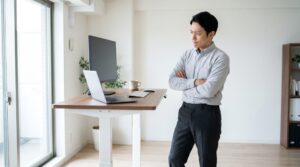
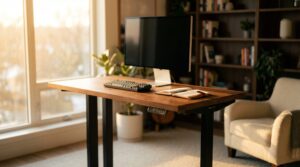
1日6時間以上座って作業する人には、電動昇降デスクを強くおすすめします。立ち作業と座り作業を切り替えることで、血流が改善し、腰への負担が軽減されます。「立ち作業の習慣化に自信がない」という方は、まず電動式を選ぶことが重要です。手動式は操作が面倒で使わなくなるケースが多いためです。
関連記事:
おすすめモデル:FlexiSpot E7
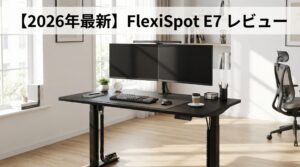
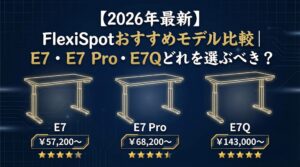
電動昇降デスクの定番モデルです。耐荷重125kg・昇降範囲58〜123cm・メーカー5年保証と、コストパフォーマンスが非常に高いです。
関連記事:
③ モニター:生産性は画面の広さで決まる
モニターへの投資は、作業効率に直結します。ノートPCの画面だけで作業している人は、モニターを追加するだけで生産性が大きく向上します。
モニター選びの基準
| 項目 | おすすめ | 理由 |
| サイズ | 27インチ | 作業領域と視認性のバランスが最良 |
| 解像度 | 4K(3840×2160) | 文字が鮮明で目が疲れにくい |
| パネル | IPS | 色再現性・視野角が優秀 |
| 接続 | USB-C対応 | 給電+映像を1本で接続可能 |
| 目の保護 | フリッカーフリー・ブルーライト低減 | 長時間作業での眼精疲労を軽減 |
シングルモニターとデュアルモニター
資料を参照しながら作業する機会が多い人には、デュアルモニター構成が効果的です。メインモニター(27インチ4K)+サブモニター(24インチFHD)の組み合わせが、コストと効率のバランスが良いです。
関連記事:
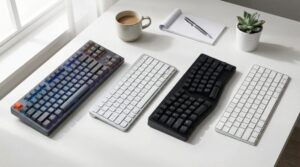
④ キーボード:1日数千回触れる道具に投資する
キーボードは、1日に数千〜数万回タッチする道具です。安価なキーボードを使い続けることで、手首・指の疲労が蓄積し、腱鞘炎につながるケースもあります。
キーボード選びの基準
- 疲れにくさ重視:キーストロークが浅く、打鍵力が少ないパンタグラフ式またはロープロファイルメカニカルがおすすめ
- 静音性重視:在宅で家族がいる場合は、静音スイッチ搭載モデルを選ぶ
- ワイヤレス:デスクをスッキリ保つためにBluetooth接続が便利
おすすめモデル
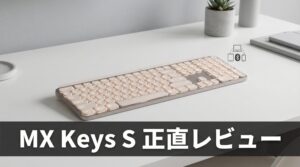
•Logicool MX Keys S(約1.5万円):パンタグラフ式で疲れにくく、バックライト付き。複数デバイス切り替えも可能。
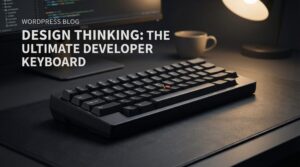
•HHKB Professional HYBRID Type-S(約3.6万円):静電容量無接点方式で打鍵感が最高水準。長時間タイピングでも疲れにくい。
⑤ マウス:エルゴノミクスで腱鞘炎を防ぐ
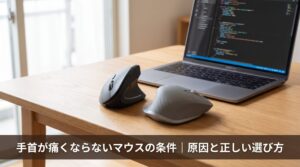
マウスも1日中使い続ける道具です。特に手首の角度に注意が必要で、一般的な平型マウスは手首を内側にひねった状態で使用するため、長期使用で腱鞘炎のリスクがあります。
マウス選びの基準
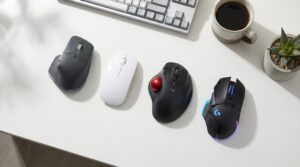
- エルゴノミクス形状:手首を自然な角度に保つ縦型マウスまたは大型エルゴノミクスマウスを選ぶ
- 静音クリック:夜間作業や家族がいる環境では静音モデルが快適
- ワイヤレス:デスクの配線をスッキリ保つため
おすすめモデル
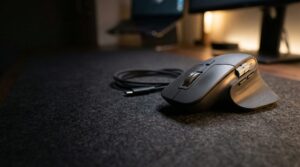
•Logicool MX Master 3S(約1.5万円):大型エルゴノミクス形状で手にフィットし、長時間作業でも疲れにくい。静音クリック搭載。
•Logicool MX Vertical(約1万円):縦型マウスで手首を自然な角度に保つ。腱鞘炎対策に最適。
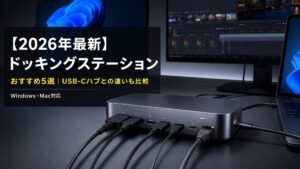
⑥ USB-Cハブ・ドッキングステーション:配線整理の要
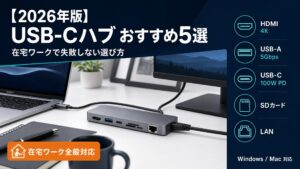
ノートPCを使っている人に特に重要なのが、USB-Cハブまたはドッキングステーションです。ポート不足を解消し、デスクの配線をスッキリ整理できます。
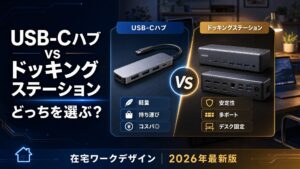
ハブとドッキングステーションの違い
| 種類 | 特徴 | 向いている人 |
| USB-Cハブ | 小型・持ち運び可能・低価格 | 外出先でも使いたい人 |
| ドッキングステーション | 多ポート・給電能力高い・デスク固定 | 自宅デスク専用で使う人 |
デスク固定で使うなら、ドッキングステーションの方が配線をスッキリまとめられます。USB-C1本でモニター・電源・周辺機器をすべて接続できる「シングルケーブル接続」が実現します。
⑦ 照明:集中力と目の疲れを左右する
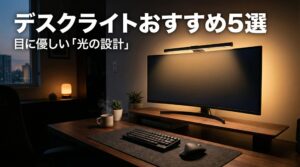
照明は軽視されがちですが、眼精疲労・集中力・Web会議の映りに大きく影響します。
照明設計の3つのポイント
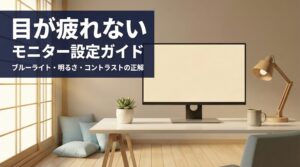
第一に、モニターの輝度と部屋の明るさのバランスを取ることです。部屋が暗いのにモニターだけが明るい状態は、目に大きな負担をかけます。デスクライトで手元を明るくすることで、コントラスト差を減らせます。
第二に、色温度の選択です。昼間の作業には昼白色(5000K前後)、夜間や集中したい時間帯には電球色(3000K前後)が適しています。色温度を切り替えられるデスクライトが便利です。
第三に、Web会議用の顔への照明です。リングライトや前方からの間接照明を用意することで、Web会議での印象が大きく改善します。
予算別おすすめ構成
在宅ワーク環境の構築は、一度にすべてを揃える必要はありません。予算に応じて優先順位をつけて投資することが重要です。
5万円プラン:まず体を守る最低限の構成
| アイテム | おすすめ | 予算目安 |
| チェア | コスパ系メッシュチェア(ランバーサポート付き) | 約2万円 |
| デスク | 固定デスク 幅120cm × 奥行70cm | 約1.5万円 |
| モニター | 27インチ FHD IPS | 約1.5万円 |
| キーボード | Logicool K380 | 約5,000円 |
| マウス | Logicool M750 | 約5,000円 |
このプランのポイント:まずチェアとモニターに集中投資します。安いチェアでも「ランバーサポート付き」を必ず選ぶことが重要です。
10万円プラン:生産性が一気に変わるライン
| アイテム | おすすめ | 予算目安 |
| チェア | エルゴヒューマン エンジョイ2 | 約5万円 |
| デスク | 電動昇降デスク(エントリーモデル) | 約3万円 |
| モニター | 27インチ 4K IPS(USB-C対応) | 約3万円 |
| キーボード | Logicool MX Keys S | 約1.5万円 |
| マウス | Logicool MX Master 3S | 約1.5万円 |
このプランのポイント:電動昇降デスクを導入することで、立ち作業の習慣化が可能になります。4Kモニターへの投資で、目の疲れが大幅に軽減されます。
20万円プラン:長期投資型・本気の環境構築
| アイテム | おすすめ | 予算目安 |
| チェア | アーロンチェア リマスタード | 約18万円 |
| デスク | FlexiSpot E7(天板セット) | 約7万円 |
| モニター | 27インチ 4K IPS(Dell/LG) | 約4万円 |
| キーボード | HHKB Professional HYBRID Type-S | 約3.6万円 |
| マウス | Logicool MX Master 3S | 約1.5万円 |
| ハブ | ドッキングステーション | 約2万円 |
このプランのポイント:アーロンチェアへの投資が中心です。「高すぎる」と感じるかもしれませんが、1日8時間×5年使えば1日あたり約200円のコストです。腰痛治療費・整体代と比較すれば、十分に元が取れます。
公式サイトやKagg.jpの保証はしっかりしており時期によりセール等で安く購入できる場合がある
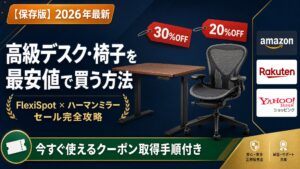
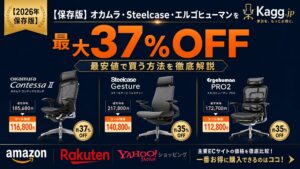
30万円プラン:妥協なしのフルスペック環境
| アイテム | おすすめ | 予算目安 |
| チェア | アーロンチェア リマスタード | 約18万円 |
| デスク | FlexiSpot E7(大型天板セット) | 約9万円 |
| モニター | 27インチ 4K × 2台(デュアル構成) | 約8万円 |
| キーボード | HHKB Professional HYBRID Type-S | 約3.6万円 |
| マウス | Logicool MX Master 3S | 約1.5万円 |
| ドッキングステーション | Anker 575 USB-C Docking Station | 約3万円 |
| デスクライト | BenQ ScreenBar Plus | 約2万円 |
このプランのポイント:デュアルモニター構成で作業領域を最大化します。ドッキングステーションでUSB-C1本接続を実現し、デスクの配線をスッキリ整理できます。
公式サイトやKagg.jpの保証はしっかりしており時期によりセール等で安く購入できる場合がある
私の実際のデスク環境
参考として、筆者が現在使用しているデスク環境を紹介します。
| アイテム | 使用モデル | 選んだ理由 |
| デスク | FlexiSpot E7(天板160cm) | 耐荷重125kg・昇降範囲が広い・5年保証 |
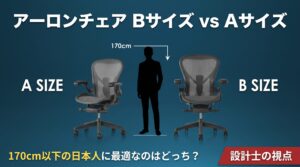
| チェア | アーロンチェア リマスタード | 長時間作業でも腰痛ゼロ・メッシュで通気性良好 |
| モニター | Dell 27インチ 4K(USB-C対応) | 発色・輝度・USB-C給電の三拍子が揃っている |
| キーボード | HHKB Professional HYBRID Type-S | 打鍵感が最高水準・静音で家族に迷惑をかけない |
| マウス | Logicool MX Master 3S | 大型エルゴノミクス・静音・複数デバイス対応 |
| ドッキングステーション | Anker 575 USB-C | USB-C1本でモニター・電源・周辺機器を一括接続 |
| デスクライト | BenQ ScreenBar Plus | モニター上部に設置・手元を均一に照らす |
この構成に落ち着くまで、数十万円の試行錯誤がありました。最初に安いチェアを買って腰を痛めたこと、デスクが狭くて作業効率が落ちたこと——その経験があるからこそ、「最初から正しい投資をすべきだった」と感じています。
関連記事:
よくある失敗パターンと対策
在宅ワーク環境を構築する際に、多くの人がやってしまう失敗をまとめます。
失敗①:安い椅子を買う
失敗の内容:「とりあえず1〜2万円の椅子で始めよう」と思って購入し、半年後に腰痛が悪化して買い直すパターンです。安い椅子はランバーサポートがなく、座面の調整機能も限られているため、体型に合わせた調整ができません。
対策:チェアへの投資を最優先にします。予算が限られている場合でも、チェアだけは5万円以上のモデルを選ぶことをおすすめします。長期的に見れば、安いチェアを2〜3回買い直すより、最初から良いものを買う方が安くなります。
失敗②:デスクが狭い
失敗の内容:「デスクは安くていい」と思って幅90cm・奥行60cmのデスクを購入し、モニターとキーボードを置いたら手元のスペースがなくなるパターンです。
対策:デスクの最小サイズは幅120cm × 奥行70cmです。モニターとの距離を確保するために奥行き70cmは必須です。
失敗③:モニターが低い
失敗の内容:ノートPCをそのまま使ったり、モニターをデスクに直置きしたりして、目線が下がり首こり・肩こりが悪化するパターンです。
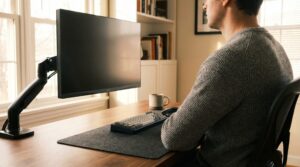
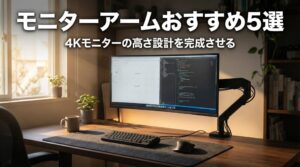
対策:モニターの上端が目線と同じ高さになるよう設置します。モニターアームを使うと高さ・角度を細かく調整でき、デスクのスペースも広がります。
失敗④:USBポート不足
失敗の内容:ノートPCのポートが2〜3個しかなく、モニター・充電器・マウス・キーボードを接続するとポートが足りなくなるパターンです。
対策:USB-CハブまたはドッキングステーションをPCと一緒に購入します。特にMacBookユーザーはUSB-Cポートしかないため、ドッキングステーションは必須です。
関連記事:
よくある質問(FAQ)
まとめ:在宅ワーク環境は「設計」するもの
在宅ワーク環境は、「何を買うか」ではなく「どう設計するか」が重要です。
この記事のポイントをまとめます。
| チェックポイント | 内容 |
| チェアを最優先 | ランバーサポート付き・座面調整可能なモデルを選ぶ |
| デスクサイズ | 最低でも幅120cm × 奥行70cm |
| 昇降デスク | 1日6時間以上作業するなら電動式を検討 |
| モニター | 27インチ4K IPS・USB-C対応が最適解 |
| 入力機器 | キーボード・マウスは疲れにくさを最優先 |
| 配線整理 | ドッキングステーションでUSB-C1本接続 |
| 照明 | デスクライトで手元を明るく・色温度を調整 |
在宅ワークは長期戦です。環境への投資は「コスト」ではなく、生産性・健康・集中力へのリターンを生む投資です。
会社は与えられる環境。在宅は”設計する環境”です。
一度正しく設計すれば、毎日の仕事が変わります。
在宅ワーク環境で機器の故障かなと思った時みる記事
🔥 次に読むべき記事
本記事にはアフィリエイト広告が含まれます。Amazonアソシエイト、楽天アフィリエイト、Yahoo!ショッピング等のプログラムを利用し、適格販売により収入を得ています。
コメント