
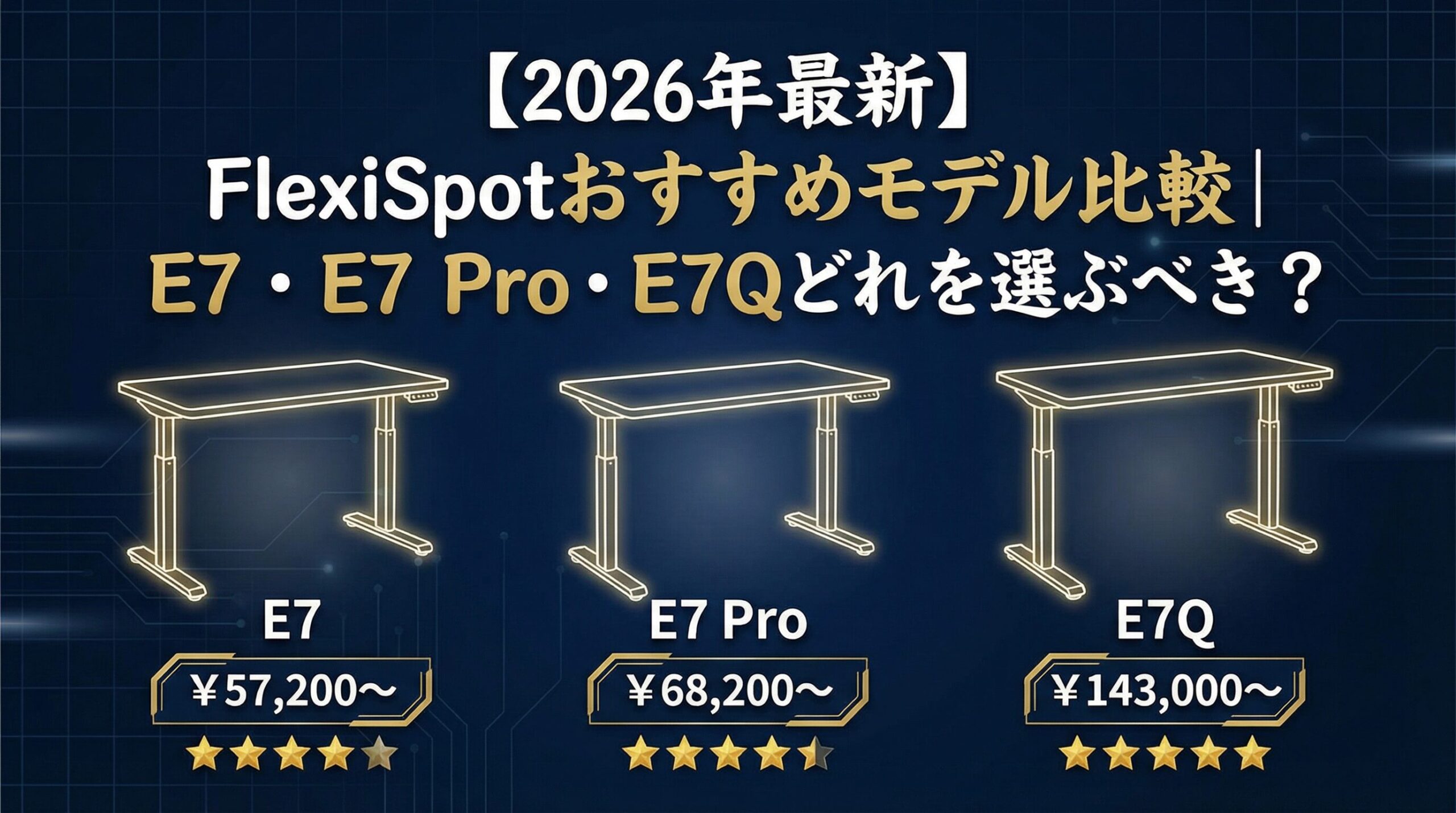
結論:迷ったらE7 Pro、コスパ重視はE7、重機材・大型天板で安定性を最優先するならE7Q。この内容で判断できる人は、そのまま購入ページへどうぞ。迷っている人は、この記事で用途別に詳しく解説します。
この記事でわかること
- E7・E7 Pro・E7Qの違いをスペック・用途・価格差で整理
- 自分に合うモデルを5分以内に決める方法
- 買った後に後悔しないための「環境設計」の考え方
先に結論だけ見たい人向け|早見表
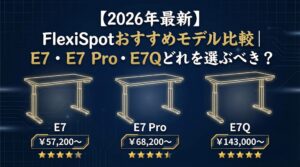
| E7 | E7 Pro | E7Q-Odin | |
| 価格(脚部) | ¥57,200〜 | ¥61,600〜 | ¥148,500〜 |
| 価格(天板セット) | ¥70,400〜 | ¥74,800〜 | ¥178,200〜 |
| モーター | デュアル | デュアル | クアッド(4基) |
| 耐荷重 | 125kg | 100kg | 200kg |
| 脚部形状 | エの字型 | コの字型 | 4脚型 |
| 安定性 | 良い | より高い | 最も高い |
| 配線管理 | 標準 | 強化 | 別途整理前提 |
| おすすめ度 | コスパ重視に◎ | 迷ったらこれ | 重装備構成に◎ |
先に結論|FlexiSpotはこの選び方でOK
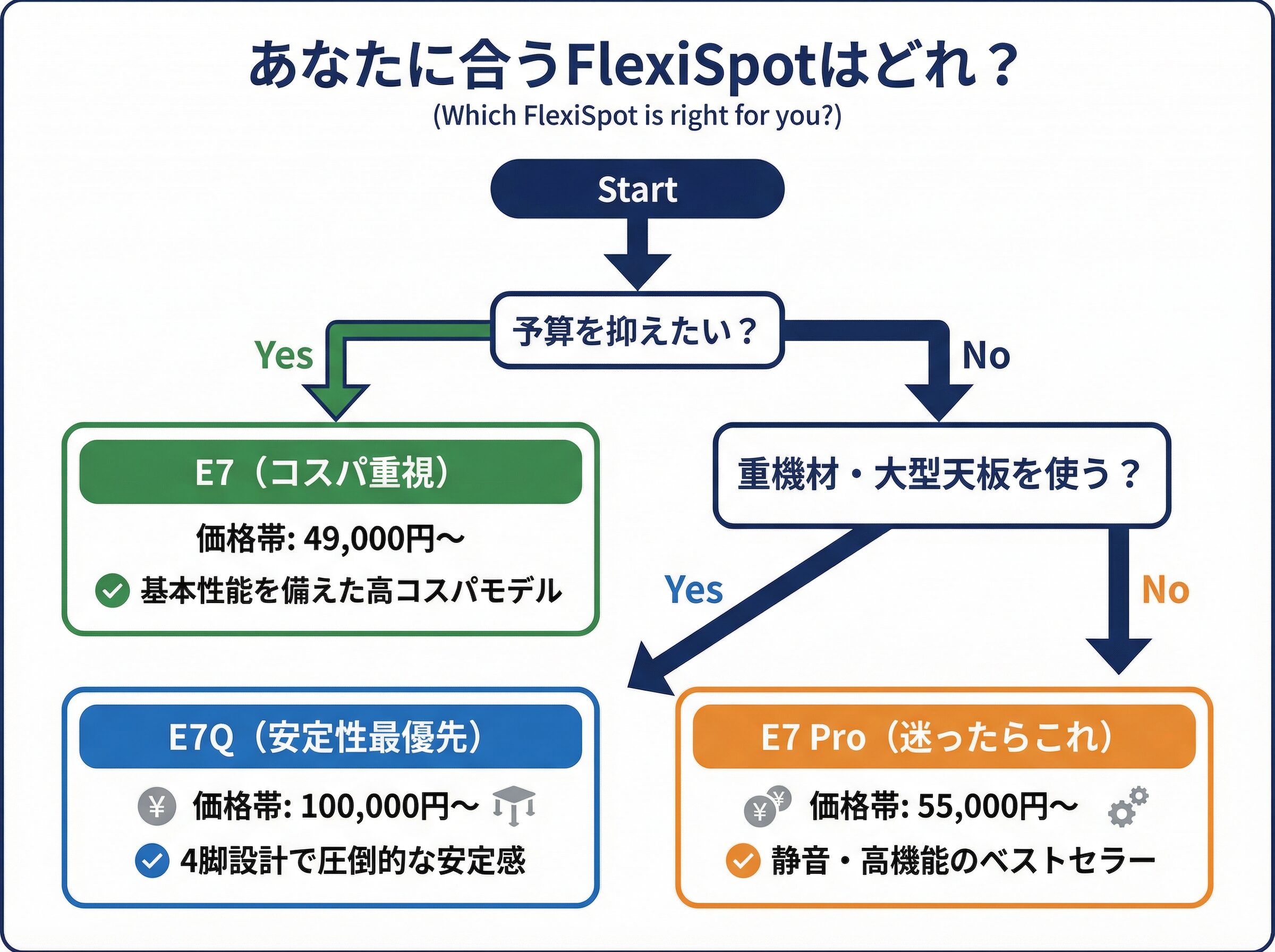
FlexiSpotのE7・E7 Pro・E7Qで迷ったら、基本結論はシンプルです。コスパ重視ならE7、迷ったらE7 Pro、重機材や大型天板で安定性を最優先するならE7Qを選べば大きく外しません。
3モデルの差は、単なる価格差ではなく、安定性・高さ範囲・耐荷重・配線運用のしやすさに表れます。スペックだけでなく「どんな働き方・どんなデスク環境に向くか」まで含めて比較します。
E7がおすすめな人
E7は、FlexiSpotのハイエンドラインの入口として最もバランスのとれたモデルです。デュアルモーターを搭載しながら脚部単体で¥57,200〜という価格は、昇降デスクを初めて購入する人にとって非常に選びやすい水準です。
- 価格を抑えつつ、定番のハイエンドモデルを選びたい
- シングル〜デュアルモニター程度の標準的な在宅ワーク構成
- 昇降デスクを初めて買う・試してみたい
E7 Proがおすすめな人
E7 Proは、「迷ったらこれ」と言い切れる本命モデルです。E7との価格差は脚部単体で約¥4,400。その差で得られるのは、コの字型フレームによる高い安定性、強化された配線管理、そして長期使用での満足度の高さです。
- 迷っている人全般
- デュアルモニター運用・仕事道具をしっかり載せたい
- 長く使う前提で失敗したくない
- 安定性・配線管理・高さ範囲のバランスを重視したい
E7Qがおすすめな人
E7Q-Odinは、4脚4モーターを搭載したフラッグシップモデルです。価格は脚部単体で¥148,500〜と高額ですが、耐荷重200kg・4モーターによる圧倒的な安定性は他のモデルでは代替できません。
- 180cm幅以上の大型天板を使いたい
- モニター複数台+重い機材(PC本体・オーディオ機材など)を載せる
- 揺れにくさ・剛性を最優先したい
FlexiSpot E7・E7 Pro・E7Qの違いを比較表で整理
3モデルの違いを8つの判断軸で整理します。
| 比較軸 | E7 | E7 Pro | E7Q-Odin |
| 価格帯 | 中(¥57,200〜) | 中〜高(¥61,600〜) | 高(¥148,500〜) |
| モーター | デュアル | デュアル | クアッド(4基) |
| 耐荷重 | 125kg | 100kg | 200kg |
| 脚部形状 | エの字型 | コの字型 | 4脚型 |
| 安定性 | 良い | より高い | 最も高い |
| 高さ範囲 | 58〜123cm+天板厚 | 60〜125cm+天板厚 | 60.5〜125.5cm+天板厚 |
| 配線管理 | 標準 | 強化(Type-A USB付) | 別途整理前提 |
| 向いている構成 | 一般的な在宅環境 | 本命・デュアルモニター | 重装備・大型構成 |
E7 Proの耐荷重がE7(125kg)より低い100kgである点は一見不思議に見えますが、コの字型フレームによるフレーム剛性の高さと配線管理の強化が主な差別化ポイントです。一般的な在宅ワーク用途では100kgで十分すぎる耐荷重です。
比較の前提|FlexiSpot選びで見るべき判断軸は4つ
1. 安定性・揺れにくさ
昇降デスクの揺れは、立位作業時のタイピングやモニターの揺れとして体感します。特にデュアルモニターや重いモニターアームを使う場合、揺れが作業効率に直結します。
E7はデュアルモーターで十分な安定性を持ちますが、E7 Proのコの字型フレームはデスク下の構造的な剛性が高く、揺れをより抑えられます。E7Qの4脚構造は別格で、重量級の構成でも揺れをほぼ感じません。
関連記事:昇降デスクの揺れ対策7選|グラつきの原因と今すぐできる改善方法
2. 耐荷重と載せる機材の量
| 構成パターン | 目安重量 | おすすめモデル |
| ノートPC+モニター1台 | 〜20kg | E7・E7 Pro どちらでも可 |
| デスクトップPC+モニター2台 | 20〜40kg | E7・E7 Pro |
| モニター3台+重い機材 | 40〜80kg | E7 Pro・E7Q |
| 大型天板+重機材フル構成 | 80kg〜 | E7Q |
3. 高さ範囲と身長適性
昇降デスクを選ぶ際、座り作業時の最低高は特に重要です。身長が低い方(150〜160cm)は最低高が低いモデルを選ばないと、肘が上がりすぎて疲れる原因になります。
| 身長 | 推奨デスク高さ(座り・キーボード) | 推奨デスク高さ(立ち) |
| 150cm | 約58cm | 約91cm |
| 155cm | 約60cm | 約94cm |
| 160cm | 約62cm | 約97cm |
| 165cm | 約64cm | 約101cm |
| 170cm | 約67cm | 約104cm |
| 175cm | 約69cm | 約108cm |
E7の最低高は天板込みで約61cmで、身長155cm以上の方に適しています。身長150cm前後の方は、最低高が低いモデルを別途検討することをおすすめします。
4. 配線のしやすさと運用ストレス
昇降デスクは普通のデスク以上に配線設計が重要です。デスクが上下に動くため、ケーブルが追従できる長さと固定方法を考えておかないと、昇降のたびにケーブルが引っ張られたり絡まったりします。
E7 ProはType-A USBポートを搭載しており、配線の取り回しが改善されています。E7Qは大型構成向けのため、別途ケーブルトレーやケーブルスパイラルでの整理が前提になります。
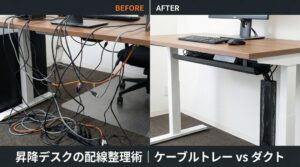
関連記事:デスクの配線整理術/デスク配線を隠す方法
FlexiSpot E7の特徴|最初の1台として強い定番モデル
E7は、FlexiSpotのハイエンドラインの中で最も長く支持されてきた定番モデルです。デュアルモーター・昇降速度38mm/s・耐荷重125kgという仕様は、一般的な在宅ワーク用途で必要十分な性能を備えています。
E7のメリット
価格と性能のバランスが最も優れています。 脚部単体¥57,200〜という価格でデュアルモーターを搭載しており、昇降デスクの入門機としての完成度が高いです。天板サイズも幅120〜210cmと選択肢が広く、自分の部屋に合わせた構成を組みやすいのも魅力です。
また、エの字型フレームはシンプルな構造で組み立てやすく、初めて昇降デスクを組み立てる方でも比較的スムーズに作業できます。
E7のデメリット
上位モデルと比べると、フレームの剛性と配線管理の面で差があります。デュアルモニターや重いモニターアームを使う場合、高さを上げたときの揺れが気になる場面もあります。また、USBポートが搭載されていないため、配線の取り回しはやや手間がかかります。
E7が向いている人
昇降デスクを初めて購入する方、標準的な在宅ワーク構成(ノートPC+モニター1〜2台)の方、予算を抑えたい方に最適です。「まず失敗したくない」という方にとって、E7は安心して選べる一台です。
FlexiSpot E7 Proの特徴|迷ったらこれを選べば失敗しにくい
E7 Proは、E7の上位モデルとして安定性・配線管理・高さ範囲のすべてを強化したモデルです。FlexiSpot公式の比較でも、E7 Proは「強化フレーム・耐荷重向上・高さ上限拡張・配線整理強化」が特徴として説明されています。
E7 Proのメリット
最大の特徴はコの字型フレームです。エの字型のE7と比べて、デスク下のスペースが広く確保されており、足を組む方や高身長の方に特に好評です。また、フレーム構造の剛性が高く、高さを上げたときの揺れが抑えられています。
配線管理の面でも改善されており、Type-A USBポートが1基搭載されています。ケーブルトレーの取り付けもしやすく、デスク下をすっきり整理したい方にとって使いやすい設計です。
E7 Proのデメリット
E7との価格差は脚部単体で約¥4,400。この差をどう評価するかは使用環境によります。ノートPC1台+モニター1台程度の軽い構成であれば、E7で十分な場合もあります。また、E7 Proは公式サイト限定販売のため、Amazonや楽天では購入できない点も注意が必要です。
E7 Proが向いている人
迷っている人全般、デュアルモニター運用をしている方、仕事用デスクとして5年以上の長期運用を想定している方に最適です。「後悔したくない」という方にとって、E7 Proは最も失敗しにくい選択肢です。
FlexiSpot E7Qの特徴|重装備・大型天板なら最有力
E7Q-Odinは、FlexiSpotのフラッグシップモデルです。4脚4モーター・耐荷重200kg・幅140〜240cmの大型天板対応という仕様は、他のモデルでは代替できない圧倒的な安定性を実現しています。
E7Qのメリット
4脚構造による安定性は別格です。2脚モデルのE7・E7 Proと比べて、重量級の機材を載せた状態でも揺れをほぼ感じません。モニター3台以上・デスクトップPC・オーディオ機材などを組み合わせた重装備構成でも、安心して使えます。
また、幅140〜240cmの大型天板に対応しており、広いデスクスペースを確保したい方にとっても最適な選択肢です。
E7Qのデメリット
価格が脚部単体で¥148,500〜と高額です。E7の約2.6倍の価格差があるため、一般的な在宅ワーク用途ではオーバースペックになりやすいです。また、4脚構造のため本体重量が53.3kgと重く、組み立ての手間も増えます。省スペースの部屋では、4脚の設置面積が制約になる場合もあります。
E7Qが向いている人
180cm幅以上の大型天板を使いたい方、モニター複数台+重い機材を載せる方、揺れ対策を一切妥協したくない方に向いています。「デスク環境に妥協したくない」という方にとって、E7Qは環境設計の完成形です。
用途別に選ぶならどれ?失敗しない選び方
初めて昇降デスクを買うなら → E7 か E7 Pro
初めての昇降デスクには、E7またはE7 Proをおすすめします。予算を抑えたいならE7、長く使う前提で少し投資するならE7 Proです。どちらも5年保証付きで、初めての購入でも安心して使えます。
コスパ重視で選ぶなら → E7
「性能と価格のバランスを最優先したい」という方にはE7が最適です。デュアルモーター・125kg耐荷重・4つのメモリ機能と、日常使いに必要な機能はすべて揃っています。
仕事道具をしっかり載せたいなら → E7 Pro
デュアルモニター・モニターアーム・外付けHDDなど、デスクに複数の機材を載せる方にはE7 Proが向いています。コの字型フレームの安定性と配線管理の強化が、日々の作業効率に直結します。
揺れにくさを最優先するなら → E7Q
「タイピングのたびにモニターが揺れるのが嫌」「スタンディング時の安定感を最大化したい」という方にはE7Qです。4脚4モーターの安定性は、他のモデルでは代替できません。
大型天板・重機材構成なら → E7Q
180cm幅以上の天板・モニター3台以上・デスクトップPC本体を載せる構成にはE7Q一択です。耐荷重200kgと4脚構造が、重量級の構成を安定して支えます。
迷ったらどれ? → E7 Pro
「どれを選べばいいかわからない」という方には、迷わずE7 Proをおすすめします。価格・安定性・配線管理・長期使用での満足度のバランスが最も優れており、「後悔しにくい本命」です。
価格差は払う価値がある?E7・E7 Pro・E7Qの選び分け方
E7で十分なケース
「必要十分」な環境を整えたい方にとって、E7は最良の選択です。ノートPC+モニター1〜2台の標準構成であれば、E7の125kg耐荷重とデュアルモーターで十分すぎる性能を発揮します。昇降デスクを初めて使う方が「まず試してみる」という意味でも、E7は失敗しにくい入口です。
E7 Proに上げたほうがいいケース
E7とE7 Proの価格差は約¥4,400(脚部単体)です。この差で得られるのは、コの字型フレームの安定性・配線管理の強化・長期使用での満足度の向上です。「5年以上使う前提」「デュアルモニター運用」「デスク下をすっきりさせたい」という方は、E7 Proへの投資は十分に価値があります。
E7Qまで行くべきケース
E7QはE7の約2.6倍の価格です。この投資が正当化されるのは、重機材・大型天板・揺れへの妥協ゼロという条件が揃う場合です。「デスク環境に妥協したくない」「一生使えるデスクを作りたい」という方にとっては、E7Qは安心料として価値のある投資です。
昇降デスクは買って終わりではない|高さ設定と配線整理までがセット
高さ設定を間違えると腰痛・肩こりの原因になる
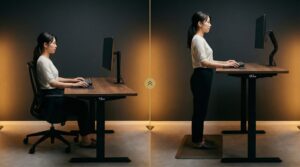
昇降デスクを購入しても、高さ設定を正しく行わないと腰痛・肩こりの原因になります。正しい高さの基準は「肘が90度になる位置」です。椅子の高さを先に合わせ、その後デスクの高さを肘に合わせる順番が重要です。
座位と立位の高さ比率は「1:1〜2:1」が推奨されており、例えば座位70cmなら立位は70〜140cmの範囲で設定します。身長別の目安は前述の表を参考にしてください。
関連記事:デスクチェアで足がつかない時の対策5選|高さが合わない原因と解決法
昇降デスクは配線設計までやって初めて快適になる
昇降デスクの最大の弱点は配線の複雑さです。デスクが上下に動くため、固定式デスクと同じ配線方法では、昇降のたびにケーブルが引っ張られたり絡まったりします。
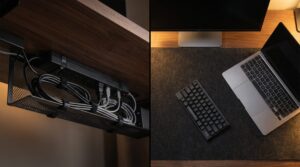
基本の考え方は「浮かせる+まとめる」の2ステップです。ケーブルトレーでデスク下に浮かせ、マジックテープバンドでまとめることで、昇降時のケーブルの動きを最小限に抑えられます。
関連記事:デスクの配線整理術/デスク配線を隠す方法
モニターアームや椅子との組み合わせも重要
昇降デスクの効果を最大化するには、モニターアーム・椅子・デスクの3点セットで環境を設計することが重要です。モニターアームを使うことで、モニターの高さを独立して調整でき、座位・立位どちらでも最適な視線高さを保てます。
椅子はデスクの高さに合わせて選ぶ必要があります。アーロンチェアやエルゴヒューマンのような高機能チェアと組み合わせることで、昇降デスクの投資効果が最大化されます。
関連記事:エルゴヒューマン徹底レビュー|在宅ワークで腰が楽になる理由とデメリット / アーロンチェアで後悔する人の特徴7選
よくある質問
- E7とE7 Proの違いは何ですか?
-
最大の違いは脚部の形状です。E7はエの字型、E7 Proはコの字型フレームを採用しており、E7 Proのほうがデスク下のスペースが広く、安定性と配線管理が強化されています。価格差は脚部単体で約¥4,400です。
- E7 Proは価格差に見合いますか?
-
長く使う前提であれば、十分に価値があります。 デュアルモニター運用・配線をすっきりさせたい・5年以上使う予定がある方は、E7 Proへの投資を検討してください。一方、ノートPC1台程度の軽い構成であれば、E7で十分な場合もあります。
- E7Qは一般的な在宅ワークでも必要ですか?
-
一般的な在宅ワーク用途では、E7Qはオーバースペックになりやすいです。 E7QはモニターアームやPC本体など重量級の機材を複数載せる構成、または180cm幅以上の大型天板を使う場合に真価を発揮します。
関連記事
あわせて読みたい 「手動昇降」は後悔する?電動との価格差2万円をどう捉えるか 手動昇降デスクは本当に後悔するのか?電動との価格差2万円の正しい捉え方を徹底解説。FlexiSpot H1(¥25,800)vs E7(¥57,200)を実データで比較し、「手動で後悔する人・しない人」の条件を明確にします。昇降デスク購入前に必読。
 - 昇降デスクは揺れますか?
-
揺れはモデルと高さによって異なります。 E7は高さを上げると若干の揺れが生じる場合がありますが、日常的な作業には問題ないレベルです。E7 Proはコの字型フレームで揺れを抑え、E7Qの4脚構造は揺れをほぼ感じません。揺れが気になる方は、まずネジの増し締めと防振ゴムパッドの設置を試してください。
関連記事:昇降デスクの揺れ対策7選|グラつきの原因と今すぐできる改善方法
あわせて読みたい昇降デスクの揺れ対策7選|グラつきの原因と今すぐできる改善方法【2026】 結論|昇降デスクの揺れは「増し締め+防振対策」で大半は改善できる 昇降デスクの揺れで悩んでいる方に、まず結論をお伝えします。多くのケースは「ネジの増し締め」と… - FlexiSpotは高さ設定をどう決めればいいですか?
-
「肘が90度になる高さ」が基本です。椅子の座面高を先に合わせ、その状態で肘が90度になるようにデスクの高さを設定します。立位は座位の高さ+25〜30cmが目安です。身長別の具体的な数値は本記事の「高さ範囲と身長適性」セクションを参照してください。
関連記事
あわせて読みたい昇降デスクの高さ設定|身長別ベストポジションと「正しい姿勢」の設計方法 本記事には一部広告が含まれます。実際に調査・比較したうえでおすすめしています。 結論:昇降デスクの高さは3つの計算式で決まる 昇降デスクを買ったのに、高さをどう… - 配線整理はどうすればいいですか?
-
「浮かせる+まとめる」の2ステップが基本です。ケーブルトレーをデスク裏に取り付けてケーブルを浮かせ、マジックテープバンドでまとめます。昇降時のケーブルの動きを考慮して、余裕のある長さのケーブルを選ぶことも重要です。
関連記事
あわせて読みたいデスク配線を隠す方法|ごちゃつきをゼロにする整理術 本記事には一部広告が含まれます。実際に使用・比較したうえでおすすめしています。 この記事でわかること デスク配線を隠す5つの方法と、それぞれの使い分け ケーブル…あわせて読みたい【2026年最新】昇降デスクの配線整理術|ケーブルトレーとダクトどっちが正解?おすすめ製品と取り付け… 本記事には一部広告が含まれます。実際に使用・比較したうえでおすすめしています。 「電動昇降デスクを買ったはいいが、配線がぐちゃぐちゃで見た目が最悪…」 昇降デス…
結論|迷ったらE7 Pro、コスパ重視はE7、重機材ならE7Q
FlexiSpotのE7・E7 Pro・E7Qは、それぞれ明確な役割を持つモデルです。
E7は「必要十分」。昇降デスクを初めて購入する方、標準的な在宅ワーク構成の方にとって、価格と性能のバランスが最も優れた選択肢です。
E7 Proは「失敗しにくい本命」。迷っている方全般に推奨できる一台です。E7との価格差約¥4,400で得られる安定性・配線管理・長期満足度の向上は、多くの方にとって投資に値します。
E7Qは「重機材構成の安心料」。大型天板・重量級機材・揺れへの妥協ゼロという条件が揃う方にとって、E7Qは環境設計の完成形です。
昇降デスクは購入して終わりではありません。高さ設定・配線整理・モニターアームや椅子との組み合わせまで含めて、はじめて「快適な仕事環境」が完成します。この記事が、あなたの環境設計の第一歩になれば幸いです。
関連記事|揺れないデスク環境を作りたい人はこちら
FlexiSpot E7Qと E7の違いを比較|どちらを選ぶべき?
昇降デスクの揺れ対策7選|グラつきの原因と今すぐできる改善方法
デスクチェアで足がつかない時の対策5選|高さが合わない原因と解決法
エルゴヒューマン徹底レビュー|在宅ワークで腰が楽になる理由とデメリット
本記事にはアフィリエイト広告が含まれます。Amazonアソシエイト、楽天アフィリエイト、Yahoo!ショッピング等のプログラムを利用し、適格販売により収入を得ています。

コメント