
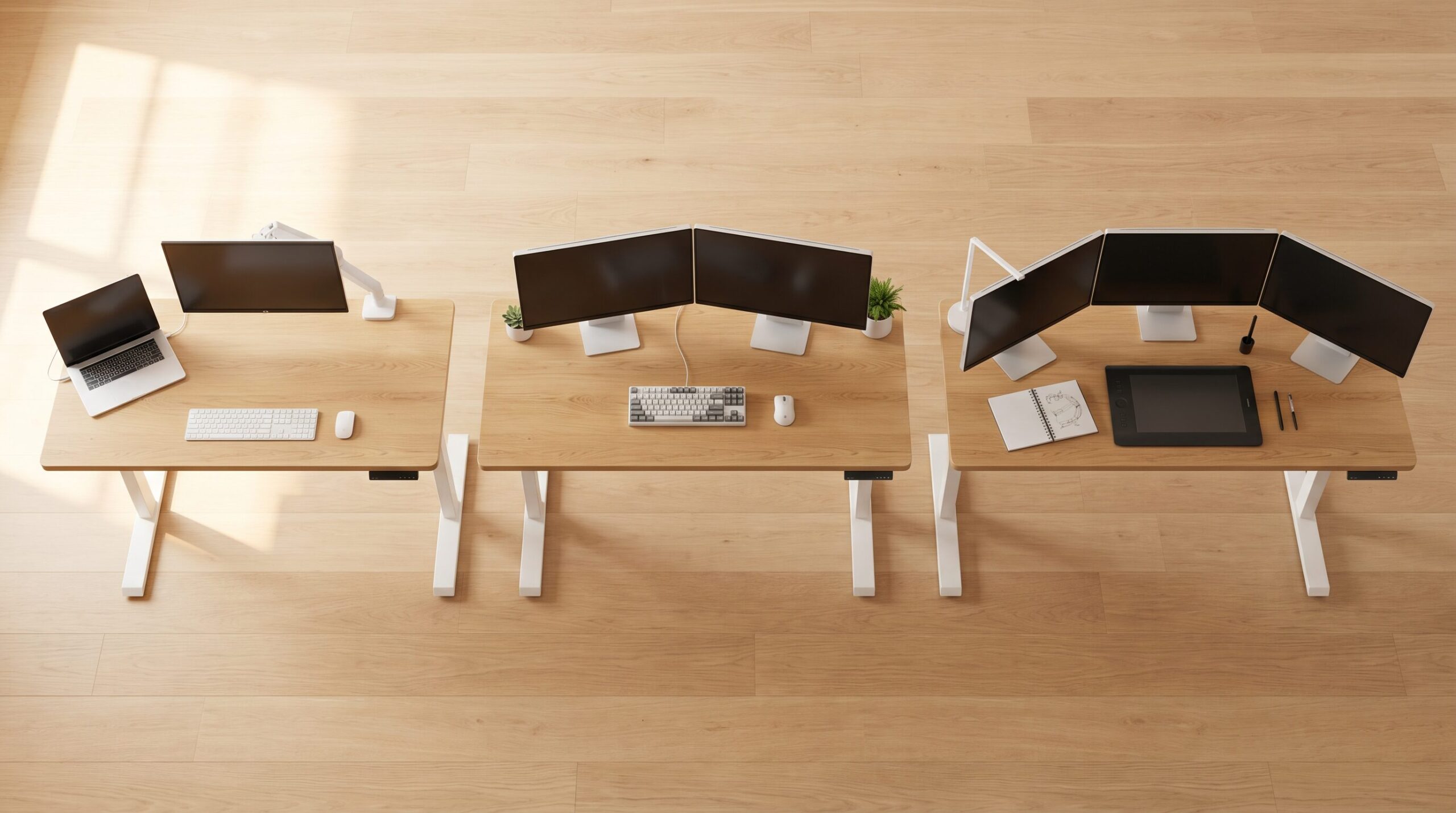
【結論:3秒で選ぶなら】
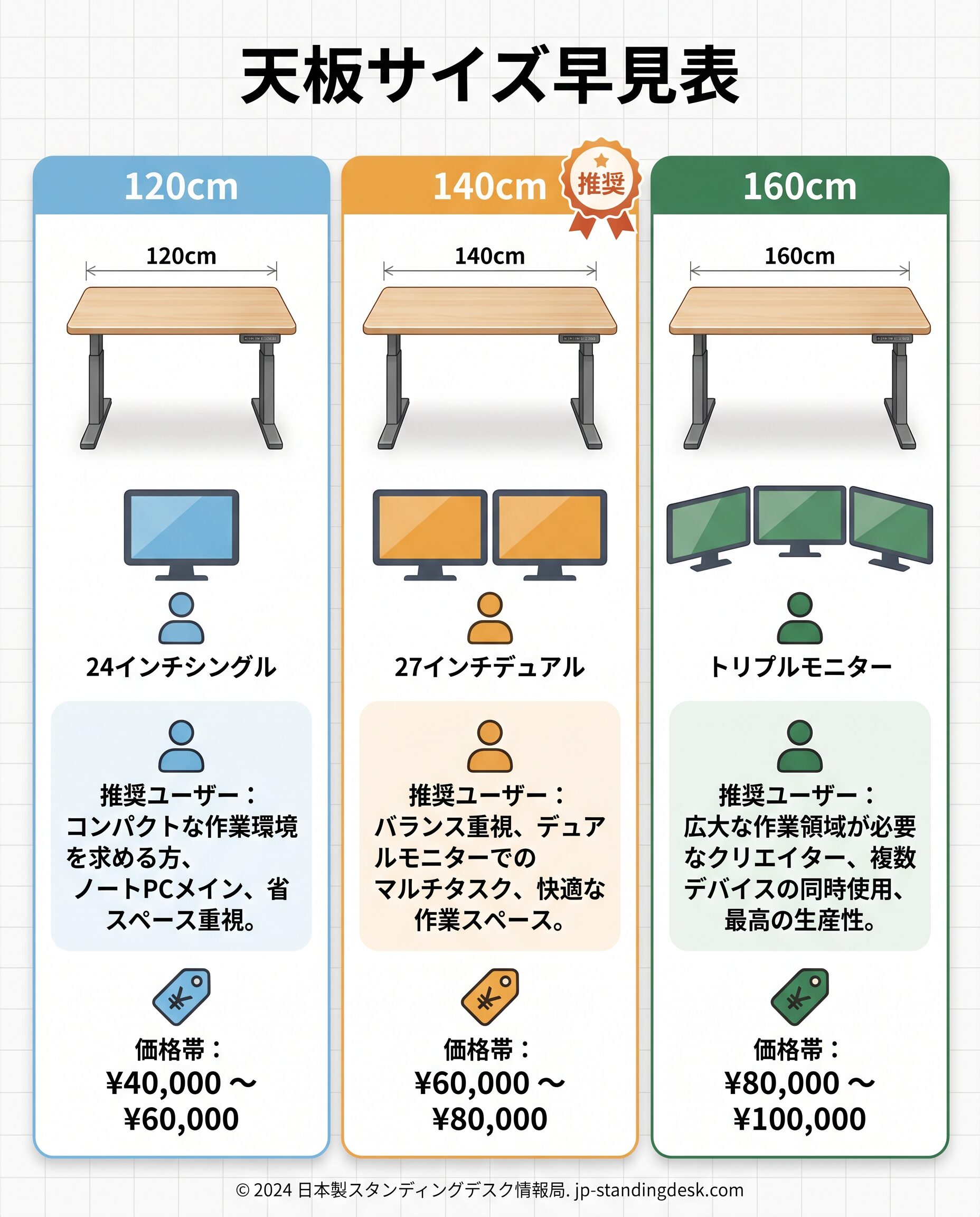
- ノートPC+シングルモニター(24インチ以下) → 120cm(¥13,200〜)
- デュアルモニター・27インチ以上 → 140cm(¥16,500〜)★最多選択
- トリプルモニター・クリエイター・ゲーマー → 160cm(¥19,800〜)
「迷ったら140cm」が最適解。将来の拡張を見越すなら最初から大きめを選ぶのが鉄則です。
昇降デスクの天板サイズ、なぜ失敗する人が多いのか
昇降デスクを購入してから「天板が小さすぎた」「デュアルモニターが置けなかった」と後悔する声は後を絶たない。その原因のほとんどは、購入前に天板サイズを正確にイメージできていないことにある。
実際に天板を3回変えた経験者のレビューでも「とりあえずデカいのを買っておけ」という結論が共通している。デスク環境は最初の計画から変わっていくのが常で、モニターを追加したくなったり、外付けデバイスが増えたりするからだ。
この記事では、昇降デスクの天板サイズを120cm・140cm・160cmの3パターンに絞って徹底比較する。モニター台数・部屋の広さ・作業スタイルの3軸で「自分に最適なサイズ」を明確にできるよう設計した。
図解①:天板サイズ早見表
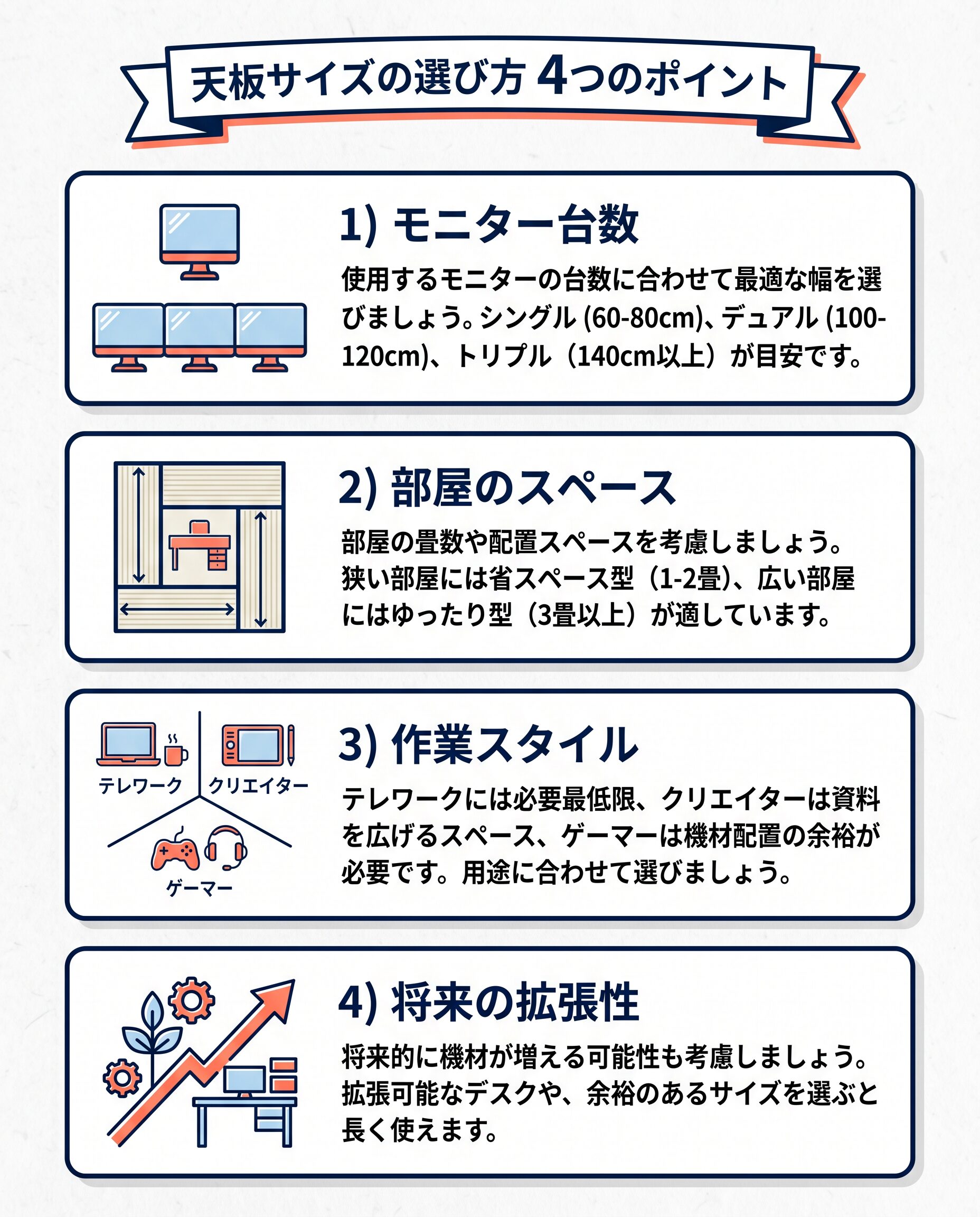
天板サイズの選び方|4つのポイント
ポイント1:モニターの台数と画面サイズ
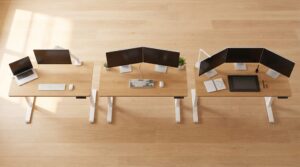
天板サイズを決める最重要要素はモニターの台数と画面サイズだ。以下の目安を参考にしてほしい。
| モニター構成 | 推奨天板幅 | 推奨奥行き |
| ノートPCのみ | 100〜120cm | 60cm |
| シングル 24インチ以下 | 120cm | 60cm |
| シングル 27インチ | 120〜140cm | 70cm |
| デュアル 24インチ×2 | 140cm | 70cm |
| デュアル 27インチ×2 | 140〜160cm | 70cm |
| 34インチウルトラワイド | 140cm | 70cm |
| トリプルモニター | 160cm以上 | 70cm |
奥行きについても見落としがちだが、奥行き60cmの天板ではモニターまでの実距離が40〜45cmになる。24インチ以上のモニターを使う場合は奥行き70cmを選ぶことで、適切な視聴距離(27インチ推奨68cm)を確保できる。
ポイント2:部屋のスペース(畳数の目安)
天板サイズは部屋の広さとのバランスも重要だ。デスクの前後には椅子を引くスペース(最低70cm)が必要なため、以下を目安にしよう。
| 部屋の広さ | 推奨天板幅 |
| 4.5畳以下 | 120cm |
| 6畳 | 140cm |
| 8畳以上 | 160cm以上 |
ポイント3:作業スタイル
テレワーク中心のビジネスパーソンなら140cmで十分だが、動画編集・イラスト制作・音楽制作などのクリエイターは資料や機材を広げるスペースが必要なため160cm以上が快適だ。ゲーマーも複数のデバイス(コントローラー・ヘッドセット・マイクスタンド等)を置くことを考えると160cmが有利になる。
ポイント4:将来の拡張性
「今はノートPCだけだから120cmで十分」と考えても、1〜2年後にモニターを追加したくなる可能性は高い。天板の買い替えはフレームの再組み立てが必要で手間もコストもかかる。最初から一回り大きいサイズを選んでおくことが、長期的なコストパフォーマンスを高める。
120cm天板:シングルモニター・省スペース派向け
120cm天板の特徴
120cm(奥行き60cm)は、昇降デスクの中で最もコンパクトなスタンダードサイズだ。FlexiSpot純正メラミン化粧板の場合、¥13,200(税込)と価格も手頃で、カラーバリエーションも8色と最も豊富に展開されている。
120cmが向いている人
ノートPCをメインに使い、外部モニターを1台(24インチ以下)接続する程度の使い方であれば120cmで十分だ。部屋が狭く(4.5畳以下)省スペースを重視する人や、ミニマリスト志向で余計なものをデスクに置かない人にも適している。
120cmの注意点
ただし、120cmには見落としやすい落とし穴がある。FlexiSpotのフレームは多くのモデルで奥行き68cm前後あるため、120cm天板では壁ピタ設置ができない(EF1フレームを除く)。また、天板の左右にクランプ類(モニターアーム・ケーブルトレー等)を取り付けると、スペースが極端に狭くなるケースもある。将来デュアルモニターを検討しているなら、最初から140cmを選ぶべきだ。
120cm対応おすすめモデル
FlexiSpot EF1 Pro(フレーム)+メラミン化粧板120cm天板
- フレーム価格:¥34,800(税込)
- 天板価格:¥13,200(税込)
- 昇降範囲:71〜121cm
- 耐荷重:70kg
140cm天板:最もバランスが良い「万能サイズ」
140cmが選ばれる理由
140cm(奥行き70cm)は、昇降デスクの天板サイズとして最も多くのユーザーが選ぶ万能サイズだ。デュアルモニターを置いても左右に余裕が生まれ、モニターアームやケーブルトレーのクランプも問題なく取り付けられる。奥行きが70cmになることで、27インチモニターまでの視聴距離も適切に確保できる。
FlexiSpot純正メラミン化粧板の場合、¥16,500(税込)と120cmとの差額はわずか¥3,300。この3,300円の差で得られる快適性の向上は大きい。
140cmが向いている人
デュアルモニター環境を構築したい人、27インチ以上のシングルモニターを使う人、34インチウルトラワイドモニターを検討している人には140cmが最適解だ。テレワークで書類を広げながら作業する人や、デスクにコーヒーや小物を置きたい人にも余裕のある作業スペースを提供する。
140cmの注意点
6畳以下の部屋では圧迫感を感じる場合がある。設置前に必ず採寸し、椅子を引いたときのスペース(デスク前面から最低70cm)を確保できるか確認しよう。
140cm対応おすすめモデル
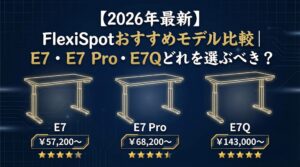
FlexiSpot E7(フレーム)+メラミン化粧板140cm天板
- フレーム価格:¥57,200(税込)
- 天板価格:¥16,500(税込)
- 昇降範囲:58〜123cm
- 耐荷重:125kg
- メモリー機能:4ポジション
COFO Desk Premium(140cm)
- 本体価格:¥59,800(税込・天板込み)
- 昇降範囲:63〜128cm
- 耐荷重:125kg
- 特徴:天板一体型・組み立て簡単
160cm天板:トリプルモニター・クリエイター向けの「最強サイズ」
160cmが向いている人
160cm(奥行き70cm)は、広大な作業領域が必要なクリエイター・ゲーマー・トリプルモニターユーザー向けのサイズだ。モニターを3台並べても左右に余裕が生まれ、液晶タブレット・マイクスタンド・スピーカーなどの周辺機器も余裕を持って配置できる。
動画編集・3DCG・音楽制作など、複数のアプリケーションを同時に操作する作業では、広い天板が生産性に直結する。
160cmの注意点
部屋に十分なスペースが必要(8畳以上推奨)。また、FlexiSpot純正メラミン化粧板160cmは¥19,800と140cmとの差額は¥3,300だが、カラーバリエーションが4色(マホガニー・ブラック・ホワイト・メープル)に絞られる点に注意。
160cm対応おすすめモデル
FlexiSpot E7 Pro(フレーム)+メラミン化粧板160cm天板
- フレーム価格:¥74,800(税込)
- 天板価格:¥19,800(税込)
- 昇降範囲:60〜125cm
- 耐荷重:160kg
- 特徴:引き出し取り付け対応・最高耐荷重クラス
COFO Desk Premium(160cm)
•本体価格:¥69,800(税込・天板込み)
•昇降範囲:63〜128cm
•耐荷重:125kg
3サイズ完全比較表
| 比較項目 | 120cm | 140cm | 160cm |
| 天板サイズ(幅×奥行) | 120×60cm | 140×70cm | 160×70cm |
| FlexiSpot純正価格 | ¥13,200 | ¥16,500 | ¥19,800 |
| カラー展開数 | 8色 | 5色 | 4色 |
| 対応モニター | シングル24インチ以下 | デュアル27インチ | トリプル・大型 |
| 推奨部屋サイズ | 4.5畳以下 | 6畳 | 8畳以上 |
| クランプ取り付け | 制限あり | 余裕あり | 十分な余裕 |
| 壁ピタ設置 | △(フレーム依存) | ○ | ○ |
| 拡張性 | 低 | 中〜高 | 高 |
| こんな人に最適 | ミニマリスト・省スペース派 | テレワーク・デュアルモニター派 | クリエイター・ゲーマー |
天板サイズで後悔しやすい5つのパターン
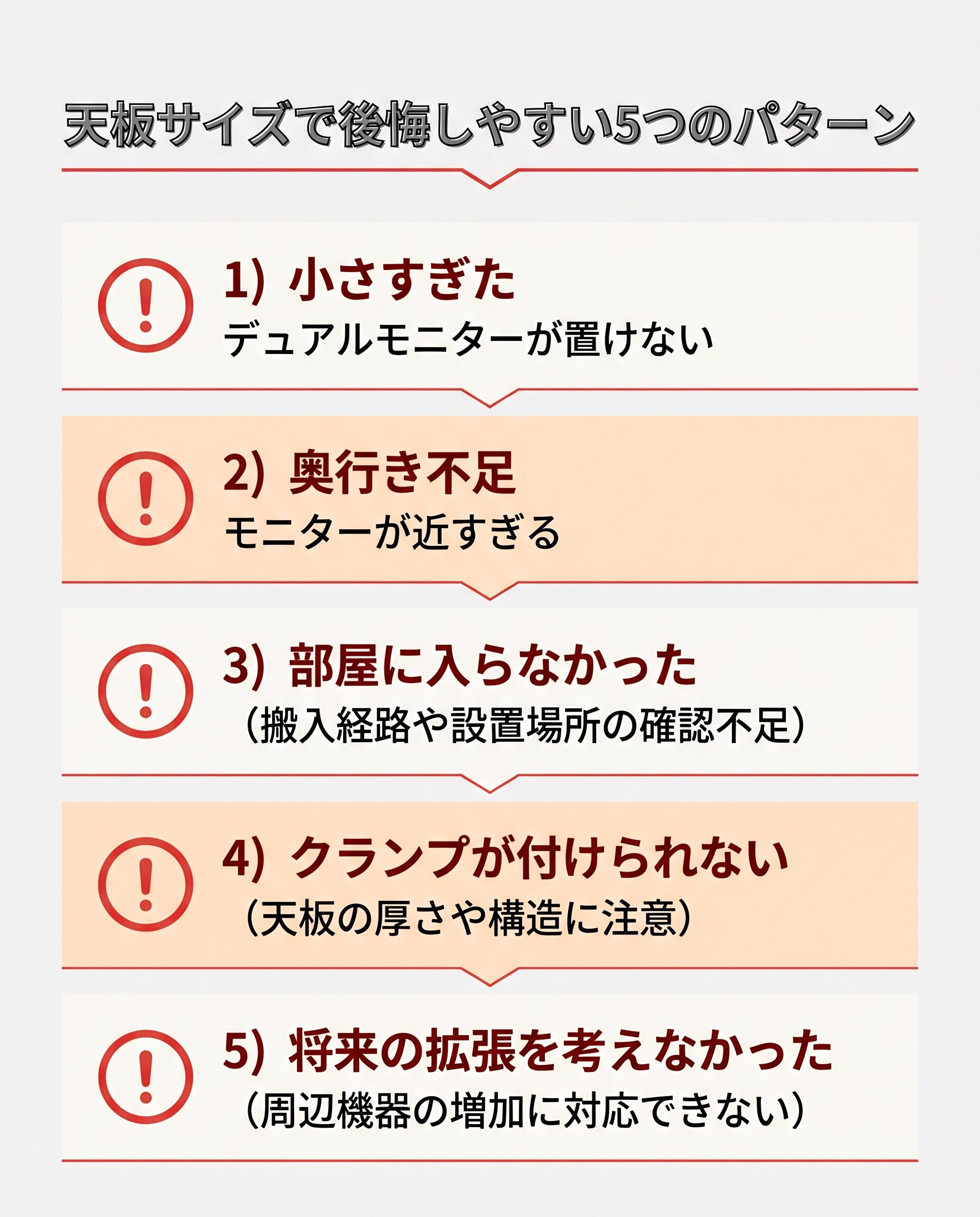
パターン1:「今の環境で考えた」→ 将来の拡張で手狭に
「今はノートPCだけだから120cmで十分」という判断が、1年後にモニターを追加したときに後悔につながる。デスク環境は必ず進化する。購入時点より1〜2ステップ先の環境を想定して選ぶことが重要だ。
パターン2:「奥行きは関係ない」→ モニターが近すぎて目が疲れる
幅ばかり気にして奥行きを見落とすケースが多い。奥行き60cmの天板では、27インチモニターを置くと視聴距離が推奨値(68cm)を下回り、目の疲れや肩こりの原因になる。27インチ以上を使うなら奥行き70cmは必須だ。
パターン3:「部屋の採寸を怠った」→ 搬入・設置できない
160cm天板は搬入経路(廊下・ドア幅)の確認が必要だ。また、設置後に椅子を引くスペースが確保できないケースも。購入前に必ず設置場所の縦横を採寸し、椅子を引いたときのスペース(最低70cm)も含めて確認しよう。
パターン4:「クランプが付けられなかった」→ モニターアームが使えない
120cm天板をフレームのネジ穴に合わせて取り付けると、左右の余白が2.5cmしか残らないケースがある。これではほとんどのクランプ式モニターアームは取り付け不可だ。モニターアームを使う予定があるなら、140cm以上を選ぶか、グロメット式(穴あき)のモニターアームを検討しよう。
パターン5:「素材を気にしなかった」→ 傷・汚れが目立つ
メラミン化粧板は耐久性が高くコスパに優れるが、傷が付くと補修が難しい。天然竹・無垢材・ハイグレード集成材はメンテナンスが必要だが、長期使用での満足度が高い。使用頻度・メンテナンスへの意識に合わせて素材も選ぼう。
天板素材の選び方
FlexiSpotの天板は素材によって価格・質感・耐久性が大きく異なる。
| 素材 | 価格帯 | 特徴 | こんな人向け |
| メラミン化粧板 | ¥13,200〜¥19,800 | 傷・汚れに強い・コスパ最高 | コスパ重視・初めての昇降デスク |
| 天然竹 | ¥17,600〜¥26,400 | 環境に優しい・独特の風合い | ナチュラル志向・エコ意識の高い人 |
| カーブ型 | ¥22,000〜 | 人間工学的・手前が使いやすい | 長時間作業・腕の疲れを軽減したい人 |
| ハイグレード集成材 | ¥41,800〜 | 高級感・木の温もり | デスク環境にこだわりたい人 |
| 無垢材 | ¥29,700〜¥96,800 | 最高の質感・経年変化が楽しめる | 長期使用・インテリアにこだわる人 |
用途別おすすめ天板サイズまとめ
| 用途 | 推奨サイズ | 推奨モデル |
| テレワーク(ノートPC中心) | 120〜140cm | FlexiSpot EF1 Pro + 120cm天板 |
| テレワーク(デュアルモニター) | 140cm | FlexiSpot E7 + 140cm天板 |
| 動画編集・クリエイター | 160cm | FlexiSpot E7 Pro + 160cm天板 |
| ゲーミング | 140〜160cm | FlexiSpot E7 Pro + 160cm天板 |
| 省スペース・ミニマリスト | 120cm | FlexiSpot EF1 + 120cm天板 |
| 予算重視 | 120〜140cm | COFO Desk Premium 120/140cm |
よくある質問(FAQ)
まとめ:天板サイズ選びの最終チェックリスト
昇降デスクの天板サイズ選びで後悔しないために、以下の3点を購入前に確認しよう。
1. モニター構成を決める:現在の構成だけでなく、1〜2年後の拡張も想定する。デュアルモニターを検討しているなら最初から140cmを選ぶ。
2. 部屋の採寸をする:設置場所の横幅・奥行きを計測し、椅子を引いたときのスペース(最低70cm)も含めて確認する。搬入経路(廊下・ドア幅)も忘れずに。
3. 迷ったら大きいほうを選ぶ:天板の買い替えは手間とコストがかかる。「少し大きすぎるかも」と感じるサイズが、実際に使い始めると「ちょうど良い」になることが多い。
さらに詳しく知りたい方へ
この記事では天板サイズの選び方を解説しましたが、「昇降デスクのフレーム選びも迷っている」「FlexiSpotの各モデルの違いを知りたい」という方には、以下の関連記事もあわせてご覧ください。

商品リンク一覧
本記事にはアフィリエイト広告が含まれます。Amazonアソシエイト、楽天アフィリエイト、Yahoo!ショッピング等のプログラムを利用し、適格販売により収入を得ています。掲載価格は記事執筆時点のものです。最新の価格・在庫状況は各販売サイトにてご確認ください。

コメント