
結論|昇降デスクの揺れは「増し締め+防振対策」で大半は改善できる
昇降デスクの揺れで悩んでいる方に、まず結論をお伝えします。多くのケースは「ネジの増し締め」と「防振ゴムパッドの設置」の2ステップで大幅に改善できます。
最初に試すべき対策の順番は以下のとおりです。
- まずネジの増し締め(費用:無料、作業時間:約10〜15分)
- 次に防振ゴムパッドの設置(費用:¥1,000〜2,000、作業時間:5分以内)
- それでも改善しないならモニターアームの導入(費用:¥3,000〜15,000)
- 根本解決が必要なら安定性の高いモデルへの買い替え(費用:¥40,000〜)
費用と作業時間の観点から、まずは無料でできる増し締めから試すのが正解です。ネジの緩みが原因であれば、これだけで揺れが解消するケースも少なくありません。それでも改善しない場合に、次のステップへ進む「段階的アプローチ」が最も効率的です。
こんな症状がある人は、この記事で解決できます
まず、自分の症状がどのパターンに当てはまるか確認してください。症状によって有効な対策が異なります。
タイピングのたびにモニターが揺れる
キーボードを打つたびにモニターが小刻みに揺れる場合、ネジの緩みかモニタースタンドの問題が主な原因です。ネジの増し締めとモニターアームへの変更で改善できるケースがほとんどです。
スタンディング時に高さを上げるとグラつく
立ち作業のために高さを上げると揺れが増す場合、昇降デスクの構造的な特性が原因です。脚が伸びるほど重心が高くなり揺れやすくなります。防振ゴムパッドと壁際設置の組み合わせが効果的です。
デスクの片側だけが揺れる・傾く
特定の方向にだけ揺れる、またはデスクが傾いている場合は、床の不均一または重量バランスの偏りが原因です。アジャスターによる水平調整と機材配置の見直しで改善できます。
何を試しても改善しないので買い替えも検討している
複数の対策を試しても揺れが残る場合、デスク本体のフレーム剛性が不足している可能性があります。安価なモデルには構造上の限界があり、対策よりも買い替えが早道になるケースもあります。
先に見たい人向け|症状別のおすすめ対策早見表
症状別早見表
| 症状 | 考えられる原因 | 最初にやる対策 | 費用 | 効果目安 |
| タイピングで揺れる | ネジの緩み | ネジの増し締め | 無料 | ★★★★☆ |
| スタンディング時に揺れる | 高さによる構造的特性 | 防振ゴムパッド+壁際設置 | ¥1,000〜 | ★★★☆☆ |
| 片側だけ揺れる・傾く | 床の不均一・重量偏り | アジャスターで水平調整 | 無料〜¥1,500 | ★★★☆☆ |
| モニターだけ揺れる | モニタースタンドの問題 | モニターアームへ変更 | ¥3,000〜 | ★★★★☆ |
| 何をしても改善しない | フレーム剛性の限界 | 安定性の高いモデルへ買い替え | ¥40,000〜 | ★★★★★ |
昇降デスクが揺れる4つの原因【なぜグラつく?】
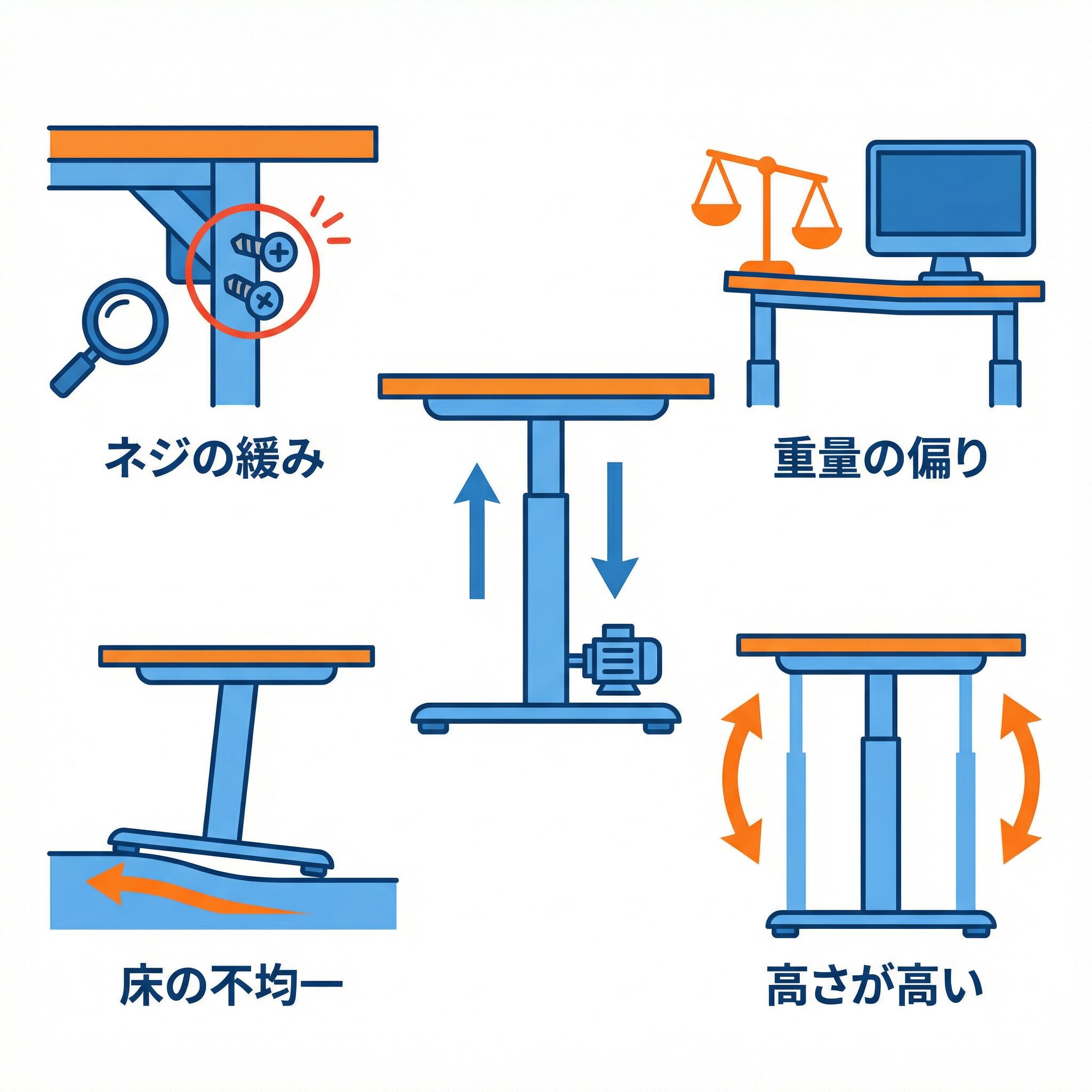
対策を実施する前に、まず揺れの原因を特定することが重要です。原因によって有効な対策が異なるため、自分のデスクがどのケースに当てはまるかを確認してください。
| 原因 | 症状の特徴 | 発生しやすい状況 |
| ネジの緩み | 購入直後は問題なかったが徐々に揺れが増した | 使用開始から数ヶ月後 |
| 床の不均一 | 特定の方向にだけ揺れる・デスクが傾いている | カーペット・フローリングマット上 |
| 重量の偏り | モニター側だけが揺れる | 大型モニター・複数台設置時 |
| デスク高さが高い | 立ち作業時だけ揺れが激しい | 高さ100cm以上での使用時 |
1. ネジの緩みでフレーム剛性が落ちている
昇降デスクの揺れの原因として最も多いのがネジの緩みです。毎日の昇降動作による振動で、組み立て時にしっかり締めたネジも数ヶ月後には緩んでいることがあります。特に脚フレームの接合部・クロスバー・天板固定ネジは緩みやすい箇所です。購入直後は問題なかったのに徐々に揺れが増してきた場合は、ネジの緩みがほぼ確実に原因と考えられます。
2. 床の不均一で荷重が偏っている
フローリングの継ぎ目・カーペットの厚み・床の微妙な傾きによって、デスクの4本脚が均等に接地していないケースがあります。1本でも浮いた状態になると、その分の荷重が他の脚に集中し、揺れが増幅します。特定の方向にだけ揺れる、またはデスクが微妙に傾いていると感じる場合はこの原因が疑われます。
3. 天板やモニター配置の重量バランスが悪い
大型モニターや複数台のモニター、重いPCなどを天板の片側に集中させると、重心が偏ってデスクが傾き揺れが増幅します。昇降デスクは天板の中央付近に重心が来るよう設計されているため、端への偏りは揺れに直結します。
4. 高さを上げるほど構造上揺れやすくなる
これは昇降デスクの物理的な特性として避けられない部分です。脚が伸びるほど重心が高くなり、わずかな力でも揺れやすくなります。スタンディング時(高さ100cm以上)に揺れが目立つ場合は、この構造的な特性が主因です。対策で完全に解消することは難しいですが、防振ゴムパッドや壁際設置によって体感的な揺れを大幅に軽減することは可能です。
なぜ昇降デスクの揺れは作業効率を下げるのか
揺れを「多少の不快感」として放置している方も多いですが、実際には作業効率に具体的な悪影響を与えています。
視線がブレると集中が切れやすい
タイピングのたびにモニターが微振動すると、視線が無意識に揺れを追いかけようとします。この「視線の微調整」は意識に上らないレベルでも脳のリソースを消費し、長時間作業での疲労感の増大につながります。特にコーディングや文章作成など、画面を長時間注視する作業では影響が大きくなります。
タイピング時の微振動がストレスになる
揺れが大きいと、タイピングのたびに「揺れている」という感覚が気になり、作業への没入感が損なわれます。これは「慣れる」ものではなく、長期的には作業への集中を妨げる慢性的なストレス要因になります。
揺れは「不快」だけでなく姿勢の乱れにもつながる
デスクが揺れると、体が無意識に揺れを補正しようとして姿勢が崩れます。特に腰や肩への負担が増し、在宅ワークにおける腰痛・肩こりの一因になることがあります。昇降デスクを導入した目的(健康維持・姿勢改善)を損なう本末転倒な状況です。
昇降デスクの揺れ対策7選【費用・効果・難易度比較】
| 対策 | 費用 | 効果 | 難易度 | 即効性 |
| ① ネジの増し締め | 無料 | ★★★★☆ | 易 | あり |
| ② 防振ゴムパッドの設置 | ¥1,000〜2,000 | ★★★☆☆ | 易 | あり |
| ③ アジャスターで水平調整 | ¥500〜1,500 | ★★★☆☆ | 易 | あり |
| ④ モニターアームの導入 | ¥3,000〜15,000 | ★★★★☆ | 中 | あり |
| ⑤ 天板の重量バランスを整える | 無料 | ★★☆☆☆ | 易 | あり |
| ⑥ 壁付け・壁近くに設置 | 無料〜 | ★★★★☆ | 易 | あり |
| ⑦ 安定性の高いモデルに買い替え | ¥40,000〜 | ★★★★★ | 難 | — |
迷ったらまず①ネジの増し締めから試してください。費用ゼロで、多くのケースはこれだけで改善します。
昇降デスクの揺れ対策7選|費用が安い順・試しやすい順に解説
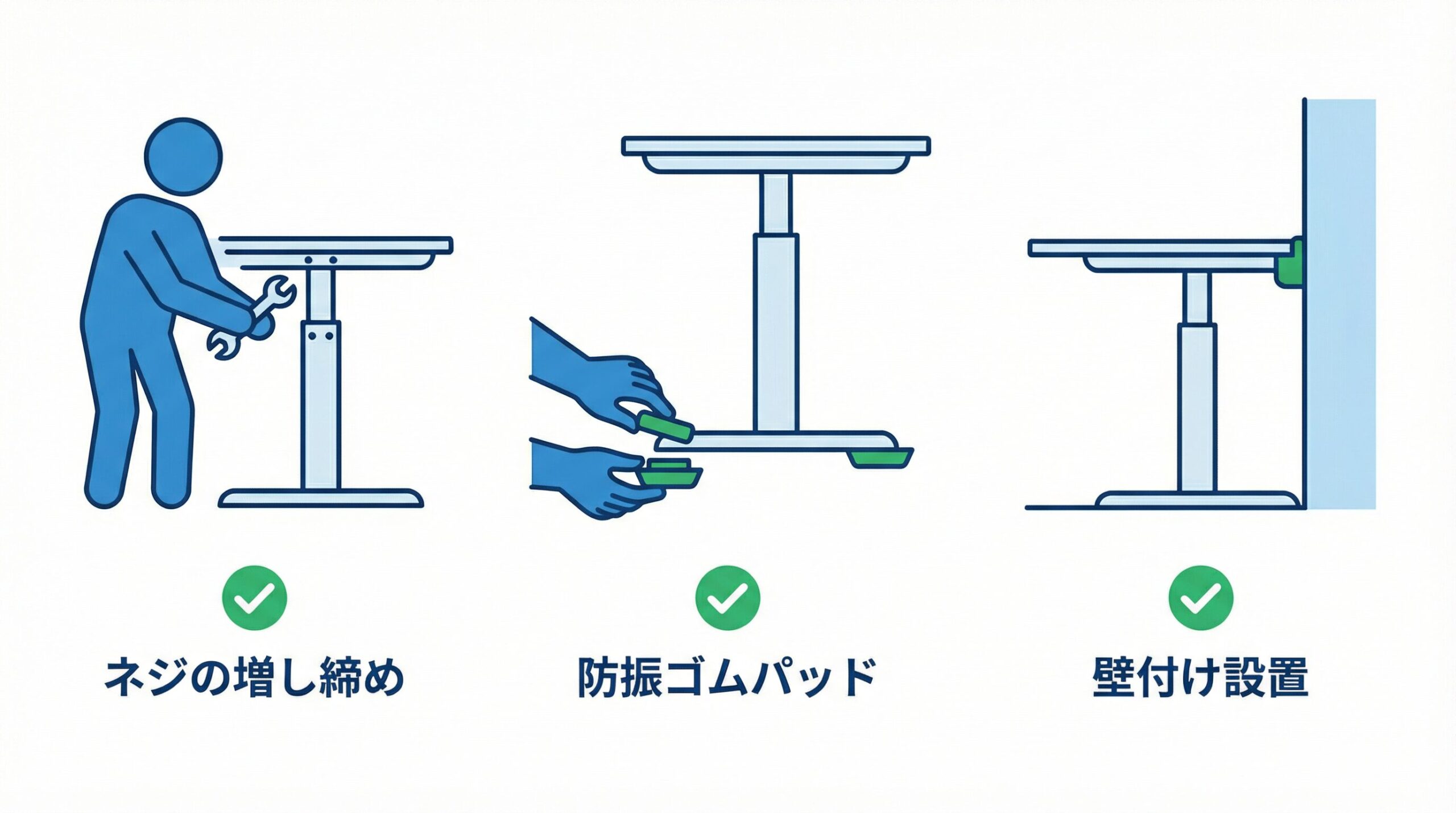
1. ネジを増し締めする|まず最初に無料で試すべき対策
向いている人:購入から数ヶ月以上経過している・以前より揺れが増した気がする
費用目安:無料 難易度:易 効果:★★★★☆
最もコストがかからず、最も効果が高い対策です。六角レンチ(多くのモデルに付属)があれば今すぐ実施できます。
チェックする箇所
- 脚フレームの接合部(上下の連結部分)
- クロスバーの固定ネジ
- 天板と脚フレームの固定ネジ
- モーターユニット周辺のネジ
増し締めの手順
- デスクを最低高さに下げて安定させる
- 六角レンチで各ネジを時計回りに回す
- 「硬くなったと感じたら止める」程度の力加減で締める(締めすぎ注意)
- 昇降させて揺れが改善したか確認する
増し締めの頻度:3〜6ヶ月に一度を目安に定期的に実施することをおすすめします。揺れが気になり始めたタイミングで実施するのも効果的です。
2. 防振ゴムパッドを敷く|床との接地を安定させる
向いている人:スタンディング時に揺れる・硬い床面(フローリング・タイル)に設置している
費用目安:¥1,000〜2,000 難易度:易 効果:★★★☆☆
デスク脚の底面に防振ゴムパッドを貼り付けることで、床からの振動の伝達を抑え横揺れを軽減できます。
おすすめ防振ゴムパッド
和気産業 ハネナイト 振動吸収ゴム(HNT005)
- 価格:¥1,033〜
- 特徴:振動吸収・騒音防止に特化した素材。家電・家具の防振に広く使用されている定番品。
耐震マット TI-6060(4枚入)
- 価格:¥1,000〜
- サイズ:60×60mm(4枚)
- 特徴:デスク脚の四隅に貼るだけで設置完了。ずれにくく、フローリングの傷防止にもなる。
Amazonでは商品がヒットしなかったので、「すべり止め TS-90S 90mm×90mm×厚20mm 1枚入」
3. アジャスターで水平を取る|片側だけ揺れる人向け
向いている人:デスクが傾いている・片側だけ揺れる・カーペット上に設置している
費用目安:無料〜¥1,500 難易度:易 効果:★★★☆☆
多くの昇降デスクには脚底部にアジャスター(高さ調整ボルト)が付いています。出荷時の設定のまま使用しているケースが多いですが、床の状態に合わせて調整するだけで揺れが大幅に改善することがあります。
スマートフォンの水平器アプリを天板に置いて確認しながら、4本の脚が均等に接地するようアジャスターを回して調整します。アジャスターが付いていないモデルや調整範囲が不足する場合は、市販のゴム製アジャスターを後付けすることもできます(¥500〜1,500程度)。
4. モニターアームを見直す|”画面だけ揺れる”なら最優先
向いている人:デスク本体は安定しているがモニターだけが揺れる
費用目安:¥3,000〜15,000 難易度:中 効果:★★★★☆
ここで重要なのは「デスク本体が揺れているのか、モニターだけが揺れているのか」を区別することです。デスクの天板に手を置いて揺れを感じない場合、問題はモニタースタンドにあります。
モニタースタンドは揺れを吸収する構造になっていないため、タイピングの振動がそのままモニターに伝わります。モニターアームに変更することで、アーム自体が振動を吸収し、モニターの揺れ幅を大幅に軽減できます。
おすすめモニターアーム
Eono(イオーノ) モニターアーム シングル(ガス圧式)
- 価格:¥3,000〜4,000
- 対応サイズ:17〜32型 / 耐荷重:2〜9kg
- 特徴:コスパ最高のエントリーモデル。昇降デスクとの相性も良好。
商品が品薄で中古ですが、楽天市場でヒット
エルゴトロン LX デスクマウント モニターアーム
- 価格:¥12,000〜15,000
- 対応サイズ:最大34型 / 耐荷重:最大11.3kg
- 特徴:業界標準の高品質モニターアーム。揺れ吸収性能が高く、長期使用でも緩みが少ない。
5. 天板上の重量バランスを整える|重い機材の偏りをなくす
向いている人:大型モニターや複数台のモニターを使用している・機材が片側に集中している
費用目安:無料 難易度:易 効果:★★☆☆☆
モニター・PC・周辺機器が天板の片側に集中していると、重心が偏ってデスクが傾き揺れが増幅します。重い機器を天板の中央寄りに配置し直すだけで揺れが軽減されることがあります。
また、ケーブルや電源タップなどの重量物をデスク下のケーブルトレーに移動させることで、天板上の重量を減らす効果もあります。費用ゼロで試せる対策として、ネジの増し締めと合わせて最初に実施することをおすすめします。
6. 壁際に設置する|設置位置だけで体感が変わることもある
向いている人:スタンディング時の高さで揺れが気になる・壁際に設置できるスペースがある
費用目安:無料〜 難易度:易 効果:★★★★☆
デスクを壁に近づけて設置するか、壁に軽く接触させることで、横揺れを物理的に抑制できます。壁が揺れを受け止める「支え」の役割を果たすため、特にスタンディング時の高さでの揺れに効果的です。
壁に直接接触させると傷や汚れが付く可能性があります。壁とデスクの間に薄いゴムシートやクッション材(¥500〜1,000程度)を挟むことで、壁面を保護しながら揺れ止め効果を得られます。賃貸住宅では壁への傷に注意が必要です。
7. 安定性の高いモデルへ買い替える|根本解決したい人向け
向いている人:上記の対策をすべて試しても改善しない・安価なモデルを使用している
費用目安:¥40,000〜 難易度:難 効果:★★★★★
上記の対策をすべて試しても改善しない場合、安定性の高いモデルへの買い替えが根本的な解決策です。
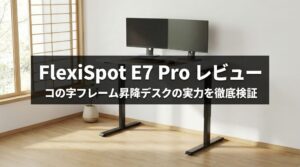
FlexiSpot E7H(コの字型・耐荷重160kg)
- 価格:¥61,600(セール時 約¥40,000〜)
- 耐荷重:160kg / 昇降範囲:58〜123cm
- 特徴:コの字型フレームで横揺れを大幅に抑制。耐荷重160kgは同価格帯で業界最高水準。
FlexiSpot E7(T字型・コスパ最高)
- 価格:¥50,000前後(セール時 約¥35,000〜)
- 耐荷重:100kg / 昇降範囲:58〜123cm
- 特徴:安定性・耐久性・コスパのバランスが最も優れた定番モデル。
SANODESK QS1(コスパ重視)
- 価格:¥35,000前後
- 耐荷重:60kg / 昇降範囲:72〜120cm
- 特徴:予算を抑えつつ安定性を確保したい方に最適。
FlexiSpot について
こちらも参考に
どの対策からやるべき?おすすめの実行順
Step1:まずは無料でできる対策から試す
ネジの増し締め・アジャスターによる水平調整・天板上の重量バランス見直しは、すべて費用ゼロで今すぐ実施できます。この3つを組み合わせるだけで、揺れが大幅に改善するケースが多いです。まずここから始めてください。
Step2:1,000〜3,000円で改善率を上げる
Step1を実施しても揺れが残る場合は、防振ゴムパッド(¥1,000〜2,000)を追加します。ネジの増し締めと防振ゴムパッドの組み合わせは、多くのケースで揺れを実用上問題ないレベルまで軽減できます。
Step3:改善しないなら構成を見直す
Step2まで試しても改善しない場合は、問題の場所を特定します。「モニターだけが揺れる」ならモニターアームへの変更(¥3,000〜15,000)が有効です。「デスク全体が揺れる」なら設置場所の変更(壁際への移動)を試してください。
Step4:安価モデルの限界なら買い替えを検討する
2万円以下の安価な昇降デスクは、フレームの剛性に限界があります。Step1〜3をすべて試しても改善しない場合は、デスク本体の構造的な限界と判断し、安定性の高いモデルへの買い替えを検討することが現実的な解決策です。
揺れ対策で失敗しやすい3つのパターン
1. ひとつの対策だけで解決しようとする
揺れの原因が複数ある場合、1つの対策だけでは改善しません。「ネジの増し締めをしたのに改善しない」という場合、床の不均一や重量バランスの問題が同時に存在している可能性があります。Step1〜3を順番に組み合わせることで相乗効果が得られます。
2. カーペットの上で対策して終わってしまう
厚いカーペットの上に昇降デスクを設置すると、脚が沈み込んで不安定になります。防振マットを敷いても揺れが残る場合は、できるだけ硬い床面(フローリング・タイル)に移動させることを検討してください。カーペットを使いたい場合は、デスク脚の下だけに薄い硬質マットを敷く方法が有効です。
3. デスク本体の限界を超えた使い方をしている
2万円以下の安価な昇降デスクは、スタンディング時の高さ(100cm以上)での使用や、デュアルモニター・重いPCの搭載を想定した設計になっていないケースがあります。対策を施しても揺れが残る場合は、モデルの特性として受け入れるか、上位モデルへの買い替えを検討することが現実的です。
こんな人は対策より買い替えが早いです
高さを上げると毎回大きく揺れる
スタンディング時(高さ100cm以上)に毎回大きく揺れる場合、フレーム剛性が不足しています。対策で軽減はできますが、根本解決にはなりません。安定性の高いモデルへの買い替えが最短ルートです。
デュアルモニターや重い機材を載せている
デュアルモニター(2台)や重いデスクトップPC、大型モニター(32型以上)を搭載している場合、耐荷重が不足したモデルでは揺れが慢性的に発生します。耐荷重100kg以上のモデルへの移行を検討してください。
対策しても仕事に支障が出るレベルで不安定
タイピング中に画面が揺れて作業に支障が出る、またはスタンディング時に不安定で立ち作業ができないレベルの揺れは、対策の限界を超えています。作業効率と健康への影響を考えると、買い替えの費用対効果は十分に高いといえます。
買い替えるなら何を基準に選ぶべきか
安定性はフレーム構造と脚の剛性で見る
昇降デスクの安定性を決める最大の要因はフレーム構造です。コの字型フレーム(FlexiSpot E7Hなど)はT字型と比べて横揺れを大幅に抑制できます。また、脚の素材(スチールの厚み)と断面形状(角型 vs 丸型)も剛性に影響します。スペック表の「フレーム素材」と「脚の断面形状」を確認することをおすすめします。
耐荷重だけでなく”実使用時の揺れにくさ”を見る
カタログスペックの耐荷重は参考値であり、実際の揺れにくさとは必ずしも一致しません。購入前にYouTubeやブログのレビューで「スタンディング時の揺れ」を実際に確認することが重要です。特に「高さ110cmでの揺れ」を確認できるレビューを探すと参考になります。
高さ・天板サイズ・モニター構成まで含めて選ぶ
買い替えの際は、現在の不満点だけでなく「将来の使い方」まで含めて選ぶことをおすすめします。デュアルモニターへの拡張予定がある場合は耐荷重100kg以上、身長が高い(180cm以上)場合は最大高さ125cm以上のモデルを選ぶと長く使えます。
昇降デスクの揺れに関するよくある質問
FlexiSpot E7は揺れやすいですか?
FlexiSpot E7は同価格帯の昇降デスクの中では安定性が高く、座り作業時(高さ70〜80cm)ではほとんど揺れを感じません。スタンディング時(高さ100cm以上)ではわずかな揺れが発生しますが、実用上問題ないレベルです。さらに安定性を求める場合はコの字型フレームのE7Hがおすすめです。
賃貸でも壁際設置や防振対策はできますか?
壁に直接接触させると傷が付く可能性があるため、壁とデスクの間に厚さ5mm程度のゴムシートを挟む方法をおすすめします。防振ゴムパッドの設置は壁を傷つけないため、賃貸でも問題なく実施できます。
ネジの増し締めはどれくらいの頻度で必要ですか?
使用頻度にもよりますが、3〜6ヶ月に一度を目安に全ネジの増し締めを行うことをおすすめします。揺れが気になり始めたタイミングで実施するのも効果的です。
モニターアームを使うと逆に揺れませんか?
モニターアームはデスクへの固定方法によって揺れの程度が変わります。クランプ式(天板を挟む)よりもグロメット式(天板に穴を開けて固定)の方が安定性が高いです。また、アームの関節部分の締め付けが緩いと揺れが増すため、定期的な締め直しが必要です。
安い昇降デスクでも対策すれば十分使えますか?
座り作業のみ(高さ70〜80cm)で使用し、モニター1台・軽量PCの構成であれば、対策次第で十分使えます。一方、スタンディング時の使用やデュアルモニター構成では、安価なモデルの限界を感じやすくなります。
まとめ|揺れ対策は「原因の特定 → 低コスト対策 → 買い替え判断」の順が正解
今日やるならこの3つ
昇降デスクの揺れで悩んでいる方は、まず以下の3つを今日中に実施してください。費用ゼロで、多くのケースはこれだけで大幅に改善します。
- ネジを増し締めする(六角レンチで全ネジを確認・約15分)
- 床と水平を確認する(スマートフォンの水平器アプリで確認・約5分)
- 防振ゴムパッドを試す(¥1,000〜2,000・設置5分以内)
防振ゴムパッド(¥1,000〜):
それでも改善しないなら環境全体を見直す
上記3つを試しても改善しない場合は、以下の順番で対策を追加してください。
- モニターだけ揺れる → モニターアームへ変更
- デスク全体が揺れる → 壁際への設置変更
- スタンディング時に毎回大きく揺れる → 安定性の高いモデルへ買い替え
FlexiSpot E7H(安定性重視・セール時¥40,000〜):
関連記事|揺れないデスク環境を作りたい人はこちら
•デスクチェアで足がつかない時の対策5選|高さが合わない原因と解決法
•アーロンチェアで後悔する人の特徴7選|買う前に知るべき注意点
•エルゴヒューマン徹底レビュー|在宅ワークで腰が楽になる理由とデメリット
•COFOチェアの評判は?実際の口コミと在宅ワークでの使用感を徹底解説
•【デスク配線整理術】スッキリ見せるケーブルマネジメント完全ガイド
本記事にはアフィリエイト広告が含まれます。Amazonアソシエイト、楽天アフィリエイト、Yahoo!ショッピング等のプログラムを利用し、適格販売により収入を得ています。
コメント