
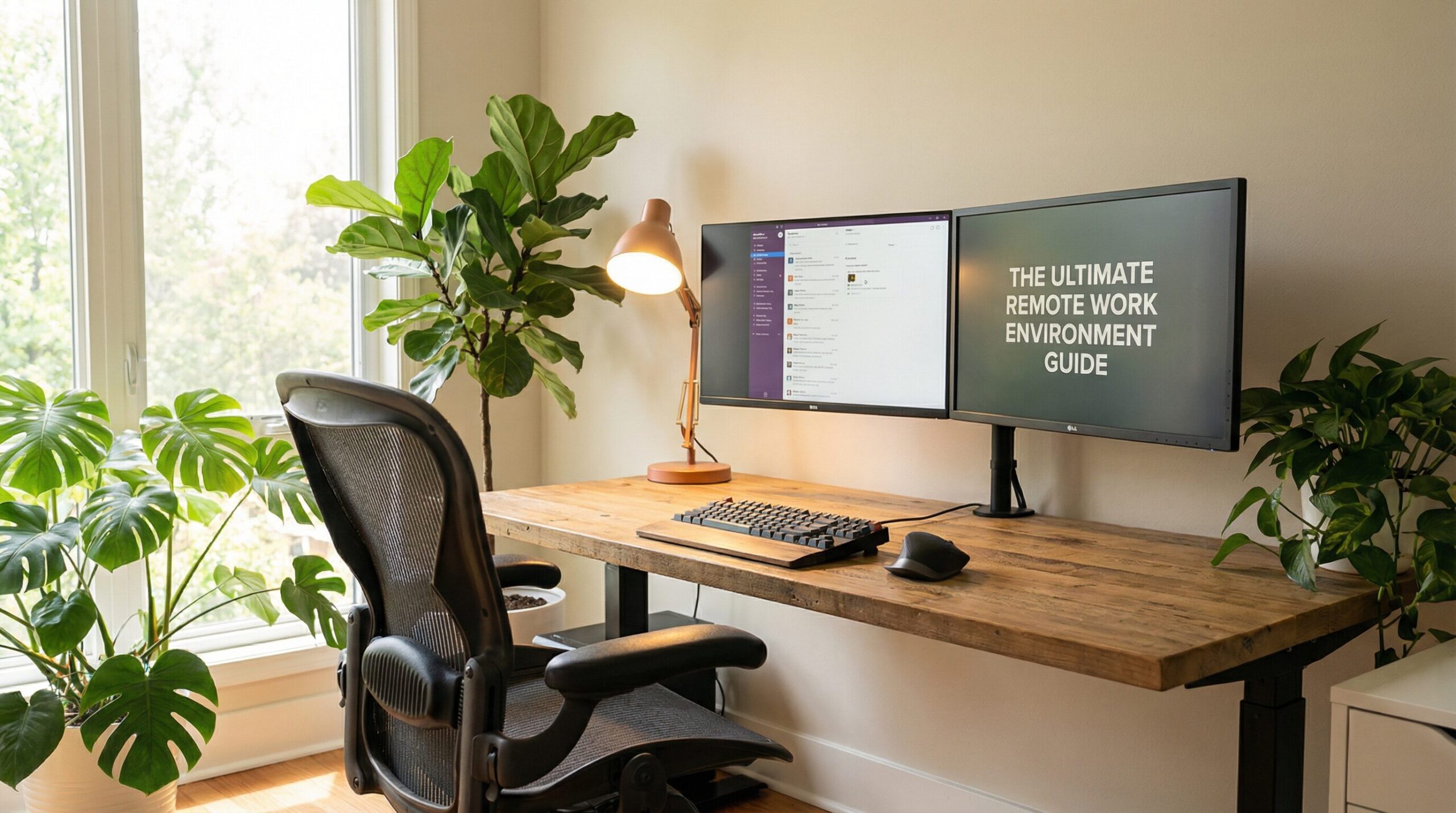
※本記事には一部広告が含まれます。実際に使用・比較したうえでおすすめしています。
在宅ワーク用のモニター選びで大切なのは、「何インチがいいか」より先に、PCとどうつなぐか、どこまで画面を動かせるかを決めることです。USB-Cケーブル1本で映像と給電をまとめたい人と、HDMIまたはDisplayPortで十分な人では、選ぶ候補が変わります。
この記事は、現行のメーカー公式ページを確認できるモデルだけを中心に、画像で判断しやすい形へ整理し直しました。価格、在庫、セール表示は変わるため固定で比較せず、購入前に各公式ページと販売ページを確認してください。
先に結論:USB-Cで映像出力とPC給電をまとめたいなら、27型4KのDell S2725QCまたはLG 27UP850K-W、コンパクトさと長期保証を優先するなら23.8型フルHDのEIZO EV2480-Zが候補です。HDMI/DisplayPort接続で十分なら、27型フルHDのBenQ GW2790P、省スペースなら23.8型フルHDのAcer KA242YP6bmixを確認してください。

30秒で決める:あなたに合うモニターの選び方
まず、PCの端子を確認します。ノートPCのUSB-C端子は、すべてが外部モニターへの映像出力や給電に対応するわけではありません。USB-Cで1本接続にしたい場合は、PC・ケーブル・モニターの3つが映像出力と必要な電力に対応しているかを、製品仕様で確認します。
- USB-C 1本接続を優先:Dell S2725QC、LG 27UP850K-W、EIZO EV2480-Zを比較する。
- 27型で4K表示を優先:Dell S2725QCとLG 27UP850K-Wを比較する。
- 机を圧迫しにくいサイズを優先:23.8型のEIZO EV2480-ZまたはAcer KA242YP6bmixを確認する。
- HDMI/DisplayPort接続で27型フルHDを選ぶ:BenQ GW2790Pを確認する。
この記事で紹介する現行候補5機種
価格で順位をつけるよりも、接続方法・画面・スタンドの条件で候補を絞る方が、購入後のミスマッチを減らせます。下の図解は、メーカー公式情報で確認できた主要な仕様だけを抜き出したものです。

1. Dell S2725QC:27型4Kで、USB-C 1本接続を組みたい人向け
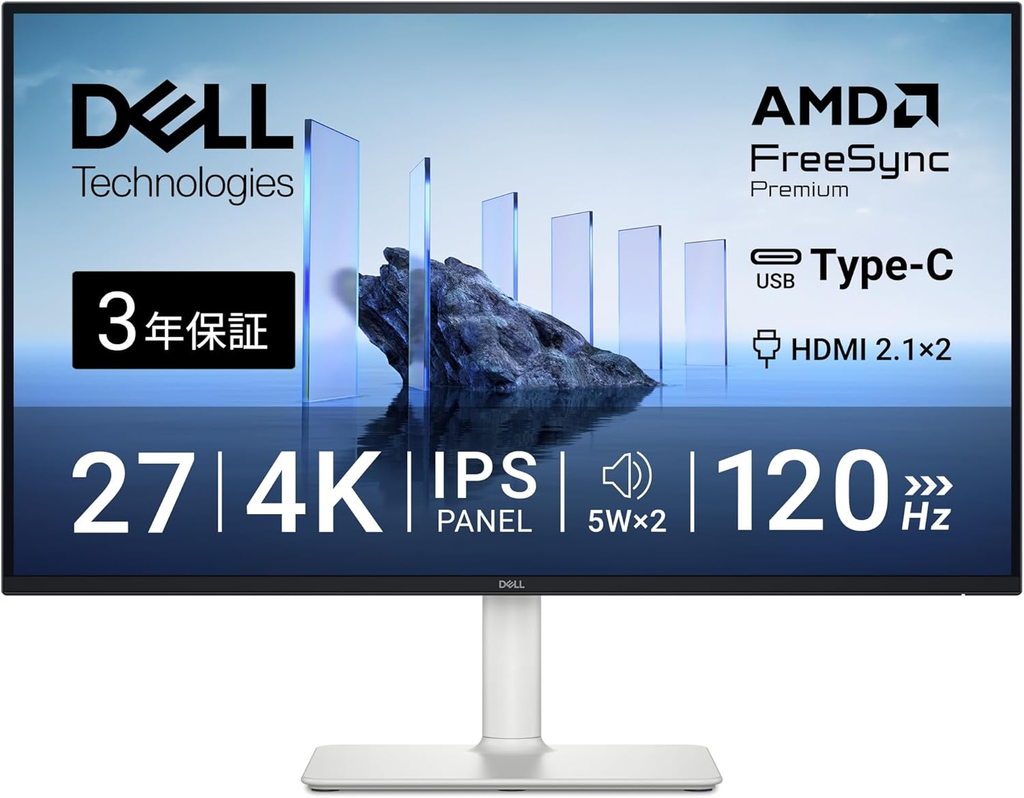
Dell S2725QCは、27型4KのIPSモニターです。USB-CはDisplayPort Alt Modeに対応し、最大65Wの給電に対応します。スタンドは高さ調整、チルト、スイベル、ピボットに対応しているため、表示位置を作業姿勢に合わせたい人にも向きます。公式ページでは3年限定保証が案内されています。
向いているのは、対応ノートPCとUSB-Cケーブル1本でデスクに戻る運用を作りたい人です。ただし、PCがUSB-C映像出力に対応しているか、PCが必要とする電力が最大65Wに収まるかは、購入前に確認してください。
2. LG 27UP850K-W:27型4Kで、最大90W給電を確認したい人向け
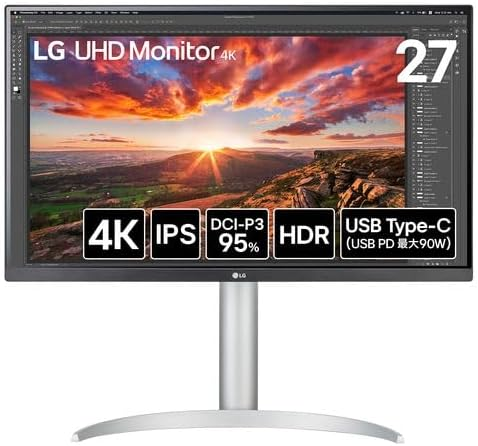
LG 27UP850K-Wは、27型4KのIPSモニターです。USB Type-Cの映像入力と、最大90WのUSB Power Deliveryに対応します。高さ110mmの調整、チルト、縦表示のためのピボットに対応しており、ノートPCの充電もまとめたい環境で候補になります。メーカー公式ページには3年保証が案内されています。
高出力給電が必要な人は候補にできますが、実際に必要なW数はノートPCによって異なります。給電の数値だけで選ばず、PCの純正充電器や仕様書と照らし合わせてください。
3. EIZO FlexScan EV2480-Z:23.8型・USB-C・5年保証を重視する人向け
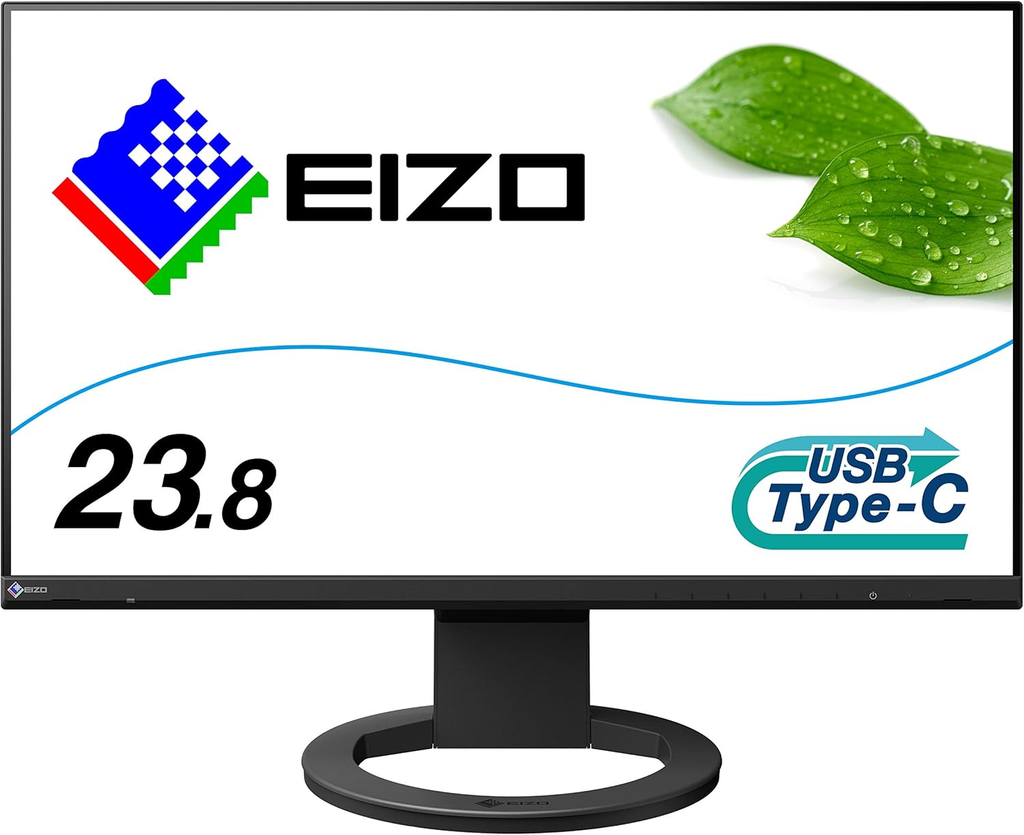
EIZO FlexScan EV2480-Zは、23.8型フルHDのIPSモニターです。USB Type-CのDisplayPort Alt Modeによる映像入力と、最大70Wの給電に対応します。スタンドは191.2mmの昇降、チルト、スイーベル、縦回転に対応し、公式の保証は5年です。
大画面を優先する人には27型4Kの方が合う場合があります。一方、限られたデスクに置きやすいサイズと、長期的に使う前提の保証を重視する人には比較しやすい選択肢です。
4. BenQ GW2790P:USB-Cを必須にせず、27型フルHDを検討する人向け
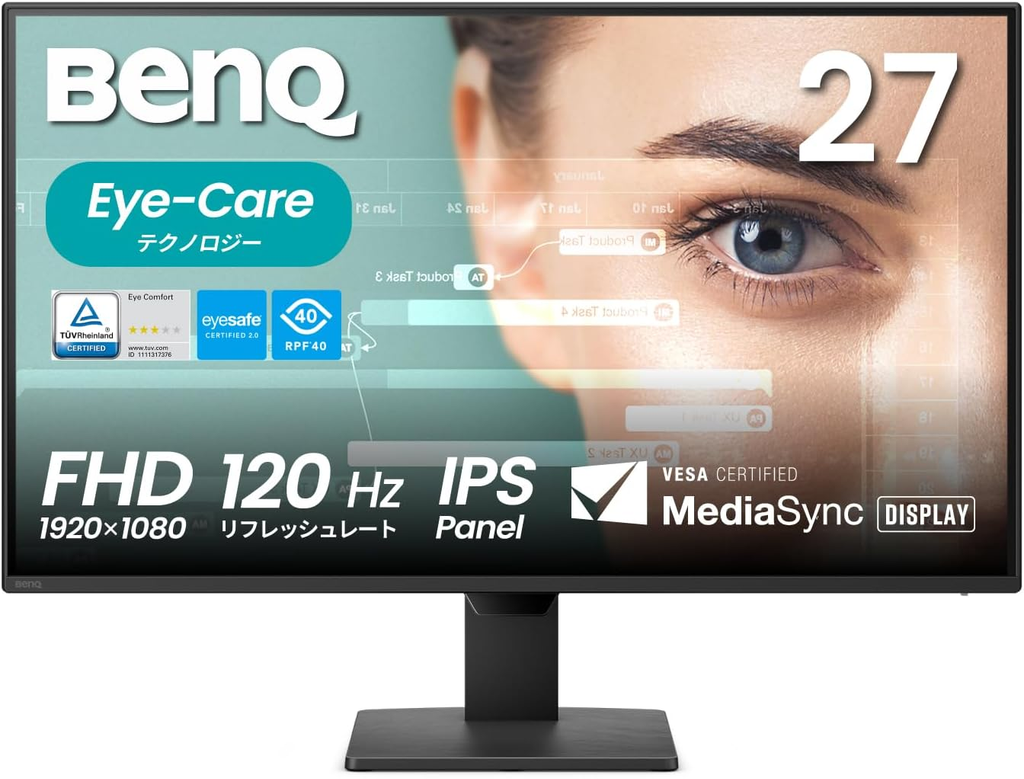
BenQ GW2790Pは、27型フルHDのIPSモニターです。メーカー公式ページではHDMIとDisplayPortを主な映像端子として案内しています。 USB-C 1本で映像と給電をまとめることを必須条件にしない人は、PC側のHDMIまたはDisplayPortとの組み合わせで検討できます。
購入前には、使うPCにある端子、必要なケーブルの長さ、スタンドの可動範囲を公式仕様で確認してください。USB-C接続を最優先にしたい場合は、前述の3機種を先に比較する方が迷いにくくなります。
5. Acer KA242YP6bmix:省スペースの23.8型フルHDを選ぶ人向け
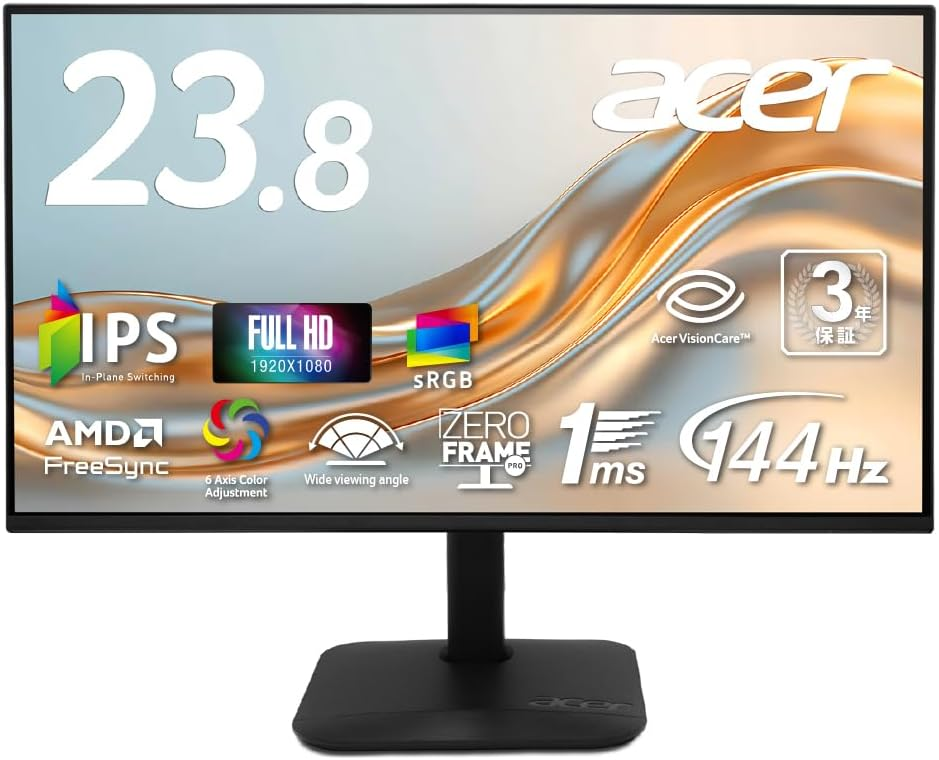
Acer KA242YP6bmixは、23.8型フルHDのIPSモニターです。HDMI 1.4とミニD-Sub 15ピンを搭載し、スタンドはチルトに対応します。VESA 100×100mmにも対応しているため、対応アームを別途使う場合は、机上の高さ調整を検討できます。公式ストアでは3年保証、パネル・バックライトは1年保証と案内されています。
省スペースで外部モニターを始めたい人向けですが、USB-C 1本接続や本体スタンドでの高さ調整を前提にする人には、別の候補の方が合います。
USB-Cの「1本接続」は、モニターだけで決まらない
モニター側がUSB-Cに対応していても、PC側のUSB-C端子、ケーブル、必要な給電量が合わなければ、期待どおりに映像出力・充電ができないことがあります。Microsoftも、外部ディスプレイ接続ではPC・ディスプレイ・ケーブルがDisplayPortまたはMHLのAlternate Modeをサポートしているか確認するよう案内しています。

購入前に、PCのこの3点を確認する
- PCのUSB-C端子が映像出力に対応しているか。
- 使うケーブルが映像出力と必要な給電に対応しているか。
- モニターの最大給電が、PCの用途に必要な電力に合うか。
「USB-C端子がある」だけで決めず、PCメーカーの仕様表とモニターの公式仕様を並べて確認するのが安全です。ドッキングステーションやUSB-Cハブを使う場合は、機器ごとの出力上限も確認してください。
高さ調整は「できる・できない」ではなく、可動域で比べる
モニターは、表示性能だけでなく、座った姿勢で見やすい位置へ動かせるかが大切です。高さ調整、角度調整、左右への首振り、縦表示の可否は、同じサイズでもモデルごとに異なります。厚生労働省も、自宅等でテレワークを行う際には、情報機器作業のガイドラインを参考に作業環境を確認・改善するよう案内しています。

図の数値は、各メーカー公式のスタンド仕様です。実際に置ける高さは、机・椅子・モニターアーム・ノートPCスタンドの組み合わせでも変わります。まずは椅子に座り、画面を見るときに首を前へ出していないかを確認してから、スタンドまたはアームで位置を調整してください。


モニターを置く前に、デスク上の「使い方」を決める
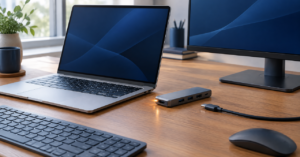
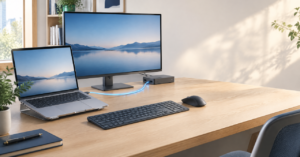
モニターはサイズだけでなく、ノートPCを開いたまま併用するのか、閉じて外部画面だけで使うのかで必要な置き方が変わります。下の3パターンから、今の作業内容に近いものを選んでみてください。

- 資料を見ながら入力する:外部モニターとノートPCを並べる。ノートPC側はスタンドで高さを調整し、外付けキーボード・マウスを使う。
- 外部モニターを主画面にする:ノートPCを閉じ、外部モニターへ集約する。PCのクラムシェル利用条件と給電を確認する。
- 狭いデスクで1台にまとめる:23.8型を中心に置き、必要ならVESA対応アームで高さを調整する。
購入ボタンを押す前の最終チェックリスト
「似た型番を買ってしまった」「USB-Cなのに映らない」といった失敗は、購入直前の確認で防ぎやすくなります。以下の5つを順番に確認してください。

よくある質問(FAQ)
- 在宅ワーク用モニターは27インチが正解ですか?
-
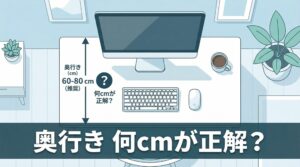
27型がすべての人に正解ではありません。27型4Kで広い表示領域を重視する人もいれば、狭いデスクで23.8型を置きやすい人もいます。机の幅・奥行き、ノートPCを併用するか、画面に並べたい内容から選んでください。
- 4Kは在宅ワークに必要ですか?
-
4Kは必須ではありません。複数のウィンドウを広く並べたい、細かい文字や画像を高精細に表示したい場合は候補になります。文章作成やチャットが中心で、机のスペースも限られる場合は、フルHDの23.8型または27型が合うこともあります。
- USB-C対応モニターなら、ケーブル1本で必ず使えますか?
-
必ずではありません。PC側・ケーブル・モニター側が映像出力の規格と必要な電力に対応している必要があります。PCの仕様表でDisplayPort Alternate Modeなどの外部映像出力対応を確認してください。
- 65W、70W、90Wのどれを選べばよいですか?
-
PCが必要とする電力で決めます。持ち運び向けのノートPCと、高い電力を必要とする大型ノートPCでは条件が異なります。純正ACアダプターやPCメーカーの仕様を確認し、モニターの給電能力と照らし合わせてください。
- 高さ調整がないモニターは使いにくいですか?
-
一概には言えません。高さ調整がない場合でも、VESA対応のモニターアーム、モニター台、PCスタンドなどで位置を整えられる場合があります。ただし、机上に置いた状態で動かせる範囲はモデルごとに異なるため、スタンド仕様とVESA対応の有無を購入前に確認しましょう。
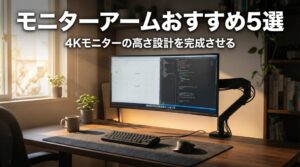
あわせて読みたい モニターアームおすすめ5選|4Kモニターの「高さ設計」を完成させる【2026年版】 本記事には一部広告が含まれます。実際に使用・比較したうえでおすすめしています。 4Kモニターを買ったのに、首が痛い理由 4Kモニターを導入したのに、なぜか首や肩が…
- モニターアームは必要ですか?
-
必須ではありません。デスク上のスペースを空けたい、表示位置を細かく変えたい、スタンドの可動域が足りない場合には有力な選択肢です。モニター側のVESA規格、モニター重量、デスク天板の厚み・耐荷重を確認して選んでください。
- 旧モデルを安く見つけたら買ってもよいですか?
-
旧モデルが必ず悪いわけではありません。ただし、保証の開始条件、販売元、付属ケーブル、初期不良時の対応、現行PCとの接続条件を確認する必要があります。本記事では、公式に現行の購入導線または販売情報を確認できるモデルを中心に紹介しています。
- モニターは何年使えますか?
-
使用時間、設置環境、保証内容、故障の有無で変わるため、年数だけで断定できません。購入時には、保証期間と条件を確認し、画面の表示異常・接続不安定・スタンドの破損などがあればメーカーサポートに相談してください。
まとめ:モニターは「画面」より先に「接続と可動域」を見る
在宅ワーク用モニター選びは、まずPCとの接続方法を決め、次に画面サイズ・解像度、最後にスタンドの可動範囲を確認する順番が分かりやすいです。
- USB-C 1本接続を優先するなら、Dell S2725QC、LG 27UP850K-W、EIZO EV2480-Zを比較する。
- 27型4Kを優先するなら、DellとLGの給電能力・スタンド仕様をPCの条件と合わせて確認する。
- HDMI/DisplayPort中心なら、BenQ GW2790Pを候補にする。
- 省スペースの23.8型を選ぶなら、EIZOまたはAcer KA242YP6bmixを比較する。
最後は、商品名ではなく使うPCの型番・端子・必要な電力・机の寸法を確認してから選びましょう。仕様の確認が済めば、毎日の接続・姿勢・作業スペースを整えやすくなります。
広告について:本記事にはアフィリエイト広告が含まれます。Amazonアソシエイト、楽天アフィリエイト、Yahoo!ショッピング等のプログラムを利用し、適格販売により収入を得ています。掲載情報は2026年10月時点で各メーカー公式ページを確認した内容です。価格、在庫、仕様、保証、販売状況は変更されることがあるため、購入前に公式ページと販売ページをご確認ください。





コメント