
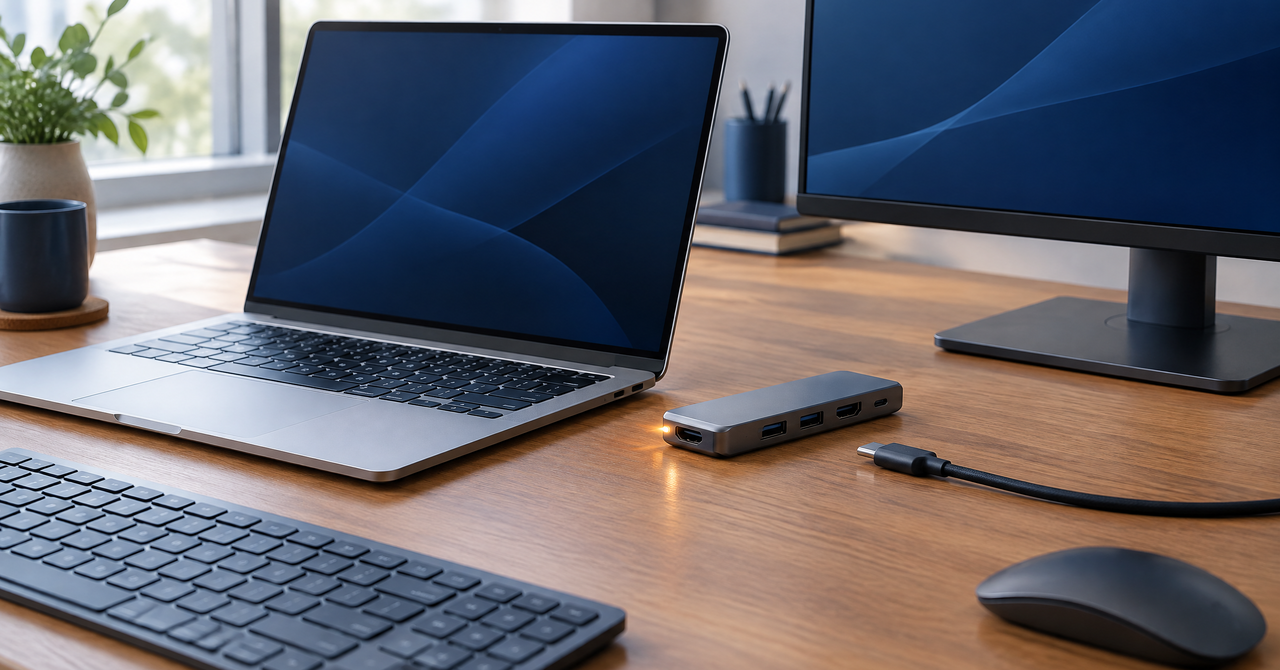
在宅ワークでノートPCにUSB-Cハブを挿したのに、「外付けキーボードが反応しない」「モニターに何も映らない」「充電が始まらない」と困ることがあります。
厄介なのは、これらが同じ「USB-Cハブが認識しない」という言葉で呼ばれがちなことです。実際には、USBデータの接続、映像信号、USB Power Delivery(USB PD)による充電は別の機能です。USB-Cは端子形状の名称であり、すべてのUSB-Cポートやケーブルが、同じデータ速度、DisplayPort Alternate Mode(DP Alt Mode)、映像出力、PD充電に対応するわけではありません。
この記事では、症状を3つに分け、在宅ワーク中でも試しやすい順で対処法を解説します。むやみに設定を変えたり、ハブを買い替えたりする前に、どこまでが動くかを確認しましょう。
まず3分で診断:どの機能で止まっているかを分ける
| 症状 | 最初に確認すること | よくある原因 |
| キーボード・マウス・SSDが認識されない | 機器をPCへ直接つなぐ | ケーブル、電力不足、ドライバー、ハブ側ポート |
| HDMIでモニターが映らない | PCのUSB-Cポートが映像出力対応か調べる | DP Alt Mode非対応、入力切替、ケーブル、解像度・画面数の上限 |
| ハブ経由でPCが充電できない | 充電器をPCへ直接つなぐ | PD入力ポート違い、充電器・ケーブル・ハブのW数不足、PC側がUSB-C充電非対応 |
最初にやることは共通です。 ハブ、変換アダプター、周辺機器を外し、問題の機器をPCの対応ポートへ直接つなぎます。直結で動けば、原因候補はハブ本体、ハブまでのケーブル、ハブの給電、またはハブの対応仕様へ絞れます。直結でも動かなければ、PC側ポート、機器、ケーブル、OS・ドライバーの順に確認します。
重要:直結テストは故障を確定する試験ではありません。原因候補を狭めるための第一歩です。データ転送中のSSDやHDDを抜き差しする前には、必ず転送が終わっていることを確認してください。
最初に済ませる共通の基本チェック5つ
1. 接続をいったん最小構成に戻す
PCからハブを外し、ハブに付いているUSB機器、HDMIケーブル、充電器をすべて外します。その後、PCとハブだけを接続し、キーボード、マウス、外部SSD、モニター、充電器の順に一つずつ戻してください。
複数の機器を同時に挿し直すと、何が原因で復旧・失敗したのか分からなくなります。接続順を決めて記録するだけでも、サポートに相談するときの説明が楽になります。
2. PCの別ポートと、仕様が分かる別ケーブルで試す
同じPCでも、すべてのUSB-Cポートが同じ機能とは限りません。映像出力やUSB PD入力に対応するポートが決まっているモデルもあります。PCの公式仕様・取扱説明書で、使っているポートの役割を確認してください。
交換用のUSB-Cケーブルも、端子形状だけでは判断できません。充電向け、データ向け、映像対応、高速データ対応など、能力はケーブルごとに異なります。USB-IFも、ケーブルは用途・能力が一律ではないと案内しています。
3. ノートPCを純正または対応AC電源につなぐ
ハブに複数の機器をつなぐと、PC側から供給できる電力が足りず、外付けSSDや有線LANアダプターなどが不安定になる場合があります。PCをAC電源につなぎ、使っていないUSB機器を外した状態で変化があるかを確認しましょう。Microsoftも、電力が不足する場合は外部電源の利用や未使用USB機器の取り外しを案内しています。
4. 再起動と、公式の更新を確認する
Windowsなら、まずWindows Updateを確認します。ドライバーを手動で入れる必要があるときも、PCメーカーやハブメーカーの公式サポートから、OSの版に合うものだけを入手してください。非公式のドライバー配布サイトは避けましょう。
5. 端子の損傷・異常な発熱を確認する
USB-C端子、ハブのケーブル、ACアダプターに曲がり、破損、異物、異常な発熱、焦げ、異臭がないかを目視します。異常がある場合は使い続けず、メーカーや購入店に相談してください。金属工具や液体で端子を掃除したり、製品を分解したりする方法は、一般的な初期対処としておすすめしません。
① USB機器が認識されない|キーボード・マウス・SSDの切り分け
主な原因:データ経路・電力・ドライバーを順に疑う
USB機器が認識されないときは、ハブ本体だけが原因とは限りません。PCとハブをつなぐケーブル、ハブの特定ポート、接続した機器、PC側ポート、電力不足、ドライバーのいずれでも起きます。
Windowsで「USBデバイスが認識されません」と表示される場合、Microsoftは接続機器自身が問題を報告している可能性や、デバイスドライバーの問題を案内しています。 まずは、問題の機器をPCに直接つなぎ、認識するかを確認してください。
対処法1:機器を一つずつ戻して、問題の組み合わせを探す
外付けSSD、Webカメラ、有線LANアダプター、キーボードなどをすべて接続している場合は、消費電力が大きいものから外します。PC直結では動くのに、ハブ経由でだけ動かない機器が分かれば、ハブの給電・ポート・対応仕様を確認する優先度が上がります。
外付けSSDやHDDは、データ転送時に電力が増える場合があります。重要なデータを扱うときは、可能ならPC本体のポートへ直接接続する構成も検討してください。
対処法2:Windowsのデバイス マネージャーでエラーコードを見る
Windowsでは、スタートメニューから「デバイス マネージャー」を開き、黄色い感嘆符が付いた項目がないか確認します。対象が見つかったら、[プロパティ]→[デバイスの状態]を開き、表示内容とエラーコードを記録してください。エラーコードが分かれば、Microsoftのコード別案内を参照できます。
対処法3:ドライバーは「公式更新」から始める
まずWindows Updateを実行し、必要であればデバイス マネージャーの[ドライバーの更新]→[ドライバーを自動的に検索]を試します。改善しない場合に限り、PCまたはハブメーカー公式のドライバーを確認します。
更新直後から不具合が起きた場合は、対象を特定できたときだけ、[プロパティ]→[ドライバー]から[ドライバーを元に戻す]が使えるか確認します。対象が不明なままUSBルートハブなどを一括で削除したり、BIOS・レジストリを変更したりするのは避けてください。
USBセレクティブサスペンドは、最初から無効にしない
検索すると「USBセレクティブサスペンドを無効にする」という対処法が見つかりますが、万能策としては扱わない方が安全です。この機能は、未使用の個別USBポートを省電力状態にし、他のポートの動作を維持する仕組みです。Microsoftは無効化しないことを強く推奨しており、同文書は主にドライバー開発者向けです。
まずは物理接続、対応機能、電力、デバイス マネージャーの確認を優先してください。どうしても省電力設定との関連を切り分ける場合も、変更前の状態を記録し、メーカーの案内に従って元へ戻せる範囲で行います。
② HDMIでモニターが映らない|DP Alt Modeと表示設定を確認
原因の核心:USB-Cポートが映像出力に対応しているか
USB-CハブにHDMI端子があっても、PC側のUSB-Cポートが映像出力に対応していなければ、映像信号は出せません。代表的な仕組みがDisplayPort Alternate Mode(DP Alt Mode)です。DP Alt Modeは、USB-C端子でDisplayPortの映像・音声を送る方式です。
PC、ハブまたは変換アダプター、ケーブル、モニターの接続経路が必要な方式に対応していることが前提です。USB-C端子があることや、充電ができることだけでは、映像出力に対応しているとは判断できません。
対処法1:PC側ポートの仕様を確認する
PCメーカーの仕様表や取扱説明書で、使っているUSB-Cポートに「DisplayPort」「DP Alt Mode」「Thunderbolt」「USB4(映像出力対応)」などの記載があるか確認します。
特に、USBデータ機器は動くのにHDMIだけ映らない場合は、ドライバー不良と決めつけず、映像出力対応がないポートへ接続していないかを先に確認してください。
対処法2:モニター1台・最小構成で映す
複数モニターやUSB機器をいったん外し、モニター1台だけで試します。モニター側の電源を入れ、HDMIなど実際にケーブルを挿した入力を選択してください。
Windowsなら、Windowsキー+Pを押し、「拡張」または目的の表示モードを選びます。続けて、[設定]→[システム]→[ディスプレイ]で外部ディスプレイの検出を確認します。Microsoftも、周辺機器を外すこと、ケーブルの接続を確かめること、Windowsキー+Pで表示モードを選ぶことを案内しています。
対処法3:解像度・リフレッシュレートを一度下げる
モニターが認識されているのに映らない、または不安定な場合は、低めの解像度と標準的なリフレッシュレートで映るかを確認してください。映った後に、PC、ハブ、ケーブル、モニターが対応する範囲で一段ずつ変更します。
利用できるリフレッシュレートは、モニターだけでなく、現在の解像度や接続経路にも左右されます。Windowsの「詳細なディスプレイ」画面で、利用できる選択肢を確認しましょう。
対処法4:複数画面は「ハブの端子数」だけで決めない
HDMI端子が2つあるハブでも、必ず2画面を独立して拡張できるとは限りません。PCのGPU、USB-Cポート、OS、ハブ、接続するモニターの解像度・リフレッシュレートが、同時出力の上限を決めます。Microsoftは、分配器(splitter)は通常、独立した2画面ではなく同じ信号の複製になると説明しています。
Macも、同時に接続できるディスプレイ数がモデル・解像度・リフレッシュレートに依存すると案内しています。 モニターを増やす前に、PCとハブの公式仕様で「拡張できる画面数」と条件を確認してください。
③ 給電(PD充電)できない|W数とポートの役割を確認
USB PDは「充電器が大きければよい」だけではない
USB Power Delivery(USB PD)は、USB-Cを通じて機器が必要な電力を交渉する仕組みです。USB PD 3.1では、対応するフル機能USB-Cケーブルと機器の組み合わせで、規格上は最大240Wを扱えます。ただし、これはすべてのUSB-C充電器・PC・ハブ・ケーブルが240W対応という意味ではありません。
PCへの充電には、PCがUSB-C入力充電に対応し、充電器がUSB PDに対応し、ケーブルとハブが必要な電力・機能を通せることが必要です。充電器の「100W」などの表示だけで、ハブ経由でPCに同じ電力が届くとは限りません。
対処法1:充電器をPCに直接つなぐ
まずハブと周辺機器を外し、PD対応充電器と仕様に合うUSB-Cケーブルを、PCの充電対応USB-Cポートへ直接つなぎます。
直接充電できるなら、ハブ側のPD入力ポート、パススルー対応、PCへ供給できる最大W数を確認します。ハブによっては、PCへつなぐホストポートと、充電器を挿すPD入力ポートが分かれています。取扱説明書のポート図に従ってください。
対処法2:PC・充電器・ハブ・ケーブルのW数をそろえる
PCの必要・推奨W数は機種ごとに違います。付属ACアダプターの表示やPCメーカーの仕様で確認してください。低出力の充電器でも充電マークが出る場合はありますが、充電が遅い、負荷中にバッテリー残量が減る、といったことがあります。
ハブを経由すると、ハブ自身や接続した周辺機器にも電力が使われます。PCへ供給できるW数は、充電器の最大出力ではなく、ハブのパススルー出力仕様で確認する必要があります。
対処法3:USB-Cケーブルを「充電・データ・映像」で分けて考える
USB-C to USB-Cケーブルでも、能力は同じではありません。USB-IFは認証ケーブルの電力能力として60Wまたは240Wの表示を案内していますが、電力対応があることだけで、映像出力や高速データ通信まで保証されるわけではありません。
「PCに充電できるケーブル」と「外部モニターへ映像を出せるケーブル」は別の条件を持つことがあります。買い替えるときは、必要なPD電力、データ速度、映像出力の3つを、PCとハブの仕様から逆算してください。
それでも直らないとき:買い替える前の最終チェック
ハブを買い替える前に、次の順番で確認してください。
- PC直結では、USB機器・モニター・充電器がそれぞれ動くか。
- ハブへ接続するケーブル1本を替えると結果が変わるか。
- ノートPCをAC電源につなぎ、不要なUSB機器を外すと安定するか。
- Windowsのデバイス マネージャーにエラーコードが出ているか。
- PC、ハブ、モニター、充電器の型番と仕様をそろえて確認できたか。
この記録があれば、メーカーサポートへの問い合わせでも話が早くなります。保証期間内なら、自己修理より先に購入店・メーカーへ相談しましょう。
USB-Cハブを買い替えるなら、端子数より先に見る5項目
買い替え時は「HDMIがある」「USBポートが多い」だけで選ばないことが大切です。次の5項目を、今使っているPCの仕様と照らし合わせてください。
| 確認項目 | 見るべき内容 |
| PC側ポート | USB-C入力充電、DP Alt Mode、Thunderbolt/USB4のどれに対応するか |
| 映像出力 | 使いたいモニターの台数、解像度、リフレッシュレートに対応するか |
| PD給電 | ハブのPD入力と、ホストPCへ供給できる最大W数 |
| USBデータ | SSDなどで必要なデータ速度、USB-A/USB-Cのポート構成 |
| ケーブル | 必要なPD電力、データ速度、映像機能に対応するか |
ハブ本体だけでなく、PC側の映像出力・PD入力、ハブの給電W数、ケーブル仕様をセットで確認してから選ぶと失敗を減らせます。
もしくは
 Anker公式オンラインストアから探す
他には
Ugreen
エレコムダイレクトショップ
在宅ワークの接続トラブルを減らす設計
USB-Cハブのトラブルは、ハブ単体よりも「何をどこへつなぐか」の設計で減らせます。外付けSSDのように安定性を優先したい機器はPCへ直結し、Web会議で使うモニター・有線LAN・給電は、ハブの公式仕様内に収める、といった分担が有効です。
モニターの高さやケーブル動線まで整えると、抜き差しの負担も減らせます。以下の記事も合わせて確認してください。


よくある質問(FAQ)
まとめ:USB-Cハブは「端子の形」ではなく「機能の組み合わせ」で確認する
USB-Cハブのトラブルは、「認識しない」という一言で片付けると解決が遠回りになります。
- USB機器が認識されないなら、PC直結、電力、ケーブル、デバイス マネージャーを確認する。
- HDMIで映らないなら、PC側のDP Alt Modeなど映像出力対応、モニター入力、表示設定、解像度を確認する。
- PD充電できないなら、PCのUSB-C入力対応、充電器、ハブのパススルーW数、ケーブルを確認する。
- 買い替える前に、PC・ハブ・ケーブル・充電器の型番と仕様をそろえる。
まずは「PC直結で動くか」を試し、次に一要素ずつ戻してください。この順番なら、ハブを買い替えるべきか、ケーブルや電源を見直すべきか、PC側の仕様を確認すべきかを判断しやすくなります。
関連記事

広告について:本記事にはアフィリエイト広告が含まれます。Amazonアソシエイト、楽天アフィリエイト、Yahoo!ショッピング等のプログラムを利用し、適格販売により収入を得ています。掲載内容は作成時点の情報です。製品の仕様・価格・在庫・対応機器は各販売ページおよび取扱説明書でご確認ください。



コメント