
この記事でわかること
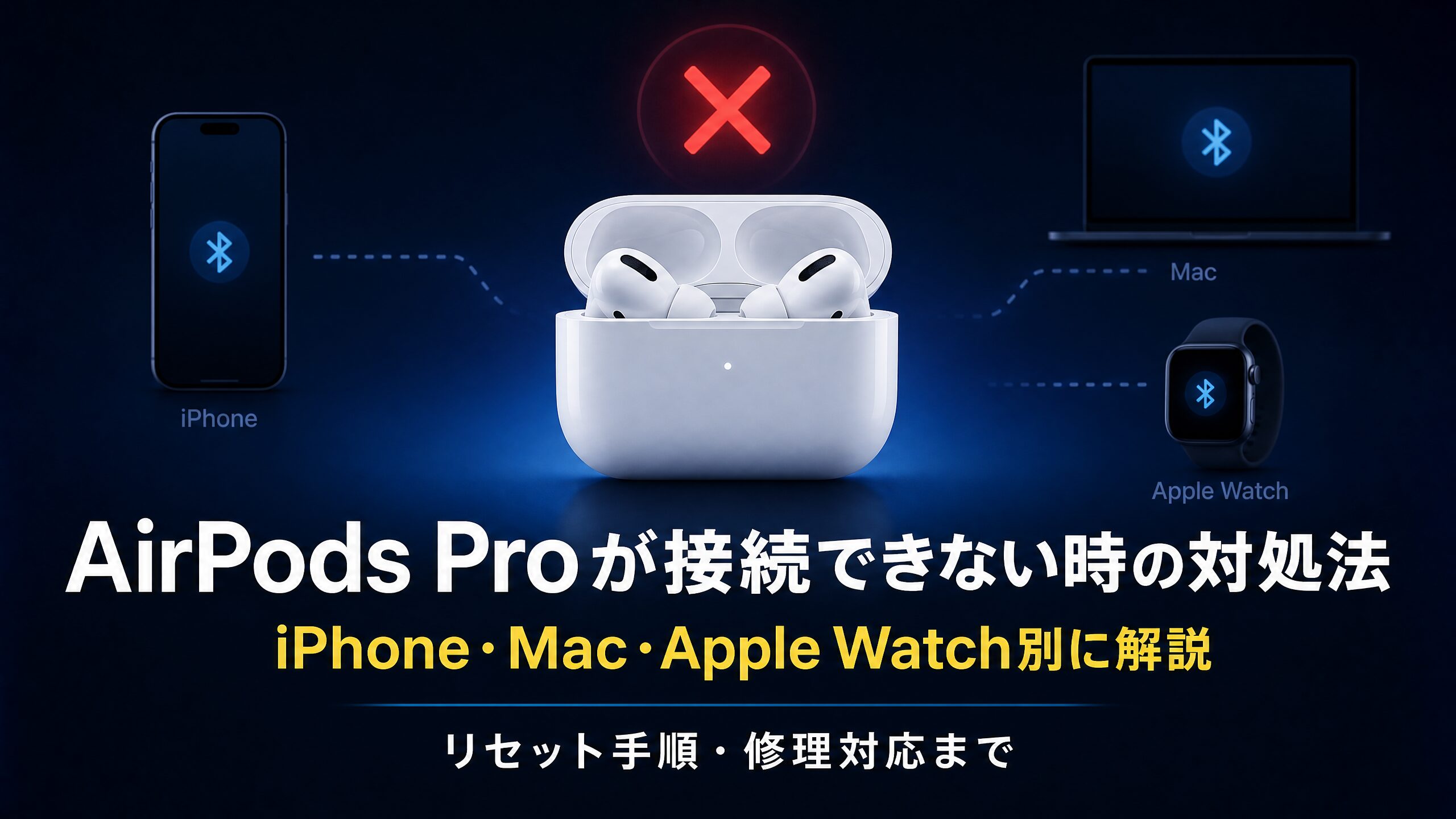
AirPods Proが接続できない・認識しない・音が出ない・すぐ切れるといったトラブルの対処法を、iPhone・Mac・Apple Watch別に詳しく解説します。第2世代・第3世代(USB-C)の両方に対応しています。
まず確認:症状別チェックリスト
| 症状 | 主な原因 | 対処法セクション |
| デバイスの一覧に表示されない | ペアリングモード未起動・iCloud同期の問題 | 基本対処法 |
| 一覧に表示されるが接続できない | ペアリング情報の破損 | iPhone / Mac |
| 接続できたが音が出ない | 出力先の設定ミス・自動切替の問題 | iPhone |
| 接続してもすぐ切れる | 電波干渉・バッテリー不足 | 基本対処法 |
| 片方だけ繋がらない | 充電不足・ペアリング情報の不一致 | AirPods本体のリセット |
| Apple Watchで使えない | Handoff設定・iCloud同期 | Apple Watch |
全機種共通の基本対処法
対処法1:AirPods Proをケースに戻して再度取り出す
最も手軽な対処法です。AirPods Proをケースに戻して蓋を閉め、10秒待ってから再度取り出すと、接続が自動的に再確立されることがあります。
対処法2:AirPods Proのバッテリーを確認する
バッテリー残量が極端に少ない場合、接続が不安定になります。
iPhoneでの確認方法:
- AirPods Proをケースに入れた状態でiPhoneの近くに置く
- ケースの蓋を開けると、iPhoneの画面にバッテリー残量が表示される
- または「バッテリー」ウィジェットを追加して確認
Macでの確認方法:
- メニューバーのBluetoothアイコンをクリック
- AirPods Proにカーソルを合わせるとバッテリー残量が表示される
対処法3:接続デバイスのBluetoothをオフ→オンに切り替える
「設定」→「Bluetooth」でBluetoothをオフにして10秒待ち、再度オンにします。コントロールセンターからの操作は「一時停止」のため、必ず「設定」アプリから操作してください。
対処法4:接続デバイスを再起動する
iPhoneやMacを再起動することで、Bluetoothの一時的な不具合を解消できます。
iPhoneで接続できない場合の対処法
対処法1:AirPods Proのペアリングを削除して再ペアリング
- 「設定」→「Bluetooth」を開く
- AirPods Proの右側にある「i」をタップ
- 「このデバイスの登録を解除」をタップ
- AirPods ProをケースにいれてiPhoneの近くに置く
- ケースの蓋を開けると自動的にペアリング画面が表示される
- 「接続」をタップ
注意: iCloudでサインインしている場合、同じApple IDを使用しているすべてのデバイスからペアリングが削除されます。
対処法2:自動切替の設定を確認する
AirPods Proは複数のAppleデバイス間で自動的に接続先を切り替える機能があります。この機能が意図しない切り替えを引き起こしている場合があります。
- 「設定」→「Bluetooth」→AirPods Proの「i」をタップ
- 「このiPhoneに接続」の設定を確認
- 「自動」:複数デバイス間で自動切替(デフォルト)
- 「前回接続したこのiPhone」:このiPhoneを優先
- 「このiPhoneに接続しない」:自動接続しない
対処法3:音声の出力先を確認する
接続はできているが音が出ない場合、出力先がAirPods Proに設定されていない可能性があります。
- コントロールセンターを開く
- 音楽コントロール右上の「AirPlay」アイコンをタップ
- AirPods Proを選択する
対処法4:ネットワーク設定をリセットする
- 「設定」→「一般」→「転送またはiPhoneをリセット」
- 「リセット」→「ネットワーク設定をリセット」
- パスコードを入力して確認
対処法5:iOSをアップデートする
「設定」→「一般」→「ソフトウェア・アップデート」から最新バージョンに更新してください。
Macで接続できない場合の対処法
対処法1:ペアリングを削除して再ペアリング
macOS Ventura以降:
- 「システム設定」→「Bluetooth」を開く
- AirPods Proの右側の「…」→「このデバイスを削除」
- AirPods ProをケースにいれてMacの近くに置く
- ケースの蓋を開けてペアリングボタンを長押し
- Macの「Bluetooth」設定に表示されたAirPods Proをクリックして「接続」
macOS Monterey以前:
- 「システム環境設定」→「Bluetooth」を開く
- AirPods Proの右側の「×」をクリック→「削除」
- 同様の手順で再ペアリング
対処法2:音声の出力先を確認する
- Appleメニュー→「システム設定」(または「システム環境設定」)→「サウンド」
- 「出力」タブでAirPods Proが選択されているか確認
- 選択されていない場合はAirPods Proをクリックして選択
対処法3:自動切替の設定を変更する
macOS Ventura以降:
- 「システム設定」→「Bluetooth」→AirPods Proの「i」
- 「このMacに接続」の設定を「前回接続したこのMac」に変更
対処法4:Bluetoothモジュールをリセットする
Intel Mac:
- Macをシャットダウン
- 電源ボタンを押し、すぐに「Option + Command + P + R」を長押し
- 起動音が2回鳴ったら離す(約20秒)
Apple Silicon Mac(M1/M2/M3/M4):
- Appleメニュー→「システム設定」→「一般」→「転送またはリセット」
- 「すべてのコンテンツと設定を消去」(データが消えるため最終手段)
または、Bluetoothデバッグメニューを使う方法:
- Option + Bluetoothメニューバーアイコンをクリック
- 「Bluetoothモジュールをリセット」を選択(macOS Monterey以前のみ)
Apple Watchで接続できない場合の対処法
対処法1:AirPods ProとApple Watchのペアリングを確認する
AirPods ProはiPhoneとペアリングすることで、Apple Watchでも自動的に使用できます。Apple Watch単体でのペアリングは不要です。
- iPhoneでAirPods Proとのペアリングを確認する
- Apple WatchがiPhoneとペアリングされているか確認する(Watch アプリ→「マイウォッチ」→「一般」→「情報」)
対処法2:Handoffの設定を確認する
- iPhoneの「設定」→「一般」→「AirPlayとHandoff」
- 「Handoff」がオンになっているか確認する
対処法3:Apple Watchで音声出力先を変更する
- Apple Watchで音楽を再生中にコントロールセンターを開く
- 「AirPlay」アイコンをタップ
- AirPods Proを選択する
AirPods Pro本体のリセット方法
上記の対処法で解決しない場合は、AirPods Pro本体をリセットしてください。リセットするとすべてのペアリング情報が削除されます。
リセット手順
- AirPods Proを充電ケースに入れる
- 蓋を閉めて30秒待つ
- 蓋を開ける
- ケース背面のボタンを15秒間長押しする
- ステータスランプがオレンジ色に点滅した後、白色に点滅したら離す
- リセット完了(白色点滅がペアリングモード)
- iPhoneの近くに置いてペアリングを再実行する
充電ケースの問題と対処法
ケースが充電されない場合
| 充電方法 | 確認事項 |
| Lightning(第2世代) | ケーブルが正しく刺さっているか・ケーブルの断線 |
| USB-C(第3世代) | ケーブルとポートの汚れ・ケーブルの断線 |
| MagSafe / Qi ワイヤレス | 充電パッドの中央に置いているか・ケースカバーの干渉 |
ケースのLEDの意味
| LEDの状態 | 意味 |
| 緑色(点灯) | 充電完了(ケース・イヤホン両方) |
| オレンジ色(点灯) | 充電中 |
| 白色(点滅) | ペアリングモード |
| オレンジ色(点滅) | ペアリング情報のリセット中 |
| 赤色(点灯) | バッテリー残量が極めて少ない |
よくある質問
まとめ
AirPods Proの接続トラブルは、以下の手順で順番に試すことで多くの場合解決できます。
| 手順 | 対処法 | 所要時間 |
| 1 | ケースに戻して再度取り出す | 10秒 |
| 2 | Bluetoothをオフ→オン | 10秒 |
| 3 | バッテリーを確認・充電 | 30分 |
| 4 | ペアリングを削除して再ペアリング | 3分 |
| 5 | 自動切替の設定を変更 | 2分 |
| 6 | ネットワーク設定をリセット | 5分 |
| 7 | AirPods Pro本体をリセット | 5分 |
| 8 | Appleサポートに相談 | — |
関連記事
















コメント