
ノートPC・デスクトップPC対応 / Windows 10・11対応 / 電源が入らない・画面が真っ暗・ブルースクリーンを全解説
まず確認してほしいこと(結論から)
在宅ワーク中にPCが突然起動しなくなると、焦りで判断が鈍りがちだ。しかし闇雲にボタンを押し続けると状況が悪化することもある。まず落ち着いて、症状を正確に把握することが最短解決への第一歩だ。
| 優先度 | 対処法 | 解決できる症状 | 所要時間 |
| 最優先 | 放電リセット | 電源が入らない・突然の不具合 | 約2分 |
| 高 | 電源周りの接続確認 | 電源ランプが点かない | 約1分 |
| 高 | マイク・カメラ許可設定 | OSアップデート後の不具合 | 約2分 |
| 中 | セーフモード起動 | 起動途中で止まる | 約5分 |
| 低 | メモリ接触確認 | ビープ音・画面が映らない | 約10分 |
この記事でわかること
- 症状別に「何が原因か」を素早く絞り込む方法
- ノートPC・デスクトップPC別の具体的な操作手順
- 放電リセット・セーフモード起動の正しいやり方
- 自力で解決できる限界と、修理に出すべきタイミング
① 症状から原因を絞り込む
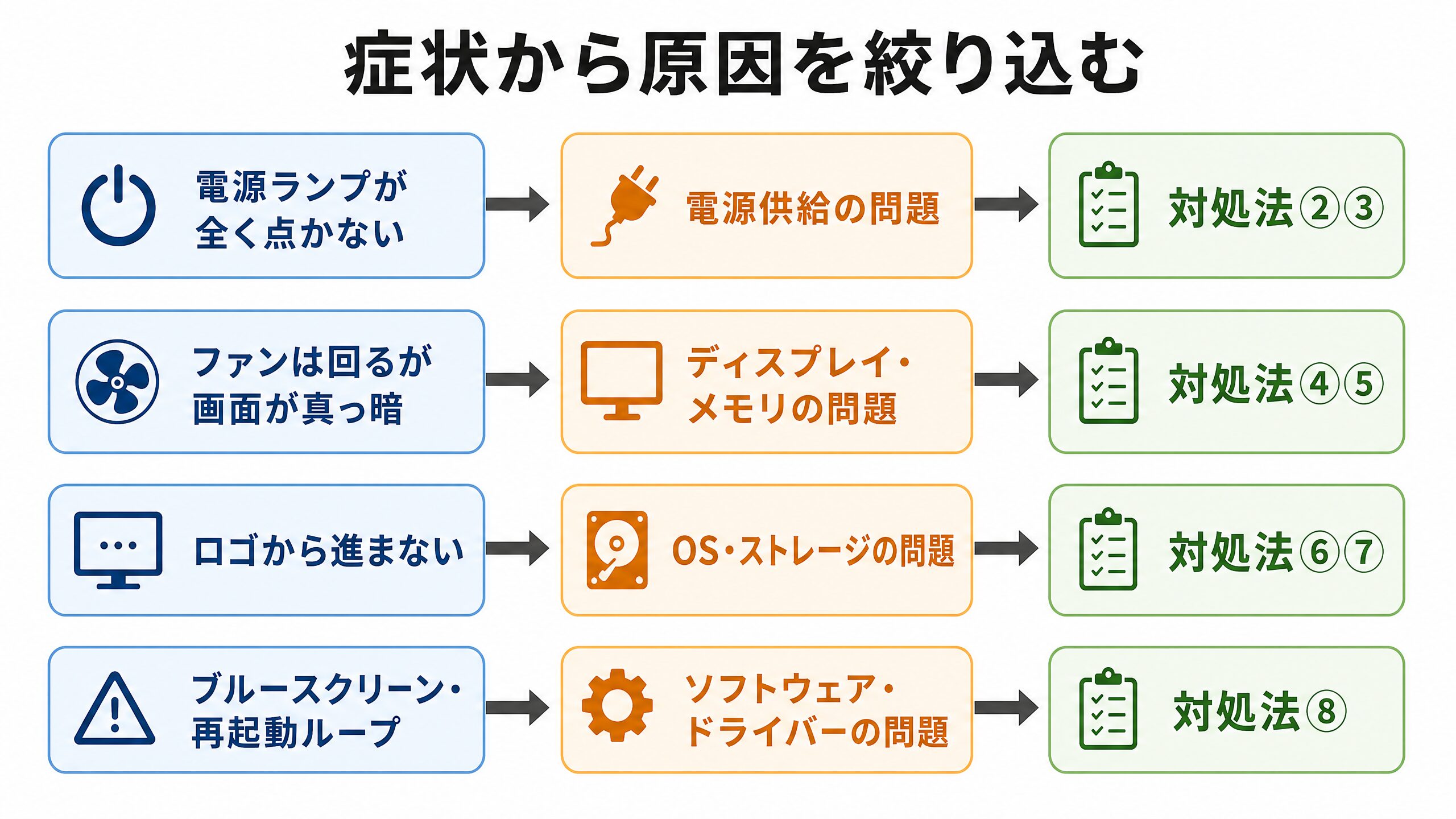
「起動しない」という症状は一見同じに見えても、症状によって原因がまったく異なる。まず自分のPCがどのパターンに当てはまるかを確認することで、試すべき対処法が絞り込める。
| 症状 | 主な原因 | 先に試す対処法 |
| 電源ランプが全く点かない | 電源供給の問題 | 対処法②③ |
| 電源は入るがファンが回るだけで画面が真っ暗 | ディスプレイ出力・メモリの問題 | 対処法④⑤ |
| メーカーロゴは表示されるがそこから進まない | OS・ストレージの問題 | 対処法⑥⑦ |
| 起動はするがすぐにブルースクリーン・再起動を繰り返す | ソフトウェア・ドライバーの問題 | 対処法⑧ |
② 電源ランプが点かない場合の確認事項
電源ランプが全く反応しない場合、まず電源の供給経路を一つひとつ確認する。意外と多いのが「タップのスイッチがオフ」や「ケーブルが抜けかけている」という単純な原因だ。
ノートPCの場合
- ACアダプターがコンセント・本体にしっかり挿さっているか確認する
- 別のコンセントで試す(電源タップの故障・ブレーカーが落ちている可能性)
- バッテリーを外せる機種は一度外して、ACアダプターのみで起動を試す
- 充電ランプ(アダプター挿入時に点灯するランプ)が点灯するか確認する
充電ランプが点かない場合: ACアダプター自体が故障している可能性が高い。別のアダプターで試すか、メーカーサポートに相談するのが確実だ。
デスクトップPCの場合
- 電源タップ・電源ケーブルの根本の緩みを確認する
- 電源ユニット背面のスイッチ(○/|の切替)がON(|側)になっているか確認する
- 電源タップを経由せず、コンセントに直接挿して試す
③ 放電(リセット)を試す|最もよく効く対処法
PCの内部に溜まった静電気や一時的な不具合が原因で起動しないケースは非常に多く、放電リセットだけで解決するケースが全体の3割以上とも言われる。費用ゼロ・所要時間2分で試せるため、最初に行う価値がある。
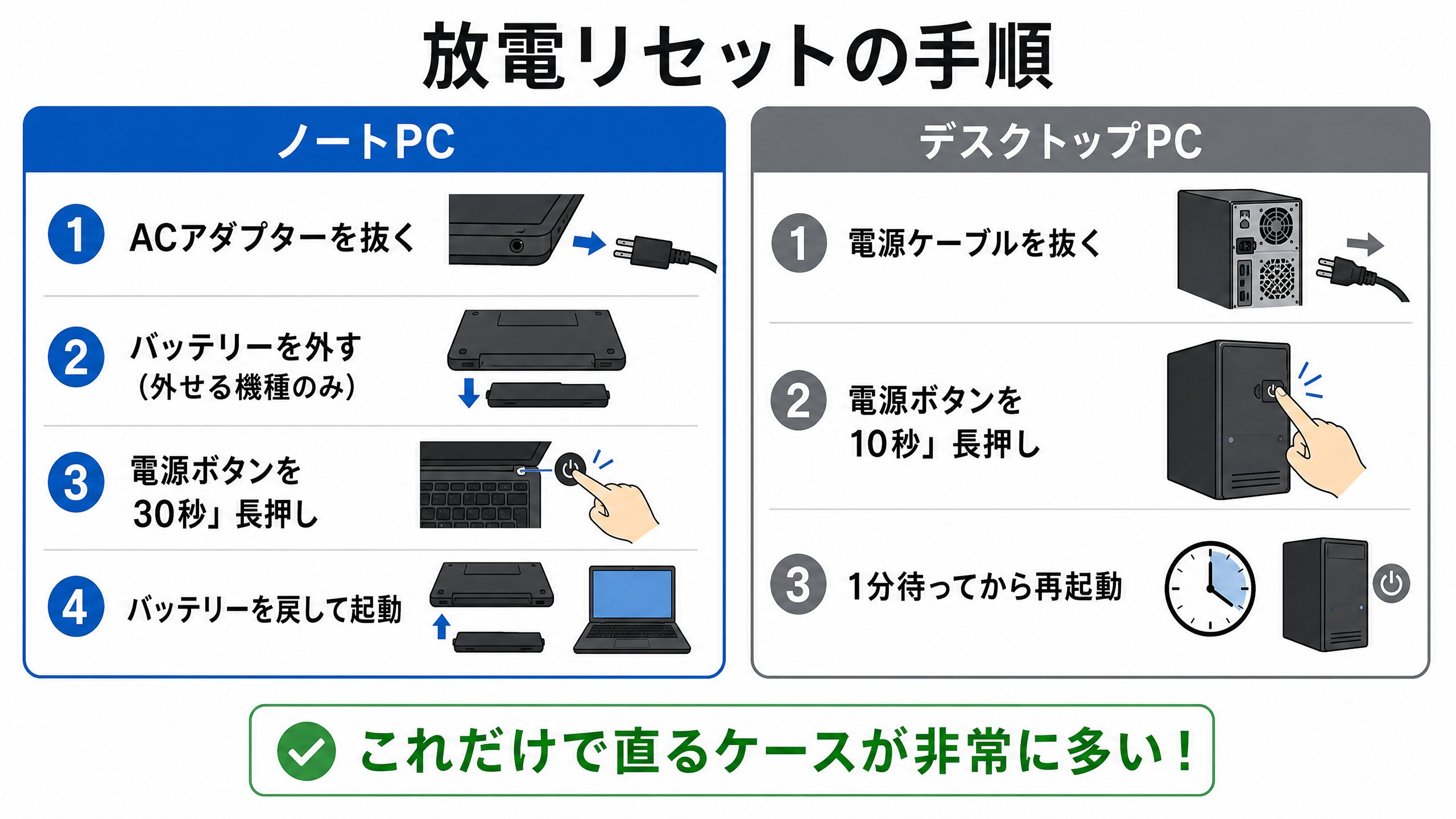
ノートPCの放電手順
- 電源ケーブル・ACアダプターを抜く
- バッテリーが外せる機種は外す
- 電源ボタンを30秒ほど長押しする(内部の電気を放出させる)
- バッテリーを戻し、ACアダプターを挿してから起動する
デスクトップPCの放電手順
- 電源ケーブルをコンセントから抜く
- 本体の電源ボタンを10秒ほど長押しする
- 1分ほど待ってから電源ケーブルを挿し直し、起動する
バッテリーが取り外せない薄型ノートPCの場合: バッテリーを外すステップをスキップして、電源ボタン長押し(30秒)だけ行えばよい。多くの薄型ノートPCはこれだけで放電できる。
④ 画面が真っ暗な場合(ファンは回るのに何も映らない)
ファンが回り電源ランプが点いているのに画面が真っ暗な場合、PC自体は起動しているが映像が出力されていないケースが多い。パニックになりがちだが、原因はシンプルなことが多い。
確認すべき項目:
- 外部モニターを使っている場合、ケーブルの接続と入力切替(HDMI1/HDMI2など) を確認する
- ノートPCなら画面の明るさが0になっていないか確認する(Fnキー+明るさキーで調整)
- デスクトップPCの場合、マザーボード側の出力端子とグラフィックボード側の出力端子を間違えていないか確認する(グラフィックボードを増設している場合はグラボ側から出力する)
- モニター側の電源が入っているか、別のケーブルで試す
| よくある間違い | 症状 | 対処 |
| マザーボード側のHDMI端子を使っている(グラボあり) | 画面が映らない | グラフィックボード側のHDMI/DisplayPortに挿し直す |
| モニターの入力切替がズレている | 画面が真っ暗 | モニター本体のボタンで入力ソースを切り替える |
| ノートPCの明るさが最低値 | 画面が真っ暗に見える | Fn+明るさキーで輝度を上げる |
⑤ メモリの接触不良を疑う(デスクトップPC・増設経験がある場合)
デスクトップPCで電源は入るが「ピーピー」というビープ音が鳴って起動しない場合、メモリの接触不良が原因であることが多い。特に最近メモリを増設した場合や、PCを移動させた後に起きやすい。
⚠️ 注意: 分解や内部部品の取り扱いに不安がある場合は、無理に行わずメーカーサポートや修理業者に相談してほしい。静電気対策として、金属部分に触れて静電気を逃がしてから作業すること。
メモリ再装着の手順:
- 電源を切り、電源ケーブルを抜く
- メモリを一度取り外し、金色の端子部分を乾いた布で軽く拭く
- スロットに奥までしっかり差し込む(「カチッ」と両側のツメがロックされるまで)
- 複数枚挿している場合は1枚だけ挿して起動テストを行う(不良メモリの特定)
⑥ メーカーロゴから進まない場合
メーカーロゴが表示されてそこから先に進まない場合、Windowsアップデートの適用中か、USB機器の起動順位の問題であることが多い。
対処手順:
- 何もキーを押さずに5〜10分程度待つ(Windowsアップデートの適用中である可能性が高い)
- 外付けのUSBメモリ・SDカード・外付けHDDを全て抜いてから再起動する(起動順位の設定によりUSBから起動しようとして止まっているケースがある)
- ノートPCの場合、電源ボタン長押しで強制終了し、再度起動を試す
「少しでも動いているなら待つ」が鉄則: ロゴ画面でHDDランプが点滅している場合、Windowsが何かを処理している可能性が高い。強制終了するとファイルが壊れることがあるため、10分は待ってから判断してほしい。
⑦ セーフモードで起動できるか確認する
通常起動ができない場合でも、セーフモードなら起動できることがある。セーフモードで起動できれば、ハード故障ではなくソフトウェア側の問題である可能性が高く、自力解決の余地がある。
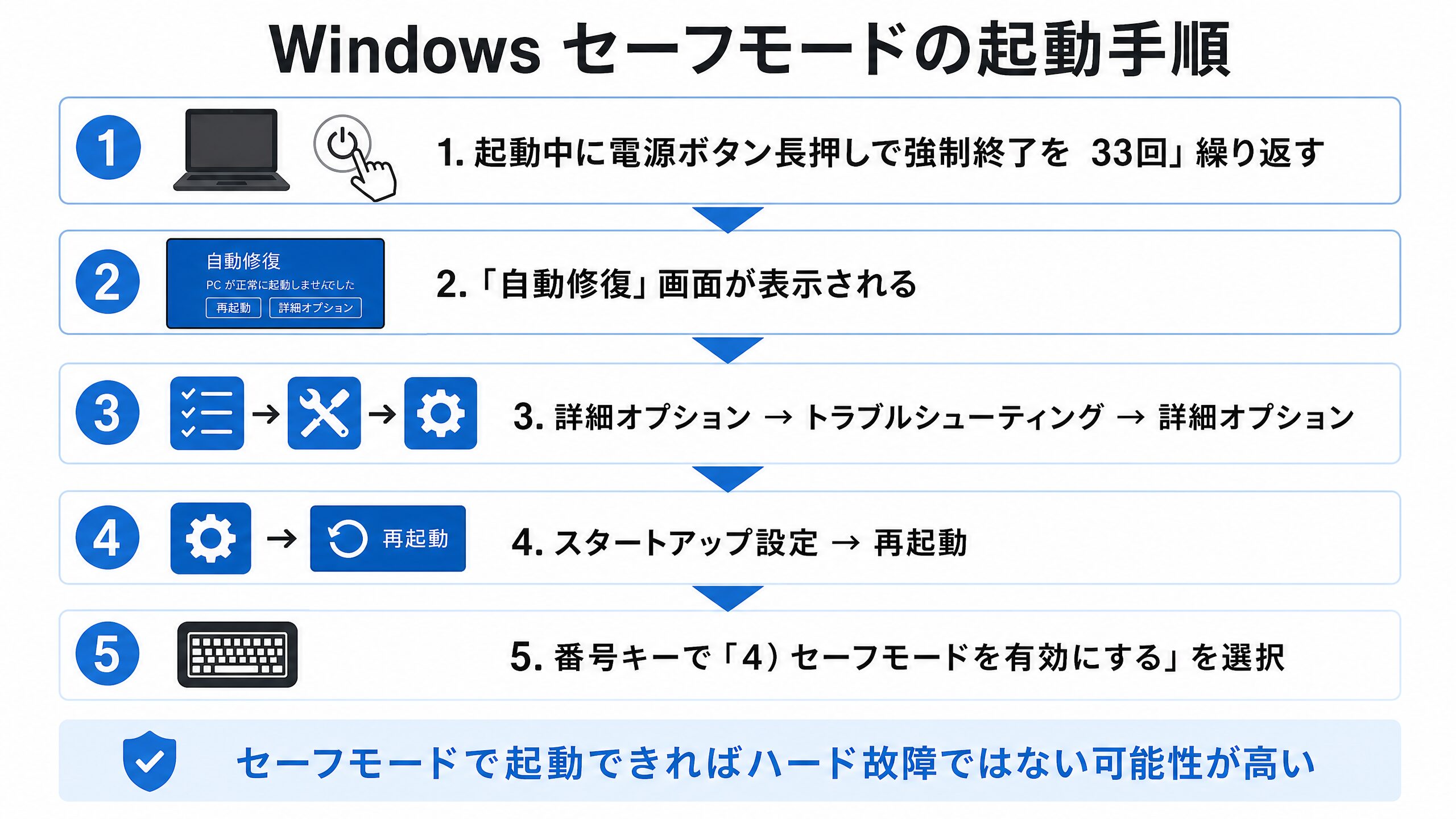
Windowsのセーフモード起動手順:
- 電源ボタンで起動 → Windowsロゴが出た瞬間に電源ボタン長押しで強制終了、を3回繰り返す
- 3回目で「自動修復」画面が表示される
- 「詳細オプション」→「トラブルシューティング」→「詳細オプション」→「スタートアップ設定」→「再起動」
- 番号キーで「4)セーフモードを有効にする」を選択
セーフモードで起動できた場合は、以下を試してほしい。
- 最近インストールしたソフト・アプリをアンインストールする
- 「システムの復元」で不具合が起きる前の状態に戻す(コントロールパネル → 回復 → システムの復元)
- Windows Updateを再適用する
⑧ 起動後すぐにブルースクリーン・再起動を繰り返す場合
起動はするが、すぐにブルースクリーン(BSOD)が表示されて再起動を繰り返す場合、直近でインストールしたアプリやドライバーが原因であることがほとんどだ。
対処手順:
- 直近でインストールしたアプリやドライバーを思い出す(グラフィックドライバー・セキュリティソフトが多い)
- セーフモードで起動し、該当のアプリ・ドライバーをアンインストールする
- Windowsの「システムの復元」で、不具合が起きる前の状態に戻す
- BIOS/UEFI画面(起動直後にF2やDeleteキーで入れる設定画面)が表示されるか確認する(表示されればハード自体は生きている)
ブルースクリーンのエラーコードをメモする: 画面に表示される「STOP CODE」(例:CRITICAL_PROCESS_DIED)をスマートフォンで撮影しておくと、修理業者への説明や検索時に役立つ。

よくある質問(FAQ)
まとめ:試すべき順番
複数の対処法を闇雲に試すより、順番通りに試すことで最短で解決できる。
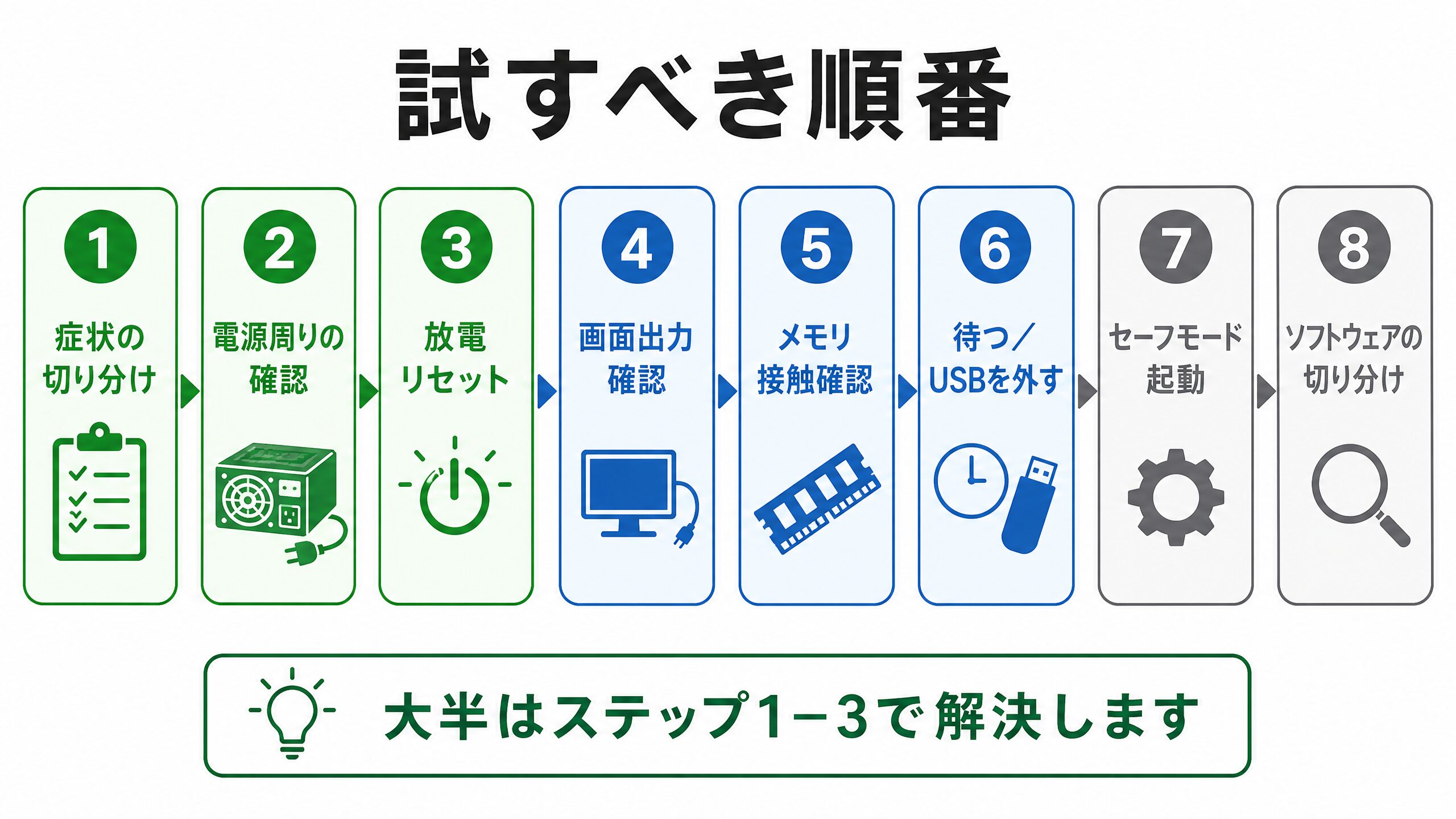
推奨する試す順番:
- 症状を切り分ける(どのパターンか確認)
- 電源周りの接続を確認(ケーブル・タップ・スイッチ)
- 放電リセットを試す(最もよく効く・費用ゼロ)
- 画面出力・ケーブルを確認(外部モニター・入力切替)
- メモリの接触を確認(デスクトップPC・ビープ音あり)
- 待ってみる/USB機器を全て外す(ロゴから進まない場合)
- セーフモード起動を試す(ソフトウェア問題の切り分け)
- 直近の変更点(アプリ・ドライバー)を疑う(BSOD・再起動ループ)
ここまで試しても改善しない場合は、内部部品の故障(電源ユニット・マザーボード・ストレージなど)の可能性が高い。メーカーサポートや修理業者への相談が確実だ。無理に分解して状況を悪化させる前に、保証期間内かどうかも確認しておこう。
番外編:「PCが起動しない」トラブルに注意|今すぐできる5分の備え
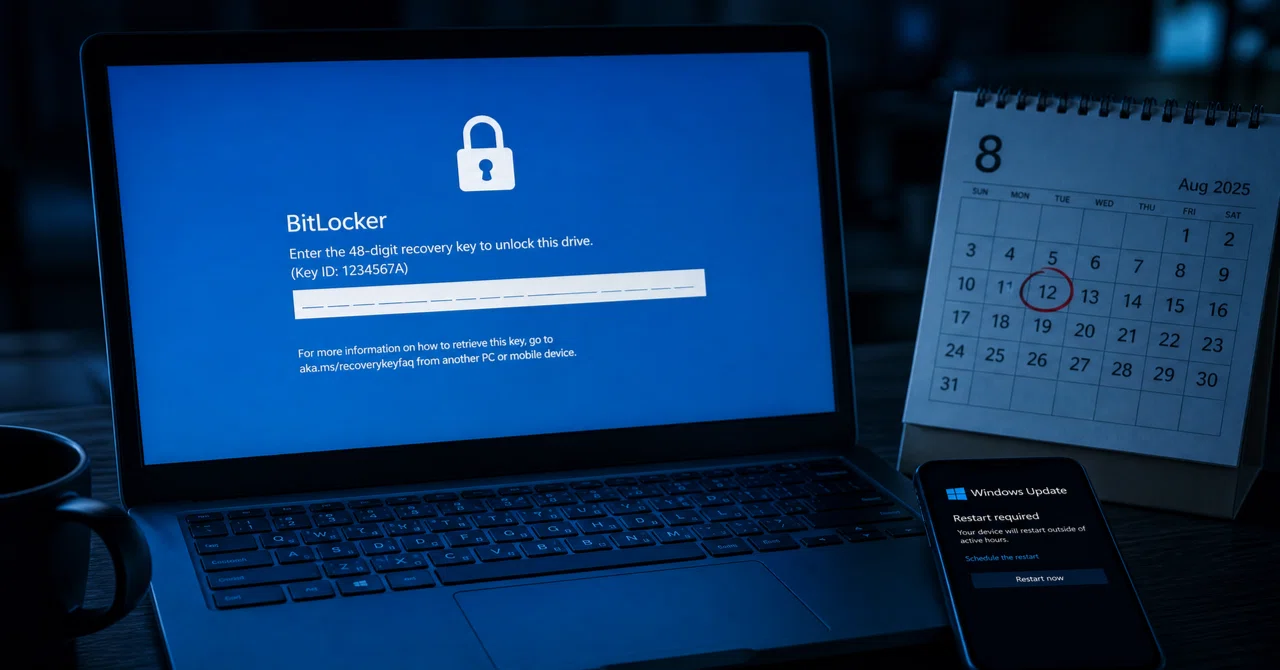
noteにWindows更新での注意事項を書きました。万が一に備えて確認した方が良いです。
また、バックアップについて優秀なソフトをレビューしていますので合わせてご覧ください。
関連記事



本記事にはアフィリエイト広告が含まれます。Amazonアソシエイト、楽天アフィリエイト、Yahoo!ショッピング等のプログラムを利用し、適格販売により収入を得ています。




コメント