
Windows・Mac対応 / Zoom・Microsoft Teams・Google Meet対応 / 音声なし・映像なし・接続できない場合を全解説
まず確認してほしいこと(結論から)
「Zoom・Teamsがつながらない・音声が出ない」という問い合わせは、在宅ワーク環境では非常に多い。しかし原因の大半は、以下の3つに集約される。
| 順位 | 原因 | 解決の目安 |
| 1位 | マイク・カメラのアクセス許可がオフ | 設定1つで即解決 |
| 2位 | 入出力デバイスの選択ミス | 正しいデバイスを選び直すだけ |
| 3位 | アプリの一時的な不具合 | 完全再起動で解消 |
まずアプリを再起動して、デバイス設定を確認する。 この2ステップだけで、大半のケースは解決する。それでも解消しない場合に、以下の対処法を順番に試してほしい。
この記事でわかること
- 症状別に「何が原因か」を素早く絞り込む方法
- Zoom・Teams・Google Meet別の具体的な操作手順
- 会議直前5分でできるチェックリスト
- よくあるエラーコードの意味と対処法
① 症状から原因を絞り込む
まず自分の症状がどのパターンに当てはまるかを確認する。症状を正確に把握することで、試すべき対処法が絞り込める。
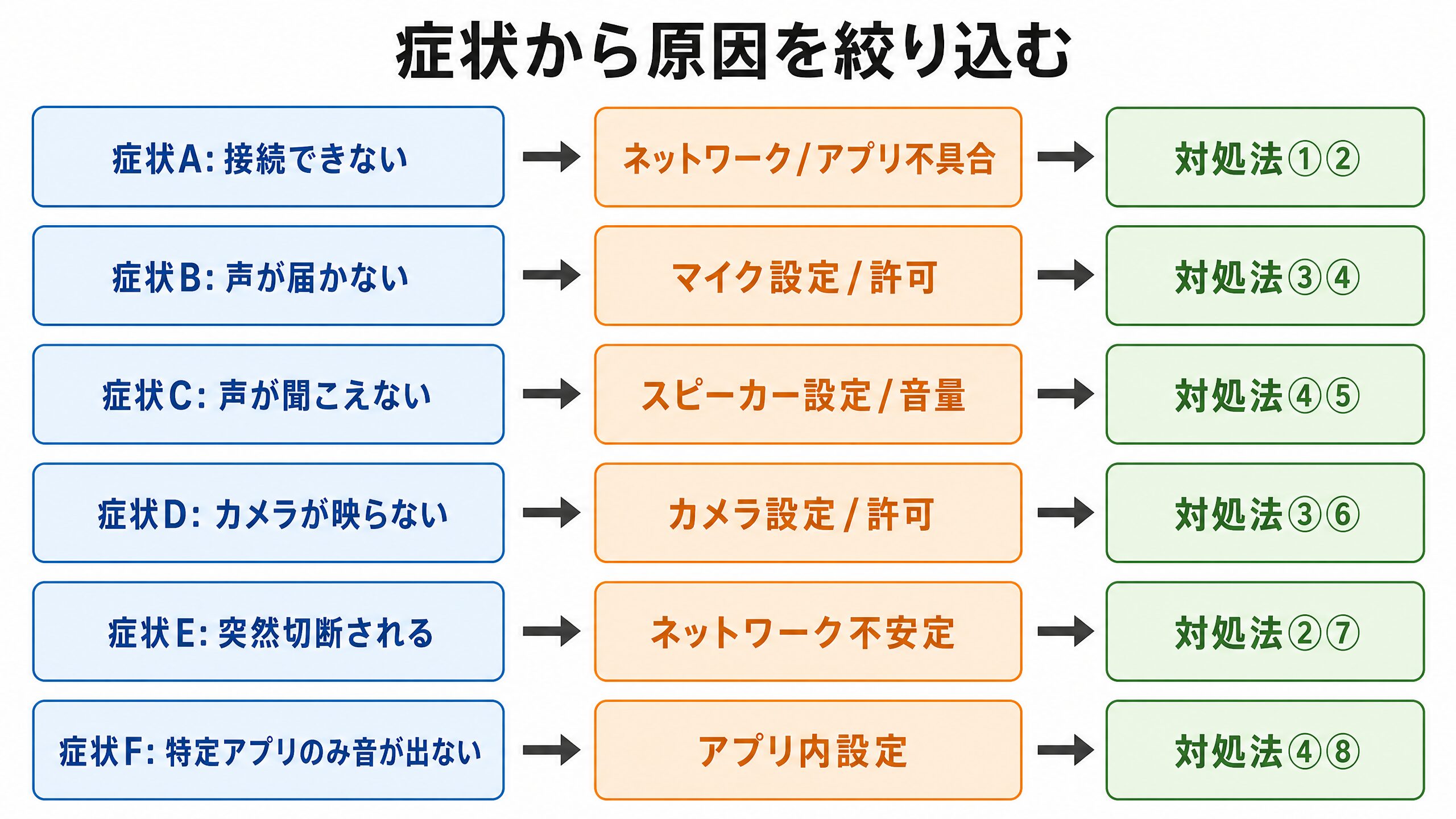
| 症状 | 主な原因 | 先に試す対処法 |
| 症状A:会議に入れない・接続できない | ネットワーク・アプリ不具合 | 対処法①② |
| 症状B:自分の声が相手に届かない | マイク設定・許可 | 対処法③④ |
| 症状C:相手の声が聞こえない | スピーカー設定・音量 | 対処法④⑤ |
| 症状D:映像が映らない・カメラが使えない | カメラ設定・許可 | 対処法③⑥ |
| 症状E:会議中に突然切断される | ネットワーク不安定 | 対処法②⑦ |
| 症状F:特定のアプリだけ音が出ない | アプリ内設定 | 対処法④⑧ |
② 対処法一覧(上から順番に試してください)
対処法1:アプリを完全に終了して再起動する(所要時間:約1分)
最初に必ず試す対処法だ。Zoom・Teamsは長時間起動していると内部でエラーが蓄積し、音声やカメラが正常に動作しなくなることがある。
手順(Windows):
- タスクバーのアイコンを右クリック →「終了」または「Quit」を選択
- Ctrl + Shift + Esc でタスクマネージャーを開き、完全に終了しているか確認する
- 再度アプリを起動して接続を試みる
手順(Mac):
- Dockのアイコンを右クリック →「終了」を選択
- Command + Space でSpotlightを開き、「アクティビティモニタ」で残存プロセスがないか確認する
- 再度アプリを起動する
Teamsの注意点: Teamsは×ボタンで閉じても完全には終了せず、バックグラウンドで動き続ける。タスクバーの通知領域(右下)のTeamsアイコンを右クリック →「終了」で完全に終了してから再起動すること。
対処法2:ネットワーク接続を確認・切り替える(所要時間:約2分)
ビデオ会議はリアルタイムで大量のデータを送受信するため、ネットワークの安定性が直接的に影響する。
確認手順:
- ブラウザで他のサイトが開けるか確認する(インターネット自体の問題かを切り分ける)
- Wi-Fiを一度オフ → オンに切り替える
- 可能であれば有線LAN(イーサネット)に切り替える(会議中の突然の切断はほぼ解消される)
- ルーターを再起動する(電源を抜いて30秒待ってから入れ直す)
会議直前の対策: 有線LANに繋ぐだけで接続の安定性が劇的に改善する。ノートPCにLAN端子がない場合は、USB-C to LANアダプター(¥1,500〜) が便利だ。
おすすめのUSB-C LANアダプター:
•Anker USB-C to イーサネットアダプター(Amazon)
•TP-Link USB 3.0 to ギガビットイーサネットアダプター(Amazon)
対処法3:マイク・カメラのアクセス許可を確認する(所要時間:約2分)
最も多い原因の一つだ。OSのアップデート後に許可設定がリセットされることがあり、気づかずに「突然使えなくなった」と感じるケースが多い。
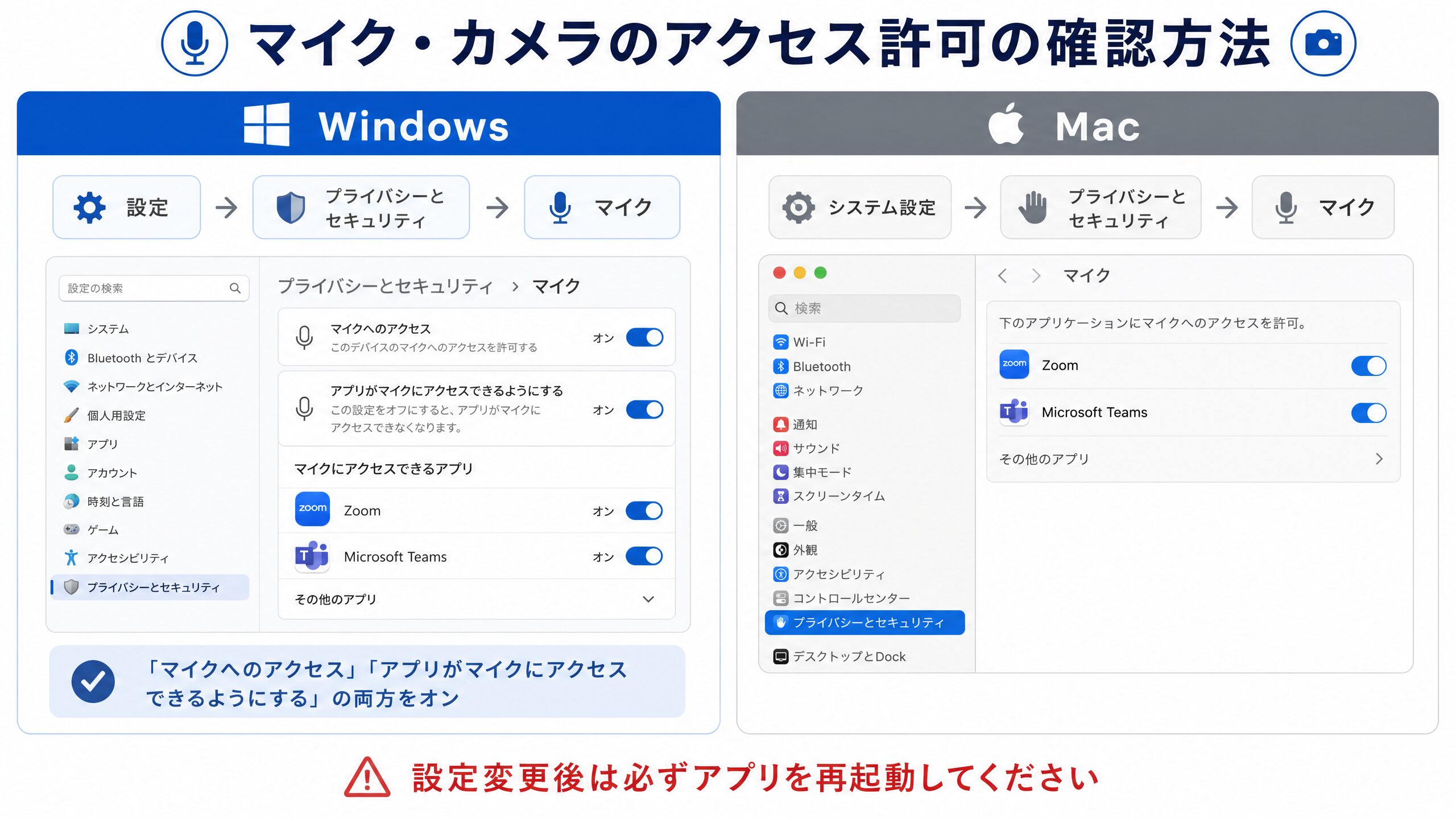
Windowsの場合:
- Windowsキー + I で設定を開く
- 「プライバシーとセキュリティ」→「マイク」を開く
- 「マイクへのアクセス」と「アプリがマイクにアクセスできるようにする」の両方をオンにする
- 同様に「カメラ」も確認する
- 変更後は必ずアプリを再起動する(再起動しないと設定が反映されない)
Macの場合:
- Appleメニュー →「システム設定」を開く
- 「プライバシーとセキュリティ」→「マイク」(またはカメラ)を開く
- ZoomまたはMicrosoft Teamsのスイッチをオンにする
- アプリを再起動する
変更後は必ずアプリを再起動してください。 許可設定を変更してもアプリを再起動しないと反映されない。これを忘れて「設定したのに直らない」と感じるケースが多い。
対処法4:アプリ内のデバイス設定を確認する(所要時間:約2分)
正しいマイク・スピーカー・カメラが選択されていない場合、音が出ない・届かない問題が起きる。特にBluetoothイヤホンや外付けWebカメラを接続したときに起きやすい。
Zoomの場合:
- 会議画面の「マイク」アイコン横の「∧」をクリック
- 「オーディオ設定」を開く
- マイクとスピーカーが正しいデバイスになっているか確認する
- 「スピーカーのテスト」「マイクのテスト」で動作確認する
Microsoft Teamsの場合:
- 右上「…(その他)」→「設定」を開く
- 「デバイス」タブを選択する
- スピーカー・マイク・カメラを正しいデバイスに変更する
- 「テスト通話を行う」で確認する
よくある設定ミス:
| ミスのパターン | 症状 | 対処 |
| Bluetoothイヤホン接続後、出力先がPCスピーカーのまま | 自分には聞こえるが相手に届かない | アプリ内でBluetoothデバイスを選択 |
| 外付けWebカメラ接続後、内蔵カメラが選択されたまま | カメラが映らない・古い映像が映る | アプリ内で外付けカメラを選択 |
| 仮想オーディオデバイス(VB-Audioなど)が選択されている | 音が出ない・ノイズが入る | 実際のスピーカー/マイクを選択 |
対処法5:音量・ミュート状態を確認する(所要時間:約30秒)
シンプルだが見落としやすい原因だ。特にWindowsの音量ミキサーでアプリごとの音量が個別に管理されていることを知らないユーザーは多い。
確認チェックリスト:
- PCのスピーカー音量が0またはミュートになっていないか
- アプリ内のマイクアイコンに斜線が入っていないか(ミュート状態)
- キーボードのミュートキーが誤って押されていないか
- Windowsの「音量ミキサー」でZoom・Teamsの音量がゼロになっていないか
Windowsの音量ミキサーの確認方法:
タスクバーのスピーカーアイコンを右クリック →「音量ミキサーを開く」→ ZoomまたはTeamsのスライダーが下がっていないか確認する。
対処法6:カメラが他のアプリに使われていないか確認する(所要時間:約1分)
カメラは同時に複数のアプリから使用できない。Zoom・Teamsを起動する前に別のアプリがカメラを占有していると、「カメラが使えない」「映像が映らない」という症状が起きる。
確認・対処手順(Windows):
- Ctrl + Shift + Esc でタスクマネージャーを開く
- 「プロセス」タブでカメラを使用している可能性があるアプリを確認する
- Windowsカメラアプリ・Skype・他のビデオ会議アプリが起動していれば終了する
- Zoom・Teamsを再起動する
確認・対処手順(Mac):
- カメラ使用中はメニューバーにカメラアイコンが表示される場合がある
- アクティビティモニタでカメラを使用しているプロセスを確認して終了する
対処法7:Zoom・Teamsのアプリを最新版に更新する(所要時間:約3分)
古いバージョンのアプリは、接続の不安定さや音声トラブルの原因になる。特にOSのアップデート後は、アプリ側の対応バージョンへの更新が必要なケースがある。
Zoomの更新方法:
Zoomを起動 → 右上のプロフィールアイコン →「アップデートの確認」→ 最新版があれば更新する
Microsoft Teamsの更新方法:
右上「…(その他)」→「設定とその他」→「アップデートを確認する」→ 更新後に再起動する
自動更新の設定: Zoomは設定 →「一般」→「Zoomを最新の状態に保つ」をオンにしておくと、次回から自動更新される。
対処法8:ファイアウォール・セキュリティソフトの設定を確認する(所要時間:約5分)
会社のPCや、セキュリティソフトが入っているPCでZoom・Teamsが繋がらない場合、ファイアウォールがブロックしている可能性がある。特に「スマホからは繋がるがPCからだけ繋がらない」場合はこの原因が疑われる。
Windowsの確認手順:
- 設定 →「プライバシーとセキュリティ」→「Windowsセキュリティ」を開く
- 「ファイアウォールとネットワーク保護」→「アプリをファイアウォール経由で許可する」を開く
- ZoomまたはTeamsにチェックが入っているか確認する
- チェックが入っていない場合は「設定の変更」→ 該当アプリにチェックを入れる
サードパーティ製セキュリティソフトの場合:
ウイルスバスター・ノートン・マカフィーなどを一時的に無効にして接続を試みることで、原因の切り分けができる。接続できた場合はセキュリティソフト側でZoom・Teamsを「許可リスト」に追加する。
会社のPCの場合: 社内のファイアウォールやプロキシ設定が原因のケースでは、個人では変更できないことが多い。IT担当部署に「Zoom/Teamsの通信がブロックされていないか確認してほしい」と依頼するのが最短ルートだ。
③ Zoom・Teams別・よくあるエラーと対処法
| エラー・症状 | アプリ | 主な原因 | 対処法 |
| 「インターネット接続が不安定です」 | Zoom | ネットワーク | 有線LAN切り替え・ルーター再起動 |
| エラーコード:5003 | Zoom | サーバー接続失敗 | ファイアウォール確認・VPN無効化 |
| エラーコード:1001 | Zoom | アカウント認証エラー | サインアウト→再サインイン |
| 「デバイスに接続できません」 | Teams | デバイス許可 | 対処法③を試す |
| 背景がぼやけない・仮想背景が使えない | Zoom/Teams | スペック不足 | 背景なしに変更・アプリ再起動 |
| 会議URLが開かない | 両方 | ブラウザ設定 | アプリを直接起動して参加 |
| 画面共有ができない | Mac | 画面収録の許可なし | システム設定→プライバシー→画面収録でアプリを許可 |
④ 会議直前の5分チェックリスト
会議が始まる5分前に確認しておくだけで、トラブルの大半を防げる。
- アプリが最新版か確認する
- マイク・スピーカーのテストを実行する
- カメラが正しく映っているか確認する
- Wi-Fiの接続が安定しているか確認する(可能なら有線LANに切り替える)
- 不要なアプリ・タブを閉じてPCの負荷を減らす
- イヤホン・ヘッドセットを接続している場合は、アプリ内で出力先を確認する
⑤ よくある質問(FAQ)
⑥ まとめ:試すべき順番
複数の対処法を闇雲に試すより、順番通りに試すことで最短で解決できる。
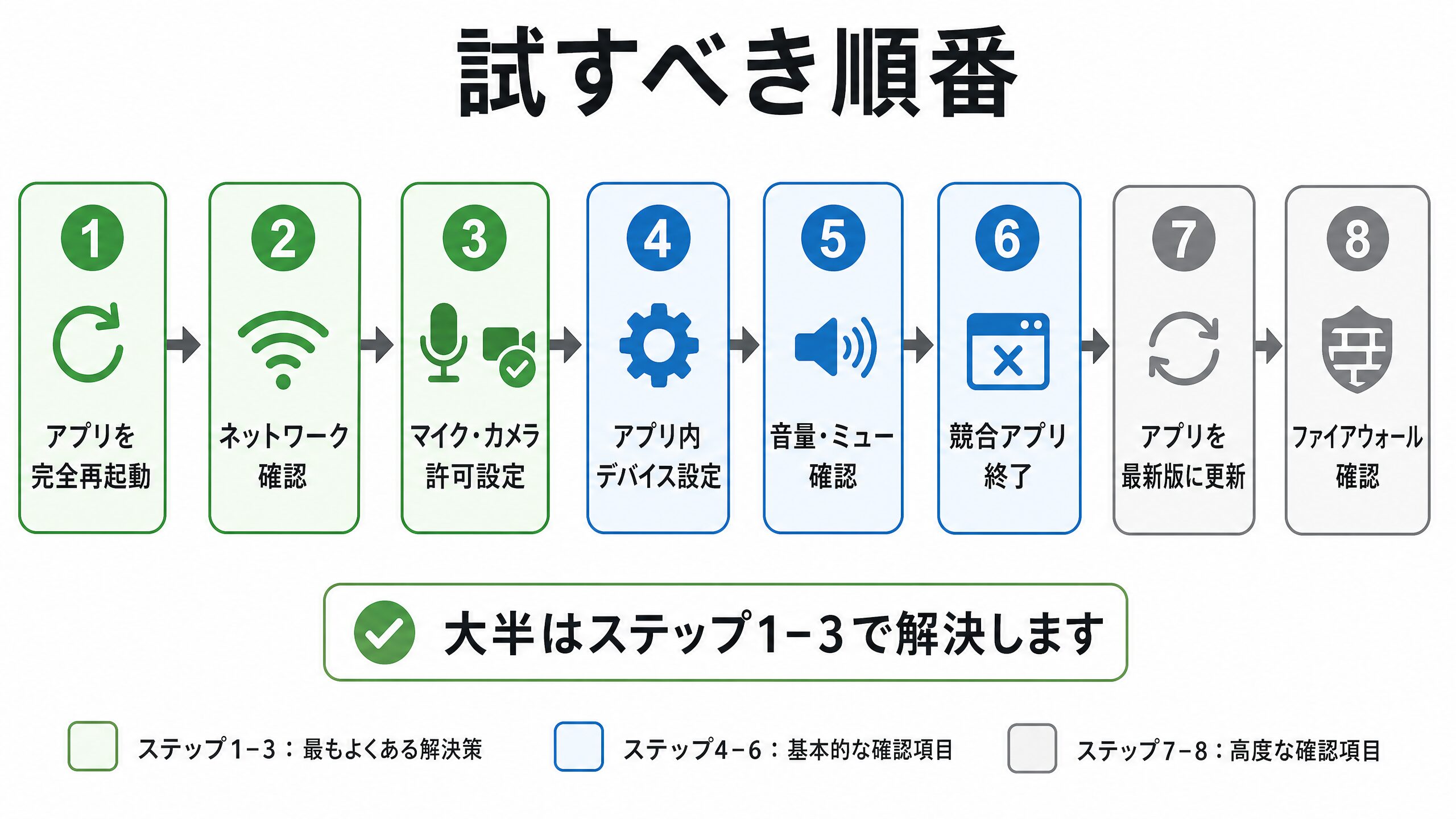
推奨する試す順番:
- アプリを完全終了・再起動
- ネットワーク確認・有線LAN切り替え
- マイク・カメラの許可設定を確認(Windows/Mac)
- アプリ内デバイス設定を確認
- 音量・ミュート状態を確認
- カメラの競合アプリを終了
- アプリを最新版に更新
- ファイアウォール設定を確認
関連記事







本記事にはアフィリエイト広告が含まれます。Amazonアソシエイト、楽天アフィリエイト、Yahoo!ショッピング等のプログラムを利用し、適格販売により収入を得ています。








コメント