
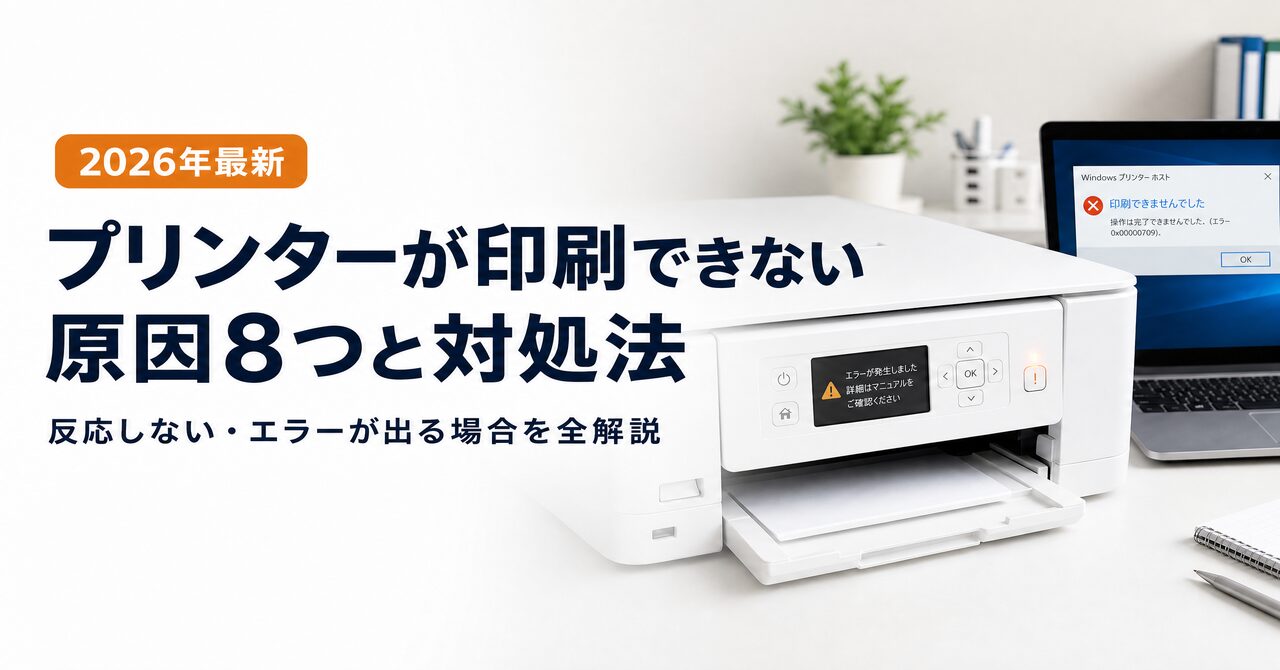
Windows・Mac対応 / 有線・Wi-Fi接続別 / Canon・EPSON・Brother・HP対応
まず確認してほしいこと(結論から)
「プリンターが印刷できない」という問題は、原因の大半が以下の3つに集約されます。
| 原因 | 特に起きやすい状況 |
| 印刷キューにジョブが詰まっている | 前の印刷が止まって後続が動かない |
| プリンターとPCの接続が切れている | Wi-Fi接続のプリンターで特に多い |
| プリンタードライバーの不具合 | Windows Update・macOSアップデート後 |
まず印刷キューの確認と、プリンター・PCの再起動だけで大半のケースは解決します。 時間がない方はこの2点だけ試してください。
① 症状から原因を絞り込む
自分の症状がどのパターンに当てはまるかを確認すると、試すべき対処法が絞り込めます。
| 症状 | 主な原因 | 先に試す対処法 |
| 症状A:印刷ボタンを押しても何も起きない | 接続・キューの詰まり | 対処法①② |
| 症状B:エラーメッセージが表示される | キューの詰まり・ドライバー | 対処法②③ |
| 症状C:以前は印刷できていたのに突然できなくなった | ドライバー・接続 | 対処法①③ |
| 症状D:Wi-Fi接続プリンターが認識されない | ネットワーク設定 | 対処法④⑤ |
| 症状E:印刷は始まるが途中で止まる | インク・用紙・キュー | 対処法②⑥ |
| 症状F:MacからだけiPadからだけ印刷できない | ドライバー・AirPrint設定 | 対処法③⑦ |
② 対処法一覧(上から順番に試してください)
対処法1:プリンターとPCを再起動する(所要時間:約3分)
最初に必ず試す対処法です。プリンターは長時間稼働すると内部メモリにエラー状態が蓄積することがあります。 再起動でメモリがリセットされ、正常な状態に戻ります。
正しい再起動の手順:
- プリンターの電源を完全にOFFにする(電源ボタンを長押しして完全に消灯させる)
- 30秒以上待つ(すぐに入れ直しても効果が薄い)
- プリンターの電源を入れ、ランプが安定するまで待つ
- PCも「再起動」(シャットダウンではなく再起動)する
- 再起動後、USBケーブルまたはWi-Fi接続を確認してから印刷を試みる
補足:Wi-Fi接続のプリンターは、ルーターも一緒に再起動すると接続が安定することがあります。ルーター→プリンター→PCの順で電源を入れ直してください。
対処法2:印刷キュー(印刷待ちリスト)を削除する(所要時間:約2分)
印刷できない原因で最も多いのが、印刷キューの詰まりです。 前の印刷ジョブがエラーで止まったまま残っていると、後続の印刷がすべてブロックされます。「印刷ボタンを押しても何も起きない」という症状の大半はこれが原因です。
Windowsの場合:
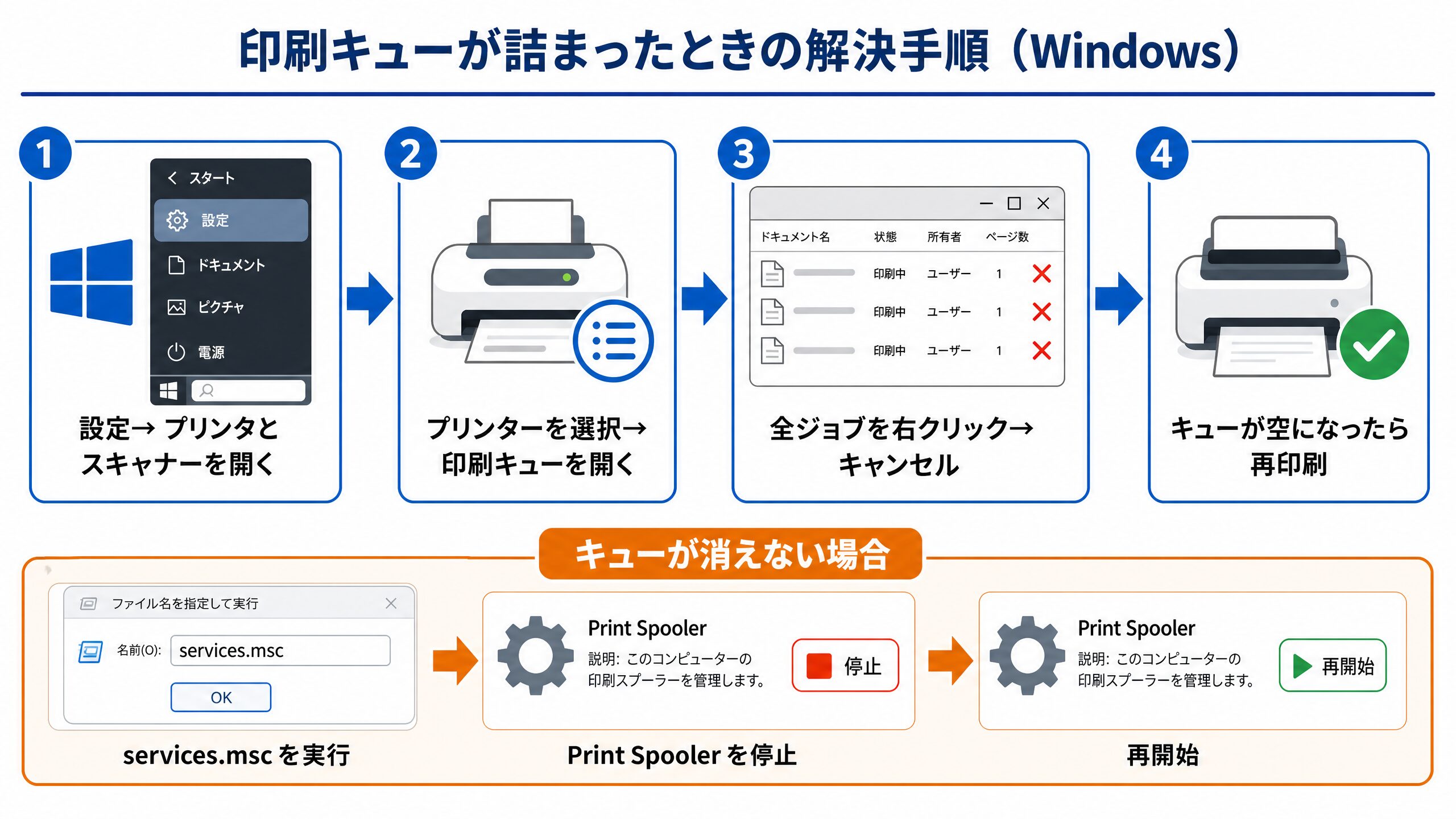
- スタートメニュー → 「設定」→「Bluetoothとデバイス」→「プリンタとスキャナ」を開く
- 使用しているプリンターを選択 → 「印刷キューを開く」
- 表示されているすべてのジョブを右クリック → 「キャンセル」
- キューが空になったことを確認してから再度印刷する
それでもキューが消えない場合(Print Spoolerの再起動):
- Windows + R キーを押して「ファイル名を指定して実行」を開く
- services.msc と入力してEnter
- 「Print Spooler」を右クリック → 「停止」
- 再度右クリック → 「開始」
- 改めて印刷キューを開いてジョブを削除する
Macの場合:
「システム設定」→「プリンタとスキャナ」→ プリンターを選択 →「プリントキューを開く」→ ジョブを選択して削除
なぜキューが詰まるのか:印刷中にプリンターの電源を切る・用紙が詰まる・インクが切れるなどのエラーが発生すると、印刷ジョブが「処理中」のまま残ります。このジョブが後続をブロックするため、削除するまで新しい印刷が始まりません。
対処法3:プリンタードライバーを更新・再インストールする(所要時間:約10〜15分)
Windows UpdateやmacOSのアップデート後に突然印刷できなくなった場合、ドライバーの問題がほとんどです。 OSのアップデートによって既存のドライバーが上書きされたり、互換性が失われたりすることがあります。
Windowsの場合(デバイスマネージャーから更新):
- スタートメニューを右クリック → 「デバイスマネージャー」を開く
- 「プリンタキュー」または「印刷キュー」を展開
- プリンター名を右クリック → 「ドライバーの更新」→「ドライバーを自動的に検索」
- 改善しない場合は「デバイスのアンインストール」→ PC再起動(自動で再インストールされる)
より確実な方法(メーカー公式ドライバー):
OSの自動更新より、メーカー公式サイトから最新ドライバーをダウンロードする方が確実です。
| メーカー | 公式ドライバーダウンロードページ |
| Canon | https://cweb.canon.jp/drv-upd/ |
| EPSON | https://www.epson.jp/support/ |
| Brother | https://www.brother.co.jp/product/machine/printer/ |
| HP | https://support.hp.com/jp-ja |
Macの場合:
macOSはプリンタードライバーをAppleが管理しており、「システム設定」→「プリンタとスキャナ」でプリンターを削除してから再追加すると、最新のドライバーが自動でダウンロードされます 。
補足:ドライバーをアンインストールしてから再インストールする場合は、コントロールパネル(Windows)→「プログラムと機能」でプリンターメーカーのソフトウェアを先にアンインストールしてから、公式サイトの最新版をインストールしてください。
対処法4:Wi-Fi接続プリンターのネットワーク設定を確認する(所要時間:約5分)
Wi-Fi接続のプリンターが認識されない場合、PCとプリンターが同じWi-Fiネットワーク(同じSSID)に接続されているかを確認します。
よくあるミスと原因:
| よくあるミス | 原因 |
| PCが5GHz帯・プリンターが2.4GHz帯 | 多くのプリンターは2.4GHz帯のみ対応 |
| ルーター変更後にプリンターのIPが変わった | DHCPによるIPアドレスの再割り当て |
| 新しいルーターのSSIDが変わった | プリンターが旧SSIDに接続しようとしている |
| ゲストネットワークにPCが接続されている | ゲストネットワークはデバイス間通信を遮断することが多い |
確認・対応手順:
- プリンターの操作パネルまたは設定印刷(テストページ)で現在接続しているWi-Fiネットワーク名を確認する
- PCが接続しているWi-Fiネットワーク名と一致しているか確認する
- 異なる場合は、プリンターのWi-Fi設定をやり直す(プリンターの取扱説明書参照)
重要:多くのプリンターは2.4GHz帯のみ対応しています。PCが5GHz帯に接続している場合でも、プリンターは2.4GHz帯に接続する必要があります。ルーターの2.4GHz帯のSSIDをプリンターに設定してください。
対処法5:プリンターをオフライン状態から復帰させる(所要時間:約2分)
Windowsでプリンターが「オフライン」と表示されている場合、手動でオンラインに戻す必要があります。
Windowsの場合:
- 「設定」→「Bluetoothとデバイス」→「プリンタとスキャナ」を開く
- 対象のプリンターを選択 →「印刷キューを開く」
- 上部メニューの「プリンター」→「プリンターをオンラインで使用する」を選択(チェックが入っている場合はクリックして外す)
オフラインになる主な原因:
- Wi-Fi接続が一時的に切断された
- プリンターの電源が入っていない状態で印刷を試みた
- Print Spoolerサービスが停止している
補足:「プリンターをオフラインで使用する」にチェックが入ったまま外せない場合は、対処法②のPrint Spooler再起動を先に実行してください。
対処法6:インク・用紙の状態を確認する(所要時間:約2分)
印刷が途中で止まる・かすれる・白紙が出てくる場合は、消耗品の確認を先に行います。
確認項目:
| 確認項目 | 確認方法 | 対処 |
| インク残量 | プリンター付属ソフトまたは操作パネル | インクカートリッジを交換 |
| 用紙のセット状態 | トレイを確認 | 正しい向き・サイズで再セット |
| 用紙の状態 | 目視確認 | 波打った用紙は新しいものに交換 |
| 紙詰まり | 本体を開けて確認 | 詰まった紙を取り除く |
| ノズルの詰まり | 印刷物のかすれ・白スジ | ヘッドクリーニングを実行 |
ヘッドクリーニングの実行方法:
プリンター付属ソフト(Canon:My Image Garden、EPSON:EPSON Printer Utility等)を開き、「メンテナンス」→「ヘッドクリーニング」を実行します。クリーニング後にテストページを印刷して改善を確認してください。
注意:ヘッドクリーニングはインクを消費します。残量が少ない状態での実行は避けてください。また、1回で改善しない場合は2〜3回繰り返すことで改善することがあります。
互換性インクをお得に購入するならここ
対処法7:MacのAirPrint設定を確認する(Macのみ・所要時間:約3分)
MacやiPadからAirPrint経由で印刷できない場合、プリンターとMacが同じWi-Fiネットワークに接続されているかを確認します。
AirPrintはドライバー不要で印刷できるAppleの機能ですが、プリンターとMacが同じネットワーク上にないと使えません。また、AirPrint非対応のプリンターでは利用できません。
AirPrint対応確認と設定手順:
- 「システム設定」→「プリンタとスキャナ」を開く
- 「+」ボタンでプリンターを追加
- リストにプリンターが表示されない場合は、プリンターのネットワーク接続を確認する(対処法④参照)
AirPrint対応メーカー: Canon・EPSON・Brother・HP・Ricoh等の主要メーカーの2015年以降の機種はほぼ対応しています。非対応の場合はメーカー公式ドライバーをインストールしてください。
対処法8:プリンターを削除して追加し直す(所要時間:約5分)
上記すべてを試しても改善しない場合、プリンターをいったん削除して追加し直すことで解決するケースがあります。プリンターの設定情報が破損している場合に有効です。
Windowsの場合:
- 「設定」→「Bluetoothとデバイス」→「プリンタとスキャナ」を開く
- 対象のプリンターを選択 →「削除」
- プリンターの電源を入れた状態で「デバイスを追加」をクリック
- リストにプリンターが表示されたら選択して追加する
Macの場合:
- 「システム設定」→「プリンタとスキャナ」を開く
- 対象のプリンターを選択 →「-」ボタンで削除
- 「+」ボタンで追加し直す
補足:削除・追加し直しを行っても改善しない場合は、ドライバーを完全にアンインストールしてから(対処法③参照)、再度追加し直してください。
③ メーカー別・よくあるエラーコードと対処法
プリンターに表示されるエラーコードから原因を特定できます。
| エラー表示 | メーカー | 主な原因 | 対処法 |
| E03 / E04 | Canon | 紙詰まり | 本体を開けて紙を取り除く |
| E05 | Canon | インクカートリッジ未装着・認識エラー | カートリッジを取り外して付け直す |
| E08 | Canon | 廃インクタンク満杯 | メーカーサポートに問い合わせ |
| 0x00000709 | Windows共通 | デフォルトプリンター設定エラー | レジストリ修正またはドライバー再インストール |
| オフライン表示 | Windows共通 | 接続切断 | 対処法⑤を試す |
| インク系エラー | EPSON | インク残量不足・認識エラー | インクカートリッジを取り外して付け直す |
| W-01 / W-11 | EPSON | 用紙関連エラー | 用紙を取り除いて正しくセット |
| 「プリンターに接続できません」 | Mac共通 | ネットワーク切断 | プリンターを削除して追加し直す |
| MACHINE ERROR | Brother | 内部エラー | 電源を切って30秒後に再起動 |
④ それでも印刷できない場合の判断基準
| 状況 | 推奨アクション |
| 購入から1年以内 | メーカーサポートに問い合わせて修理または交換(保証期間内) |
| 購入から3年以上・修理費が高い | 買い替えを検討(プリンターの寿命は5〜7年が目安) |
| 別のPCから印刷できる | PC側の問題(ドライバー・設定)→ 対処法③⑧を試す |
| 別のPCからも印刷できない | プリンター本体の問題 → メーカーサポートへ |
| 特定の用紙サイズだけ印刷できない | ドライバーの用紙設定の問題 → ドライバー設定を確認 |
メーカーサポート連絡先:
| メーカー | サポート電話番号 | 受付時間 |
| Canon | 0570-08-0015 | 平日9:00〜17:00 |
| EPSON | 0570-000-343 | 平日9:00〜17:30 |
| Brother | 0570-073-090 | 平日9:00〜17:00 |
| HP | 0570-000-511 | 平日9:00〜17:00 |
⑤ よくある質問(FAQ)
⑥ まとめ:試すべき順番
| 順番 | 対処法 | 所要時間 | 解決率の目安 |
| ① | プリンター・PC再起動 | 約3分 | 約20〜30% |
| ② | 印刷キュー削除 | 約2分 | 約30〜40%(最多原因) |
| ③ | ドライバー更新・再インストール | 約10〜15分 | Update後のトラブルに有効 |
| ④ | Wi-Fiネットワーク確認 | 約5分 | Wi-Fi接続プリンターに有効 |
| ⑤ | オフライン状態の解除 | 約2分 | Windows環境で有効 |
| ⑥ | インク・用紙確認 | 約2分 | かすれ・白紙・詰まりに有効 |
| ⑦ | AirPrint設定確認(Mac) | 約3分 | Mac・iPad環境で有効 |
| ⑧ | プリンター削除・追加し直し | 約5分 | 設定破損時に有効 |
それでも改善しない場合は、メーカーサポートへの問い合わせ、または買い替えを検討してください。
関連記事:




本記事にはアフィリエイト広告が含まれます。Amazonアソシエイト、楽天アフィリエイト、Yahoo!ショッピング等のプログラムを利用し、適格販売により収入を得ています。






コメント