
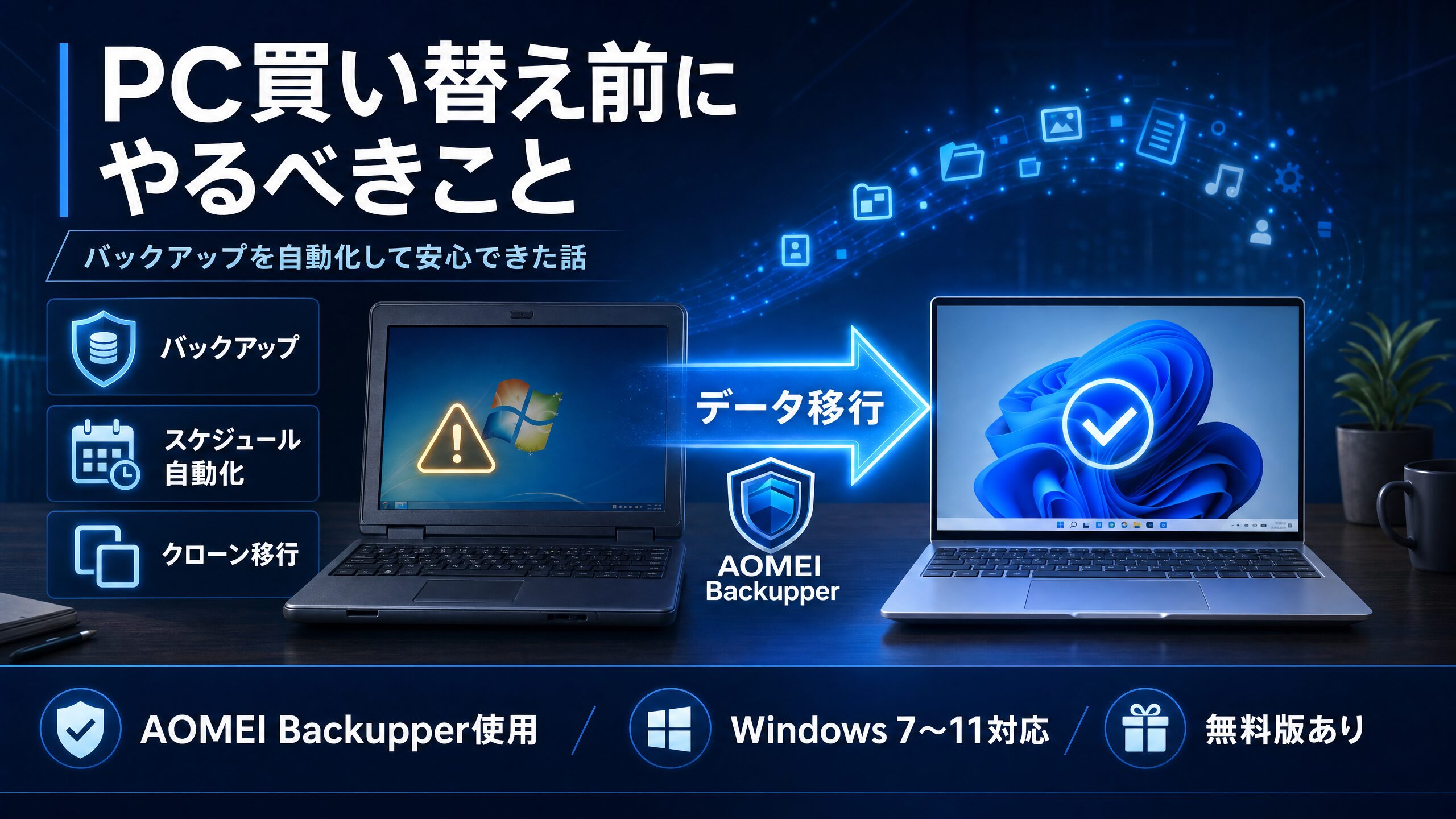
新しいPCを買うことが決まったとき、真っ先に頭をよぎるのは「データ、ちゃんと移せるかな」という不安ではないだろうか。
筆者もそうだった。在宅ワークに移行してから、仕事のファイル・クライアントとのやり取り・書きかけの原稿・ブラウザのブックマーク——すべてが1台のPCに集中している。「これを新しいPCにそのまま移せるか」と考えたとき、手動でちまちまコピーする方法では不安が残ると感じた。
そこで今回試したのが AOMEI Backupper だ。結論から言うと、バックアップの「仕組み化」と新PCへのデータ移行、両方をこれ1本で解決できた。この記事では、PC買い替えを控えた方に向けて、AOMEI Backupperを使ったバックアップ手順を丁寧に解説する。
この記事でわかること
- PC買い替え前にやるべきバックアップの全体像
- AOMEI Backupperのダウンロード・インストール方法
- システムバックアップの実行手順(実際の画面付き)
- スケジュール設定で自動バックアップを仕組み化する方法
- 新PCへのデータ復元・クローン移行の手順
- 無料版(Standard)と有料版(Professional)の違い
PC買い替え前に「やっておくべきこと」一覧
まず、PC買い替えの前にやるべきことを整理しておこう。データ移行の失敗で後悔しないために、以下の順番で確認することを推奨する。
| 優先度 | やること | 所要時間の目安 |
| 最優先 | システム全体のバックアップ | 30〜90分(データ量による) |
| 高 | 重要ファイルのバックアップ | 10〜30分 |
| 高 | ブラウザのブックマーク・パスワードの同期確認 | 5分 |
| 中 | ソフトウェアのライセンスキー・シリアル番号を記録 | 10〜20分 |
| 中 | Windowsのプロダクトキー確認 | 5分 |
| 低 | デスクトップ・ダウンロードフォルダの整理 | 任意 |
この中で最も重要かつ「やり忘れが多い」のが、システム全体のバックアップだ。個別ファイルのコピーだけでは、アプリの設定・ドライバー・ブラウザの拡張機能などが移行できない。AOMEI Backupperを使えば、システム全体をまるごとバックアップし、新PCに復元またはクローンとして移行できる。
AOMEI Backupperとは?
AOMEI Backupperは、2009年から提供されている老舗のWindowsバックアップソフトだ。全世界で5,000万台以上のPCにインストールされており、Windows XPから最新のWindows 11まで幅広く対応している。
起動するとまず表示されるのが、以下のホーム画面だ。
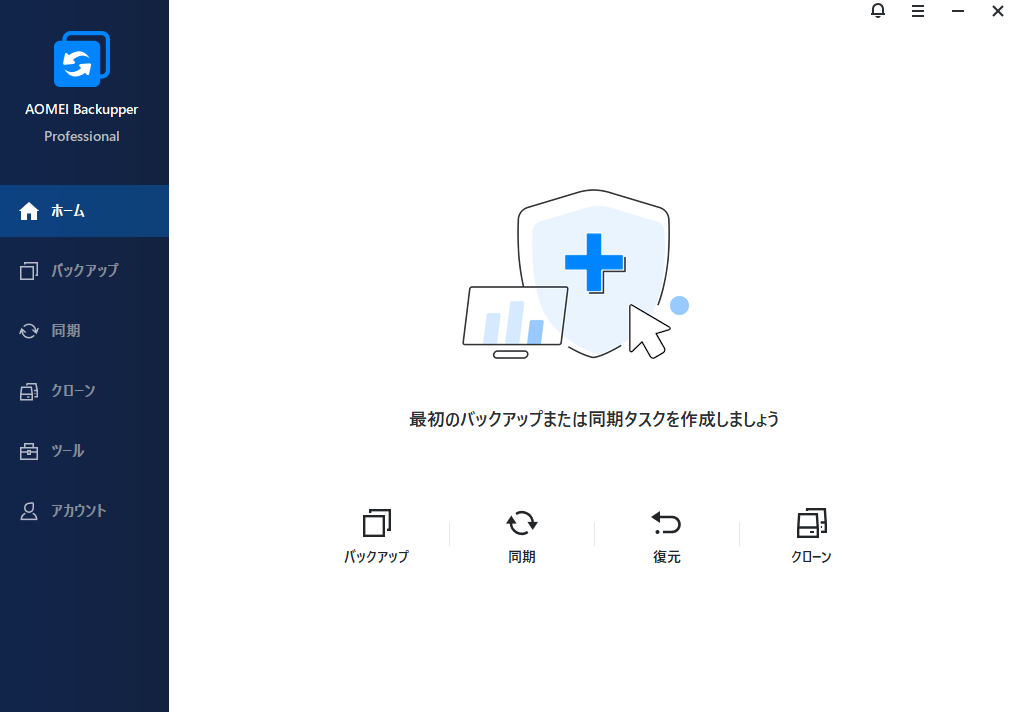
画面下部に「バックアップ」「同期」「復元」「クローン」の4つのボタンが並んでいるだけで、迷う余地がない。左側のメニューも同様にシンプルで、PCに詳しくない方でも直感的に操作できる設計になっている。
プラン別の主な機能比較
| 機能 | Standard(無料) | Professional(有料) |
| システムバックアップ | ○ | ○ |
| ファイルバックアップ | ○ | ○ |
| スケジュール自動バックアップ | ○(基本) | ◎(詳細設定可) |
| 増分・差分バックアップ | △(基本のみ) | ◎ |
| システムクローン | × | ○ |
| バックアップの暗号化 | × | ○ |
| 優先サポート | × | ○ |
PC買い替え前の一時的な使用であれば、無料のStandard版で十分対応できる。継続的な自動バックアップや暗号化が必要な場合はProfessionalへのアップグレードを検討しよう。
AOMEI Backupperのダウンロード・インストール方法
ステップ1:公式サイトからダウンロード
AOMEI Backupperは公式サイトから無料でダウンロードできる。
トップページの「Download Freeware」ボタンをクリックし、インストーラー(AOMEIBackupperSetup.exe)をダウンロードする。
注意:サードパーティのダウンロードサイトは使用しないこと。必ず公式サイトからダウンロードしてほしい。
ステップ2:インストーラーを実行する
ダウンロードしたインストーラーをダブルクリックして実行する。「Install Now」をクリックすると、数分でインストールが完了する。インストール中に追加ソフトのインストールを促す画面が表示される場合があるが、不要であれば「Skip」を選択してよい。
ステップ3:起動して画面を確認する
インストール完了後、AOMEI Backupperを起動すると上記のホーム画面が表示される。左側のメニューに「バックアップ」「同期」「クローン」「ツール」「アカウント」が並んでいる。この構成を覚えておくだけで、PC買い替えに必要な操作はすべてできる。
PC買い替え前バックアップ 4ステップ手順
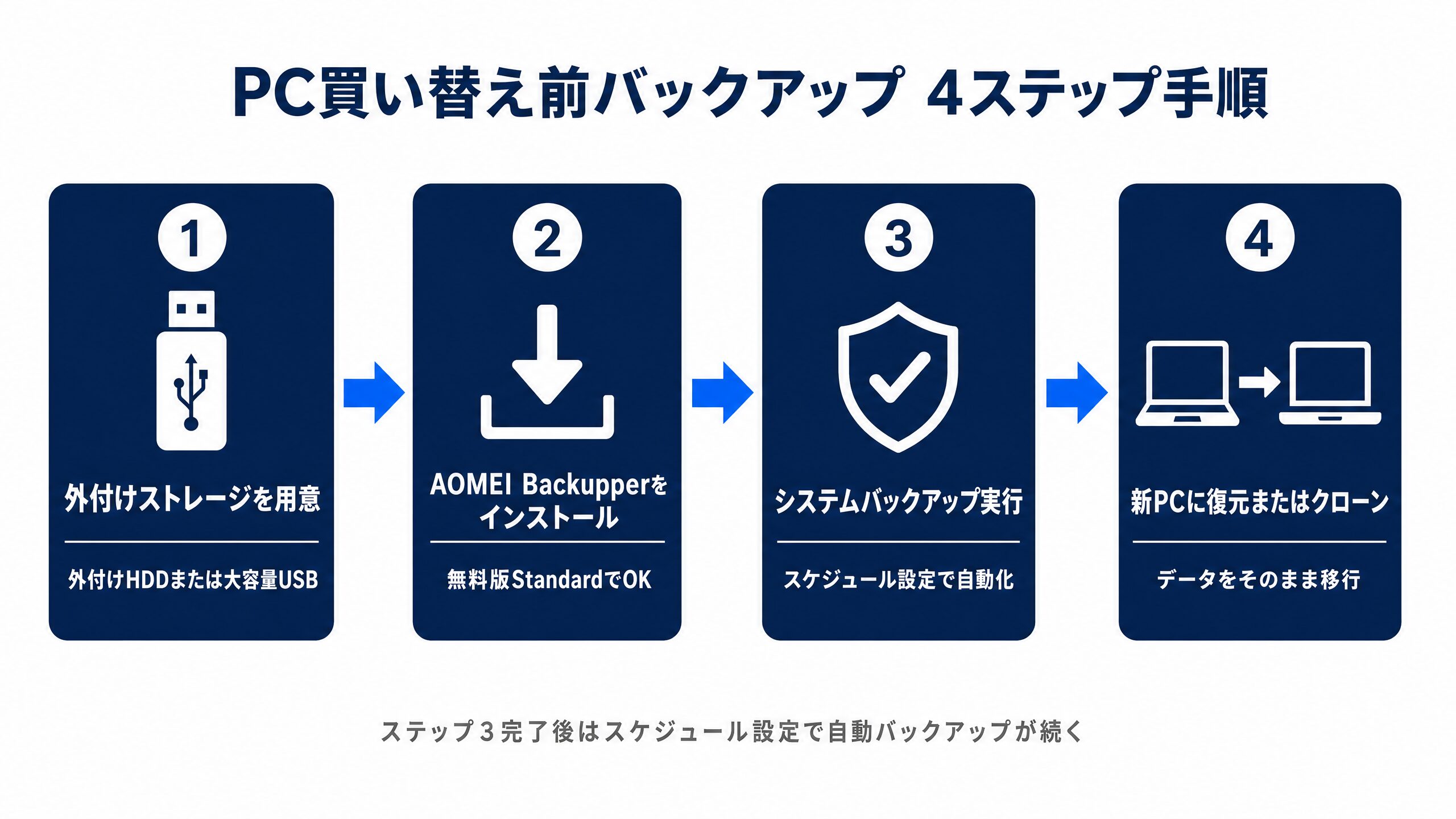
ステップ1:外付けストレージを用意する
バックアップデータの保存先として、外付けHDDまたは大容量USBメモリを用意する。容量の目安は、現在のCドライブの使用容量の1.5〜2倍程度。例えばCドライブの使用容量が100GBなら、150〜200GB以上の外付けストレージが必要だ。
おすすめは外付けHDDで、1TB程度のものであれば3,000〜5,000円程度で購入できる。
ステップ2:AOMEI Backupperをインストールする
前述の手順でAOMEI Backupperをインストールする。無料のStandard版で問題ない。
ステップ3:システムバックアップを実行する
左メニューの「バックアップ」をクリックすると、以下の画面が表示される。
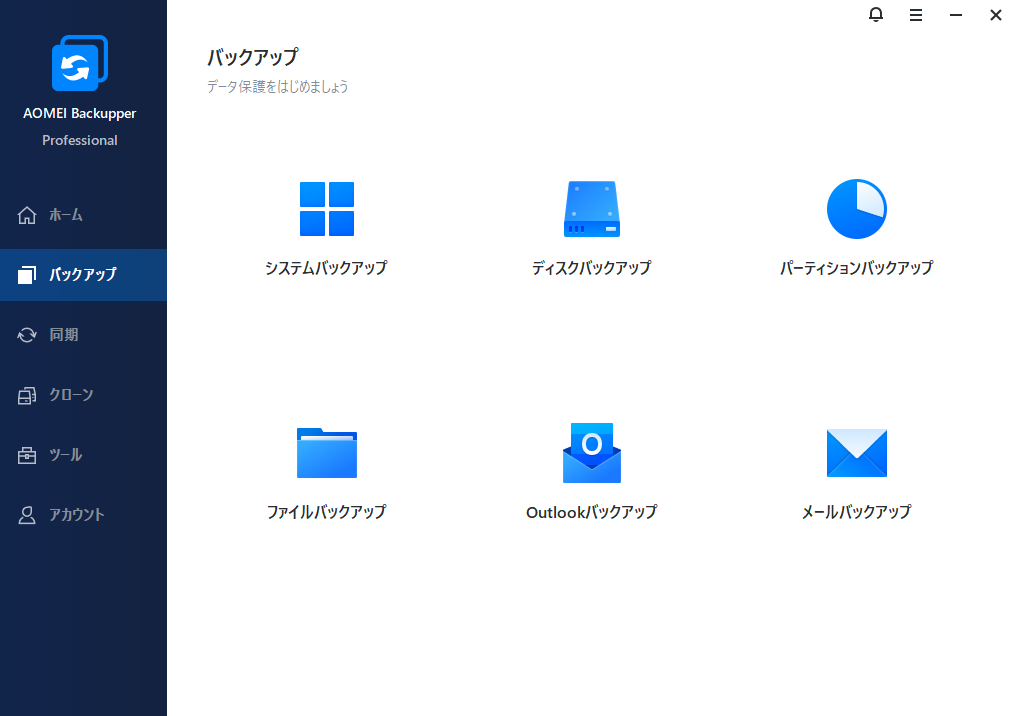
バックアップの種類は6種類あるが、PC買い替えで最も重要なのは「システムバックアップ」だ。システムバックアップを選択すると、Windows OS・インストール済みアプリ・設定・ドライバーをすべて含むバックアップイメージが作成される。
- 「システムバックアップ」をクリックする
- バックアップ先として、用意した外付けストレージを選択する
- 「開始」をクリックしてバックアップを開始する
バックアップの所要時間はデータ量によって異なるが、一般的なノートPC(使用容量50〜100GB程度)で30〜60分程度だ。バックアップ中もPCは通常通り使用できる。
ポイント:バックアップ完了後、スケジュール設定をしておくと以降は自動でバックアップが走る。「毎日夜11時に自動バックアップ」のように設定しておけば、PC買い替えまでの間も常に最新のバックアップが保持される。
スケジュール設定の手順
バックアップ設定画面の「スケジュール」をクリックし、「毎日」「毎週」「毎月」から頻度を選択して実行時刻を設定するだけだ。これだけで、設定した時刻に自動でバックアップが実行されるようになる。「後でやろう」と思って放置してしまう手動バックアップと違い、仕組みとして動くバックアップが完成する。
ステップ4:新PCに復元またはクローンで移行する
新しいPCが届いたら、バックアップデータを使って2つの方法でデータを移行できる。
方法A:復元(Restore)
外付けストレージを新PCに接続し、AOMEI Backupperの「復元」からバックアップイメージを選択して復元する。旧PCの環境をそのまま新PCに再現できる。
方法B:クローン(Clone)
左メニューの「クローン」をクリックすると、以下の画面が表示される。
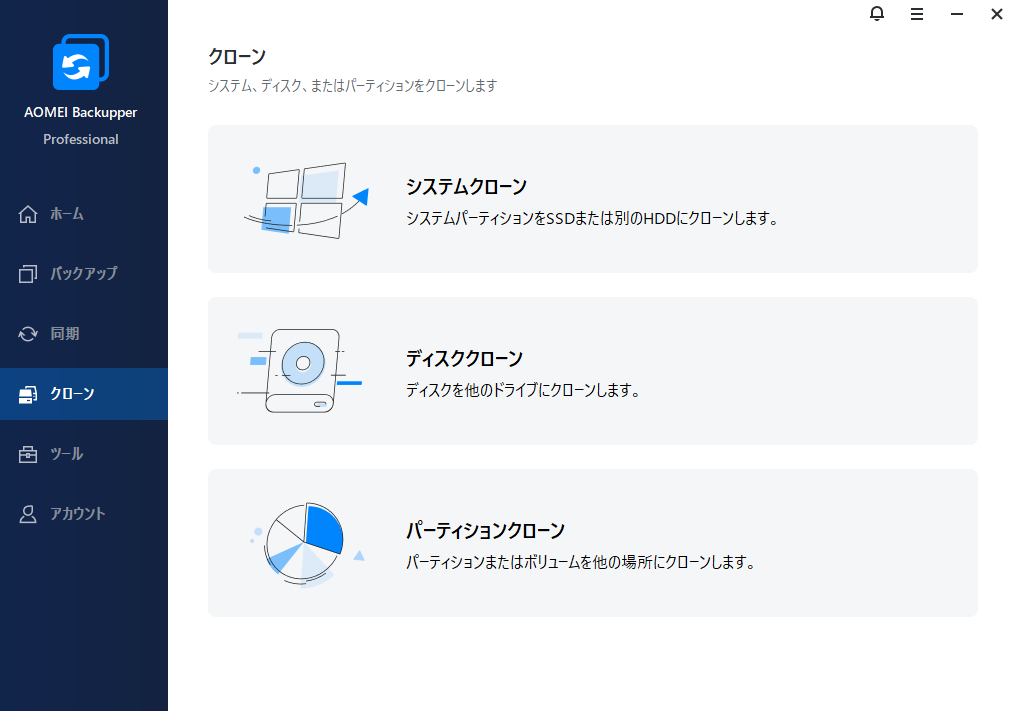
「システムクローン」を使えば、旧PCのシステムドライブを新PCのストレージにそのままコピーできる。アプリ・設定・データをすべてそのまま移行できるため、「新PCで旧PCと全く同じ環境を再現したい」という場合に最適だ。なお、システムクローンはProfessional版が必要になる。
同期機能:特定フォルダをリアルタイムで保護する
バックアップとは別に、「同期」機能も非常に便利だ。
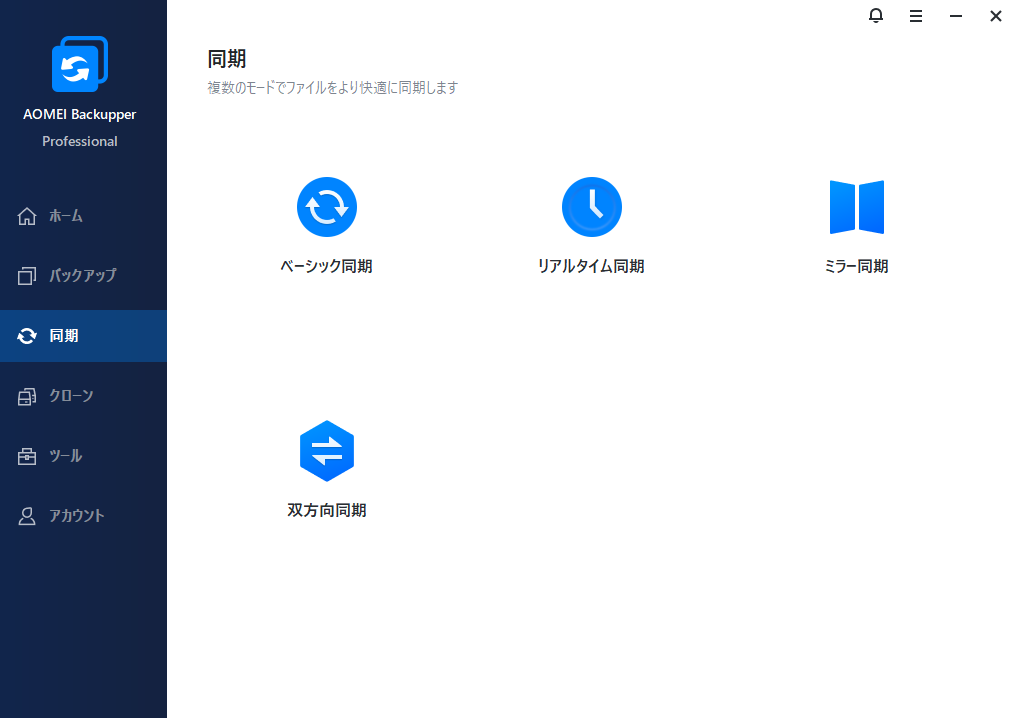
同期機能では、指定したフォルダを外付けドライブやNASにリアルタイムで同期できる。「仕事のファイルが入ったフォルダだけ、常に最新の状態でバックアップしておきたい」という場合に活用できる。特にリアルタイム同期は、ファイルを保存した瞬間に自動でバックアップ先にも反映されるため、大切なデータを失うリスクを最小化できる。
ツール機能:ブータブルメディアの作成が特に重要
左メニューの「ツール」には、バックアップ・復元を補助する多数の機能が揃っている。
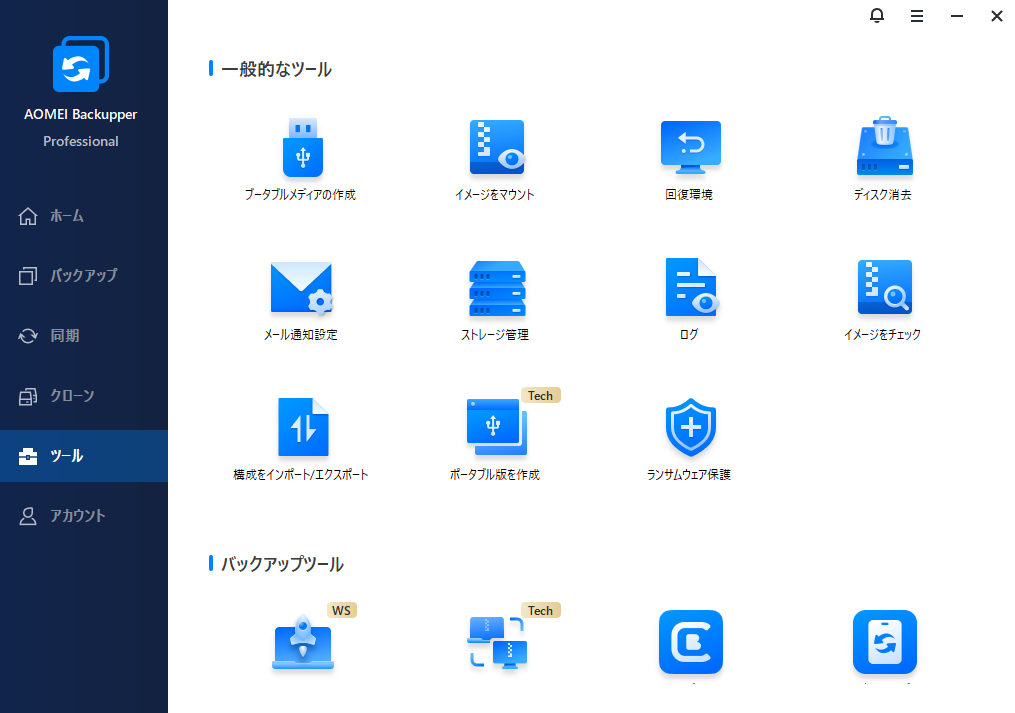
この中で特に覚えておきたいのが「ブータブルメディアの作成」だ。PCが起動しなくなった最悪の事態でも、ブータブルUSBメモリからAOMEI Backupperを起動してシステムを復元できる。PC買い替えとは直接関係ないが、万が一の保険として必ず作成しておくことを強くおすすめする。
また、「ランサムウェア保護」機能も注目だ。バックアップファイルをランサムウェアから守る機能で、在宅ワーカーにとって特に重要な機能と言える。
実際に使ってみた感想
筆者が特に便利だと感じたのは、スケジュール設定の手軽さだ。設定自体は2〜3分で完了し、以降は完全に自動で動く。バックアップが走っていてもPCが重くなる感覚がほとんどなく、仕事中でも気にならない。
UIのシンプルさも際立っている。ホーム画面・バックアップ画面・クローン画面、どの画面も「何をするか」が一目でわかる設計になっており、初めて使う人でも迷う場面がない。日本語表示に対応しているため、英語が苦手な方でも安心して使えるのも大きなメリットだ。
一方で、無料版はスケジュール設定の細かい調整(増分バックアップの世代管理など)に制限がある点は注意が必要だ。長期的に使い続けるなら、Professional版へのアップグレードを検討してほしい。
PC買い替え前に確認しておくべきその他の項目
バックアップと並行して、以下の項目も確認しておくと移行後のトラブルを防げる。
ブラウザのデータ同期
ChromeやEdgeはGoogleアカウント・Microsoftアカウントでサインインしておくと、ブックマーク・パスワード・拡張機能が新PCに自動同期される。事前にサインイン状態を確認しておこう。
ソフトウェアのライセンスキー
Adobe・Microsoft Office・各種有料ソフトのライセンスキーは、新PCへの再インストール時に必要になる。メールの受信トレイやソフトのヘルプメニューから確認し、メモしておくことを強くおすすめする。
Windowsのプロダクトキー
Windows 10/11はMicrosoftアカウントに紐付けられているため、同じアカウントでサインインすれば自動認証される場合が多い。念のため、コマンドプロンプトで以下のコマンドを実行してプロダクトキーを確認しておくと安心だ。
wmic path softwarelicensingservice get OA3xOriginalProductKey
よくある質問(FAQ)
まとめ:PC買い替え前のバックアップは「仕組み」にしておく
PC買い替えのタイミングは、バックアップを「仕組み化」する絶好の機会だ。
AOMEI Backupperを使えば、30〜60分の初期設定で、以降は完全自動のバックアップ体制が整う。PC買い替えが終わった後も、スケジュールバックアップを継続しておけば、突然のPC故障・誤操作によるデータ消失にも即座に対応できる。
UIが日本語対応で直感的なため、「バックアップソフトは難しそう」と感じていた方にこそ試してほしいツールだ。まずは無料のStandard版から始めてみよう。
AOMEI Backupperを試してみる
👉 AOMEI Backupper 公式サイト(無料ダウンロード)
関連記事

本記事はAOMEIより製品ライセンスの提供を受けて執筆しています。 紹介している操作手順・機能は筆者が実際に使用して確認したものです。
コメント