
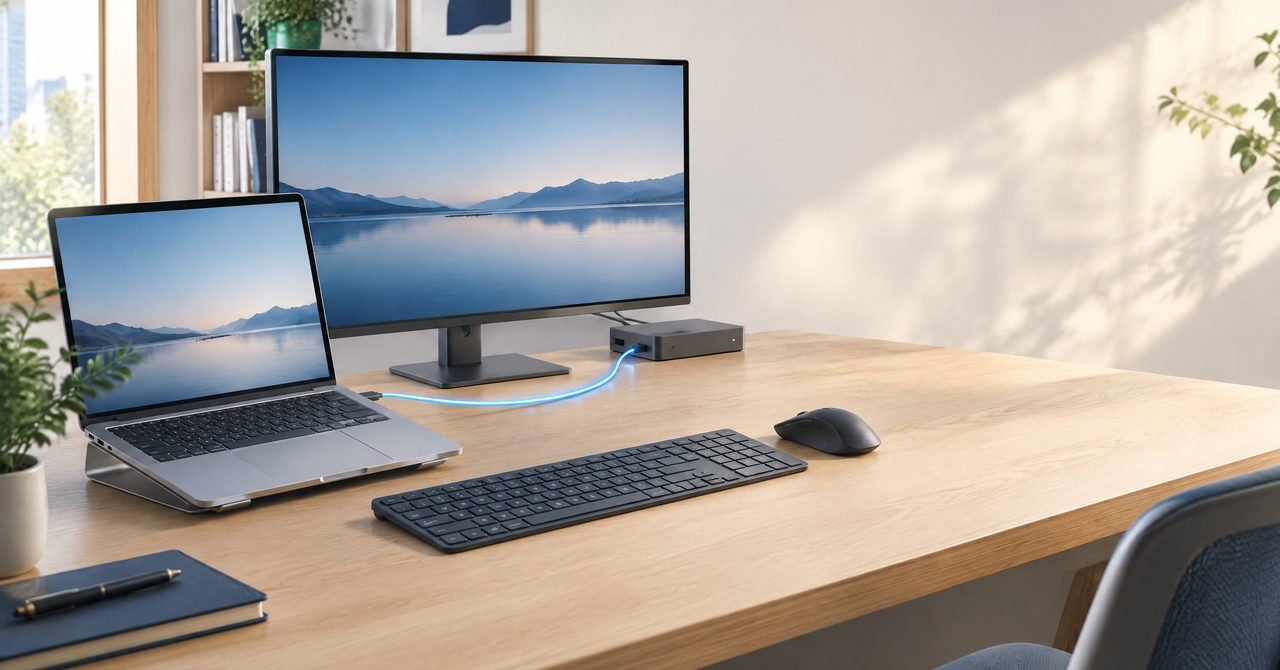
この記事の結論:在宅ワークの準備を減らすなら、モニター・キーボード・マウス・有線LAN・充電器をデスク側に固定し、PCとは原則1本のUSB-C/Thunderboltケーブルでつなぐ設計が基本です。ただし、1本接続を成立させるには、PC側ポート、ドッキングステーションまたはUSB-Cハブ、ケーブルのすべてが必要な映像出力・給電・データ通信に対応している必要があります。
ノートPCを開き、充電器を挿し、モニターをつなぎ、キーボードとマウスを準備する。ひとつひとつは小さな動作でも、毎日繰り返すと「仕事を始めるまでの手間」になります。
この手間は、機器を増やすより先に、接続の起点を一つに集めることで減らせます。デスク上の機器をPCへ直接ばらばらにつなぐのではなく、ドッキングステーションやUSB-Cハブをデスクの中心に置き、PCとの接続を1本にまとめる考え方です。
この記事では、在宅ワークの開始・終了を軽くする一括接続環境を、必要な機能の確認から配線、導入後のテストまで解説します。USB-Cハブやドッキングステーションを「端子を増やす道具」としてではなく、毎日の作業を始めやすくするための接続設計として使いましょう。
まず決めること:一括接続は「何を残すか」から考える
一括接続の目的は、すべてのケーブルを1本に魔法のように変えることではありません。PCを席に置いたら、最低限の作業環境が一度に立ち上がる状態を作ることです。
まず、PCを開いた直後に使いたいものを洗い出してください。外部モニター、キーボード、マウス、Webカメラ、有線LAN、外付けSSD、充電のすべてが必要とは限りません。毎日使うものをデスク側に残し、ときどき使うSSDやカードリーダーは必要なときだけPCへ直接つなぐ方が、配線もトラブルも少なくなります。
| 毎日使うもの | デスク側へ固定する候補 | たまに使うもの |
| 画面を広く使う | 外部モニターと映像ケーブル | 外付けSSD・カードリーダー |
| 入力を安定させる | キーボード・マウス | USBメモリー |
| 会議を始めやすくする | Webカメラ・有線LAN | スマホのデータ転送ケーブル |
| PCを充電する | PD対応充電器と給電経路 | 個別の予備充電器 |
判断のコツ:毎日抜き差しするものほど、デスク側へ固定します。反対に、データ保護や速度を優先したい外付けSSDは、ハブを経由させずPCへ直接つなぐ運用も有効です。
一括接続の基本形は3パターン
1. 軽量なUSB-Cハブ型:モニター1台と基本周辺機器をまとめる
USB-Cハブ型は、ノートPCと一緒に持ち運びやすく、外部モニター1台、キーボード、マウス、有線LANなどをまとめたい人に向きます。自宅とカフェ、コワーキングスペースを行き来する人は、必要最小限の端子だけをまとめると扱いやすくなります。
ただし、コンパクトなハブは、複数モニター、高い解像度・リフレッシュレート、大きな給電W数、外付けSSDの高速転送を同時に求める構成には向かない場合があります。PCのUSB-Cポート、ハブ、ケーブルの仕様をセットで確認してください。
2. 据え置きドッキングステーション型:デスクを「PCを置くだけ」の状態にする
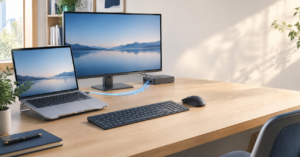
外部モニター、キーボード、マウス、有線LAN、Webカメラ、充電器を常設したいなら、据え置きのドッキングステーションが中心になります。モニターやLAN、電源をドック側へつなぎ、PCにはホスト用ケーブル1本だけを挿す構成です。
自宅に着いたらPCを置いて1本つなぐ。終業時はその1本を外してPCだけ持ち出す。この動線が決まると、朝の準備だけでなく、片づけの心理的な負担も減らせます。
3. USB-C対応モニター中心型:画面を接続のハブにする
USB-C入力とUSBハブ機能を備えたモニターなら、モニターを接続の中心にする方法もあります。PCとモニターをUSB-Cケーブル1本でつなぎ、キーボードやマウスをモニター側へ接続する構成です。
ただし、モニターごとにPCへの給電W数、USBポートの速度、LAN端子の有無、映像対応が異なります。PCの必要電力に届くか、使いたい周辺機器を接続できるかを、モニターとPC双方の仕様で確認してください。
失敗しない環境設計は「PC→中心機器→周辺機器」の順で組む
ステップ1:PCのポート仕様を確認する
一括接続で最初に見るべきなのは、ハブの端子数ではなくPC側のUSB-Cポートが何に対応しているかです。USB-Cは端子形状であり、すべてのUSB-Cポートが同じ映像出力、USB Power Delivery(USB PD)による入力充電、高速データ通信に対応するわけではありません。
外部モニターを1本接続で使いたい場合は、PCのUSB-CポートがDisplayPort Alternate Mode(DP Alt Mode)、Thunderbolt、USB4など、必要な映像出力方式に対応しているかを公式仕様で確認します。Windowsでは、対応していれば適切なAlternate Modeが自動で使われるため、設定画面で後から有効にするものではありません。
Macの場合も、同時に接続できる外部ディスプレイ数はモデル、解像度、リフレッシュレートによって異なります。ドックのHDMI端子数だけで判断せず、Macのモデル別仕様を確認してください。
ステップ2:デスクの「中心機器」を一つだけ選ぶ
中心機器は、USB-Cハブ、ドッキングステーション、USB-C対応モニターのいずれか一つにします。複数のハブや変換アダプターを数珠つなぎにすると、配線は一見まとまっても、給電・映像・認識トラブルの切り分けが難しくなります。
PCと中心機器をつなぐホストケーブルは、デスクの手前か横に1本だけ出しておきます。モニター、電源、LAN、入力機器のケーブルはすべてデスク奥か中心機器の背面側へ逃がすと、座席側から見える配線が減ります。
ステップ3:給電経路を先に確定する
ノートPCへ充電もまとめたい場合は、次の経路を確認します。
コンセント → PD充電器 → ドック/ハブのPD入力 → PC(ホスト接続)
ここで重要なのは、充電器の最大W数だけで判断しないことです。PC、充電器、ケーブル、ドック/ハブのすべてが必要なUSB PD条件を満たし、ドック側がPCへ供給できるW数も足りている必要があります。Microsoftも、PC・充電器・ケーブルの対応規格と必要な電力がそろわなければ、低速充電や非充電につながると案内しています。
「100Wの充電器を買えば、PCへ必ず100W届く」とは限りません。ドック自身や接続した周辺機器にも電力が使われるため、ドックのホストPC向けPD出力を必ず確認してください。
ステップ4:映像出力はモニター1台からテストする
最初からモニター2台、Webカメラ、SSD、LANをすべてつなぐと、問題が起きたときに原因が分かりません。まずはモニター1台だけをつなぎ、映像が出るかを確認します。
Windowsでは、外部モニターの接続後にWindowsキー+Pで「拡張」を選び、表示設定を確認します。映らない場合は、アクセサリーを外して最小構成に戻し、ケーブル、別の映像出力ポート、別のモニターで一つずつ確認すると切り分けやすくなります。
複数モニターを使う場合は、まず1台で安定動作を確認してから2台目を追加してください。Microsoftは、分配器は独立した複数画面ではなく同じ映像の複製になること、複数画面の可否はPCのグラフィックス機能にも左右されることを案内しています。
ステップ5:キーボード・マウス・LANを足し、最後にSSDを判断する
映像と給電が安定したら、キーボード、マウス、有線LAN、Webカメラを1台ずつ追加します。最後に、外付けSSDを常設するかを決めましょう。
外付けSSDを日常的に使う場合は、速度、電力、バックアップの優先度を確認します。データ転送中に接続が不安定になると困る用途では、PC本体のポートへ直接つなぐ方が安心な場合があります。作業の速さだけでなく、データの扱い方まで含めて配線を決めることが大切です。
1本接続を続けやすくする、デスクの配置ルール
一括接続は、製品選びだけでは完成しません。毎日使える位置にケーブルを置いて初めて、準備時間が減ります。
PCを置く場所とホストケーブルの出口を固定する
PCスタンドやPCを置く位置を決め、ホストケーブルの先端をその近くへ固定します。クリップやケーブルホルダーを使い、ケーブルがデスクの下へ落ちないようにすると、毎朝探す動作をなくせます。
PCを閉じたまま外部モニターで使うクラムシェル運用を考える場合も、熱がこもらない場所を選び、PCメーカーの使用条件に従ってください。
「抜くのはPC側だけ」にする
モニター、LAN、電源、キーボード、マウスのケーブルは、原則としてデスク側へ残します。出社・外出時は、PC側のホストケーブルだけを抜く設計です。
これにより、復帰時に「HDMIはどれだったか」「マウスのレシーバーはどこか」を考える必要がなくなります。机の上を整えることより、接続の判断を減らすことが目的です。
充電器とケーブルを役割別に分ける
持ち出し用とデスク常設用の充電器・ケーブルを分けられるなら、朝に充電器を移動する必要がなくなります。常設側は、PCの必要W数、ドックのPD入力、ケーブルの電力対応を満たすものを選びます。
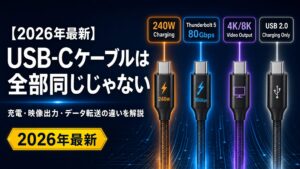
USB-Cケーブルは見た目が似ていても、対応する電力・データ速度・映像機能が違います。ケーブルを入れ替えた後に映像や充電が不安定になったときは、まずケーブル仕様を確認しましょう。
目的別:どの構成から始めるべき?
| こんな人 | 最初の構成 | 優先して確認する点 |
| モニター1台と入力機器を手早くつなぎたい | USB-Cハブ+PD充電器 | PCの映像出力対応、PD入力、ケーブル仕様 |
| 自宅で複数の周辺機器を毎日使う | 据え置きドッキングステーション | モニター台数、解像度、ホストPCへの給電W数、有線LAN |
| MacとWindowsを同じデスクで使う | ケーブルを交換する前提の据え置き構成 | 各PCの表示台数・映像規格・給電条件 |
| 外出が多く、荷物も減らしたい | 持ち運び用ハブ+自宅用の常設ケーブル | ハブのサイズより、必要最小限の端子と安定性 |
迷ったら:最初は「外部モニター1台、キーボード、マウス、充電」を1本へまとめるところから始めましょう。構成が安定してからLANやWebカメラ、2台目のモニターを足す方が、トラブルの原因を追いやすくなります。
ドッキングステーションとUSB-Cハブの選び方
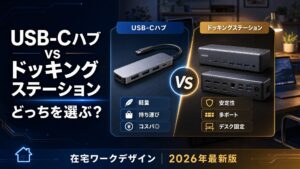
ドッキングステーションとUSB-Cハブは、どちらが上という関係ではありません。持ち運びやすさを優先するか、デスクの常設機器を多くまとめるかで選びます。
| 比較項目 | USB-Cハブが合いやすい人 | ドッキングステーションが合いやすい人 |
| 使う場所 | 自宅以外でも使う | 主に決まったデスクで使う |
| 周辺機器 | モニター1台・入力機器中心 | モニター・LAN・カメラなどを常設 |
| 配線 | PC周辺を軽くまとめたい | PC側の抜き差しを1本に固定したい |
| 確認事項 | 映像・給電・端子数 | 映像・給電に加え、複数画面・LAN・設置性 |
購入前には、次の4点だけを商品ページとPCの公式仕様で照合してください。
- 映像:モニターの台数、解像度、リフレッシュレートに対応するか。
- 給電:PCの必要W数に対して、ドック/ハブのホストPC向け出力が足りるか。
- データ:外付けSSDなどで必要なUSB速度を満たすか。
- PC側ポート:DP Alt Mode、Thunderbolt、USB4など必要な機能に対応するか。
Anker Prime Docking Station(14-in-1, Dual Display, 160W)

Anker公式サイト
Anker PowerExpand 8-in-1 USB-C PD データハブ
接続がうまくいかないときは「1本設計」を一度ほどく
1本接続にした後、モニターが映らない、USB機器が認識されない、充電が遅いといった問題が起きたときは、ドックを買い替える前に最小構成へ戻してください。
まずPCへ充電器を直接つなぎ、次にモニター1台だけを接続し、最後にキーボード・マウス・LANを戻します。PC直結で動くかを確認することで、PC、ケーブル、ドック、周辺機器のどこを優先して調べるべきかが分かります。
USB-Cハブの「認識・映像・給電」を症状別に切り分ける手順は、以下の記事で詳しく解説しています。
よくある質問(FAQ)
まとめ:毎朝の準備を減らすのは、PCではなく「接続の設計」
在宅ワークの準備時間を減らしたいなら、モニター、キーボード、マウス、LAN、充電器をデスク側へ残し、PCには1本の接続だけを残す設計が効果的です。
最初からすべてを一括接続しようとせず、モニター1台・キーボード・マウス・充電から始めてください。安定したらLAN、Webカメラ、2台目のモニターを追加します。
一括接続は、デスクをきれいに見せるためだけの工夫ではありません。仕事を始める前に考えること、探すこと、挿し直すことを減らすための仕組みです。PCを置いて1本つなぐだけで仕事を始められる状態を作ると、朝の小さな摩擦が確実に減ります。
関連記事
広告について:本記事にはアフィリエイト広告が含まれます。Amazonアソシエイト、楽天アフィリエイト、Yahoo!ショッピング等のプログラムを利用し、適格販売により収入を得ています。掲載内容は作成時点の情報です。製品の仕様・価格・在庫・対応機器は各販売ページおよび取扱説明書でご確認ください。
コメント