
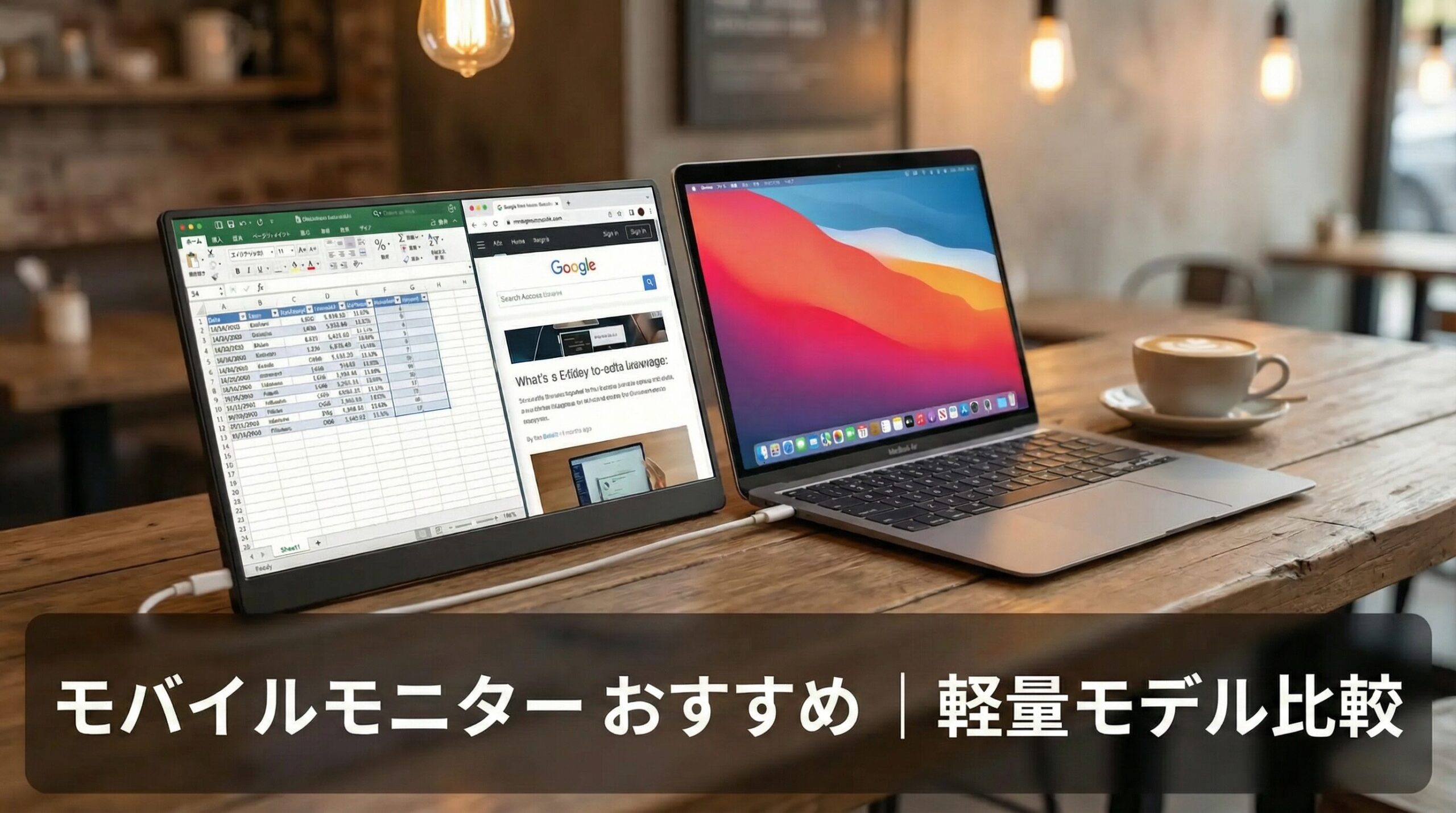
ノートPC1台の限界を、1本のケーブルで超える
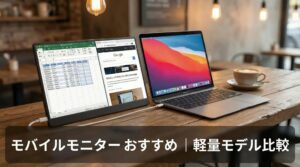
カフェで資料を開きながら別タブで調べ物をしたい。出張先のホテルでも自宅と同じ2画面環境で仕事したい。そう思いながらも「モバイルモニターって重くないか」「USB-Cで本当につながるのか」と踏み切れずにいる人は多い。
モバイルモニターは、ここ数年で急速に軽量化・薄型化が進んだカテゴリだ。かつては1kg超が当たり前だったが、現在は300g台の超軽量モデルも登場している。USB-C1本で映像出力と電源供給を同時に行えるモデルが主流になり、持ち運びの手間も大幅に減った。
ただし、「USB-Cで繋いでも映像が出ない」「買ったら思ったより重かった」という失敗も後を絶たない。本記事では、何をどこで使うかから逆算した選び方と、用途別おすすめ5機種を正直に解説する。
この記事でわかること:
- モバイルモニターで失敗しないUSB-C接続の確認方法
- カフェ・在宅・出張・クリエイター別の最適なサイズと重量
- 2026年現在のおすすめ5機種と向いている人・向いていない人
結論:用途別おすすめTOP3
迷っている時間がない人のために、まず結論を示す。
| 用途 | おすすめモデル | 理由 |
| カフェ・外出メイン | JAPANNEXT JN-MD-IPS141FHDR | 612g・14インチ・2万円以下のバランス型 |
| 在宅テレワーク固定 | アイ・オー・データ EX-LDC161DBM | 15.6インチ・ADS高品質パネル・安定した色再現 |
| 超軽量・出張最優先 | VAIO Vision+ 14 | 325g・世界最軽量クラス・WUXGA高解像度 |
「どこで使うか」が決まれば、モバイルモニター選びの8割は終わる。以下で選び方の根拠を詳しく説明する。
モバイルモニターが「仕事を変える」理由
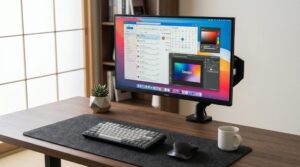
モバイルモニターの本質的な価値は、作業領域の拡張にある。ノートPC1台では、資料を開きながらブラウザで調べ物をするたびにウィンドウを切り替える必要がある。この切り替えのたびに思考が途切れ、集中力が削られていく。
2画面環境では、左画面に参照資料・右画面に作業中のドキュメントを固定できる。会議中のメモ取りでも、議事録を書きながら共有資料を常時表示できる。この「同時表示」が生産性に与える影響は、使い始めると手放せなくなるレベルだ。
モバイルモニターが在宅ワーク専用ではなく「どこでも使える」ツールになった背景には、USB-C接続の普及がある。MacBookをはじめとする現代のノートPCはUSB-Cポートを標準搭載しており、対応モバイルモニターであればケーブル1本で映像出力と電源供給が同時に完結する。
買う前に必ず確認:USB-C接続の3つのチェックポイント
モバイルモニターで最も多い失敗が「USB-Cで繋いでも映像が出ない」問題だ。原因はほぼ決まっている。
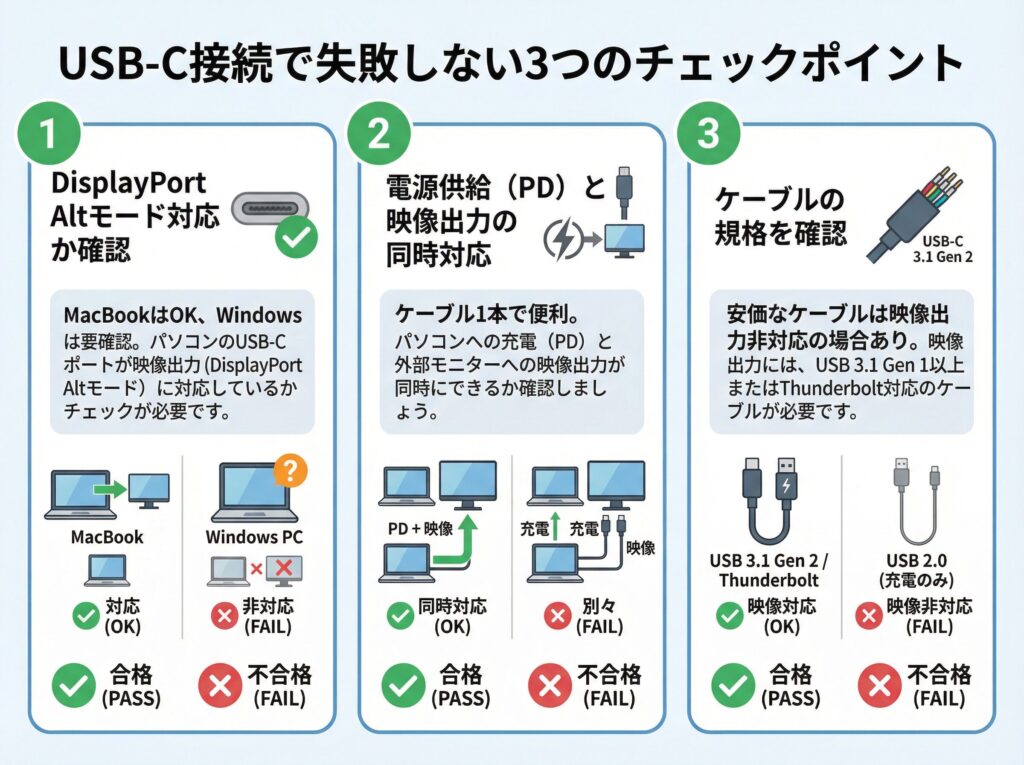
チェック1:PCのUSB-CポートがDisplayPort Altモード対応か
USB-Cポートには「充電専用」「データ転送専用」「映像出力対応(DisplayPort Altモード)」の3種類がある。映像出力に対応していないポートにモバイルモニターを繋いでも、画面は映らない。MacBookのThunderbolt/USB-4ポートはすべて対応しているが、Windowsノートは機種によって異なる。購入前にPCのスペックシートで「DisplayPort Altモード」または「映像出力対応」の記載を確認すること。
チェック2:電源供給(PD)と映像出力の同時対応
バスパワー対応のモバイルモニターは、PCからの電源供給で動作する。ただし、PDと映像出力を同時に行うには、モニター側・ケーブル側・PC側のすべてが対応している必要がある。「PCへの充電」と「モニターへの映像出力」を1本のケーブルでまかなえるかどうかも確認しておきたい。
チェック3:ケーブルの規格
安価なUSB-Cケーブルは充電専用で映像出力に非対応の場合がある。映像出力には「USB 3.1 Gen 1以上」または「Thunderbolt対応」のケーブルが必要だ。モバイルモニターに付属のケーブルを使うのが最も確実で、別途購入する場合は規格を必ず確認すること。
モバイルモニターの選び方5つのポイント
1. 画面サイズ:使う場所で決める
| 使う場所 | 推奨サイズ | 理由 |
| カフェ・コワーキング | 13〜14インチ | テーブルが狭い・持ち運び重視 |
| 在宅テレワーク | 15.6〜16インチ | 作業領域の広さが生産性に直結 |
| 出張・ホテル | 13〜14インチ | 荷物の軽量化が最優先 |
| クリエイター用途 | 15.6〜16インチ | 色確認・細部作業に広い画面が必要 |
カフェのテーブルは想像以上に狭い。15.6インチのモバイルモニターをMacBookの横に置くと、コーヒーカップを置く余裕がなくなることもある。外出メインなら14インチ以下を選ぶのが現実的だ。
2. 重量:700g以下を目安に
軽量モバイルモニターの目安は700g以下。ノートPCと合わせると総重量は2kg前後になるため、重量は1gでも軽い方が長距離移動では体感差が出る。
- 超軽量(〜400g):VAIO Vision+ 14(325g)など。毎日持ち歩く人向け
- 軽量(400〜700g):14〜15インチの主流帯。カフェ・コワーキング向け
- 標準(700g〜):在宅固定使用なら問題なし。16インチ以上はこの帯が多い
3. 解像度:MacBookと合わせるなら16:10比率が快適
| 解像度 | 特徴 | 向いている人 |
| FHD(1920×1080) | 標準・コスパ良 | 予算重視・ブラウジング中心 |
| WUXGA(1920×1200) | 16:10比率・縦が広い | 資料作成・コーディング |
| WQXGA(2560×1600) | 高精細・MacBook Proに合う | クリエイター・高品質重視 |
MacBook AirやProの画面は16:10比率のため、同じ比率のWUXGAやWQXGAのモニターと並べると違和感が少ない。FHDは16:9比率のため、MacBookの横に置くと縦の高さが若干ずれる。気になる人は16:10比率のモデルを選ぶと統一感が出る。
4. スタンド形状:キックスタンド型が最も使いやすい
モバイルモニターのスタンドは大きく3種類に分かれる。
キックスタンド型は本体背面に折りたたみ式のスタンドが内蔵されており、角度調整が自由にできる。設置・収納が素早く、カフェでの使用に最も向いている。カバースタンド型はケースと一体型で、ケースを折り曲げてスタンドにする。保護性能は高いが角度の自由度が低い。折りたたみ型はコンパクトに収納できるが、安定性が低いモデルもある。
外出用途ならキックスタンド型を最優先に選ぶことを推奨する。
5. 輝度:カフェでは300nit以上が安心
屋内のカフェでも窓際の席は外光が入り込む。輝度が250nit以下のモデルは、明るい環境では画面が見づらくなることがある。カフェや明るいオフィスで使う場合は300nit以上のモデルを選ぶと安心だ。
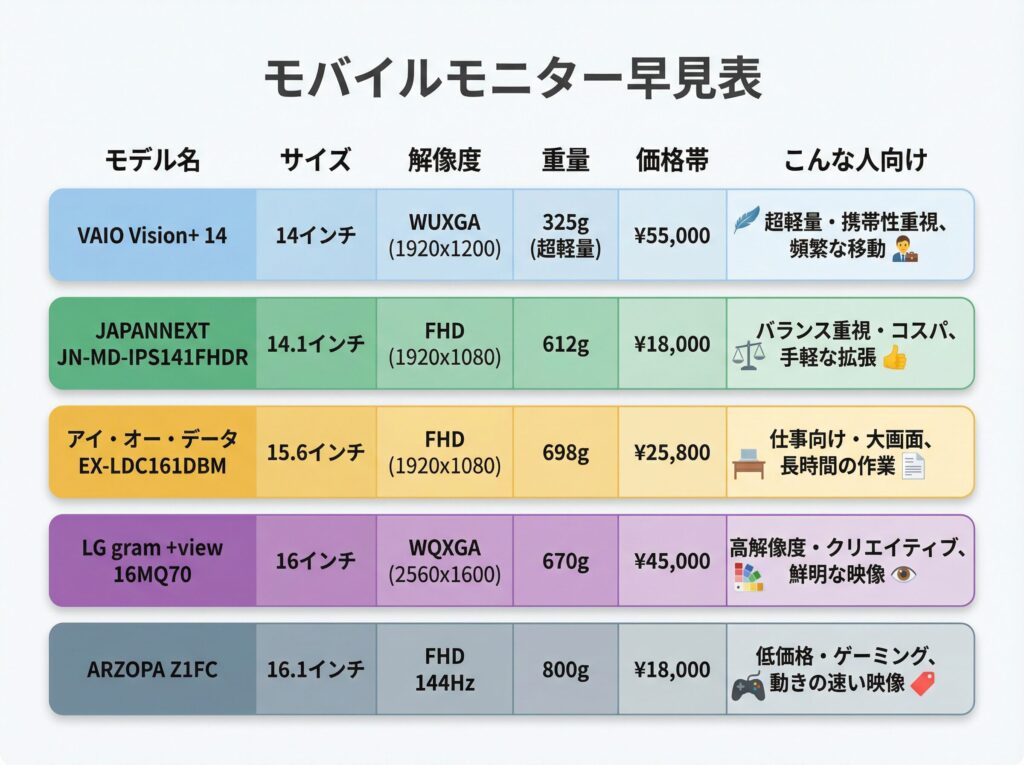
モバイルモニター比較早見表(5機種)
おすすめモバイルモニター5選
1位:JAPANNEXT JN-MD-IPS141FHDR|カフェ作業に最適なバランス型
こんな人におすすめ: カフェや外出先でサブ画面が欲しい・予算2万円以内・初めてのモバイルモニター
14.1インチ・612g・FHD解像度という、外出用モバイルモニターの「ちょうどいい」を体現したモデル。IPSパネルによる広視野角で、カフェのテーブルで斜めから見ても色が崩れない。USB-C1本でMacBookと接続でき、追加の電源アダプターが不要なのも外出時に便利だ。
価格は約18,000円と、モバイルモニターとしては手を出しやすい帯域。初めてモバイルモニターを試したい人の入門機としても適している。
向いていない人: 解像度にこだわりたい人・16インチ以上の大画面が欲しい人
2位:アイ・オー・データ EX-LDC161DBM|在宅テレワークの定番
こんな人におすすめ: 在宅ワーク固定使用・長時間作業・色の正確さを重視する
15.6インチ・698g・ADSパネルという構成で、マイベスト2026年3月の軽量モバイルモニターランキング1位を獲得したモデル。ADSパネルはIPSに近い広視野角と色再現性を持ちながら、コスト面でも優れている。
在宅テレワークで毎日長時間使う用途では、画面の大きさと色の正確さが生産性に直結する。キックスタンド型のスタンドで角度調整がしやすく、デスクに安定して設置できる点も評価が高い。
向いていない人: 毎日持ち運ぶ人(698gは外出用としてはやや重い)・解像度FHD以上を求める人
3位:VAIO Vision+ 14|出張・移動が多い人の最終兵器
こんな人におすすめ: 毎日持ち歩く・出張が多い・荷物を極限まで軽くしたい
約325gという驚異的な軽さと最薄部約3.9mmの薄さを実現した、世界最軽量クラスのモバイルモニター。14インチ・WUXGA(1920×1200)という16:10比率の解像度はMacBookとの相性が良く、並べて使っても違和感が少ない。
価格は約55,000円と高めだが、毎日持ち歩くことを考えると「軽さへの投資」として合理的な判断になる。出張が月に数回ある人、新幹線や飛行機でも作業したい人には、この軽さは他では代替できない価値を持つ。
向いていない人: 在宅固定使用で価格を抑えたい人・15インチ以上の大画面が欲しい人
4位:LG gram +view 16MQ70|クリエイターと高解像度ユーザーに
こんな人におすすめ: 写真・動画編集・デザイン作業・MacBook Proと組み合わせたい
16インチ・WQXGA(2560×1600)・16:10比率という、クリエイター向けのスペックを持つモデル。LG gram本体とほぼ同サイズで設計されており、LG gramユーザーが2台を重ねて持ち運ぶ使い方を想定している。
MacBook Pro 14インチや16インチと組み合わせると、解像度と色域の差が少なく、自然な2画面環境を構築できる。重量は670gと軽量帯に収まっており、在宅と外出の両方に対応できる。
向いていない人: 価格を抑えたい人・FHDで十分な人・軽量最優先の人
5位:ARZOPA Z1FC|2万円以下で144Hzを実現するコスパ最強
こんな人におすすめ: 予算を抑えたい・ゲームと仕事を兼用したい・144Hzのなめらかさを体験したい
16.1インチ・FHD・144Hzというスペックを2万円以下で実現したコスパ最強モデル。Wirecutter(NYT)の2026年版ベストポータブルモニターにも選出されており、海外での評価も高い。
仕事用途では144Hzの恩恵は限定的だが、スクロールやウィンドウ操作のなめらかさは体感できる。ゲームと仕事を兼用したい人、とにかく予算を抑えたい人に向いている。重量は約800gとやや重めのため、外出よりも在宅・ホテル固定での使用に向いている。
向いていない人: 毎日持ち歩く人(800gは重い)・色精度を重視するクリエイター
用途別おすすめ選び方ガイド
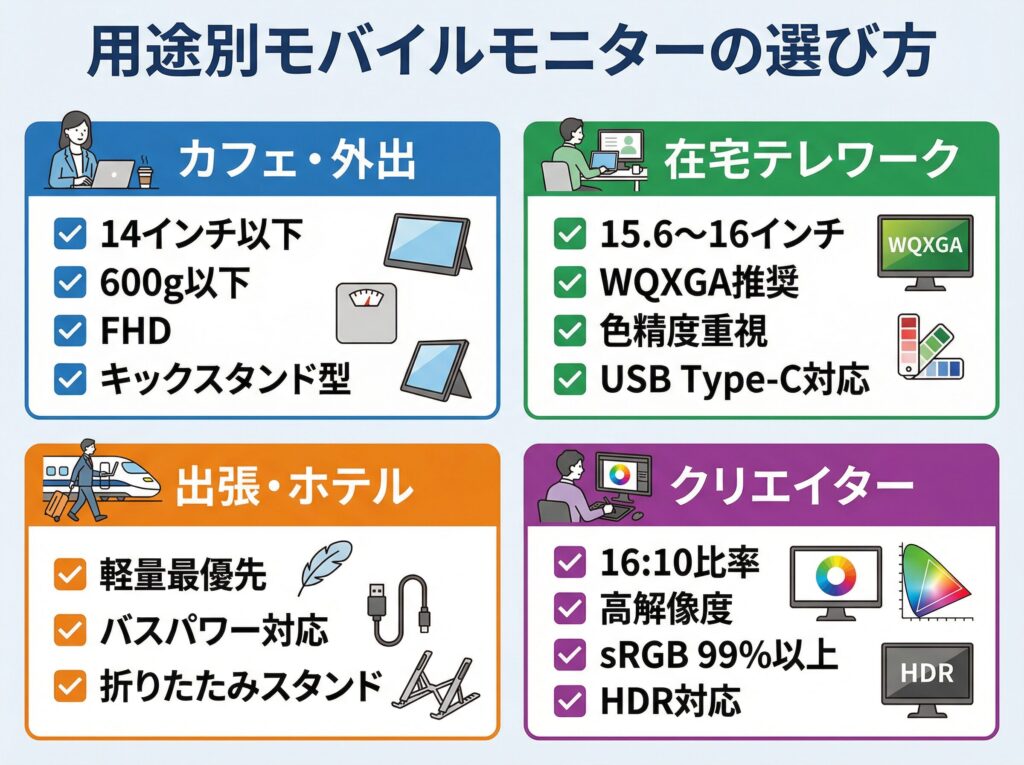
カフェ・外出メインなら、14インチ以下・600g以下・FHD・キックスタンド型を基準に選ぶ。テーブルの狭さと持ち運びの重さを考えると、この帯域が現実的な最適解になる。
在宅テレワーク固定なら、15.6〜16インチ・WQXGA推奨・色精度重視・USB Type-C対応を基準にする。毎日長時間使うため、画面の大きさと色の正確さが生産性に直結する。
出張・ホテルでは軽量最優先。バスパワー対応(電源アダプター不要)・折りたたみスタンドの組み合わせが、移動中の荷物を最小化する。
クリエイター用途では16:10比率・高解像度・sRGB 99%以上・HDR対応を確認する。色の正確さが作業品質に直結するため、スペックの妥協は避けたい。
買って後悔しやすい人の特徴
モバイルモニターを購入して後悔する人には、共通したパターンがある。
「USB-Cで繋がるはず」と確認せずに購入した人は、接続できずに返品するケースが多い。前述のDisplayPort Altモード対応の確認は、購入前に必ず行うこと。
「15.6インチを外出用に買った人」は、重さと大きさに後悔することが多い。700g近いモバイルモニターをMacBookと一緒にリュックに入れると、1日の移動で肩への負担を感じる。外出用途なら14インチ以下を選ぶべきだ。
「スタンドの安定性を確認しなかった人」は、安価なモデルのスタンドがぐらつく問題に直面する。カフェのテーブルは水平でないことも多く、スタンドの安定性は実際の使用感に大きく影響する。
「輝度を確認しなかった人」は、窓際の席で画面が見えにくいという問題に気づく。250nit以下のモデルは明るい環境での使用に注意が必要だ。
「解像度とMacBookの相性を考えなかった人」は、FHDのモニターをMacBook Proの横に置いたときの画質差に違和感を覚える。MacBook Proユーザーは特に、WQXGA以上のモデルを選ぶことを検討したい。
モバイルモニターと一緒に揃えたい周辺機器
モバイルモニターの効果を最大化するには、周辺機器との組み合わせが重要になる。
外付けキーボードは、モバイルモニターを使う際の必須アイテムに近い。モニターを横に置いた状態でMacBookのキーボードを使うと、首が斜めになって疲れやすい。コンパクトなBluetoothキーボードを1枚追加するだけで、姿勢が大幅に改善される。
USB-Cハブは、MacBookのポートが1〜2個しかない場合に必要になる。モバイルモニターでUSB-Cポートを1つ使うと、充電と周辺機器の接続が競合することがある。MacBook向けのUSB-Cハブを選ぶ際は、PD充電対応・映像出力対応のモデルを選ぶことが重要だ。
関連記事: MacBook向けUSB-Cハブおすすめ|失敗しない選び方
ノートPCスタンドと組み合わせると、MacBook本体の画面を高い位置に固定し、モバイルモニターを目線の高さに揃えられる。首への負担を減らしながら2画面環境を構築できる。
関連記事: ノートPCスタンドおすすめ|カフェ作業で首がラクになるモデルを比較
よくある質問(FAQ)
Q. MacBook AirとMacBook Proでモバイルモニターの接続方法は違いますか?
A. 基本的な接続方法は同じです。どちらもThunderbolt/USB-4ポートを搭載しており、DisplayPort Altモードに対応しています。ただし、MacBook Air(M2/M3)は外部ディスプレイを1台のみサポートするため、2台目のモバイルモニターを追加する場合はUSB-Cハブ経由では映らないことがあります。MacBook Proは複数の外部ディスプレイに対応しています。
Q. Windowsノートでも使えますか?
A. 使えますが、USB-CポートがDisplayPort Altモードに対応しているか事前確認が必須です。対応していないポートでは映像が出ません。PC本体のスペックシートか、メーカーサポートページで「映像出力」「DisplayPort Altモード」の記載を確認してください。
Q. モバイルモニターは電源アダプターが必要ですか?
A. バスパワー対応モデルであれば、PCのUSB-Cポートから電源供給を受けて動作するため、電源アダプターは不要です。ただし、PCのバッテリー消費が増えます。長時間使用する場合は、PCへの充電(PD)とモニターへの映像出力を同時に行えるUSB-Cハブを使うと安心です。
Q. FHDとWQXGAで実際の見え方はどれくらい違いますか?
A. 14インチFHDと16インチWQXGAでは、文字の細かさと映像の鮮明さに明確な差があります。特にMacBook Pro(Retinaディスプレイ)と並べて使う場合、FHDモデルは画質差が目立ちやすいです。日常的なブラウジングや資料作成ではFHDで十分ですが、写真・動画編集や長時間の文字作業ではWQXGA以上が快適です。
Q. モバイルモニターの寿命はどれくらいですか?
A. 一般的なLCDパネルの寿命は30,000〜50,000時間とされており、毎日8時間使用しても10年以上使える計算になります。ただし、スタンドのヒンジや接続端子の摩耗は使用頻度によって異なります。持ち運びが多い場合は、ケースやカバーで保護することで長持ちします。
Q. スマートフォンにも接続できますか?
A. USB-C搭載のAndroidスマートフォンで、DisplayPort Altモードに対応しているモデルであれば接続できます。iPhoneはUSB-C(iPhone 15以降)でも映像出力には対応していないため、モバイルモニターへの接続はできません。
まとめ:「どこで使うか」から選べば失敗しない
モバイルモニター選びで最も重要なのは、使う場所と頻度から逆算することだ。
| 用途 | 推奨モデル | 予算目安 |
| カフェ・外出メイン | JAPANNEXT JN-MD-IPS141FHDR | 約18,000円 |
| 在宅テレワーク固定 | アイ・オー・データ EX-LDC161DBM | 約25,800円 |
| 出張・超軽量優先 | VAIO Vision+ 14 | 約55,000円 |
| 高解像度・クリエイター | LG gram +view 16MQ70 | 約45,000円 |
| コスパ・ゲーム兼用 | ARZOPA Z1FC | 約18,000円 |
USB-C接続の事前確認(DisplayPort Altモード対応)さえ怠らなければ、接続トラブルの大半は防げる。MacBookユーザーは基本的に問題ないが、Windowsユーザーは購入前に必ずスペックシートを確認してほしい。
どこでも2画面環境を持ち歩けるようになると、カフェでも出張先でも自宅と同じ生産性を維持できる。ノートPC1台の限界を、1本のケーブルで超えてみてほしい。
関連記事



本記事にはアフィリエイト広告が含まれます。Amazonアソシエイト、楽天アフィリエイト、Yahoo!ショッピング等のプログラムを利用し、適格販売により収入を得ています。



コメント