
まず確認してほしいこと(結論から)
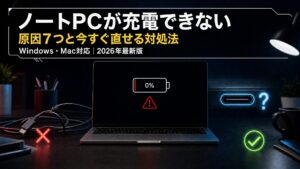
「ノートPCが充電できない」という症状の原因は、大半がケーブル・アダプター・設定の3つに集約されます。精密な修理や専門知識は不要で、ほとんどのケースは10分以内に自分で解決できます。
| 原因の種類 | 割合の目安 | 最初に試すこと |
| ケーブル・アダプターの不良 | 約40% | 差し直す・別のケーブルで試す |
| 設定・ソフトウェアの問題 | 約35% | 充電上限設定・ドライバー確認 |
| ポートの汚れ・物理的破損 | 約15% | ポート清掃・別ポートを試す |
| バッテリーの劣化・ハードウェア故障 | 約10% | バッテリーレポートで確認 |
この記事では症状別に上から順番に試せる手順を解説します。まず下の症状チェックで自分の状況を確認してから、対応する対処法に進んでください。
症状から原因を絞り込む
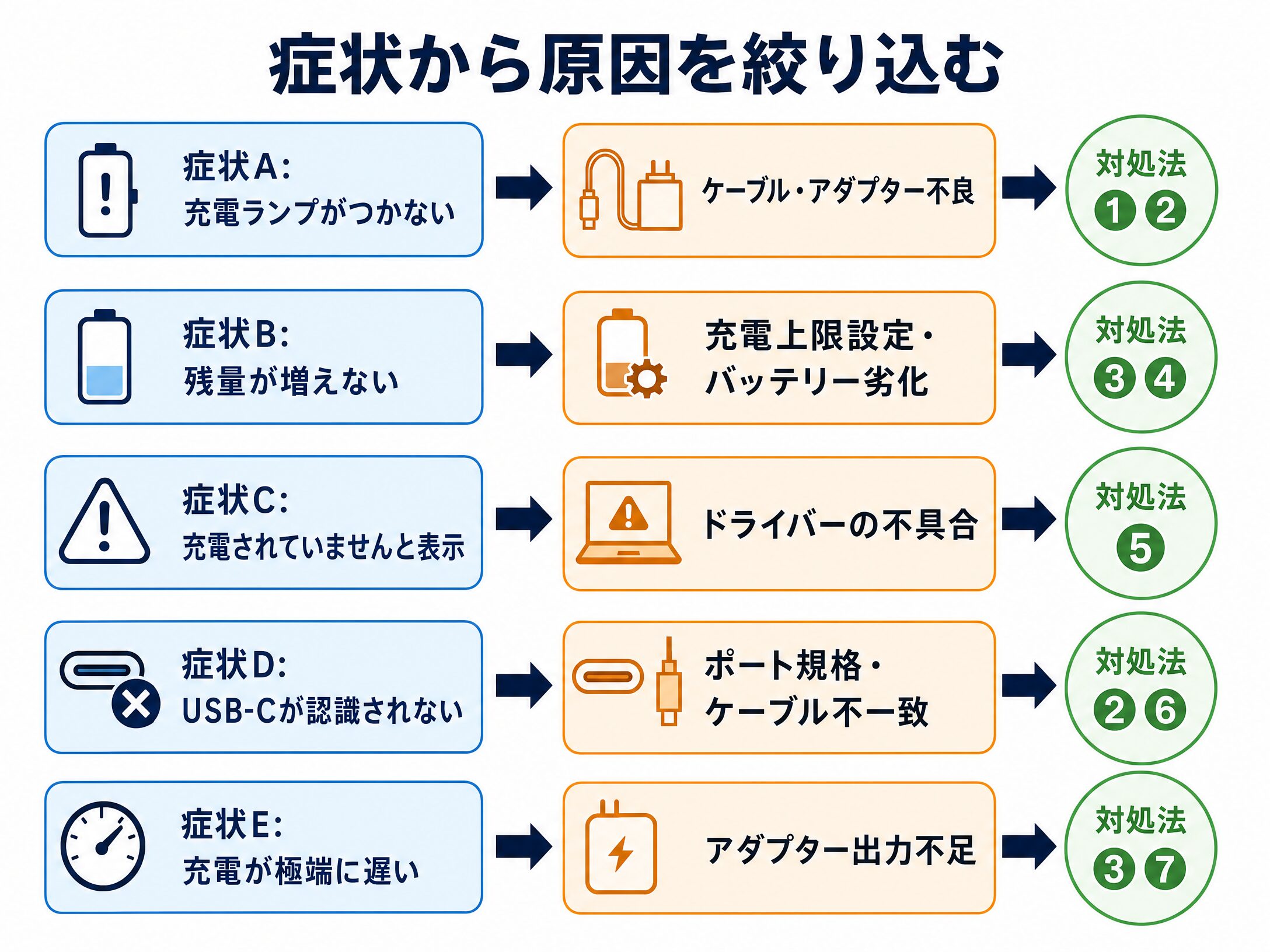
まず自分の症状がどれに当てはまるかを確認してください。症状によって試すべき対処法の順番が変わります。
- 【症状A】充電ランプがまったくつかない・充電中のアイコンが出ない
-
ケーブル・アダプター・コンセント側の問題がほとんどです。対処法①②を先に試してください。
- 【症状B】「充電中」と表示されるが、バッテリー残量が増えない・減り続ける
-
充電上限設定・電力供給不足・バッテリー劣化の可能性があります。対処法③④を試してください。
- 【症状C】「電源に接続されていますが、充電されていません」と表示される
-
Windowsでよく起きるバッテリードライバーの問題です。対処法⑤が最も効果的です。
- 【症状D】USB-Cで充電しているが認識されない・充電が始まらない
-
ポートの規格・ケーブルの問題がほとんどです。対処法②⑥を先に試してください。
- 【症状E】以前より充電が極端に遅くなった
-
アダプターの出力不足・バッテリー劣化・高負荷作業中の消費超過が考えられます。対処法③⑦を試してください。
今すぐ試せる7つの対処法
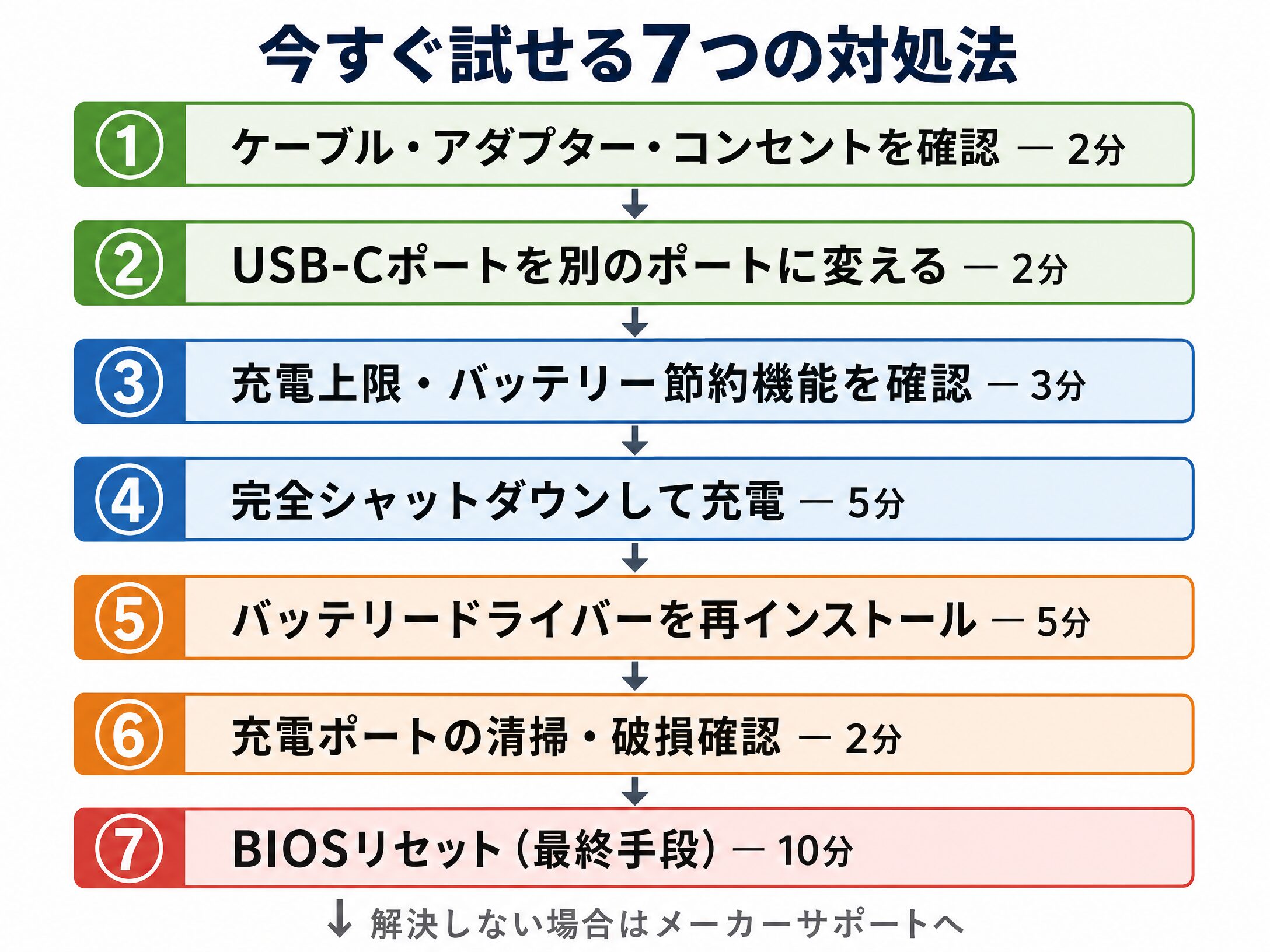
対処法①:ケーブル・アダプター・コンセントを確認する(所要時間:約2分)
最も多い原因です。まずここから確認してください。
確認手順:
- 充電ケーブルをPCとアダプターの両側から一度完全に抜いて、差し直す
- 別のコンセントに挿して試す(電源タップが原因のことも多い)
- 可能であれば別の充電ケーブルまたはアダプターで試す
- ケーブルに折れ目・断線・焦げがないか目視で確認する
なぜこれで直るのか:
充電ケーブルの内部断線は外見からわかりにくく、「なんとなく接触している」状態で充電ランプが点かないことがあります。また、電源タップの容量オーバーや劣化による電圧降下も、充電できない原因になります。差し直しや別コンセントへの変更で接触不良がリセットされ、正常に充電が始まるケースが多いです。
重要ポイント: 純正アダプター以外(サードパーティ製)を使っている場合、出力W数が足りず「充電中」と表示されても残量が増えないことがあります。純正または同等W数以上のアダプターを使用してください。ノートPCの必要W数は底面のシールまたは取扱説明書で確認できます。
対処法②:USB-Cポートを別のポートに変える・規格を確認する(所要時間:約2分)
USB-Cで充電しているPCの場合、すべてのUSB-Cポートが充電対応ではありません。
確認手順:
- PCに複数のUSB-Cポートがある場合、別のポートで試す
- 取扱説明書でどのポートが充電対応か確認する
- Thunderbolt対応ポート(稲妻マークが目印)は充電対応していることが多い
- USB-CケーブルがPD(Power Delivery)対応かどうかを確認する
なぜこれで直るのか:
USB-Cコネクタは形状が同じでも、ポートによって「データ転送専用」「充電対応」「Thunderbolt対応」と役割が異なります。データ転送専用ポートに充電ケーブルを挿しても充電は始まりません。また、USB-Cケーブルにも「充電非対応(データ転送のみ)」のものがあり、見た目では判断できないため注意が必要です。
| USB-Cポートの種類 | 充電対応 | データ転送 | 映像出力 |
| USB 3.2 Gen1(データ専用) | × | ○ | × |
| USB PD対応ポート | ○ | ○ | △ |
| Thunderbolt 3/4 | ○ | ○(40Gbps) | ○ |
| USB4 | ○ | ○(40Gbps) | ○ |
対処法③:充電上限・バッテリー節約機能の設定を確認する(所要時間:約3分)
バッテリーの長寿命化のため、充電上限を80%に制限する機能がオンになっていることがあります。特にLenovo・Dell・ASUSのPCで多く見られます。
Windows 11の確認手順:
- スタートメニュー → 「設定」→「システム」→「電源とバッテリー」
- 「バッテリー節約機能」がオンになっていないか確認
- メーカー独自のバッテリー管理ソフトを開き、充電上限の設定を確認する
Windows 10の確認手順:
- スタートメニュー → 「設定」→「システム」→「バッテリー」
- 「バッテリー節約機能」の設定を確認
- メーカー独自ソフト(下表参照)で充電上限を確認する
主要メーカーのバッテリー管理ソフト一覧:
| メーカー | ソフト名 | 充電上限設定の場所 |
| Lenovo | Lenovo Vantage | 電源 → バッテリー設定 |
| Dell | Dell Power Manager | バッテリー設定 → 充電モード |
| ASUS | MyASUS | バッテリーケア → 充電上限 |
| HP | HP Support Assistant | バッテリー最適化 |
| Panasonic | PC設定ユーティリティ | バッテリーリフレッシュ |
| 富士通 | バッテリーユーティリティ | 充電モード設定 |
なぜこれで直るのか:
充電上限が80%に設定されている場合、80%に達した時点で充電が自動停止します。これは故障ではなく正常な動作です。100%まで充電したい場合は、各ソフトウェアの設定から上限を変更してください。ただし、常時100%充電はバッテリーの劣化を早めるため、普段は80%制限を維持することをおすすめします。
対処法④:PCを完全シャットダウンして充電する(所要時間:約5〜10分)
動作中のPCは消費電力が大きく、アダプターの出力が消費に追いつかずバッテリーが増えないことがあります。
確認手順:
- PCをシャットダウン(スタート → 電源 → シャットダウン)してから充電する
- シャットダウン状態で充電が進むか確認する
- シャットダウン中は充電できるが起動中は充電できない場合、アダプターの出力W数が不足している可能性が高い
Windowsの「高速スタートアップ」に注意:
Windowsの「高速スタートアップ」機能が有効な場合、シャットダウンしても完全に電源が切れず、擬似的なスリープ状態になることがあります。完全シャットダウンするには以下の手順が必要です。
- 「設定」→「システム」→「電源とスリープ」→「電源の追加設定」
- 「電源ボタンの動作を選択する」→「現在利用可能ではない設定を変更します」
- 「高速スタートアップを有効にする(推奨)」のチェックを外す
または、Shiftキーを押しながら「シャットダウン」をクリックすることで、一時的に完全シャットダウンができます。
なぜこれで直るのか:
ノートPCの充電に必要なW数は、スリープ時で5〜10W、通常作業時で30〜60W、動画編集・ゲーム時で80〜150W以上になります。65Wのアダプターで100Wを消費する作業をしていれば、充電は追いつきません。シャットダウン状態では消費電力がほぼゼロになるため、確実に充電が進みます。
対処法⑤:「電源に接続されていますが、充電されていません」を解決する(Windowsのみ)
Windowsでよく表示されるこのエラーは、バッテリードライバーの再インストールで解決するケースがほとんどです。
手順:
- スタートメニューを右クリック → 「デバイスマネージャー」を開く
- 「バッテリー」の項目を展開する
- 「Microsoft AC アダプター」を右クリック → 「デバイスのアンインストール」
- 「Microsoft ACPI準拠コントロールメソッドバッテリ」を右クリック → 「デバイスのアンインストール」
- PCを再起動する(起動時に自動で再インストールされる)
安全性について: この操作でバッテリーが消えることはありません。ドライバーをリセットするだけで、データへの影響もない安全な操作です。
なぜこれで直るのか:
Windowsはバッテリーの状態をドライバーを通じて管理しています。Windows Updateや省電力設定の変更後にドライバーが誤った状態を記憶してしまい、「充電されていません」と誤認識することがあります。ドライバーを一度削除して再起動すると、Windowsが正しい状態でドライバーを再インストールし、充電状態を正しく認識するようになります。
対処法⑥:充電ポートの物理的な汚れ・破損を確認する(所要時間:約2分)
USB-CポートやMagSafeコネクタにホコリや異物が詰まっていると充電できないことがあります。
確認・清掃手順:
- LEDライトなどでポートの中を照らして、ホコリや異物がないか確認する
- ホコリが詰まっている場合は、乾いた歯ブラシや木製の爪楊枝で優しく取り除く(金属製のものは使わない)
- エアダスターで吹き飛ばす方法も有効(ただし水分が入らないよう注意)
- ピンが曲がっていたり、ポート内部に焦げた跡がある場合は修理が必要
なぜこれで直るのか:
USB-CポートやMagSafeコネクタは精密な接触で充電を行っています。ポケットの中のホコリや繊維がわずか数ミリ詰まるだけで、コネクタが奥まで刺さらず充電できなくなります。特にズボンのポケットにPCを入れる習慣がある方や、デスクの上にPCを置きっぱなしにしている方は定期的なポート清掃をおすすめします。
対処法⑦:BIOSをリセットする(最終手段・所要時間:約10分)
上記すべてを試しても解決しない場合、BIOSの設定リセットを試みます。
手順:
- PCの電源を完全にOFFにする
- 電源ボタンを長押し(15〜30秒)してBIOSをリセットする(機種によって手順が異なる)
- または、PC起動時にBIOS設定画面に入り、「Load Default Settings」または「Restore Defaults」を選択する
メーカー別BIOSキー一覧:
| メーカー | BIOSキー | 補足 |
| Dell | F2 または F12 | 起動時に素早く押す |
| HP | F10 または Esc | Escで起動メニュー表示後F10 |
| Lenovo | F1 または F2 | ThinkPadはF1 |
| ASUS | F2 または Del | 機種によりDel |
| Acer | F2 または Del | 起動直後に押す |
| Microsoft Surface | 音量下ボタン長押し | 電源ボタンと同時押し |
| 富士通 | F2 | 起動時に素早く押す |
| NEC | F2 | 起動時に素早く押す |
| Panasonic | F2 | Let’s NoteはF2 |
なぜこれで直るのか:
BIOSは電源管理を含むPCの基本動作を制御しています。BIOSの設定が何らかの原因で破損・誤設定になると、充電回路の制御が正常に機能しなくなることがあります。デフォルト設定に戻すことで、電源管理が正常な状態にリセットされます。
それでも直らない場合の判断基準
バッテリーの劣化を確認する(Windows)
コマンドプロンプトで以下のコマンドを実行すると、詳細なバッテリーレポートが生成されます。
powercfg /batteryreport
C:\Users\ユーザー名\battery-report.html に保存されるので、ブラウザで開いて確認してください。
確認すべき数値:
| 項目 | 内容 | 判断基準 |
| Design Capacity(設計容量) | 新品時のバッテリー容量(mWh) | 基準値 |
| Full Charge Capacity(フル充電容量) | 現在の最大充電容量(mWh) | 設計容量の80%以上なら正常 |
| Cycle Count(充放電サイクル数) | 充放電を繰り返した回数 | 300〜500回で劣化が始まる目安 |
フル充電容量が設計容量の60%以下になっている場合は、バッテリーの劣化が充電できない原因です。
バッテリー交換 vs 買い替えの判断基準
| 状況 | 推奨アクション |
| 購入から1年以内 | メーカー保証で無償修理・交換を依頼 |
| 購入から1〜3年・バッテリーのみ劣化 | バッテリー交換(5,000〜20,000円が目安) |
| 購入から5年以上・複数箇所に問題あり | PC本体の買い替えを検討 |
| ポートの物理的破損 | メーカー修理(15,000〜30,000円が目安) |
MacBookが充電できない場合の追加手順
MacBookでは、SMC(システム管理コントローラ)のリセットが有効です。
Intel MacのSMCリセット手順:
- Appleメニュー → 「システム終了」
- 電源アダプターを外した状態で、左Shift+Control+Option+電源ボタンを10秒長押し
- 電源アダプターを接続して起動
Apple Silicon Mac(M1/M2/M3)のSMCリセット:
Apple Silicon搭載Macには従来のSMCリセットはありません。代わりに以下を試してください。
- Appleメニュー → 「再起動」
- それでも解決しない場合は、完全シャットダウン後30秒待ってから起動
万が一のPCのクラッシュに備えて、今のうちに無料のバックアップを取っておきましょう。
充電トラブルを防ぐためのおすすめアイテム3選
充電できないトラブルの多くは、ケーブルやアダプターの品質に起因します。純正品以外を使う場合は、信頼性の高いブランドを選ぶことが重要です。
1位:Anker Nano II 65W(コンパクト充電器)
こんな人におすすめ: 外出先でも充電したい・純正アダプターが大きくて邪魔な方
Ankerの独自技術「GaN II」を採用した超コンパクトな65W充電器です。一般的な65W充電器と比べて約60%小型化されており、カバンに入れても邪魔になりません。MacBook Air・MacBook Pro・Windows PCのほか、スマートフォンやタブレットの急速充電にも対応しています。
スペック:
- 出力:最大65W(USB-C×1)
- サイズ:約44×42×36mm
- 重さ:約112g
- PSE技術基準適合
正直なところ: 単ポートなので複数機器を同時充電したい方には向きません。また、65W以上必要なゲーミングノートPCには出力が不足する場合があります。
2位:Anker 735 Charger GaNPrime 65W(3ポート充電器)
こんな人におすすめ: PC・スマホ・タブレットをまとめて充電したい方
3ポート搭載で最大65Wの同時充電が可能な充電器です。USB-C×2+USB-A×1の構成で、複数のデバイスを1つの充電器でまとめて管理できます。デスクの上をすっきりさせたい在宅ワーカーに特に人気です。
スペック:
- 出力:最大65W(3ポート合計)
- ポート構成:USB-C×2、USB-A×1
- サイズ:約52×52×30mm
- 重さ:約107g
正直なところ: 3ポート同時使用時は各ポートの出力が下がります。PCを最大出力で充電したい場合は、他のポートを使わないか、PCのみ接続してください。
3位:Anker PowerLine III Flow USB-C ケーブル 100W(充電ケーブル)
こんな人におすすめ: ケーブルの断線に悩んでいる・絡まりにくいケーブルが欲しい方
シリコン素材を採用した「絡まないケーブル」として人気の高耐久ケーブルです。最大100W対応のため、ほとんどのノートPCの充電に対応できます。柔らかく絡まりにくい素材なので、毎日の持ち運びでもストレスがありません。
スペック:
- 最大出力:100W(USB PD対応)
- 長さ:0.9m / 1.8m
- 素材:シリコン
- 対応規格:USB-C to USB-C
正直なところ: 価格は一般的なケーブルより高めです。ただし、安価なケーブルの断線による充電トラブルを考えると、長期的にはコスパが良いと言えます。
よくある質問(FAQ)
まとめ:症状別・対処法早見表
| 対処法 | 所要時間 | 対象症状 | 解決率の目安 |
| ①ケーブル・アダプター確認 | 2分 | 充電ランプがつかない | 高(約40%) |
| ②USB-Cポート変更・規格確認 | 2分 | USB-Cが認識されない | 中(約20%) |
| ③充電上限・節約機能の確認 | 3分 | 残量が増えない・80%で止まる | 中(約25%) |
| ④完全シャットダウンして充電 | 5分 | 充電中なのに残量が減る | 中(約20%) |
| ⑤バッテリードライバー再インストール | 5分 | 充電されていませんと表示 | 高(約70%) |
| ⑥充電ポートの清掃・確認 | 2分 | 充電ランプがつかない | 低〜中(約15%) |
| ⑦BIOSリセット | 10分 | 上記すべてで解決しない | 低(約10%) |
解決しない場合は:
- バッテリーレポートで劣化を確認(powercfg /batteryreport)
- 保証期間内ならメーカーサポートへ連絡
- 保証期間外・5年以上使用のPCは買い替えも検討
あわせて読みたい




本記事にはアフィリエイト広告が含まれます。Amazonアソシエイト、楽天アフィリエイト、Yahoo!ショッピング等のプログラムを利用し、適格販売により収入を得ています。





コメント