
この記事でわかること
- トラックボールとマウスの根本的な違いと向いている人
- 在宅ワークで手首・肩の疲れを減らしたい人がトラックボールを選ぶべき理由
- 親指型・人差し指型・中指型の3タイプの使い分け
- 2026年最新のおすすめモデル5選(スペック表・正直なデメリット付き)
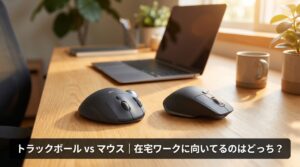
結論:在宅ワークに向いているのはどっち?
長時間デスクワークが多く、手首・肩の疲れが気になる人にはトラックボール。精密操作・外出兼用・すぐ使い始めたい人にはマウスが向いている。
「トラックボールとマウス、どちらが在宅ワークに向いているか」という問いに対する答えは、使い方と体の悩みによって変わる。
マウスは直感的に使えて操作精度が高く、画像・動画編集などのクリエイティブ作業に向いている。一方でトラックボールは、本体を動かさずにボールだけを転がしてカーソルを操作するため、手首への負担がほぼゼロになる。長時間のデスクワークで手首・肩が疲れやすい人には、トラックボールへの切り替えが有効な選択肢となる。
今すぐ買うならTOP3
| 用途 | おすすめモデル | 価格帯 |
| 在宅ワーク全般(手首ケア) | Logicool ERGO M575S | 約5,000〜6,000円 |
| 高精度・クリエイター | Kensington Expert Mouse | 約15,000〜18,000円 |
| 大型ボール・長時間作業 | ELECOM HUGE M-HT1DRBK | 約7,000〜9,000円 |
トラックボールとマウスの根本的な違い
マウスは本体ごとデスクの上を動かしてカーソルを操作する。そのため、腕全体を動かす動作が繰り返され、長時間使用すると手首・肘・肩に疲労が蓄積しやすい。特に在宅ワークでは1日8時間以上マウスを操作することも珍しくなく、腱鞘炎や肩こりの原因になりやすい。
トラックボールは本体を固定したまま、ボールだけを指で転がしてカーソルを操作する。腕を動かす必要がないため、手首・肩への負担が大幅に軽減される。また、本体が動かないため省スペースで使えるのも在宅ワーク向けのメリットだ。
ただし、慣れるまでに1〜4週間程度かかる点は正直に伝えておく必要がある。特に精密なドラッグ操作(画像編集・動画編集)は、マウスに慣れた人にとってトラックボールでは難しく感じることが多い。
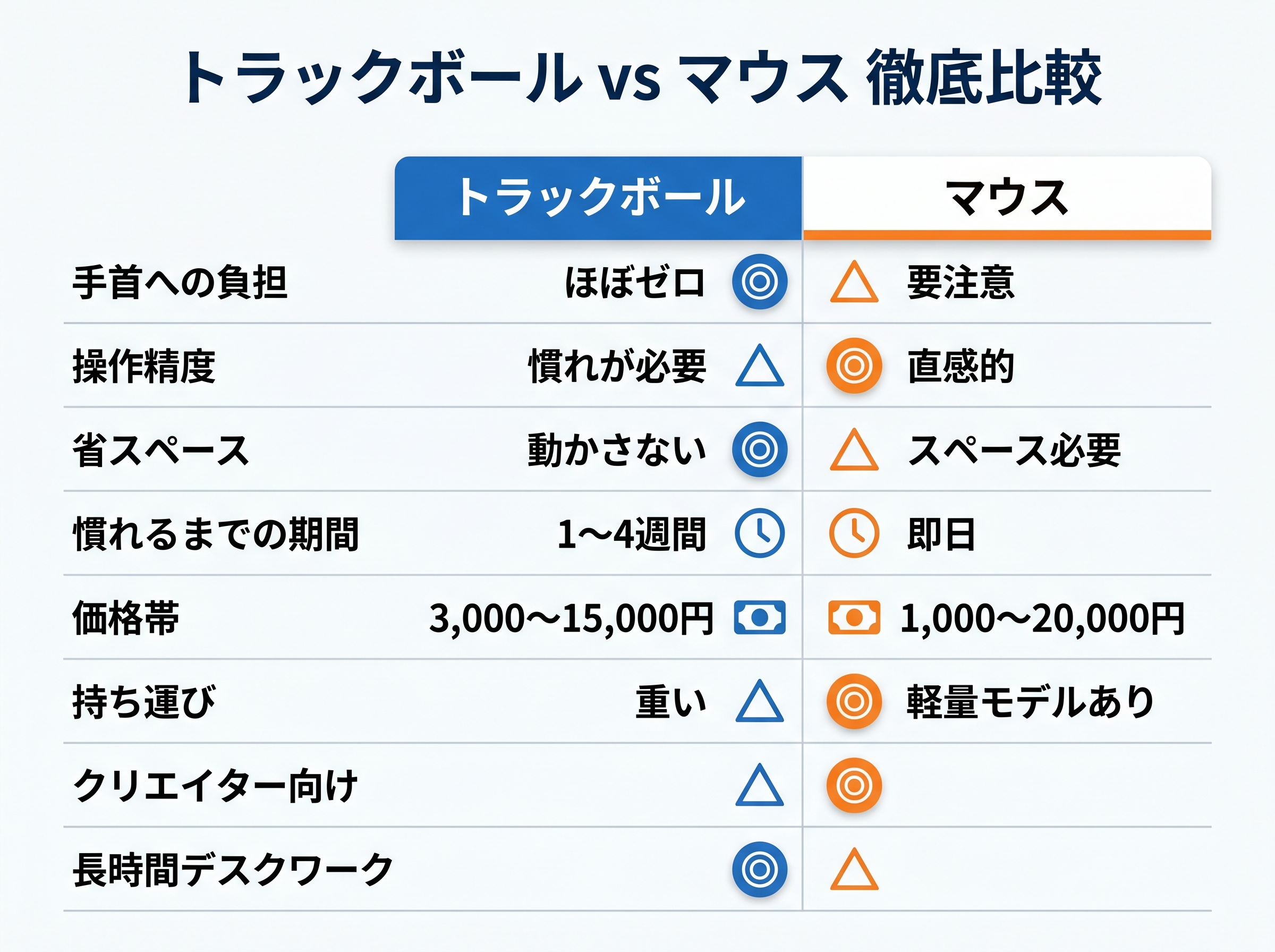
トラックボール vs マウス 8項目徹底比較
| 比較項目 | トラックボール | マウス |
| 手首への負担 | ◎ ほぼゼロ | △ 要注意 |
| 操作精度 | △ 慣れが必要 | ◎ 直感的 |
| 省スペース | ◎ 動かさない | △ スペース必要 |
| 慣れるまでの期間 | 1〜4週間 | 即日 |
| 価格帯 | 3,000〜15,000円 | 1,000〜20,000円 |
| 持ち運び | △ 重い | ◎ 軽量モデルあり |
| クリエイター向け | △ | ◎ |
| 長時間デスクワーク | ◎ | △ |
トラックボールの3タイプと向いている人
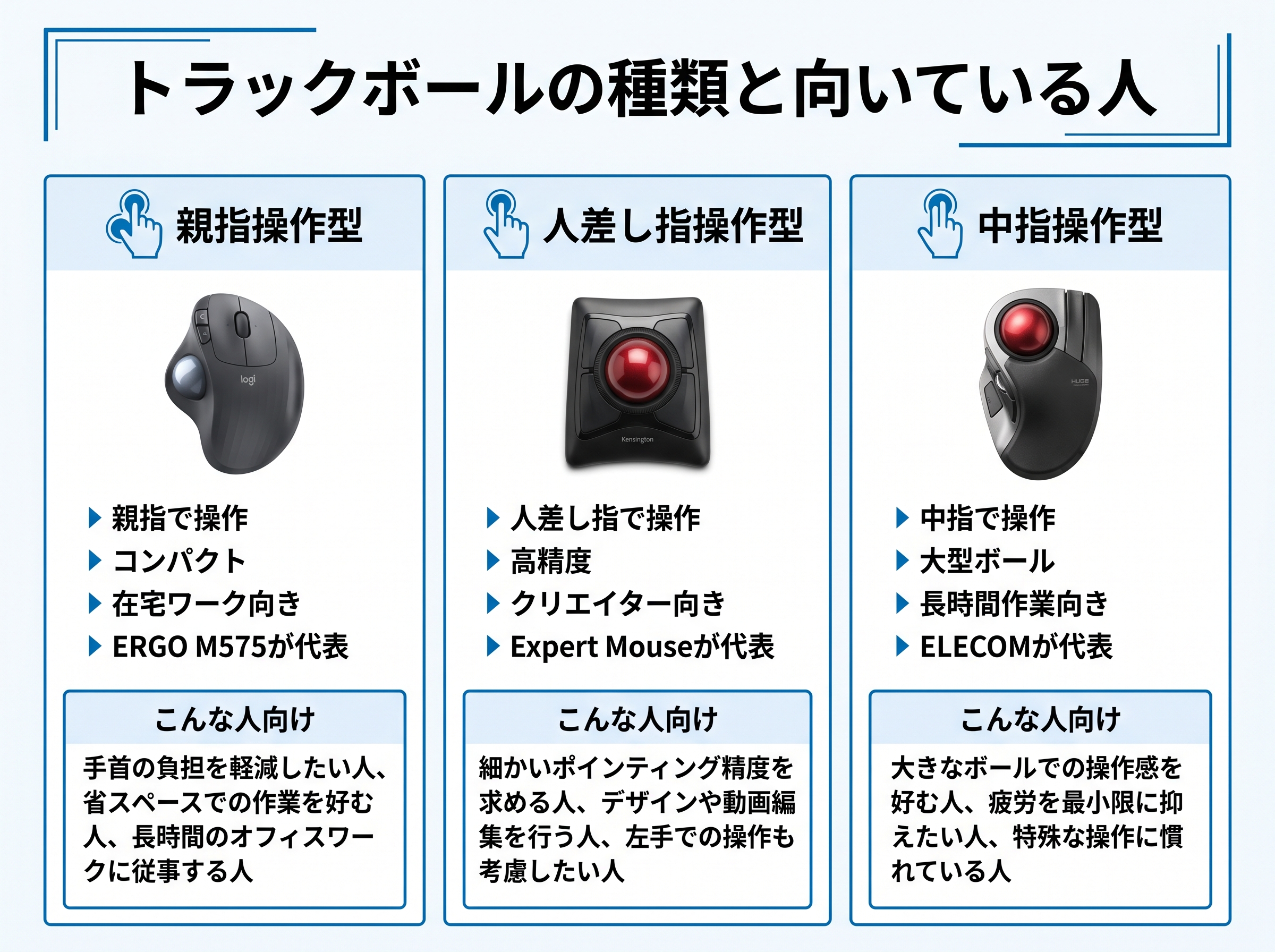
トラックボールには操作する指によって3つのタイプがある。自分の用途に合ったタイプを選ぶことが、後悔しない選び方の第一歩だ。
親指操作型(最もポピュラー)
親指でボールを転がすタイプ。Logicool ERGO M575Sが代表モデルで、コンパクトで使いやすく在宅ワーク初心者にも向いている。ボールが小さめで精度はやや劣るが、日常的なビジネス作業には十分対応できる。
向いている人: 手首の負担を減らしたい・省スペースで使いたい・在宅ワークのデスク固定用として使いたい人
人差し指操作型(高精度・クリエイター向け)
人差し指でボールを転がすタイプ。Kensington Expert Mouseが代表で、大型ボールによる高い操作精度が特徴。左右どちらの手でも使えるモデルが多く、クリエイター・エンジニアに人気がある。
向いている人: 細かいポインティング精度を求める・デザイン・動画編集も行う・左利きの人
中指操作型(大型ボール・長時間作業向け)
中指でボールを転がすタイプ。ELECOM HUGEが代表で、大型ボールによる操作感が独特。長時間作業での疲労軽減に特化した設計になっている。
向いている人: 大きなボールでの操作感を好む・疲労を最小限に抑えたい・特殊な操作に慣れている人
あなたに向いているのはどっち?
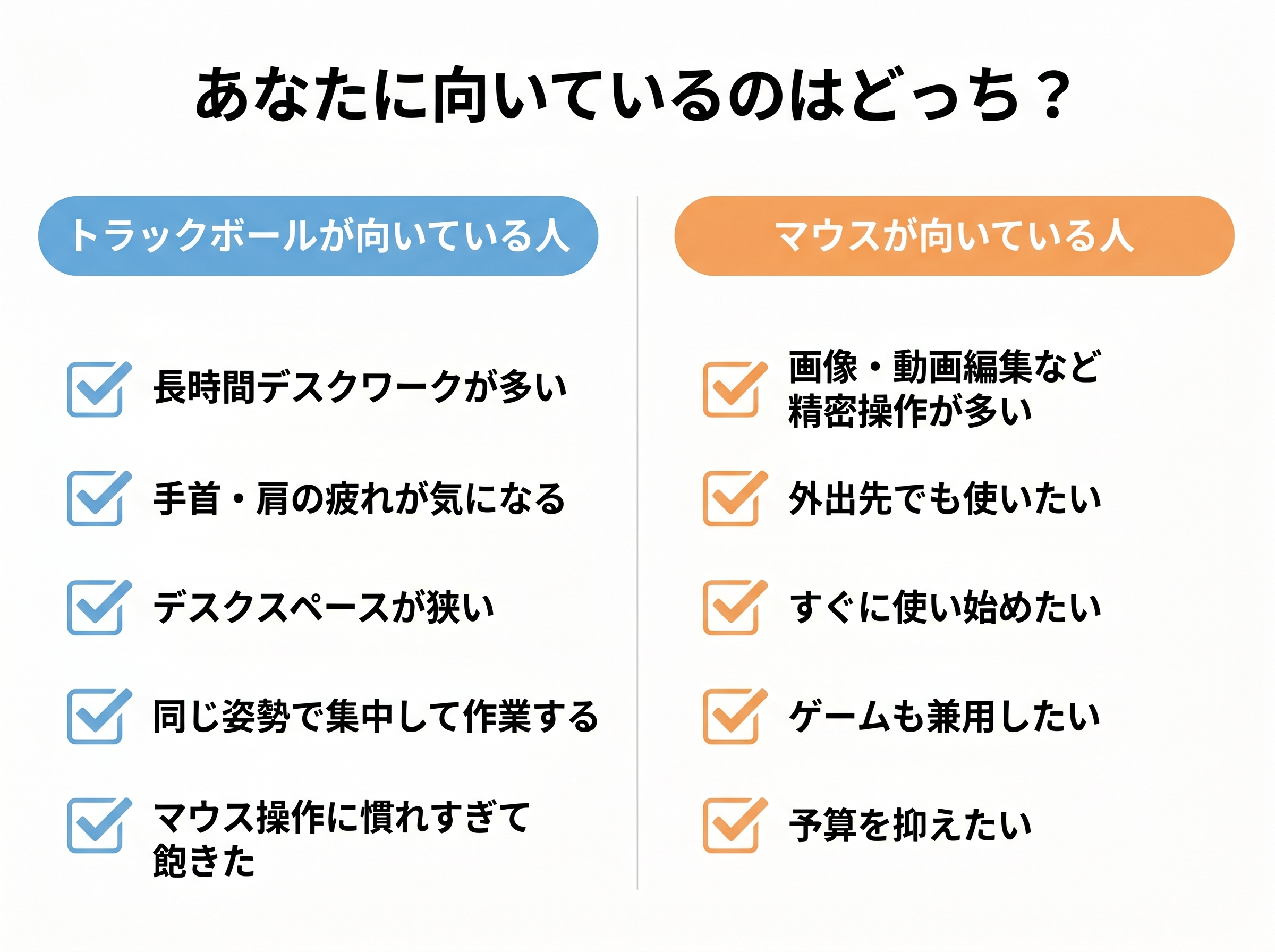
トラックボールが向いている人
- 長時間デスクワークが多い(1日6時間以上)
- 手首・肩の疲れや腱鞘炎が気になる
- デスクスペースが狭い
- 同じ姿勢で集中して作業する
- マウス操作に慣れすぎて飽きた
マウスが向いている人
- 画像・動画編集など精密操作が多い
- 外出先でも同じデバイスを使いたい
- すぐに使い始めたい(慣れる時間がない)
- ゲームも兼用したい
- 予算を抑えたい
おすすめモデル5選
1位:Logicool ERGO M575S(親指型・在宅ワーク全般)
在宅ワーク向けトラックボールの定番モデル。エルゴノミクス設計で手のひらをしっかりサポートし、長時間使用でも疲れにくい。Bluetooth・USBレシーバーの2接続に対応し、最大24ヶ月のバッテリー持続時間も魅力だ。
| スペック | 詳細 |
| タイプ | 親指操作型 |
| 接続方式 | Bluetooth / Logi Bolt USBレシーバー |
| 解像度 | 400〜2000 DPI |
| バッテリー | 最大24ヶ月(単三電池1本) |
| 重量 | 145g |
| 価格帯 | 約5,000〜6,000円 |
正直なデメリット: ボールが小さめなため、精密な操作には慣れが必要。クリエイティブ作業には不向き。
2位:Kensington Expert Mouse(人差し指型・高精度)
人差し指操作型の最高峰モデル。大型ボール(55mm)による高い操作精度と、4つのカスタマイズボタンが特徴。スクロールリングを搭載しており、長いドキュメントのスクロールが快適だ。左右両手対応で、クリエイター・エンジニアに根強い人気がある。
| スペック | 詳細 |
| タイプ | 人差し指操作型 |
| 接続方式 | Bluetooth / USB |
| 解像度 | 400〜1350 DPI |
| ボールサイズ | 55mm |
| 重量 | 約530g |
| 価格帯 | 約15,000〜18,000円 |
正直なデメリット: 価格が高め。重量があるため持ち運びには不向き。
3位:ELECOM HUGE M-HT1DRBK(中指型・長時間作業)
中指操作型の大型トラックボール。51mmの大型ボールと8つのカスタマイズボタンが特徴で、長時間作業での疲労軽減に特化した設計だ。チルトホイールによる横スクロールにも対応している。
| スペック | 詳細 |
| タイプ | 中指操作型 |
| 接続方式 | Bluetooth / USB |
| 解像度 | 500〜1500 DPI |
| ボールサイズ | 51mm |
| 重量 | 約340g |
| 価格帯 | 約7,000〜9,000円 |
正直なデメリット: 独特の操作感に慣れるまで時間がかかる。本体が大きく場所を取る。
4位:Logicool MX MASTER 3S(マウス・在宅ワーク最高峰)
マウス派の在宅ワーカーに最もおすすめのモデル。MagSpeedホイールによる高速スクロール、7つのカスタマイズボタン、静音クリックが特徴。Logicool Flowで複数PCを切り替えながら使える機能も在宅ワークに便利だ。
| スペック | 詳細 |
| タイプ | 通常マウス(エルゴノミクス) |
| 接続方式 | Bluetooth / Logi Bolt |
| 解像度 | 200〜8000 DPI |
| バッテリー | 最大70日(USB-C充電) |
| 重量 | 141g |
| 価格帯 | 約12,000〜14,000円 |
正直なデメリット: 価格が高め。大きめのサイズなので手が小さい人には合わない場合がある。
5位:Logicool MX VERTICAL(縦型マウス・手首ケア)
縦型マウスの代表モデル。57°の傾斜角で手首を自然な角度(ハンドシェイク姿勢)に保ち、回内姿勢による手首への負担を軽減する。トラックボールほど慣れが必要なく、マウスからの乗り換えがしやすい。
| スペック | 詳細 |
| タイプ | 縦型マウス |
| 接続方式 | Bluetooth / Unifying USBレシーバー |
| 解像度 | 400〜4000 DPI |
| バッテリー | 最大4ヶ月(USB-C充電) |
| 重量 | 135g |
| 価格帯 | 約9,000〜11,000円 |
正直なデメリット: 縦型の形状に慣れるまで操作感が不安定になりやすい。持ち運びには向かない。
トラックボールに変えても改善しない人の特徴
トラックボールに変えても手首・肩の疲れが改善しない場合、以下の原因が考えられる。
デスクの高さが合っていない: マウスデバイスを変えても、デスクと椅子の高さが体に合っていなければ姿勢は改善しない。肘の角度が90〜110°になる高さに調整することが先決だ。
モニターの位置が低い: 画面が低すぎると首が下を向き続け、肩こりの原因になる。モニターの上端が目線と同じ高さになるよう調整する。
連続使用時間が長すぎる: どんなデバイスを使っても、1〜2時間ごとに5〜10分の休憩を取らなければ疲労は蓄積する。
グリップが強すぎる: トラックボールを強く握りすぎると、指・手首に余計な力がかかる。ボールを軽く触れる程度の力で操作するのが正しい使い方だ。
よくある質問(FAQ)
まとめ:用途別おすすめ一覧
| 用途・悩み | おすすめ | 理由 |
| 手首・肩の疲れを減らしたい | ERGO M575S | 親指型・コスパ◎・慣れやすい |
| 高精度・クリエイター作業 | Kensington Expert Mouse | 大型ボール・高精度 |
| 長時間作業・疲労最小化 | ELECOM HUGE | 中指型・大型ボール |
| マウスのまま手首ケア | MX VERTICAL | 縦型・慣れやすい |
| 在宅ワーク最高峰マウス | MX MASTER 3S | 多機能・静音・高耐久 |
在宅ワークで長時間デスクワークをする人には、まずERGO M575Sを試してみることをおすすめする。価格が手頃で、親指操作型は最も慣れやすいタイプだからだ。もし精密操作が多いならKensington Expert Mouse、マウスから乗り換えやすい形が欲しいならMX VERTICALを検討してほしい。
関連記事:在宅ワークで手首が痛くならないマウスの条件|原因と正しい選び方
関連記事:在宅ワーク向けキーボードおすすめ|疲れない打鍵感の選び方
関連記事:在宅ワーク環境を整える投資ロードマップ|優先順位と予算配分
関連記事:高級チェアと安い椅子の違い|在宅ワーカーが知るべき6つのポイント
本記事にはアフィリエイト広告が含まれます。Amazonアソシエイト、楽天アフィリエイト、Yahoo!ショッピング等のプログラムを利用し、適格販売により収入を得ています。
その他関連記事


コメント