
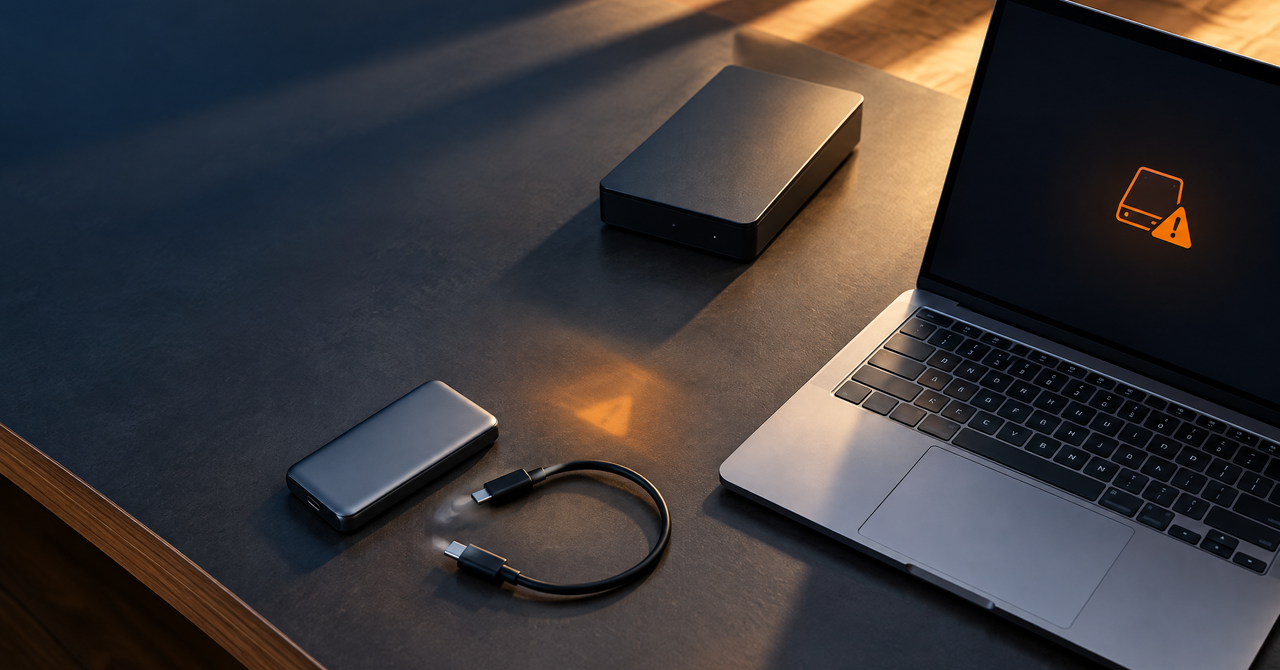
この記事の結論:外付けSSD・HDDが認識されないときは、まずケーブル、PC側のUSBポート、電源、USBハブを切り分けます。次に、Windowsなら「ディスクの管理」、Macなら「ディスクユーティリティ」で、PC自体はドライブを見つけているかを確認します。データが入ったドライブに「初期化」「フォーマットしますか」と表示されても、すぐに実行しないでください。フォーマットはデータを消去する操作です。
外付けSSDやHDDを接続したのに、エクスプローラーにもFinderにも出てこない。あるいは「このドライブをフォーマットしますか」と表示されて、仕事のデータを消してしまいそうで手が止まる。このトラブルは、単なるケーブルの接触不良から、電力不足、ドライブ文字の未割り当て、ファイルシステムの不整合、物理故障まで原因が幅広いため、順番を飛ばして操作するとデータを失うリスクがあります。
この記事では、データを守ることを最優先に、「PCがドライブを見つけていない」のか、「見つけているが開けない」のかを切り分けます。Windowsを中心に説明しつつ、Macでの確認ポイントも記載します。
最初に確認:フォーマットを押す前の判断表
フォーマットを求める画面が出た場合でも、ドライブが空になったとは限りません。接続やファイルシステムの問題で、PCが内容を正しく読めないだけの可能性があります。まずは下の表で、次の操作を決めてください。
| 状況 | まずやること | いったん避けること |
| ランプが点かない、回転・接続の反応がない | ケーブル、USBポート、電源、別PCを確認 | 何度も抜き差しを繰り返すこと |
| デバイスマネージャーやディスク管理には出るが、エクスプローラーにない | ドライブ文字・オンライン状態・ボリュームの状態を確認 | 初期化・フォーマット |
| Finderにはないが、ディスクユーティリティにはある | 「すべてのデバイスを表示」で物理ディスクとボリュームを確認 | いきなり消去(Erase) |
| 「フォーマットしますか」「初期化されていません」と出る | 別PC・元のPC・ケーブルを確認し、重要データなら相談 | フォーマット・初期化・不要な修復操作 |
| 異音、異常発熱、認識と切断を繰り返す | 通電をやめ、メーカーまたは復旧業者へ相談 | 作業を続ける、データコピーを何度も試すこと |
重要:フォーマットは「読めない状態を直す」ための安全な第一手ではありません。Seagateの公式トラブルシューティングでも、RAW・未割り当てでデータが必要な場合は復旧を検討し、不要な場合に限りフォーマットを案内しています。
まず最初にやること:30秒で終わる安全な確認
作業中のファイルを保存してから、次の順番で確認します。ドライブの中に重要なデータがある場合は、この段階では「見る・挿し替える」までにとどめます。
- 外付けドライブのアクセスランプ、電源ランプ、ACアダプターの接続を確認する。
- PCを再起動する。スリープ復帰ではなく、再起動を選ぶ。
- USBケーブルをいったん外し、PC本体の別のUSBポートへ直接つなぐ。
- USBハブ・ドッキングステーション・変換アダプターを使っているなら外す。
- 可能なら別の対応ケーブル、別のPCでも確認する。
外付けドライブの基本的な切り分けとして、別ポート、別ケーブル、別PC、電源状態、アダプターを使わない直結を確認する手順は、ストレージメーカーの公式案内でも示されています。
原因1:USBケーブル・ポート・USBハブの接続不良
最初に疑うべきなのは、外付けSSD・HDD本体ではなく、PCとの間にあるケーブルや接続経路です。外見に傷がなくてもケーブル内部が傷んでいることはあります。USB-Cは端子の形が同じでも、充電専用・データ転送対応・高速転送対応など性能が異なる場合があります。
対処法:接続経路を短くして切り分ける
最も確実なのは、ドライブをPC本体のポートへ直接つなぐことです。USBハブやドッキングステーションを間に入れている場合は外します。認識したら、ドライブ本体ではなく、ハブ・アダプター・ケーブル・そのポートのいずれかに原因を絞れます。
次に、同じ規格に対応した別ケーブルで試します。特に、着脱式ケーブルの外付けSSDや、USB-C変換アダプターを使う構成では効果的です。ケーブルを替えた後は、ドライブのランプ、OSの接続音、デバイスマネージャー/ディスクユーティリティの表示に変化があるかを見ます。
原因2:電力が足りず、外付けHDD・SSDが安定しない
外付けドライブには、PCのUSBポートから給電して動くバスパワー型と、別途ACアダプターを使うタイプがあります。とくにHDDは起動時により大きな電力を必要とすることがあり、ハブ経由、低出力のポート、複数機器を同時接続した状態では不安定になる場合があります。
対処法:電源を確保して、ドライブだけで試す
ACアダプターが付属しているドライブは、必ず壁コンセントへ接続します。電源タップや延長コードを使用しているなら、一度は壁コンセントに直接つないで状態を確認してください。バスパワー型なら、PC本体のポートへ直結し、他のUSB機器を外した状態で試します。
ドライブのランプが点かない、点滅を繰り返す、接続と切断が頻繁に起こる場合は、電力または接続経路の不安定さを疑います。別PCでは認識するなら、元のPCのポート、給電、ハブ側を優先して見直します。
原因3:ドライブは認識されているが、エクスプローラー/Finderに表示されない
PCはドライブを検出しているのに、普段ファイルを開く画面にだけ表示されないことがあります。この場合、ドライブ文字が付いていない、ディスクがオフライン、ボリュームがマウントされていない、Finderの表示設定が異なる、といった状態が候補になります。
Windows:デバイスマネージャーと「ディスクの管理」を分けて見る
Windowsでは、まず スタートボタンを右クリック →「ディスクの管理」 を開きます。外付けドライブが一覧にあるか、ディスク番号、容量、状態、パーティション、ドライブ文字を確認します。
確認ポイントは次の通りです。
- 正常・容量も合っているがドライブ文字がない:対象ドライブを間違えていないと確認できる場合は、ドライブ文字の追加を検討します。
- オフラインと表示される:対象ドライブが外付けSSD・HDDだと容量と名称で十分に確認してから、状態の変更を検討します。
- RAW・未割り当て・初期化されていません:データが必要なら、初期化やフォーマットを進めません。接続の切り分けとデータ保全を優先します。
同時に デバイスマネージャー も確認します。「ディスク ドライブ」や「ユニバーサル シリアル バス コントローラー」に不明なデバイス・黄色い警告マークがあるときは、ドライバーまたは接続に問題がある可能性があります。Seagateも、Windowsではデバイスマネージャーとディスクの管理の両方を確認する手順を案内しています。
Mac:「ディスクユーティリティ」で物理ディスクとボリュームを見る
Macでは、アプリケーション → ユーティリティ → ディスクユーティリティ を開きます。メニューバーの 「表示」→「すべてのデバイスを表示」 にすると、物理的なドライブと、その中のボリュームを分けて確認できます。
外付けドライブが見つかった場合は、ボリュームがマウントされているかを確認します。Finderにだけ表示されない場合は、Finderの設定で外部ディスクを表示する項目も確認します。一方で、ディスクユーティリティに出ても「消去」を急ぐ必要はありません。Appleが案内する初期化は、外部ストレージを消去して再フォーマットする操作です。
原因4:ファイルシステムがOSと合わず、読めない・フォーマットを求められる
外付けSSD・HDDには、データの保存方法を決めるファイルシステムがあります。MacではAPFSが標準のファイルシステムで、AppleはMS-DOS(FAT)とExFATをWindows互換の形式として案内しています。
たとえば、Mac向けに設定されたドライブをWindowsで使う、またはWindowsで使っていたドライブをMacへつなぐと、読み書きに制限が出ることがあります。ここで重要なのは、形式を変えるためのフォーマットはデータを消去する操作だという点です。
WindowsとMacの両方で使いたい場合の考え方
今後WindowsとMacの両方で使うためにExFATなどを選ぶことはあります。ただし、それは「データを別の場所に退避してから、用途に合わせてドライブを作り直す」場合の話です。すでにデータが入っているドライブが読めないときは、形式変更を先にしません。
元のOSにつないで読めるなら、先に別のストレージやクラウドへコピーします。コピーができない、または唯一のデータである場合は、フォーマット画面を閉じ、メーカーサポートやデータ復旧業者へ相談する方が安全です。
原因5:OS・ドライバー・更新後の一時的な不具合
OS更新の直後や、スリープからの復帰後に、USB機器の認識が不安定になることがあります。別PCでは問題なく認識する場合、ドライブ本体ではなく、最初のPCのOS・ドライバー・USBポート設定が原因の候補になります。
対処法:ドライブを抜いた状態でPCを再起動し、順番に接続する
Windowsでは、外付けドライブを安全に取り外した後、PCを再起動します。再起動後に、ハブを使わず本体ポートへ直接接続し、デバイスマネージャーとディスクの管理を再確認します。
黄色い警告マークやエラー表示がある場合は、その画面をスクリーンショットに残しておくと、メーカーサポートへ相談する際に役立ちます。OS更新やドライバーの更新は有効な場合がありますが、重要データがあるドライブで、初期化・フォーマットを伴う提案には進まないようにしてください。
原因6:外付けSSD・HDD本体の故障またはファイルシステムの破損
ケーブル、ポート、電力、別PCを試してもドライブが認識されないなら、本体故障またはファイルシステムの破損が候補になります。とくにHDDで異音がする、アクセスランプの挙動が普段と違う、接続と切断を繰り返す、容量が正しく表示されない場合は、何度も通電・再接続して状態を悪化させないことが重要です。
対処法:データの重要度で次の行動を決める
ドライブ内のデータが不要で、保証交換を検討する場合は、メーカーの案内に沿ってフォーマットや検査を行う選択肢があります。一方で、仕事の原本、写真、会計データなど、失うと困るデータが入っている場合は、自己判断で操作を重ねず、まずメーカーサポートまたはデータ復旧の専門業者に相談してください。メーカーのトラブルシューティングでも、別ポート・ケーブル・別PCを試した後にデータが必要な場合は、復旧の検討を案内しています。
「フォーマットしますか?」と表示されたときにやること・やらないこと
やること:元の環境で確認し、データ保全を優先する
まず、以前問題なく使えていたPCやOSに接続できるかを確認します。別の対応ケーブルと別のPCでも一度だけ確認します。認識できた場合は、作業ファイルを開く前に、重要データを別のストレージやクラウドへコピーしてください。
やらないこと:初期化・フォーマット・パーティション操作を先に進める
Windowsの「初期化」、Macの「消去」、フォーマット、パーティション変更は、ドライブの情報を書き換える操作です。原因が確定していない段階で進めると、復旧の選択肢を狭めることがあります。Appleは外部ストレージの初期化を消去・再フォーマットとして案内しており、Seagateもフォーマットはドライブ内のデータを消去すると注意しています。
例外:新品で、保存データが一切ない場合
新品の未初期化ドライブ、または中のデータが不要であることを確認できるドライブであれば、取扱説明書に沿って初期化・フォーマットすることがあります。それでも、対象ディスクの容量と名称を複数回確認し、内蔵ドライブを選択しないよう注意してください。
安全に取り外す習慣が、次のトラブルを減らす
外付けドライブは、ファイルを閉じた直後でもOSが書き込み処理をしていることがあります。Windowsではタスクバーの「ハードウェアを安全に取り外してメディアを取り出す」から対象デバイスを選び、「安全に取り外せます」と表示されてから抜きます。Microsoftも、データ損失を避けるため、USBフラッシュドライブや外付けHDDを外す前に安全な取り外しを行うよう案内しています。
MacではFinderのサイドバーにある取り出しボタンを使い、デスクトップ上のドライブ表示が消えてからケーブルを外します。持ち運びの多い在宅ワーカーほど、外付けドライブの取り外しを作業終了のルーチンに入れておくと安心です。
復旧後のコピー先・買い替え候補ならこの3タイプ
ここで紹介する製品は、いま読めないドライブのデータを復旧するためのものではありません。 認識できたデータを避難させるコピー先、または壊れる前に別の場所へ複製するバックアップ先として選ぶ候補です。重要データが唯一のコピーになっている場合は、購入や初期化より先に、現在のドライブへの操作を止めてください。
| 目的 | おすすめ | 容量の目安 | こういう人に向く |
| 持ち運びながら高速に作業 | Samsung Portable SSD T7 Shield | 1TB / 2TB / 4TB | 動画・写真・仕事データを頻繁に持ち出す |
| ケーブルを減らして手軽にバックアップ | BUFFALO SSD-SDHシリーズ | 250GB / 500GB / 1TB / 2TB | ノートPCやスマホのデータをすぐ避難させたい |
| 自宅に大容量の保存先を置く | BUFFALO HD-AD4U3 | 4TB | 作業データ・写真・動画の定期バックアップをしたい |
1. 持ち運びと高速転送を両立する:Samsung Portable SSD T7 Shield
Samsung Portable SSD T7 Shield は、持ち運ぶ仕事データや大きな写真・動画ファイルの保存先に向くポータブルSSDです。1TB・2TB・4TBがあり、USB 3.2 Gen 2接続時の最大シーケンシャル速度は読み出し1,050MB/s、書き込み1,000MB/s。約98gの本体に、USB Type-C to CとType-C to Aのケーブルが付属します。
IP65準拠と最大3mの落下試験に関する仕様が案内されていますが、いずれも管理された条件下での試験です。水濡れや落下を前提に扱うのではなく、移動が多い人の「不意の持ち運び」に備えるSSDと考えるのが適切です。
向いている使い方:コワーキングスペースや出張先で作業し、自宅に帰ったら別のバックアップ先にもコピーする運用です。PC側・ケーブル側がUSB 3.2 Gen 2に対応していないと最大速度は出ないため、接続環境は購入前に確認してください。
2. ケーブルを持ち歩きたくない:BUFFALO SSD-SDH1.0U3-BA / SSD-SDH2.0U3-BA
BUFFALO SSD-SDHシリーズ は、USB Type-AとType-Cの両方を本体に備えた、ケーブルレスのスティック型SSDです。出荷時はexFATでフォーマットされており、1TB・2TBモデルなどのラインアップがあります。2TB・1TB・500GBモデルは、USB 3.2 Gen 2環境で読み出し約1,050MB/s以上、書き込み約950MB/s以上の仕様です。
本体は約13gで、ノートPCに直接接続してデータを一時避難させたい人に向きます。端子がPCやスマホケースと物理的に干渉しないか、使用する端末のポート形状と対応OSを事前に確認してください。直挿し型はコンパクトな反面、挿した状態のままPCをバッグへ入れないことも大切です。
向いている使い方:会議資料、作業データ、スマホ写真などを「今すぐもう1か所へコピーしたい」ときです。唯一の保存先としてではなく、PC本体やクラウドと組み合わせて使います。
3. 自宅のバックアップ用に大容量を確保する:BUFFALO HD-AD4U3
BUFFALO HD-AD4U3 は、4TBの据え置き型外付けHDDです。USB 3.2 Gen 1対応で、ACアダプターを使う設計のため、持ち運びよりも自宅デスクに置いて定期バックアップする用途に向きます。メーカーは、ファンレス・防振・放熱設計、PC連動AUTO電源機能、S.M.A.R.T.情報を活用した「みまもり合図」への対応を案内しています。
本体は約900gで、USB端子はMicroBです。PC側にUSB-A端子がない場合は、対応するデータ転送対応ケーブルまたはアダプターが必要になります。初期状態のファイルシステムはNTFSなので、Macを主に使う人や複数のOSで使う人は、対応条件とフォーマット方法を確認してから選んでください。
向いている使い方:自宅で作業するノートPCのバックアップ先、画像・動画・過去案件など、持ち歩かない大容量データの保管先です。HDDも故障しないわけではないため、重要なデータは別のドライブまたはクラウドにも複製してください。
よくある質問(FAQ)
まとめ:初期化より先に、接続と表示を切り分ける
外付けSSD・HDDが認識されないときは、原因を一度に決めつけず、次の順番で確認します。
- ケーブル・USBポート・USBハブを外し、PC本体へ直接つなぐ。
- 電源と給電を確認し、別ケーブル・別PCで切り分ける。
- Windowsは「ディスクの管理」、Macは「ディスクユーティリティ」で状態を見る。
- データが必要なドライブで、フォーマット・初期化・消去を急がない。
- 異音・不安定な接続・別PCでも未認識なら、通電を続けず相談する。
- 復旧後は、安全な取り外しと複数のバックアップを習慣にする。
データトラブルは、早く直そうとして操作を増やすほど判断が難しくなることがあります。まずは「つながっていない」のか、「つながっているが表示されない」のかを分けて確認し、データが大切ならフォーマットを最後の選択肢にしてください。
関連記事

広告について:本記事にはアフィリエイト広告が含まれます。Amazonアソシエイト、楽天アフィリエイト、Yahoo!ショッピング等のプログラムを利用し、適格販売により収入を得ています。掲載内容は作成時点の情報です。製品の仕様・価格・在庫・対応機器は各販売ページおよび取扱説明書でご確認ください。

コメント