
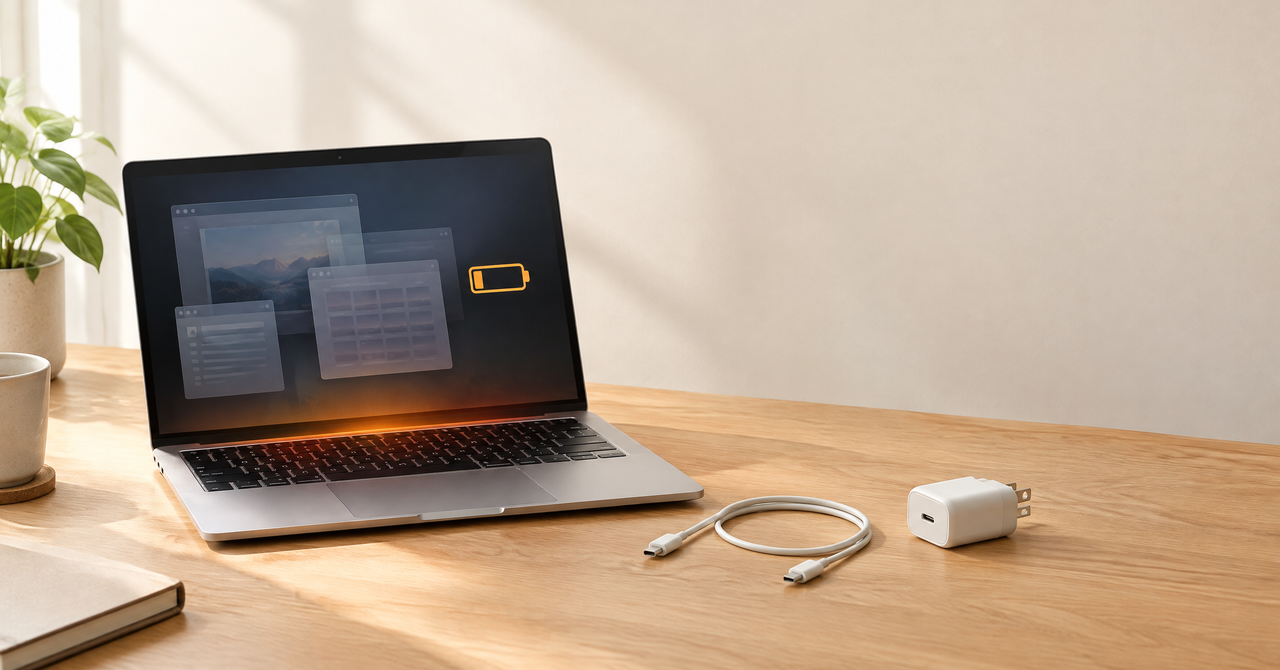
この記事の結論:ノートPCが「重い」と「バッテリーがすぐ減る」を同時に感じるなら、最初に疑うのはバックグラウンドで動くアプリ、高い処理負荷、熱です。片方だけに起きるなら、動作の重さはスタートアップ・保存容量・更新処理を、消耗の早さは画面の明るさ・電源モード・周辺機器・バッテリー状態を優先して確認します。いきなり買い替える前に、5分でできる診断から始めましょう。
さっきまで普通に動いていたノートPCが重い。ブラウザの切り替えに時間がかかり、Web会議の画面も止まりそうになる。そのうえ、フル充電したはずなのに数時間で残量が少なくなる。この2つが重なると、カフェ・コワーキングスペース・停電時の作業だけでなく、自宅のコンセントから離れた場所での仕事にも不安が残ります。
ただし、動作の重さとバッテリー消耗は、必ずしもPC本体の寿命だけが原因ではありません。アプリ、起動時の常駐、保存容量、画面の明るさ、外付け機器、熱など、設定や使い方を見直して改善できる部分があります。Microsoftも、PCのパフォーマンス低下には保存容量不足、スタートアップアプリ、ソフトウェア、ハードウェアなど複数の要因があると案内しています。
まずは30秒診断:重い・減る、どちらが強いかを分ける
| 症状 | 優先して確認すること | 最初の行動 |
| PCが重いが、電源につなぐと問題ない | アプリ・ブラウザタブ・スタートアップ・保存容量 | タスクマネージャーまたはアクティビティモニタで負荷を確認する |
| バッテリーだけがすぐ減る | 画面の明るさ・省電力設定・周辺機器・電池の状態 | 画面の明るさと電源モードを見直す |
| 重い・熱い・バッテリーも減る | 高負荷アプリ・更新や同期・熱・外部機器 | 作業を保存し、不要なアプリと周辺機器を外して再起動する |
| 残量があるのに急に電源が切れる | バッテリー劣化・充電器の出力不足・本体の異常 | バッテリー状態と充電器を確認し、改善しなければメーカーへ相談する |
| 本体が膨らむ、異常に熱い、においがする | バッテリーの異常 | 使用・充電を中止し、メーカーや購入店へ相談する |
まず最初にやること:保存・再起動・電源接続
最初に、保存していないデータを保存します。次に、PCを再起動してください。画面を閉じる、またはスリープにするだけではなく、再起動を選びます。再起動後は、必要なアプリだけを開き、改善するかを見ます。Microsoftも、複数のアプリやブラウザのタブを開いた状態で動作が遅い場合は、不要なものを閉じてから再起動する手順を案内しています。
次に、PCを正しい充電器へ接続します。重い作業をバッテリーだけで続けると、処理性能と稼働時間の両方に影響することがあります。充電器をつないでも充電が増えない、または「低速充電」の表示が出る場合は、PCに必要な出力を満たす純正または対応充電器かを確認してください。
原因1:アプリ・ブラウザのタブ・クラウド同期が同時に動いている
Web会議、ブラウザの多数のタブ、チャット、動画、クラウド同期を同時に動かすと、CPU・メモリ・ディスクを使います。処理に負荷がかかれば、PCは重くなり、消費電力と発熱も増えやすくなります。つまり、動作の重さとバッテリー消耗が同時に起きる代表的な原因です。
Windows:タスクマネージャーで負荷の高いアプリを確認する
Ctrl + Shift + Esc を押してタスクマネージャーを開き、「プロセス」でCPU・メモリ・ディスクの使用量を確認します。使っていないアプリで使用率が高いものがあれば、作業内容を確認したうえで終了します。Microsoftも、タスクマネージャーでCPU・メモリ・ディスクの使用状況を確認し、不要なアプリを閉じる手順を案内しています。
Mac:アクティビティモニタでCPU・エネルギーを確認する
Macでは、アクティビティモニタを開き、CPUとエネルギーの項目を確認します。動画編集、オンライン会議、同期、ブラウザなどが継続して高い負荷になっていないかを見ます。原因が分からないアプリをむやみに終了せず、まずアプリ名を確認してください。
対処の優先順位は、不要なタブを閉じる → 同期が終わるまで待つ → 必要のない会議・動画・アプリを終了する、です。常に重いアプリだけが残る場合は、アプリの更新や、PCのメモリ・性能が現在の仕事量に足りているかも検討します。
原因2:起動時に立ち上がるアプリが多い
PCを起動した直後から重い場合は、仕事で使っていないアプリが裏で自動起動しているかもしれません。自動起動したアプリは、動作の重さだけでなく、バッテリー駆動中のバックグラウンド消費にもつながります。
Windowsのスタートアップを整理する
Windowsでは、設定 → アプリ → スタートアップ から、サインイン時に自動起動するアプリをオン・オフで管理できます。タスクマネージャーの「スタートアップ アプリ」では、起動への影響も確認できます。Microsoftは、不要なスタートアップアプリを無効にすると、起動時のバックグラウンド使用量を減らせると案内しています。
Macのログイン項目を整理する
Macでは、システム設定 → 一般 → ログイン項目 を確認します。仕事で毎回使うもの以外は、必要性を確認してから整理してください。セキュリティソフト、クラウド同期、会計ソフトなどは、勝手に無効にすると不都合が出ることがあります。アプリ名や役割が分からない場合は、先に検索または提供元の案内を確認しましょう。
原因3:画面の明るさ・電源モード・外部モニターが消費電力を増やしている
画面の明るさは、ノートPCのバッテリー駆動時間に影響しやすい設定です。さらに、外部モニターの接続、性能を優先する電源モード、キーボードのバックライトなどが重なると、体感できるほど減りが早くなることがあります。
まずは「見える範囲で少し暗く」を試す
画面の明るさを最大にしている場合は、見え方に無理がない範囲まで下げます。使用していないときにディスプレイをオフにするまでの時間も短めにします。Appleも、Macではディスプレイを快適な最低限度まで暗くし、未操作時にディスプレイをオフにする設定を案内しています。
Windows・Macの省電力設定を使い分ける
Windowsでは、設定 → システム → 電源とバッテリー で、電源モードや省電力機能を確認します。バッテリー残量が少なくなったときだけ省電力を自動でオンにする設定も便利です。一方、処理速度を最優先するモードは、消費電力と発熱が増えることがあります。
Macでは、システム設定 → バッテリー から低電力モードを選べます。Macの機種やmacOSによって表示される項目は異なりますが、Appleは低電力モード、バッテリー充電の最適化、バッテリーの寿命を管理する機能を案内しています。
外部モニターをつなぐ日は、電源につなげるかを先に決める。 外出先でバッテリーだけで作業するなら、外部モニターは必要な時間だけ使い、画面の明るさと電源モードをセットで調整する方が現実的です。
原因4:ストレージの空きが少なく、PCが動作しにくい
保存容量が少なくなると、PCの動作が重くなることがあります。ダウンロードフォルダ、会議録画、画像・動画、使っていないアプリ、一時ファイルなどが積み重なりやすい場所です。Microsoftも、ディスク領域の不足はシステムパフォーマンスを低下させる可能性があるとして、ストレージセンサーや一時ファイルの削除を案内しています。
Windowsでは、設定 → システム → ストレージ を開き、何が容量を使っているかを確認します。削除して問題ない一時ファイルや不要なアプリを整理します。Macでもストレージ管理から、容量の大きいファイルと不要なアプリを確認します。
仕事の原本データを消すのではなく、外付けSSDやクラウドへコピーしてから整理することが大切です。削除・移動の前にはバックアップを取りましょう。
原因5:更新・セキュリティスキャン・同期が裏で進んでいる
OSの更新、セキュリティスキャン、クラウドストレージの同期は、必要な処理ですが、作業中に重なるとPCが遅く感じられます。さらに、CPU・ディスク・通信を使うため、バッテリー駆動時の減りにもつながります。
対処は、更新やスキャンを途中で強制終了することではありません。電源へ接続し、作業時間と重ならないタイミングで完了させることです。Windows Updateが保留になっていないか、クラウド同期が大量のファイルを処理していないかを確認します。Web会議直前に更新が始まる場合は、前日または業務終了後に更新を確認する習慣を作ると安心です。
原因6:USB機器・Bluetooth・外付けドライブをつなぎっぱなしにしている
USBハブ、外付けSSD、USBメモリ、ワイヤレスマウスのレシーバー、Bluetooth機器などは、利用状況によってPCの電力を使います。外出先でバッテリーを長く使いたい日には、使っていないものを外すだけで構成がシンプルになります。
Macでは、Appleも未使用のWi-Fi・Bluetoothをオフにすること、外部ハードドライブなど未使用アクセサリを取り外すこと、未使用アプリを終了することを案内しています。 Windowsでも、通信が不要なオフライン作業中であれば、Wi-FiやBluetoothを一時的にオフにする選択肢があります。
ただし、マウス・キーボード・セキュリティ機器などを外すと仕事が止まる場合があります。すべてをオフにするのではなく、今日使わない機器だけを外すという運用が安全です。
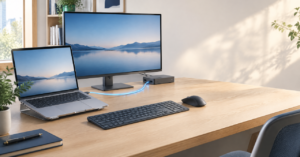
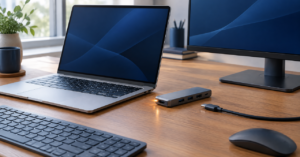
原因7:高い処理負荷・熱・バッテリー劣化が重なっている
Web会議、動画編集、多数のブラウザタブ、外部モニターを同時に使うと、PCは処理のために電力を使い、熱を持ちやすくなります。ベッド、ソファ、クッションの上など、底面の通気口をふさぐ場所で使うと、熱を逃がしにくくなります。
机の上で使い、底面に空気が通るようノートPCスタンドなどを使うと、熱を逃がす環境をつくりやすくなります。厚生労働省も、自宅でのテレワークでは情報機器作業のガイドラインを参考に、作業環境を確認して改善することを案内しています。
バッテリーの劣化は「設定」と分けて確認する
画面を暗くし、アプリ・周辺機器を減らしても、以前より明らかに稼働時間が短い場合は、バッテリー自体の容量低下を確認します。リチウムイオンバッテリーは使用と充電を重ねることで容量が低下し、高温環境は劣化を早める可能性があります。
Windows 11では、管理者として開いたコマンドプロンプトで powercfg /batteryreport を実行すると、バッテリーレポートのHTMLファイルを作成できます。「Installed batteries」などに表示される設計上の容量と満充電時の容量を見比べ、状態を判断する材料にします。
Macでは、システム設定 → バッテリー → バッテリーの状態 で状態を確認します。「修理サービス推奨」と表示された場合は、蓄電容量が低下しているか、正常に機能していない可能性があります。Appleは、OSの情報を参考に、必要に応じて修理サービスを利用するよう案内しています。
使用を中止して相談する目安:本体が膨らんでいる、キーボードやトラックパッドが浮いている、異常に熱い、焦げたようなにおいがする場合は、バッテリーの異常が疑われます。Microsoftは目に見えるバッテリー膨張がある場合、直ちにデバイスの使用を中止するよう案内しています。
それでも改善しないとき:買い替え前に確認したい3点
設定を見直しても、CPU・メモリ・ディスクの使用率が日常的に高い、再起動してもすぐ重い、バッテリーが急に切れる場合は、PCの性能や部品の状態が今の作業量に合わなくなっている可能性があります。
まず、メーカーの公式情報で、メモリやストレージの増設・交換ができる機種かを確認します。次に、メーカーサポートや正規修理窓口へバッテリー・冷却・充電器の状態を相談します。動画編集・長時間会議・複数の外部ディスプレイなど、仕事の内容自体が変わったなら、PCの買い替えを最後の選択肢として検討します。
在宅ワークの継続性を高める、3つの備え
設定を整えたうえで、作業が止まるリスクを減らすための道具を選ぶ場合は、用途を分けると無駄がありません。
コンパクトなGaN充電器やモバイルバッテリーなど、充電関連の便利なガジェットを取り扱う「Komorebi Mall」公式オンラインショップです。
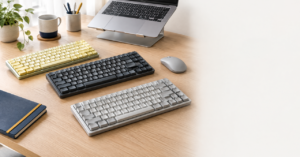
熱対策:ノートPCスタンド
PCの底面を持ち上げ、机との間に空気の通り道をつくりたい人向けです。高さ調整ができるタイプは、排熱だけでなく、画面の高さを見直すきっかけにもなります。使っているPCのサイズ・重量・通気口の位置に合うかを確認してください。
MOFT Laptop Stand

データ整理:外付けSSD
内蔵ストレージに空きを作り、重要データのコピー先も用意したい人向けです。外付けSSDは、PC側の端子・対応規格・容量・付属ケーブルを確認して選びます。唯一の保存先にせず、クラウドや別のストレージにも複製してください。
Samsung Portable SSD T7 Shield
停電・外出先への備え:ポータブル電源とPD充電器
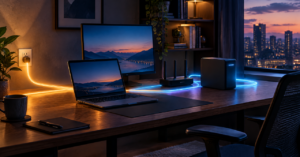
長時間の停電やコンセントのない場所で作業する可能性がある人は、PCの必要W数と対応するUSB-C PD充電器、またはポータブル電源を確認します。ポータブル電源は、単に容量を見るだけでなく、定格出力・充電方式・自動切替機能の有無を用途に合わせて選ぶことが重要です。

よくある質問(FAQ)
まとめ:重さと消耗を、同じ順番で切り分ける
ノートPCが重い、またはバッテリーがすぐ減るときは、次の順番で進めます。
- 保存して再起動し、必要なアプリだけを開く。
- タスクマネージャーまたはアクティビティモニタで、負荷の高いアプリを確認する。
- スタートアップ・同期・更新処理を見直す。
- 保存容量を確保し、不要なアプリや一時ファイルを整理する。
- 画面の明るさ、電源モード、外部モニター、周辺機器を見直す。
- 通気口をふさがず、熱をためない作業環境にする。
- 改善しなければ、バッテリー状態・充電器・メーカーサポートを確認する。
動作の重さとバッテリー消耗を別々の不調として考えるより、まず「今、PCが何に電力と処理能力を使っているか」を見ると、原因を絞りやすくなります。買い替えや修理を決めるのは、無料でできる確認を終えてからで十分です。
関連記事

広告について:本記事にはアフィリエイト広告が含まれます。Amazonアソシエイト、楽天アフィリエイト、Yahoo!ショッピング等のプログラムを利用し、適格販売により収入を得ています。掲載内容は作成時点の情報です。OSの画面・設定名・対応機能は、OSバージョンやPCの機種により異なります。異常な発熱、膨張、においがある場合は使用を中止し、メーカーまたは販売店にご相談ください。



コメント