
Windows・Mac・スマホ対応 / ルーター・回線・設定別 / テレワーク中の急な切断も解説
まず確認してほしいこと(結論から)
「Wi-Fiが遅い・切れる」という問題は、原因の大半が以下の3つに集約されます。
| 原因 | 割合の目安 |
| ルーターの位置が悪い・障害物が多い | 最多原因 |
| ルーターの再起動で直る一時的な不具合 | 次に多い |
| 2.4GHz帯と5GHz帯の選択ミス | 見落としやすい |
まずルーターの再起動と設置場所の確認だけで、大半のケースは改善します。 時間がない方はこの2点だけ試してください。それでも改善しない場合は、以下の対処法を順番に試してみてください。
① 症状から原因を絞り込む
まず自分の症状がどのパターンに当てはまるかを確認すると、試すべき対処法が絞り込めます。
| 症状 | 主な原因 | 先に試す対処法 |
| 症状A:常に遅い | ルーター位置・回線契約 | 対処法①②③ |
| 症状B:突然切れる・頻繁に切断される | ルーター不具合・干渉 | 対処法①④⑤ |
| 症状C:特定の部屋だけ遅い・弱い | 電波の届き方 | 対処法②③ |
| 症状D:時間帯によって遅くなる | 回線の混雑 | 対処法⑥ |
| 症状E:ビデオ会議中だけ切れる | 帯域幅不足・干渉 | 対処法③④⑤ |
| 症状F:スマホだけ遅い・PCは普通 | 端末側の問題 | 対処法⑦⑧ |
② 対処法一覧(上から順番に試してください)
対処法1:ルーターを再起動する(所要時間:約3分)
最もシンプルで効果が高い対処法です。Wi-Fiが遅い・切れる問題の約30%はこれで解決します。
ルーターは長時間稼働し続けると、内部のメモリが圧迫されたり、接続情報のキャッシュが溜まったりして動作が重くなります。これは家庭用ルーターの構造上、避けられない現象です。
正しい再起動の手順:
- ルーターの電源プラグをコンセントから抜く(電源ボタンを押すだけでは不十分な機種もある)
- 30秒以上待つ(電源を切ってすぐ入れ直しても効果が薄い。コンデンサの放電に時間が必要)
- 電源プラグを差し込み、ランプが安定するまで1〜2分待つ
- Wi-Fiに再接続して速度を確認する
定期的な再起動がおすすめ:週1回程度の再起動を習慣にすると、安定した接続を保てます。多くのルーターには「自動再起動スケジュール」機能があります。管理画面(後述)から設定できます。
対処法2:ルーターの設置場所を変える(所要時間:10〜15分)
ルーターの位置は、Wi-Fiの速度に最も大きく影響します。設置場所を変えるだけで速度が2〜3倍になることもあります。
Wi-Fiの電波は、ルーターを中心に360度(球状)に広がります。ただし、障害物・素材・距離によって大きく減衰します。
NGな設置場所と理由:
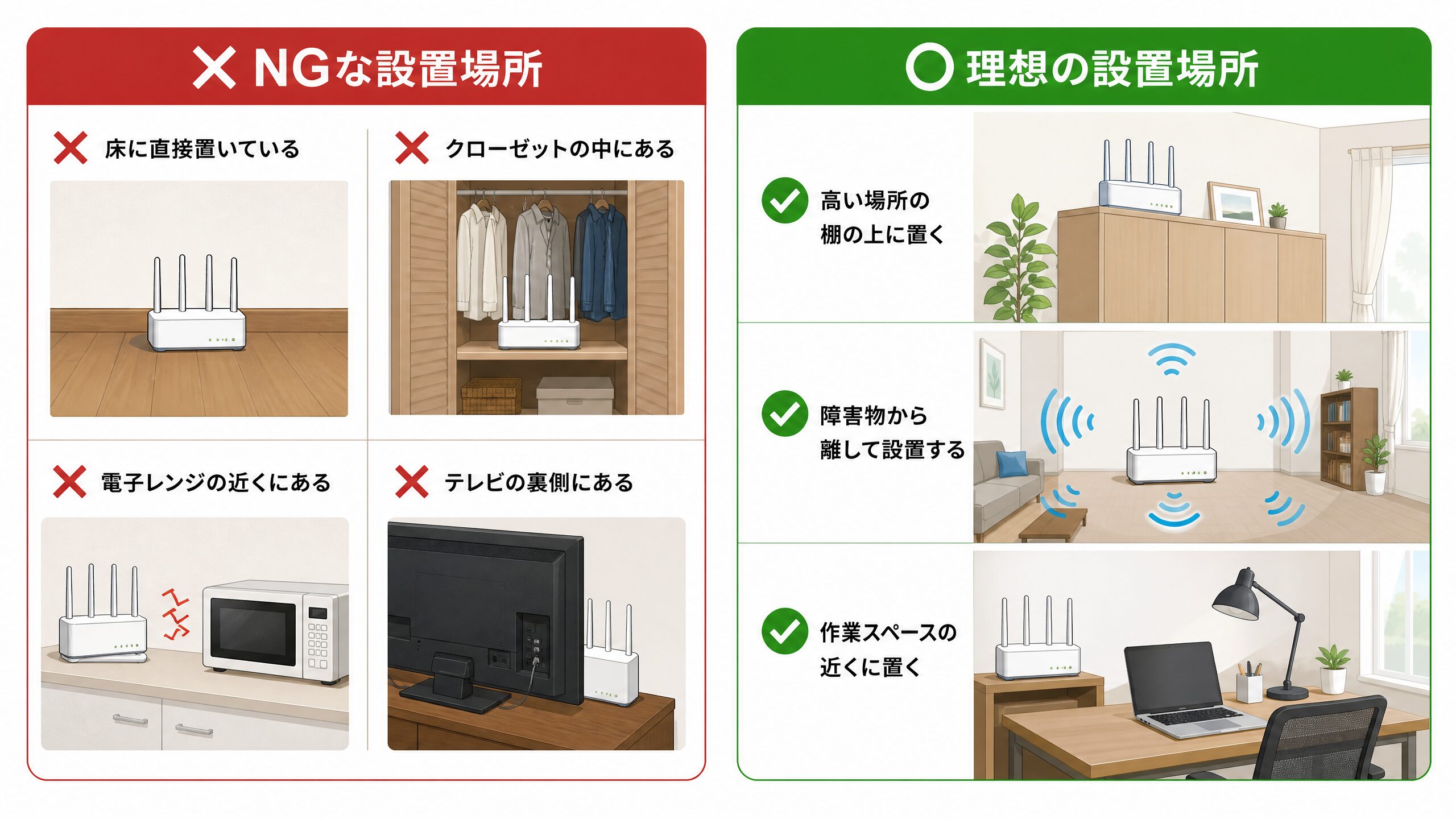
| NGな場所 | 理由 |
| 床の上・棚の下 | 電波が下に広がりにくく、上方向に届かない |
| 壁・柱のそば | コンクリート・金属は電波を大幅に遮断する |
| 電子レンジのそば | 2.4GHz帯が干渉する(電子レンジと同じ周波数) |
| コードレス電話のそば | 2.4GHz帯が干渉する |
| 押し入れ・クローゼットの中 | 四方を囲まれ電波が出にくい |
| 水槽・観葉植物のそば | 水分が電波を吸収する |
| テレビの裏・AVラック内 | 金属製の筐体や配線が干渉する |
理想の設置場所:
- 部屋の中央付近・高い位置(棚の上、壁掛けなど)
- 障害物が少ない開けた場所
- 最もよく使う部屋に近い場所
- 床から1.5m以上の高さ
特にコンクリート造のマンションでは、壁1枚で電波が大幅に弱まります。ルーターを使う部屋の近くに移動するだけで劇的に改善するケースが多いです。
対処法3:5GHz帯に切り替える(所要時間:約2分)
Wi-Fiには2.4GHz帯と5GHz帯の2種類があります。多くのルーターは両方を同時に発信しており、端末が自動で選択しますが、この選択が最適でない場合があります。
| 比較項目 | 2.4GHz帯 | 5GHz帯 |
| 速度 | 遅め(最大600Mbps程度) | 速い(最大数Gbps) |
| 距離・障害物 | 強い(遠くまで届く) | 弱い(近距離向け) |
| 干渉 | 受けやすい | 受けにくい |
| 電子レンジ干渉 | あり | なし |
| 向いている用途 | 遠い部屋・スマホ待機 | テレワーク・動画視聴 |
在宅ワークでルーターの近くにいる場合は、5GHz帯に接続するだけで速度が大幅に改善することがあります。
切り替え方:
スマホ・PCのWi-Fi設定で、SSIDの末尾に「5G」「5GHz」「-5」などと書かれたネットワークを選択します。ルーターによって表記が異なりますが、同じルーターから出ている2つのネットワーク名(SSID)のうち、5GHz帯を示す方を選んでください。
補足:最新の「Wi-Fi 6E」対応ルーターでは、さらに高速な6GHz帯も利用できます。対応端末(iPhone 15 Pro以降、Android 2022年以降の上位機種等)をお持ちの場合は、6GHz帯への接続も試してみてください。
対処法4:Wi-Fiチャンネルを変更する(所要時間:約5分)
近隣の家のWi-Fiと同じチャンネルを使っていると、電波が干渉して速度が落ちます。特に集合住宅(マンション・アパート)では起きやすい問題です。
Wi-Fiのチャンネルとは、電波の「周波数の細かい割り当て」のことです。同じ帯域内に複数のチャンネルがあり、近隣のルーターと同じチャンネルを使うと渋滞が起きます。
確認・変更方法:
- ブラウザのアドレスバーに 192.168.1.1 または 192.168.0.1 を入力してルーターの管理画面を開く
- ルーターのラベル(裏面)に記載されているID・パスワードでログイン
- 「無線設定」→「チャンネル」を変更する
チャンネル選択の目安:
- 2.4GHz帯:1・6・11チャンネルが互いに干渉しないため推奨。「自動」設定でも多くの場合は適切に選択されます
- 5GHz帯:36・40・44・48チャンネル(W52)が屋内利用に適しています
便利なツール:スマホアプリ「Wi-Fi Analyzer」(Android)や「Network Radar」(Mac)を使うと、周辺のWi-Fiが使っているチャンネルを可視化でき、空いているチャンネルを選びやすくなります。
対処法5:有線LAN(イーサネット)に切り替える(所要時間:約5分)
在宅ワークで安定した接続が必要な場合、有線LANが最も確実な解決策です。
Wi-Fiは電波を使う以上、干渉・障害物・距離の影響を受けます。有線LANはこれらの問題を根本から解消します。
有線LANが特に効果的な場面:
- ビデオ会議(Zoom・Teams・Meet)
- 大容量ファイルのアップロード・ダウンロード
- VPN接続時
- クラウドストレージの同期
接続方法:
ルーターのLANポートとPCをLANケーブルで直接つなぐだけです。
ノートPCにLAN端子がない場合:
USB-C to LANアダプター(USB-C → RJ45)が1,500〜3,000円程度で購入できます。
| 商品 | 価格目安 | 特徴 |
| Anker USB-C to イーサネット アダプター | 約1,500円 | コンパクト・信頼性高 |
| TP-Link UE306 USB-A to ギガビットLAN | 約1,800円 | USB-A接続・ドライバ不要 |
| UGREEN USB-C ハブ(LAN付き) | 約3,000円〜 | ハブ機能と一体型で便利 |
関連記事:
対処法6:回線速度を測定して原因を切り分ける(所要時間:約2分)
「遅い」という感覚を数値で確認することで、問題の原因が「Wi-Fi」なのか「回線自体」なのかを切り分けられます。
測定方法:
•Fast.com(Netflixが提供・シンプルで使いやすい)
•Speedtest.net(Ookla提供・上り・下り・Pingを詳細に測定)
速度の目安:
| 用途 | 必要な速度(目安) |
| ビデオ会議(HD・720p) | 上下各 5Mbps以上 |
| ビデオ会議(フルHD・1080p) | 上下各 10Mbps以上 |
| ビデオ会議(4K) | 上下各 25Mbps以上 |
| 大容量ファイル転送 | 50Mbps以上 |
| 動画視聴(4K) | 25Mbps以上 |
| 通常のWebブラウジング | 10Mbps以上 |
測定結果の読み方:
- 10Mbps以下:回線自体の問題かルーターの故障を疑う。有線接続で測定し直すと原因が絞り込める
- 有線では速いがWi-Fiだけ遅い:ルーターの問題(設置場所・チャンネル・機器の劣化)
- 有線でも遅い:回線自体の問題(プロバイダーの混雑・回線契約の見直し)
- 夜間・週末だけ遅い:プロバイダーの回線混雑。プロバイダーの変更を検討するタイミング
対処法7:端末のWi-Fi設定をリセットする(所要時間:約3分)
スマホやPCのWi-Fi設定が原因の場合があります。過去に接続したネットワーク情報が蓄積されることで、接続が不安定になることがあります。
Windowsの場合:
「設定」→「ネットワークとインターネット」→「詳細なネットワーク設定」→「ネットワークのリセット」
または、特定のネットワークだけを削除する場合:
「設定」→「ネットワークとインターネット」→「Wi-Fi」→「既知のネットワークの管理」→ 対象ネットワークの「削除」
Macの場合:
「システム設定」→「Wi-Fi」→ 接続中のネットワーク名の右「…」→「このネットワークを削除」→ 再接続
iPhoneの場合:
「設定」→「Wi-Fi」→ 接続中のネットワーク名の右「ⓘ」→「このネットワークの設定を削除」→ 再接続
Androidの場合:
「設定」→「Wi-Fi」→ 接続中のネットワーク名を長押し(または「ⓘ」)→「ネットワークを削除」→ 再接続
補足:Windowsでは「ネットワークのリセット」を行うと、VPNソフトのアダプター設定も含めてリセットされます。VPNを使用している場合は再設定が必要になることがあります。
対処法8:ルーターのファームウェアを更新する(所要時間:約10分)
ルーターのファームウェアが古いと、速度低下・接続の不安定さ・セキュリティの脆弱性が生じることがあります。特に購入から1年以上ファームウェアを更新していない場合は確認を推奨します。
更新方法:
- ブラウザで 192.168.1.1 または 192.168.0.1 を開き、ルーターの管理画面にログイン
- 「ファームウェア更新」「ソフトウェア更新」「システム」などのメニューを探す
- 「自動更新」が選択できる機種は有効にしておくと便利
主要メーカーの管理画面アクセス方法:
| メーカー | 管理画面URL | デフォルトID/PW |
| バッファロー | 192.168.11.1 | admin / password(機種による) |
| NEC Aterm | 192.168.0.1 | admin / (空白) |
| TP-Link | 192.168.0.1 | admin / admin |
| ASUS | 192.168.1.1 | admin / admin |
| エレコム | 192.168.2.1 | admin / admin |
ルーターの裏面・底面にデフォルトのID・パスワードが記載されている場合がほとんどです。
③ それでも改善しない場合
メッシュWi-Fiの導入を検討する
家が広い・2階建て以上の場合、1台のルーターでは電波が家全体に届かないことがあります。メッシュWi-Fi(複数のルーターを連携させるシステム)を導入することで、家中どこでも安定した接続が実現します。
通常の「中継器(Wi-Fi中継機)」との違いは、メッシュWi-Fiが1つのネットワーク(SSID)として機能し、端末が自動で最適なノードに接続を切り替える点です。中継器では接続先の切り替えが手動になることが多く、移動しながら使う場合に不便です。
代表的なメッシュWi-Fi製品:
| 製品名 | 価格目安 | 特徴 |
| TP-Link Deco XE75(2台セット) | 約25,000円 | Wi-Fi 6E対応・高速・コスパ良 |
| TP-Link Deco M4(2台セット) | 約8,000円 | エントリーモデル・コスパ最強 |
| Amazon Eero 6+ | 約15,000円 | Alexa連携・設定が簡単 |
| Google Nest WiFi Pro(2台) | 約35,000円 | Wi-Fi 6E・デザイン重視 |
Wi-Fi 6対応ルーターへの買い替えを検討する
現在使っているルーターが5年以上前のもの、またはWi-Fi 5(IEEE 802.11ac)以前の規格の場合、ルーター自体の性能が現在の回線速度に追いついていない可能性があります。
Wi-Fi 5とWi-Fi 6の主な違い:
| 比較項目 | Wi-Fi 5(802.11ac) | Wi-Fi 6(802.11ax) |
| 最大速度 | 約3.5Gbps | 約9.6Gbps |
| 同時接続台数 | 少ない | 多い(OFDMA技術) |
| 省電力 | 普通 | 優れている(TWT技術) |
| 混雑環境での安定性 | 普通 | 高い |
在宅ワークで複数デバイスを同時接続する環境では、Wi-Fi 6対応ルーターへの買い替えが接続安定性の改善に直結します。
プロバイダーの変更を検討する
現在のプロバイダーで継続的に速度が遅い場合(特に夜間・週末)は、回線自体の見直しが必要です。
プロバイダー変更の目安:
- 夜間(19〜23時)に速度が昼間の1/5以下になる
- 有線接続でも10Mbps以下が続く
- 光回線なのに速度が常に50Mbps以下
光回線(フレッツ光・auひかり・NURO光等)に変更することで劇的に改善するケースが多くあります。特にADSL回線をまだ使用している場合は、光回線への乗り換えを強くおすすめします。
④ よくある質問(FAQ)
⑤ まとめ:試すべき順番
Wi-Fiが遅い・切れる問題は、以下の順番で試すことで効率よく解決できます。
| 順番 | 対処法 | 所要時間 | 解決率の目安 |
| ① | ルーターを再起動する | 約3分 | 約30% |
| ② | 設置場所を変える | 10〜15分 | 高い(位置が原因の場合) |
| ③ | 5GHz帯に切り替える | 約2分 | 中〜高 |
| ④ | チャンネルを変更する | 約5分 | 集合住宅で有効 |
| ⑤ | 有線LANに切り替える | 約5分 | ほぼ確実に安定 |
| ⑥ | 速度測定で原因を特定 | 約2分 | 原因の切り分けに有効 |
| ⑦ | 端末のWi-Fi設定リセット | 約3分 | 端末固有の問題に有効 |
| ⑧ | ファームウェア更新 | 約10分 | 長期未更新の場合に有効 |
それでも改善しない場合は、メッシュWi-Fiの導入・Wi-Fi 6対応ルーターへの買い替え・プロバイダーの変更を検討してください。
関連記事:





本記事にはアフィリエイト広告が含まれます。Amazonアソシエイト、楽天アフィリエイト、Yahoo!ショッピング等のプログラムを利用し、適格販売により収入を得ています。







コメント