
この記事でわかること
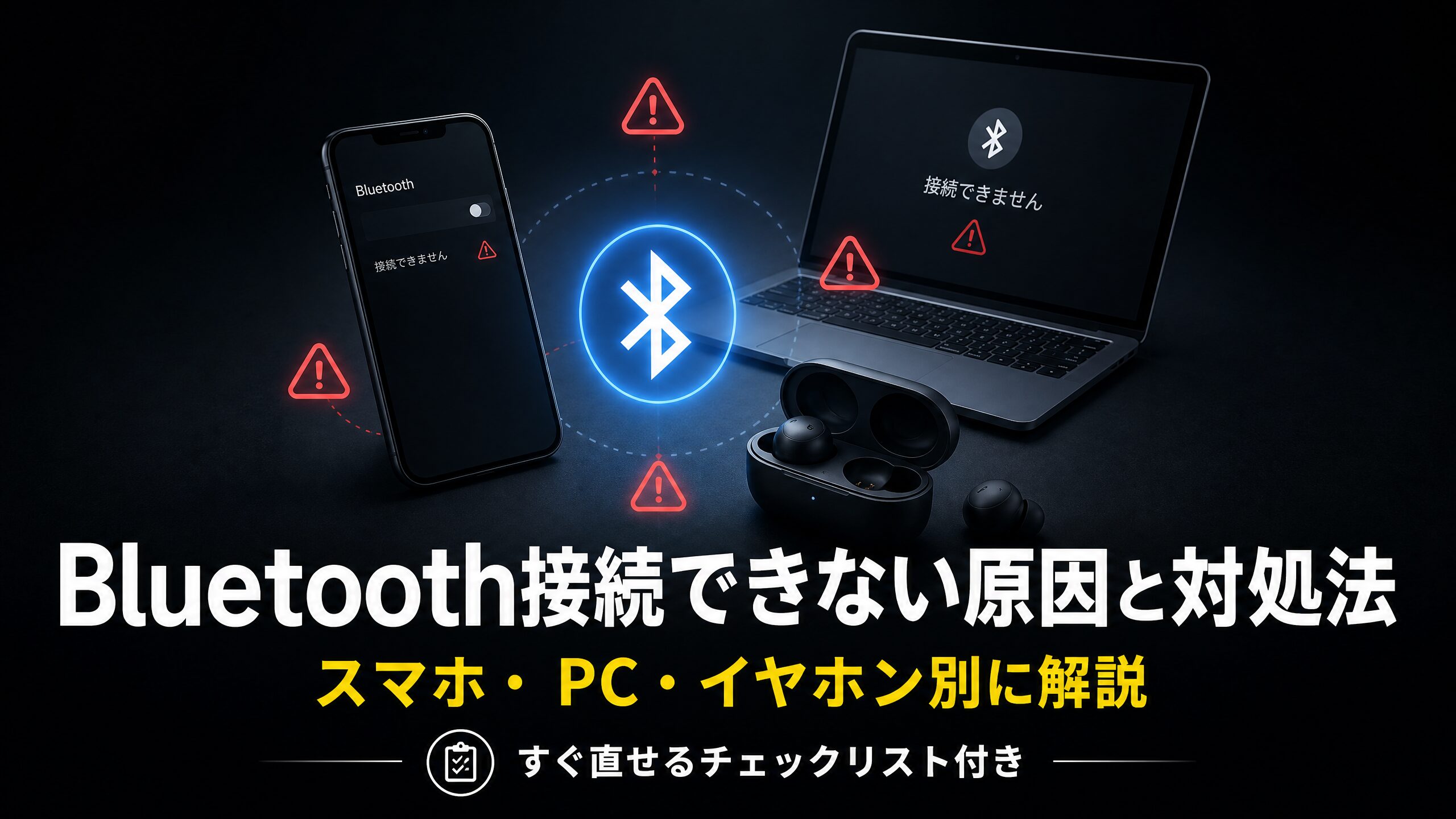
この記事では、Bluetoothが接続できない・ペアリングできない・すぐ切れるといったトラブルの原因と対処法を、スマホ(iPhone・Android)・PC(Windows・Mac)・イヤホン別に詳しく解説します。症状別のチェックリストも用意しているので、自分の状況に合った対処法をすぐに見つけられます。
まず確認:症状別チェックリスト
以下の表で自分の症状を確認し、該当する対処法のセクションへ進んでください。
| 症状 | 主な原因 | 対処法セクション |
| デバイスが一覧に表示されない | ペアリングモード未起動・距離が遠い | デバイス側の対処法 |
| 一覧に表示されるが接続できない | ペアリング情報の不一致・ソフトウェア不具合 | 各OS別対処法 |
| 接続できたが音が出ない | 出力先の設定ミス・コーデック不一致 | 各OS別対処法 |
| 接続してもすぐ切れる | 電波干渉・バッテリー不足・距離 | 電波干渉への対処法 |
| 特定のデバイスだけ繋がらない | 接続台数上限・ペアリング情報の破損 | デバイス側の対処法 |
Bluetoothが接続できない主な原因6つ
原因1:ペアリングモードが起動していない
Bluetoothデバイスは、初回接続時に「ペアリングモード」に入る必要があります。イヤホンやマウスの場合、電源ボタンを長押しするなど、機種ごとに異なる操作が必要です。ペアリングモードに入っていないと、スマホやPCのBluetooth一覧に表示されません。
確認方法: デバイスのLEDが高速点滅しているか確認する(多くの機種でペアリングモード中は高速点滅)。
原因2:接続台数の上限に達している
多くのBluetoothデバイスは、ペアリングできる台数に上限があります(一般的に5〜8台)。上限に達すると、新しいデバイスをペアリングできません。また、マルチポイント非対応のデバイスは、すでに別のデバイスと接続中の場合、新しい接続を受け付けません。
原因3:電波干渉
Bluetoothは2.4GHz帯の電波を使用します。同じ周波数帯を使うWi-Fi(2.4GHz)や電子レンジ、USB 3.0ケーブルなどが近くにあると、電波干渉が発生して接続が不安定になります。
原因4:ソフトウェア・ドライバーの不具合
OSやBluetoothドライバーのバグ・不具合により、接続できなくなることがあります。特にWindowsのアップデート後に発生しやすい問題です。
原因5:ペアリング情報の破損
過去にペアリングしたデバイスの情報が破損していると、接続できなくなることがあります。この場合、一度ペアリング情報を削除して再ペアリングすることで解決します。
原因6:デバイスのバッテリー不足
イヤホンやマウスのバッテリーが極端に少ない場合、Bluetooth接続を維持できなくなることがあります。充電してから再試行してください。
スマホ(iPhone)での対処法
対処法1:Bluetoothをオフ→オンに切り替える
最も手軽な対処法です。Bluetoothの一時的な不具合をリセットできます。
iOS 17以降の手順:
- 「設定」→「Bluetooth」を開く
- Bluetoothのトグルをオフにする
- 5秒待つ
- 再度オンにする
コントロールセンターからの操作に注意: コントロールセンターのBluetoothボタンは「一時停止」であり、完全にオフにはなりません。完全にオフにするには「設定」アプリから操作してください。
対処法2:ペアリング情報を削除して再ペアリング
- 「設定」→「Bluetooth」を開く
- 接続できないデバイスの右側にある「i」をタップ
- 「このデバイスの登録を解除」をタップ
- デバイスをペアリングモードに戻す
- 再度ペアリングする
対処法3:ネットワーク設定をリセット
Bluetoothの設定が破損している場合に有効です。Wi-FiやBluetoothのすべてのペアリング情報がリセットされます。
- 「設定」→「一般」→「転送またはiPhoneをリセット」
- 「リセット」→「ネットワーク設定をリセット」
- パスコードを入力して確認
対処法4:iOSをアップデートする
「設定」→「一般」→「ソフトウェア・アップデート」から最新バージョンに更新してください。
対処法5:iPhoneを再起動する
電源ボタンと音量ボタンを長押しして「スライドで電源オフ」を実行し、再起動します。
スマホ(Android)での対処法
対処法1:Bluetoothをオフ→オンに切り替える
- 「設定」→「接続」→「Bluetooth」を開く
- Bluetoothをオフにして5秒待つ
- 再度オンにする
対処法2:ペアリング情報を削除して再ペアリング
- 「設定」→「接続」→「Bluetooth」を開く
- 接続できないデバイスの右側の歯車アイコンをタップ
- 「登録解除」または「削除」をタップ
- デバイスをペアリングモードに戻して再ペアリング
対処法3:Bluetoothキャッシュをクリアする(Android限定)
- 「設定」→「アプリ」→「すべてのアプリを表示」
- 右上のメニューから「システムアプリを表示」
- 「Bluetooth」または「Bluetooth Share」を探してタップ
- 「ストレージ」→「キャッシュを削除」
対処法4:開発者オプションでBluetoothコーデックを変更する
接続はできるが音が出ない・音質が悪い場合に有効です。
- 「設定」→「開発者向けオプション」(「ビルド番号」を7回タップで有効化)
- 「Bluetoothオーディオコーデック」をタップ
- 「SBC」に変更して接続を確認
PC(Windows 10/11)での対処法
対処法1:Bluetoothをオフ→オンに切り替える
Windows 11の手順:
- 「設定」→「Bluetoothとデバイス」を開く
- Bluetoothのトグルをオフにして5秒待つ
- 再度オンにする
Windows 10の手順:
- 「設定」→「デバイス」→「Bluetoothとその他のデバイス」を開く
- Bluetoothのトグルをオフ→オンに切り替える
対処法2:ペアリング情報を削除して再ペアリング
Windows 11:
- 「設定」→「Bluetoothとデバイス」
- 接続できないデバイスの「…」→「デバイスの削除」
- デバイスをペアリングモードに戻して「デバイスの追加」
Windows 10:
- 「設定」→「デバイス」→「Bluetoothとその他のデバイス」
- 接続できないデバイスをクリック→「デバイスの削除」
対処法3:Bluetoothドライバーを再インストールする
- 「デバイスマネージャー」を開く(Windowsキー + X → デバイスマネージャー)
- 「Bluetooth」を展開
- Bluetoothアダプターを右クリック→「デバイスのアンインストール」
- PCを再起動(自動的にドライバーが再インストールされる)
対処法4:Bluetoothトラブルシューターを実行する
Windows 11:
- 「設定」→「システム」→「トラブルシューティング」→「その他のトラブルシューティング」
- 「Bluetooth」の「実行」をクリック
Windows 10:
- 「設定」→「更新とセキュリティ」→「トラブルシューティング」
- 「Bluetooth」→「トラブルシューティングツールの実行」
対処法5:Bluetoothサービスを再起動する
- Windowsキー + R → 「services.msc」と入力してEnter
- 「Bluetooth Support Service」を右クリック→「再起動」
- スタートアップの種類が「自動」になっているか確認
PC(Mac)での対処法
対処法1:Bluetoothをオフ→オンに切り替える
macOS Ventura以降:
- 「システム設定」→「Bluetooth」
- Bluetoothをオフにして5秒待つ→オンに戻す
macOS Monterey以前:
- 「システム環境設定」→「Bluetooth」
- 「Bluetoothをオフにする」→5秒待つ→「Bluetoothをオンにする」
対処法2:ペアリング情報を削除して再ペアリング
- 「システム設定」(または「システム環境設定」)→「Bluetooth」
- 接続できないデバイスの右側の「×」または「削除」をクリック
- デバイスをペアリングモードに戻して再ペアリング
対処法3:Bluetoothモジュールをリセットする(NVRAM/PROMリセット)
Intel Mac:
- Macをシャットダウン
- 電源ボタンを押し、すぐに「Option + Command + P + R」を長押し
- 起動音が2回鳴ったら離す
Apple Silicon Mac(M1/M2/M3/M4):
NVRAMリセットは不要です。「システム設定」→「一般」→「転送またはリセット」→「すべてのコンテンツと設定を消去」で設定をリセットできますが、データが消えるため最終手段として使用してください。
イヤホン・マウス側の対処法
対処法1:デバイスをペアリングモードに入れる
各メーカーのペアリングモードの入り方は以下の通りです。
| メーカー | ペアリングモードの入り方 |
| AirPods Pro | ケースの背面ボタンを長押し(LEDが白点滅) |
| Sony WF-1000XM6 | 左右どちらかのイヤホンを7秒長押し |
| Anker Soundcore | 電源ボタンを5秒長押し(LEDが青点滅) |
| JBL | 電源ボタンを5秒長押し |
| Logicool マウス | 接続ボタンを3秒長押し |
対処法2:デバイスのペアリング情報をリセットする
デバイス側のペアリング情報をすべて削除することで、接続の競合を解消できます。
| メーカー | リセット方法 |
| AirPods Pro | ケースの背面ボタンを15秒長押し(LEDがオレンジ→白点滅) |
| Sony WF-1000XM6 | 左右のイヤホンを同時に10秒長押し |
| Anker Soundcore | 電源ボタンを10秒長押し |
| Logicool マウス | 底面のリセットボタンを長押し |
対処法3:デバイスを充電する
バッテリー残量が20%以下になると、接続が不安定になる場合があります。フル充電してから再試行してください。
電波干渉への対処法
対処法1:Wi-Fiを5GHz帯に切り替える
Bluetoothと同じ2.4GHz帯のWi-Fiが干渉の原因になることがあります。Wi-Fiルーターの設定で5GHz帯に切り替えることで干渉を軽減できます。
対処法2:デバイスとの距離を縮める
Bluetoothの有効範囲は理論上10m(Bluetooth 5.0以上は最大100m)ですが、壁や障害物があると大幅に短くなります。デバイスを近づけて接続を試みてください。
対処法3:USB 3.0機器を遠ざける
USB 3.0ポートは2.4GHz帯の電波ノイズを発生させることがあります。Bluetoothレシーバーや接続デバイスをUSB 3.0機器から遠ざけるか、USB 2.0ポートに差し替えてみてください。
よくある質問
まとめ
Bluetoothが接続できない問題は、原因を特定することで多くの場合自分で解決できます。以下の手順で順番に試してみてください。
| 手順 | 対処法 | 所要時間 |
| 1 | Bluetoothをオフ→オンに切り替える | 10秒 |
| 2 | デバイスをペアリングモードに入れる | 30秒 |
| 3 | ペアリング情報を削除して再ペアリング | 2分 |
| 4 | デバイスのバッテリーを確認・充電 | 30分 |
| 5 | 電波干渉源を遠ざける | 5分 |
| 6 | OS・ドライバーをアップデート | 10分 |
| 7 | デバイスのペアリング情報をリセット | 5分 |
関連記事
















コメント