
「Bluetoothマウスがいきなり動かなくなった…」
パソコンを起動したら接続できない。昨日まで使えていたのに急に認識されない。カーソルが動かない、右クリックが効かない……
仕事中にこれが起きると本当に焦りますよね。でもほとんどの場合、数分で直せます。
この記事では、Bluetoothマウスが接続できない原因と、WindowsとMac両方に対応した対処法を上から順番に試せる形式で解説します。
✅ 結論(まず安心してください)
Bluetoothマウスが接続できない原因の9割は以下の3つです。
| 原因 | 対処法 | 解決時間 |
| Bluetooth接続のキャッシュが壊れた | 削除して再ペアリング | 3〜5分 |
| マウスの電池切れ・電源OFF | 電池交換・電源を入れ直す | 1分 |
| PCのBluetoothドライバーの不具合 | ドライバー更新 | 5〜10分 |
この記事では上から順番に試せる手順を、WindowsとMac両方で解説します。
① Bluetoothマウスが接続できない原因6つ
まず原因を把握しておきましょう。どれに当てはまるかによって解決策が変わります。
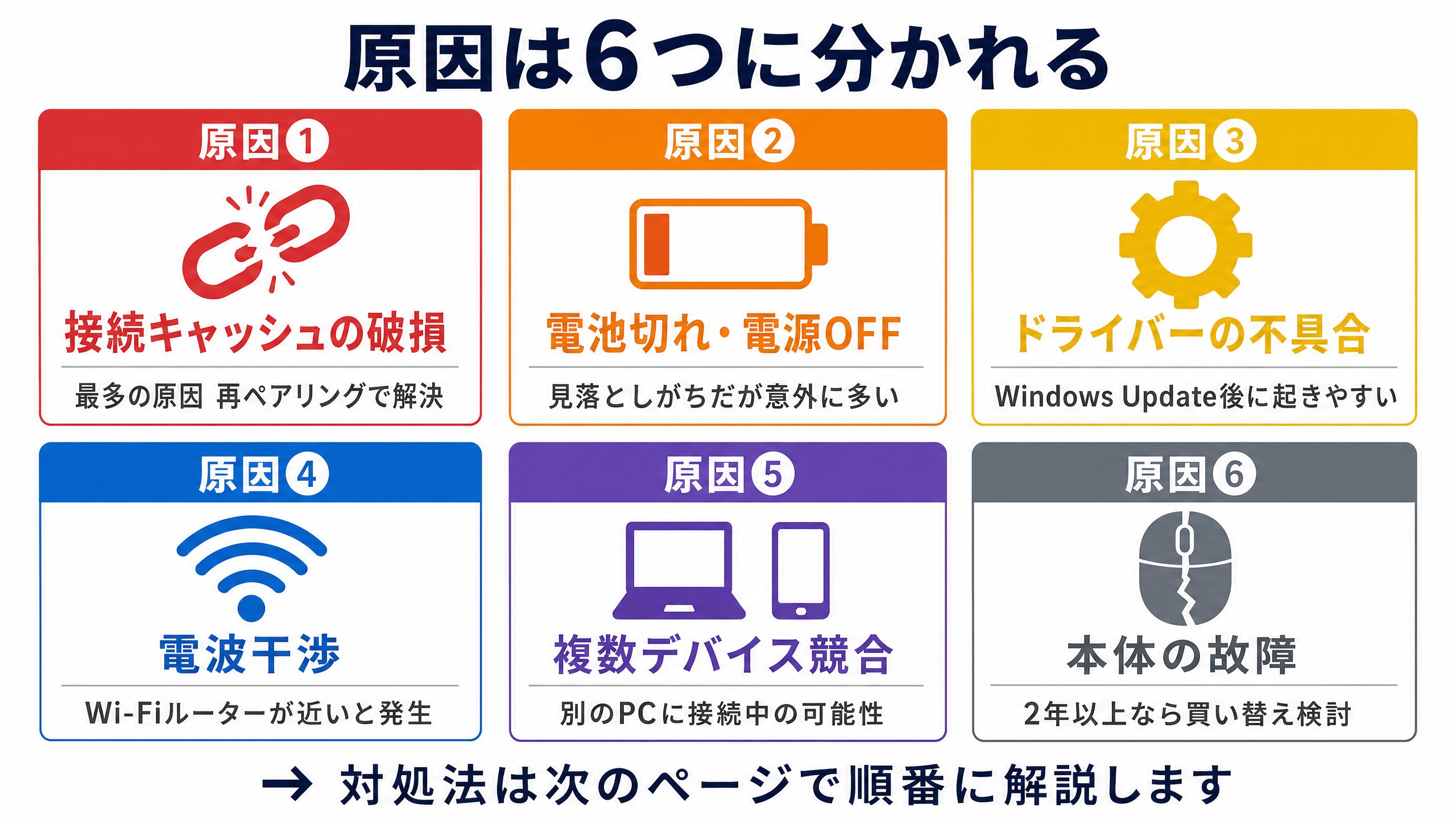
原因① 接続キャッシュの破損(最多)
最も多い原因です。PCアップデート後や長期間使用後に起きやすく、PCがマウスの接続情報を正しく認識できなくなった状態です。
Bluetoothの接続情報(ペアリング情報)はPC側に保存されていますが、OSのアップデートや長期間の使用によってこのデータが壊れることがあります。一度接続情報を完全に削除して再ペアリングすることで解決します。
原因② 電池切れ・電源OFF
見落としがちですが意外に多い原因です。マウス底面の電源スイッチがOFFになっていないか確認してください。
充電式マウスの場合、残量が20%以下になると接続が不安定になることがあります。電池式の場合も残量が少ないと接続できないことがあるため、新品の電池に交換するのが確実です。
原因③ Bluetoothドライバーの不具合
Windows Updateのタイミングで起きやすい原因です。OSのアップデートによってBluetoothドライバーが古いバージョンと競合したり、破損したりすることがあります。デバイスマネージャーからドライバーを更新することで解決します。
原因④ 電波干渉
Wi-Fiルーターや電子レンジ、コードレス電話などが近くにあると、2.4GHz帯の電波が干渉してBluetoothの接続が不安定になることがあります。
Bluetoothは2.4GHz帯を使用しており、Wi-Fiの2.4GHz帯と同じ周波数帯を使っているため、両者が近くにあると干渉が起きやすくなります。PCとマウスの距離を近づけるか、Wi-Fiルーターから離れることで改善することがあります。
原因⑤ 複数デバイスへの接続競合
マルチペアリング対応のマウスを使っている場合、マウスが別のPCやスマートフォンに接続されたままになっている可能性があります。マウス側のペアリングボタンを押して接続先を切り替えることで解決します。
原因⑥ 本体の故障
上記をすべて試しても直らない場合のみ、本体の故障を疑います。2年以上使用している場合や、物理的な衝撃を与えた後に接続できなくなった場合は買い替えを検討してください。
② 今すぐ試せる対処法(順番に試してください)
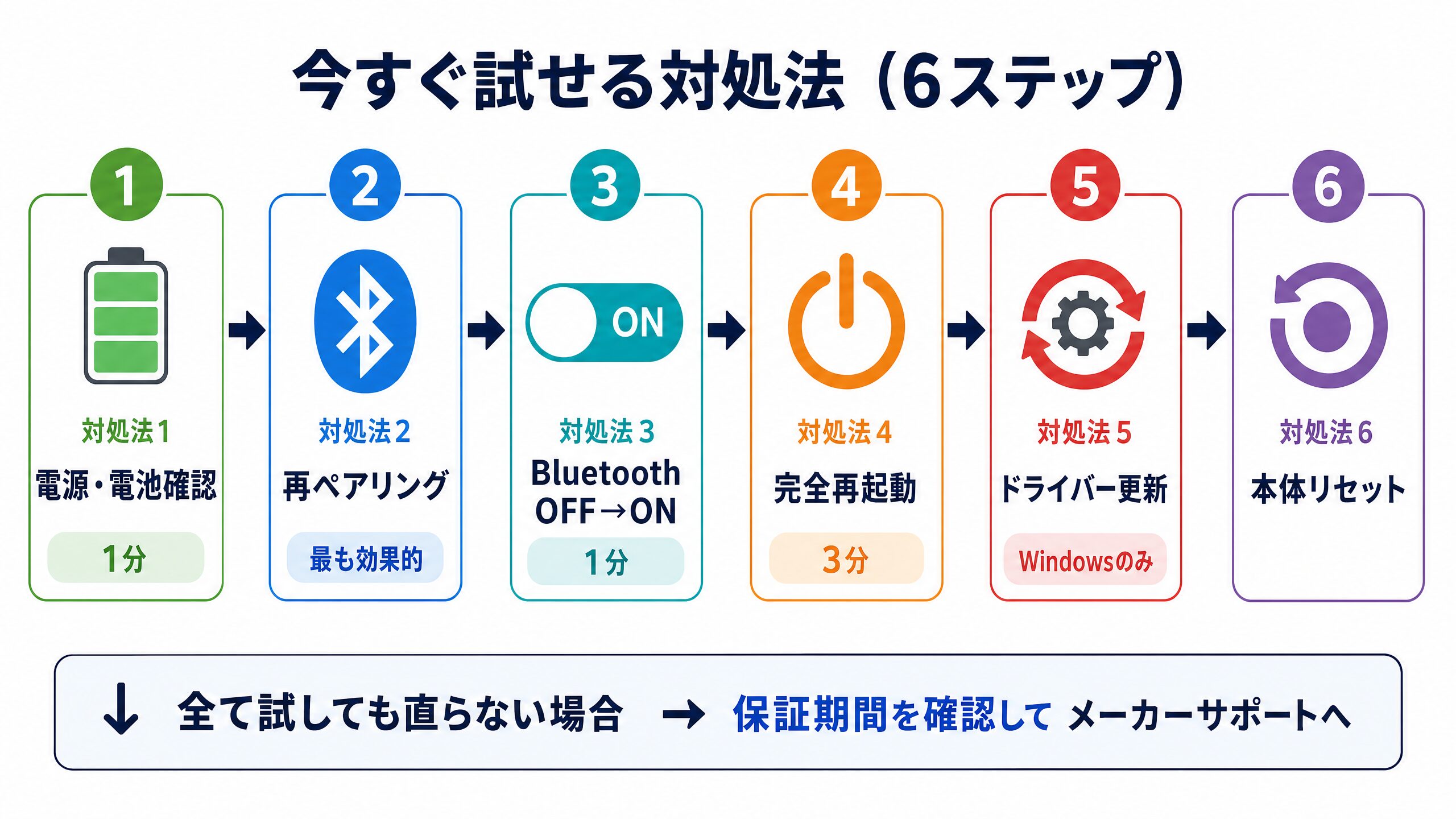
対処法1:マウスの電源と電池を確認する(所要時間:1分)
まず最もシンプルなことから確認します。マウス底面の電源スイッチがOFFになっていませんか? 意外と多いミスです。
手順:
- マウス底面の電源スイッチをOFF→ONと切り替える
- 電池式の場合は新しい電池に交換する(残量が少ないと接続が不安定になる)
- 充電式の場合はUSBケーブルで充電してから再度接続を試みる
なぜこれで直るのか: Bluetoothは接続維持に一定の電力を必要とします。電池残量が低下すると電波出力が弱まり、PCに認識されなくなることがあります。電源の入れ直しにより、マウスのBluetooth送受信チップが初期化されます。
対処法2:Bluetooth接続を削除して再ペアリングする(最も効果的)
これで解決するケースが最も多いです。 一度接続情報を完全に消してから、新規ペアリングし直します。
なぜこれで直るのか: PCに保存されているペアリング情報(接続キャッシュ)が破損していると、PCはマウスを認識しようとしても正しく接続できません。接続情報を削除して再ペアリングすることで、新しいキャッシュが作成され、正常に接続できるようになります。
Windows 11 の手順
- スタートメニュー → 「設定」→「Bluetooth とデバイス」 を開く
- 接続済みデバイス一覧からマウスの名前を見つけて、右側の「…(その他)」をクリック
- 「デバイスの削除」をクリックして確認画面で「はい」を選択
- マウスの電源をOFF → 10秒待つ → 電源をONにする
- マウスのペアリングボタンを長押し(LEDが速く点滅したらペアリングモード)
- 「デバイスの追加」→「Bluetooth」→ マウス名をクリックして接続
Windows 10 の手順
- スタートメニュー → 「設定」→「デバイス」→「Bluetooth とその他のデバイス」 を開く
- マウスの名前をクリック → 「デバイスの削除」をクリック
- マウスの電源をOFF → 10秒待つ → 電源をONにする
- マウスのペアリングボタンを長押し(LEDが速く点滅したらOK)
- 「Bluetooth またはその他のデバイスを追加する」→「Bluetooth」→ マウス名をクリック
Mac(macOS Ventura以降)の手順
- Appleメニュー → 「システム設定」→「Bluetooth」 を開く
- マウス名の右にある「…」をクリック → 「このデバイスの登録を解除」を選択
- マウスの電源をOFF → 10秒待つ → 電源をONにする
- マウスのペアリングボタンを長押し(LEDが速く点滅したらOK)
- Bluetoothのデバイス一覧にマウスが表示されたら「接続」をクリック
Mac(macOS Monterey以前)の手順
- Appleメニュー → 「システム環境設定」→「Bluetooth」 を開く
- マウス名の右にある「×」をクリック → 「削除」を選択
- マウスの電源をOFF → 10秒待つ → 電源をONにする
- マウスのペアリングボタンを長押し(LEDが速く点滅したらOK)
- デバイス一覧にマウスが表示されたら「接続」をクリック
対処法3:PCのBluetoothをOFF→ONする(所要時間:1分)
PCのBluetooth機能自体をリセットする方法です。
Windows の手順:
- タスクバー右下の通知アイコン(吹き出しマーク) をクリック
- 「Bluetooth」タイルをクリックしてOFFにする
- 10秒待ってから再度「Bluetooth」をクリックしてONにする
Mac の手順:
- システム設定(またはシステム環境設定)→「Bluetooth」 を開く
- トグルスイッチをクリックしてOFFにする
- 10秒後に再度トグルをクリックしてONにする
なぜこれで直るのか: BluetoothをOFF/ONすることで、PCのBluetooth通信スタック(ソフトウェア層)が再初期化されます。一時的なソフトウェアの不具合やメモリ上のエラーがリセットされ、正常な接続状態に戻ることがあります。
対処法4:PCを完全シャットダウンして再起動する(所要時間:3分)
「再起動」ではなく「シャットダウン」してから電源を入れ直すことが重要です。
Windowsの注意点: Windowsの「高速スタートアップ」機能が有効になっていると、「再起動」を選んでも完全にシャットダウンされません。必ず「スタート → 電源 → シャットダウン」を選択してください。完全に電源が切れてから30秒以上待ってから電源を入れると確実です。
高速スタートアップを無効にする方法(Windows):
- コントロールパネル → 電源オプション → 電源ボタンの動作を選択する を開く
- 「現在利用可能ではない設定を変更します」をクリック
- 「高速スタートアップを有効にする(推奨)」のチェックを外す
- 「変更の保存」をクリック
なぜこれで直るのか: シャットダウンによってPC全体のハードウェアとソフトウェアが完全にリセットされます。Bluetoothアダプターへの電力供給も一時的に切れるため、ハードウェアレベルの初期化が行われます。高速スタートアップが有効な場合、シャットダウン時にBluetooth関連のプロセスが完全に終了しないことがあります。
対処法5:Bluetoothドライバーを更新する(Windowsのみ)
Windows Updateのタイミングでドライバーが古くなったり、競合が起きたりすることがあります。
手順:
- スタートメニューを右クリック → 「デバイスマネージャー」 を開く
- 「Bluetooth」の項目を展開する
- 使用しているBluetoothアダプター(例:「Intel Wireless Bluetooth」)を右クリック
- 「ドライバーの更新」→「ドライバーを自動的に検索」をクリック
- 更新が完了したらPCを再起動してマウスを再接続する
ドライバーを再インストールする方法(更新で解決しない場合):
- デバイスマネージャーでBluetoothアダプターを右クリック
- 「デバイスのアンインストール」を選択
- PCを再起動する(Windowsが自動的にドライバーを再インストールする)
なぜこれで直るのか: BluetoothドライバーはOSとBluetoothハードウェアの橋渡し役です。ドライバーが古いバージョンや破損した状態だと、OSがBluetoothアダプターを正しく制御できなくなります。最新のドライバーに更新することで、ハードウェアとの通信が正常化されます。
対処法6:マウス本体をリセットする
マウス本体の接続情報をリセットして工場出荷状態に戻します。
一般的なリセット方法:
- ペアリングボタンを10〜15秒長押しするとリセットできるモデルが多い
- LEDが素早く点滅したり、一度消灯してから点灯したりすればリセット完了
主要メーカー別リセット方法:
| メーカー | リセット方法 |
| Logicool(ロジクール) | ペアリングボタンを3秒長押し → LEDが速く点滅 |
| Microsoft | 電源スイッチをOFF→ONしながらペアリングボタン長押し |
| Anker | ペアリングボタンを5秒長押し |
| ELECOM | 底面のリセットボタンを細いもので押す |
なぜこれで直るのか: マウス本体にも接続先デバイスの情報が保存されています。複数のデバイスとペアリングしている場合や、接続情報が壊れている場合、本体をリセットすることで保存されたすべての接続情報が消去され、新規ペアリングが可能になります。
③ 電波干渉への対処法(原因④の場合)
電波干渉が疑われる場合は、以下の対処法を試してください。
干渉を減らす3つの方法
- 方法1:PCとマウスの距離を縮める
-
Bluetoothの通信距離は最大10m程度ですが、障害物や電波干渉があると実効距離は大幅に短くなります。PCとマウスの距離を1m以内にすると接続が安定することがあります。
- 方法2:Wi-Fiルーターから離れる
-
Bluetoothと2.4GHz Wi-Fiは同じ周波数帯を使用しています。Wi-Fiルーターから2m以上離れるか、Wi-Fiを5GHz帯に切り替えることで干渉を減らせます。
- 方法3:USBハブやUSB 3.0機器を遠ざける
-
USB 3.0機器は2.4GHz帯の電波ノイズを発生させることがあります。USBハブやUSB 3.0接続のHDDなどをPCのBluetoothアンテナから遠ざけるか、USB 2.0ポートに接続し直すことで改善することがあります。
④ 複数デバイス競合への対処法(原因⑤の場合)
マルチペアリング対応マウスで複数のデバイスに接続している場合の対処法です。
接続先を切り替える方法
マルチペアリング対応マウス(例:Logicool MX Master 3S)は、ボタンを押すだけで接続先を切り替えられます。
- マウス底面または側面のチャンネル切り替えボタンを押す
- 使用したいPCのチャンネル番号(1・2・3など)に合わせる
- LEDが点滅して接続先が切り替わる
マルチペアリング非対応のマウスの場合は、他のデバイスとのペアリング情報を削除してから、使用したいPCで再ペアリングしてください。
⑤ それでも直らない場合の判断基準
上記6つの対処法をすべて試しても解決しない場合、以下の基準で次のステップを判断してください。
| 状況 | 推奨アクション |
| 保証期間内(購入から1年以内) | メーカーサポートに連絡して修理・交換を依頼 |
| 保証期間外・修理費5,000円以上 | 新品購入の方がコスパ良(買い替えを推奨) |
| 2年以上使用・物理的ダメージあり | 本体故障の可能性大・買い替えを推奨 |
| 他のPCでは接続できる | PC側の問題(ドライバー再インストールを試す) |
| どのPCでも接続できない | マウス本体の故障(買い替えを推奨) |
メーカーサポートへの連絡前に準備するもの:
- 購入レシートまたは注文履歴
- 製品のシリアルナンバー(底面に記載)
- 試した対処法の記録
⑥ 買い替えを検討している方へ|おすすめBluetoothマウス3選【2026年】
🥇 Logicool MX Master 3S|在宅ワーカーの定番ハイエンド
価格:約16,980円
在宅ワーカーに最もおすすめの定番ハイエンドマウスです。電磁気スクロールホイールは一度使うと戻れないレベルの快適さ。最大3台のデバイスをボタン一つで切り替えられるので、PCとMacを両方使う人にも最適です。静音クリックで夜の作業も快適に行えます。
こんな人におすすめ: 長時間デスクワークをする方、複数のPCを使い分ける方、スクロール操作が多い方
微妙な点: 価格が高め、大きめのサイズなので手が小さい方には不向き
🥈 Logicool MX Anywhere 3S|コンパクトで持ち運びにも最適
価格:約8,980円
MX Master 3Sのコンパクト版。持ち運びもできるサイズ感で、自宅とカフェ両方で使いたい人に最適です。MagSpeedスクロールを搭載しており、価格帯を超えた使い心地。USB-Cレシーバーも付属しています。
こんな人におすすめ: 外出先でも使いたい方、デスクをすっきりさせたい方、コスパ重視の方
微妙な点: MX Master 3Sと比べるとボタン数が少ない、サイドボタンが押しにくいという声も
🥉 Anker Wireless Vertical Ergonomic Mouse|腱鞘炎・手首の疲れに
価格:約3,490円
腱鞘炎・手首の疲れに悩む人向けの垂直型エルゴノミクスマウス。価格帯の割に接続安定性が高く、コスパ最強の選択肢です。長時間デスクワークをする人は試す価値があります。
こんな人におすすめ: 手首・腱鞘炎が気になる方、コスパ重視の方、エルゴノミクスマウスを試してみたい方
微妙な点: 垂直型に慣れるまで数日かかる、デザインの好みが分かれる
おすすめマウス比較表
| 商品名 | 価格 | 接続方式 | マルチペアリング | 充電 | こんな人向け |
| MX Master 3S | 約16,980円 | Bluetooth / Logi Bolt | 最大3台 | USB-C | 長時間作業・複数PC使用 |
| MX Anywhere 3S | 約8,980円 | Bluetooth / Logi Bolt | 最大3台 | USB-C | 持ち運び・コスパ重視 |
| Anker Vertical | 約3,490円 | Bluetooth | 最大3台 | Micro-USB | 腱鞘炎・コスパ最重視 |
⑦ よくある質問(FAQ)
まとめ
Bluetoothマウスが接続できない時、まず試すべき順番は:
① 電池・電源確認 → ② 再ペアリング → ③ Bluetooth ON/OFF → ④ PC再起動 → ⑤ ドライバー更新 → ⑥ 本体リセット
これで解決しない場合は保証期間を確認。期間内なら修理、期間外なら買い替えがコスパ良。迷ったらLogicool MX Master 3Sを選べば間違いありません。
| 対処法 | 所要時間 | 対象OS | 解決率 |
| 電源・電池確認 | 1分 | Windows / Mac | ★★★☆☆ |
| 再ペアリング | 3〜5分 | Windows / Mac | ★★★★★ |
| Bluetooth ON/OFF | 1分 | Windows / Mac | ★★★☆☆ |
| 完全シャットダウン | 3分 | Windows / Mac | ★★★☆☆ |
| ドライバー更新 | 5〜10分 | Windowsのみ | ★★★★☆ |
| 本体リセット | 2分 | Windows / Mac | ★★★☆☆ |
関連記事








本記事にはアフィリエイト広告が含まれます。Amazonアソシエイト、楽天アフィリエイト、Yahoo!ショッピング等のプログラムを利用し、適格販売により収入を得ています。








コメント