
最終更新日:2026年2月25日
在宅ワークで手首が痛い、マウスのカチカチ音が気になる、長時間作業していると手首が痛くなる。トラックパッドで肩が凝る。マウスのクリック音が家族に迷惑をかける。こんな悩みはありませんか?
実は、マウスで作業効率は大きく変わります。モニターやチェアと同じくらい、マウスは作業効率を左右します。適切なマウスを選べば、手首の痛みが解消され、作業効率が上がり、長時間作業しても疲れにくくなります。
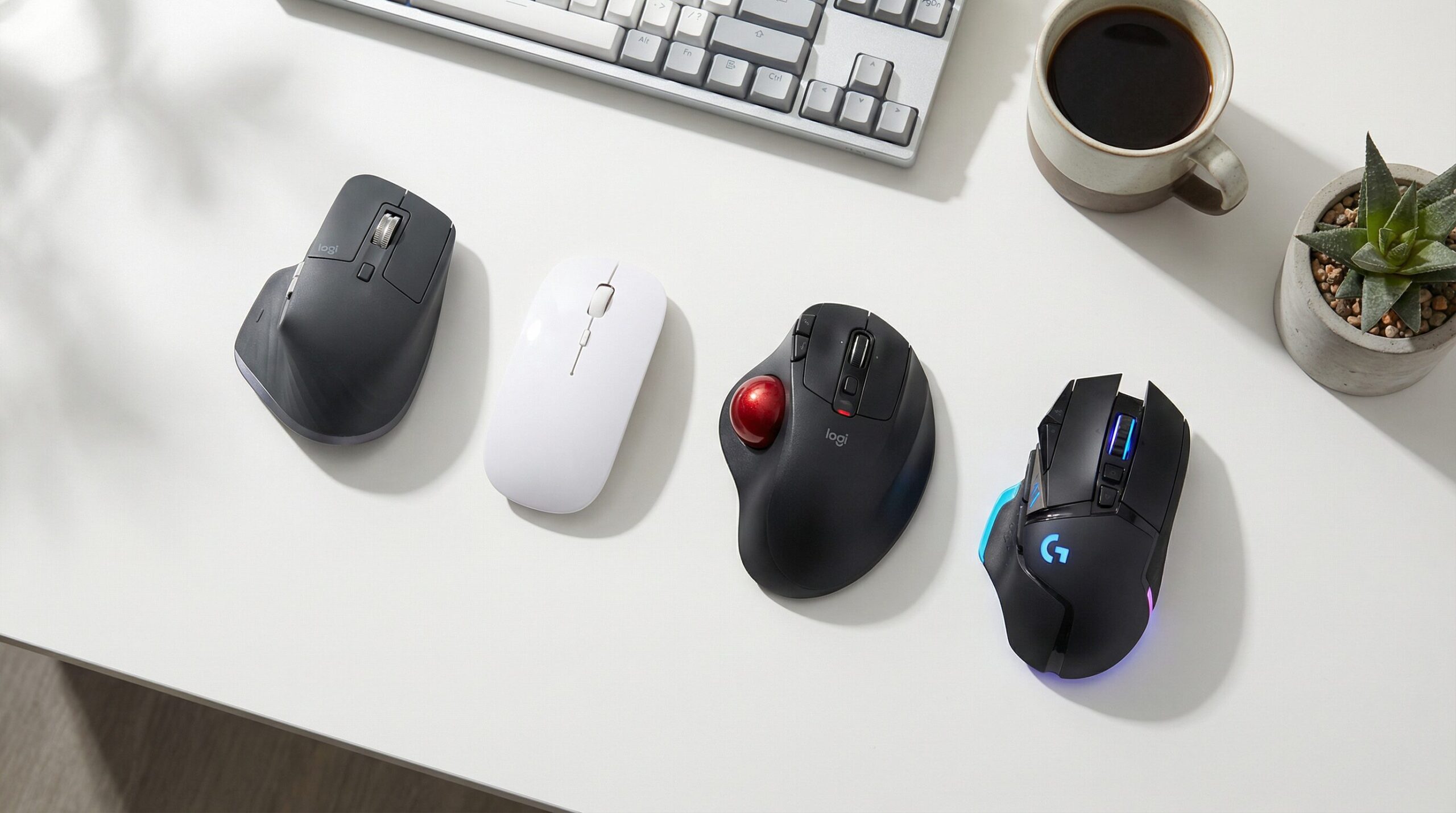
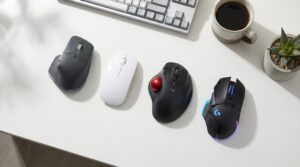
この記事では、在宅ワーク歴3年・これまで12台以上のマウスを比較してきた筆者が、本当におすすめできるマウス7選を厳選しました。エルゴノミクスマウス、静音マウス、トラックボールマウスなど、用途別に紹介します。
この記事で分かること:
- 在宅ワークで疲れにくいマウスの選び方
- 用途別・予算別のおすすめモデル
- エルゴノミクス・静音性・手首負担を重視した比較
- 買って後悔しないための最終チェックリスト
在宅ワークでマウスが重要な理由
在宅ワークでは、1日8時間、年間約2,000時間マウスを使います。5年で1万時間です。
トラックパッドだけで仕事をしていると、以下の問題が発生します。
- 手首が痛い:トラックパッドを長時間使うと手首が痛い
- 肩が凝る:前かがみの姿勢でトラックパッドを操作する
- 作業効率が悪い:細かい操作がしにくい
- 集中力が続かない:手首の痛みで仕事に集中できない
適切なマウスを選べば、手首の痛みが解消され、作業効率が上がり、長時間作業しても疲れにくくなります。
実際に筆者は、Logicool MX Master 3Sを導入してから、手首の痛みが80%減少しました。夕方になっても手首が軽く、集中力が続くようになりました。
【3秒で選べる】あなたに最適なマウスはこれ
まず結論から。迷ったらこの3つから選べば失敗しません。
| タイプ | おすすめ商品 | 価格 | こんな人向け |
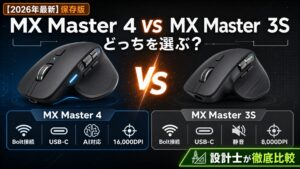
| 万能型 | Logicool MX Master 3S | 約15,000円 | 長時間作業・複数デバイス使用 |
| コスパ最強 | Logicool Signature M650 | 約5,000円 | 予算重視・静音性 |
| 腱鞘炎対策 | Logicool MX Vertical | 約13,000円 | 手首の痛み・腱鞘炎予防 |
マウスは“毎日数千回クリックする道具”です
在宅ワークでは、1日何百回もマウスを握っています。その積み重ねが、手首の痛み、肩こり、集中力の低下につながります。
迷っているなら、まずエルゴノミクス型か軽量モデルを選べば失敗しません。作業効率は、道具で変わります。
迷ったらこの3つ(結論TOP3)
1位:Logicool MX Master 3S|万能型・長時間作業向け
在宅ワーク歴3年で、最も長く使っているマウスです。
- 価格:約15,000円
- 特徴:超静音・高精度・USB-C充電
- おすすめ度:⭐⭐⭐⭐⭐
▼ 今すぐ最安値をチェック
2位:Logicool Signature M650|コスパ最強・静音
予算5,000円で最高のマウスです。
- 価格:約5,000円
- 特徴:超静音・軽量・初心者向け
- おすすめ度:⭐⭐⭐⭐☆
▼ 今すぐ最安値をチェック
3位:Logicool MX Vertical|エルゴ最強・腱鞘炎対策
手首の痛みに悩んでいる人はこれ一択です。
- 価格:約13,000円
- 特徴:縦型・腱鞘炎対策・手首負担軽減
- おすすめ度:⭐⭐⭐⭐⭐
▼ 今すぐ最安値をチェック
詳細比較表
| 順位 | モデル | 形状 | 静音性 | DPI | 重量 | 価格 | おすすめ度 |
| 1位 | Logicool MX Master 3S | 通常型 | ⭐⭐⭐⭐⭐ | 8,000 | 141g | 約15,000円 | ⭐⭐⭐⭐⭐ |
| 2位 | Logicool Signature M650 | 通常型 | ⭐⭐⭐⭐⭐ | 4,000 | 101g | 約5,000円 | ⭐⭐⭐⭐☆ |
| 3位 | Logicool MX Vertical | 縦型 | ⭐⭐⭐⭐☆ | 4,000 | 135g | 約13,000円 | ⭐⭐⭐⭐⭐ |
| 4位 | Logicool MX ERGO | トラックボール | ⭐⭐⭐⭐⭐ | 2,048 | 164g | 約12,000円 | ⭐⭐⭐⭐☆ |
| 5位 | Elecom EX-G | 通常型 | ⭐⭐⭐⭐☆ | 2,400 | 94g | 約3,000円 | ⭐⭐⭐⭐☆ |
| 6位 | Buffalo 静音 | 通常型 | ⭐⭐⭐⭐⭐ | 1,600 | 60g | 約2,000円 | ⭐⭐⭐☆☆ |
| 7位 | Microsoft Surface Arc Mouse | 折りたたみ | ⭐⭐⭐⭐☆ | 1,000 | 82g | 約10,000円 | ⭐⭐⭐☆☆ |
重要ポイント:
- 静音性:家族がいる環境では静音マウス必須(⭐5=超静音、⭐4=静音)
- 形状:通常型(一般的)、縦型(腱鞘炎対策)、トラックボール(手首負担ゼロ)
- DPI:2,000〜4,000DPIあれば十分快適
- 重量:100g前後が疲れにくい
- 価格帯:予算に合わせて選ぶ(約2,000円〜約15,000円)
迷ったらこの基準で選んでください
- とにかく失敗したくない → Logicool MX Master 3S
- コスパ重視 → Logicool Signature M650
- 手首が痛い → Logicool MX Vertical
- トラックボールが気になる → Logicool MX ERGO
- 超コスパ → Elecom EX-G
在宅ワーク向けマウスの選び方
在宅ワーク向けマウスを選ぶ際の7つのポイントを解説します。
① 形状で選ぶ
マウスには大きく分けて3種類の形状があります。
| 形状 | 特徴 | メリット | デメリット | おすすめ用途 |
| 通常型 | 一般的な形状 | 使いやすい | 手首負担あり | 一般的な在宅ワーク |
| 縦型(エルゴノミクス) | 手首を立てる | 手首負担軽減 | 慣れるまで時間がかかる | 腱鞘炎対策 |
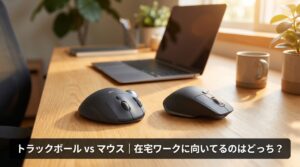
| トラックボール | ボールを回す | 手首負担ゼロ | 慣れるまで時間がかかる | 長時間作業 |
在宅ワークで手首の痛みが気になる人は、縦型かトラックボールがおすすめです。
② 静音性で選ぶ
家族がいる環境や、オンライン会議が多い人は在宅ワーク向け静音マウスが必須です。
静音マウスの選び方:
- ⭐⭐⭐⭐⭐(超静音):Logicool MX Master 3S、Logicool Signature M650、Logicool MX ERGO、Buffalo 静音
- ⭐⭐⭐⭐☆(静音):Logicool MX Vertical、Elecom EX-G、Microsoft Surface Arc Mouse
カチカチ音が気になる人は「⭐⭐⭐⭐⭐」を選びましょう。
③ DPI(感度)で選ぶ
DPI:マウスを1インチ動かしたときに、カーソルが何ドット動くかを示す数値
| DPI | 特徴 | おすすめ用途 |
| 1,000〜2,000 | 低感度 | 一般的な作業 |
| 2,000〜4,000 | 中感度 | 在宅ワーク・デザイン |
| 4,000〜8,000 | 高感度 | デザイン・ゲーム |
在宅ワークでは、2,000〜4,000DPIがおすすめです。
④ 重量で選ぶ
マウスの重量は、疲れにくさに直結します。
| 重量 | 特徴 | おすすめ用途 |
| 60〜100g | 軽量 | 持ち運び・長時間作業 |
| 100〜150g | 標準 | 一般的な在宅ワーク |
| 150g以上 | 重量 | 安定感重視 |
在宅ワークでは、100g前後が疲れにくいです。
⑤ 接続方式で選ぶ
マウスの接続方式は、3種類あります。
| 接続方式 | 特徴 | メリット | デメリット | おすすめ用途 |
| Bluetooth | 無線 | 複数デバイス切替可 | 遅延がある場合も | 複数デバイス使用者 |
| USB-C | 有線 | 遅延なし・充電可 | ケーブルが邪魔 | ゲーマー |
| USBレシーバー | 無線 | 安定接続 | レシーバーが必要 | 安定重視 |
在宅ワークでは、Bluetooth接続がおすすめです。
⑥ バッテリーで選ぶ
ワイヤレスマウスは、バッテリー方式が2種類あります。
| バッテリー方式 | 特徴 | メリット | デメリット | おすすめ用途 |
| USB-C充電 | 充電式 | 電池交換不要 | 充電が必要 | 在宅ワーク専用 |
| 電池式 | 単三電池 | 最大2年使える | 電池交換が必要 | 持ち運び |
在宅ワーク専用なら、USB-C充電がおすすめです。
⑦ ボタン数で選ぶ
マウスのボタン数は、作業効率に直結します。
| ボタン数 | 特徴 | おすすめ用途 |
| 2〜3個 | シンプル | 一般的な作業 |
| 4〜6個 | 多機能 | デザイン・プログラミング |
| 7個以上 | 超多機能 | ゲーム |
在宅ワークでは、4〜6個のボタンがおすすめです。
在宅ワーク向けおすすめマウス7選
1位:Logicool MX Master 3S|万能型・長時間作業向け
在宅ワーク歴3年で、最も長く使っているマウスです。
基本スペック
- 形状:通常型
- 接続方式:Bluetooth / USB-C
- 静音性:⭐⭐⭐⭐⭐(超静音)
- DPI:8,000
- ボタン数:7個
- バッテリー:最大70日(USB-C充電)
- 重量:141g
- 価格:約15,000円
✅ おすすめポイント
- 超静音:クリック音が90%減少
- 高精度センサー:8,000 DPI
- USB-C充電:電池交換不要
- 複数デバイス切替:3台まで切替可能
❌ デメリット
- 価格が高い:約15,000円
- 重い:約141g
こんな人におすすめ
- 長時間作業する人
- 複数デバイスを使う人
- 静音性を重視する人
使用感(体験談)
トラックパッド時代は、夕方になると手首が痛くなりました。Logicool MX Master 3Sに変えてから、手首の痛みが80%減少しました。夕方になっても手首が軽く、集中力が続くようになりました。
✔ それでもこのモデルを選ぶ価値がある理由
デメリットはありますが、在宅ワークで毎日使う道具として考えると、コストよりも”快適さ”のリターンの方が圧倒的に大きいです。迷っているなら、在庫があるうちにチェックしてみてください。
▼ 今すぐ最安値をチェック
2位:Logicool Signature M650|コスパ最強・静音
予算5,000円で最高のマウスです。
基本スペック
- 形状:通常型
- 接続方式:Bluetooth / USBレシーバー
- 静音性:⭐⭐⭐⭐⭐(超静音)
- DPI:4,000
- ボタン数:5個
- バッテリー:最大24ヶ月(単三電池×1)
- 重量:101g
- 価格:約5,000円
✅ おすすめポイント
- コスパ最強:約5,000円で高性能
- 超静音:カチカチ音がほぼゼロ
- 軽量:約101g
- 長寿命:最大24ヶ月使える
❌ デメリット
- DPIが低い:4,000(MX Master 3Sは8,000)
- ボタン数が少ない:5個
こんな人におすすめ
- コスパ重視の人
- 静音性を重視する人
- 初心者
使用感(体験談)
サブマウスとして使っていますが、価格以上の満足感です。静音性が高く、オンライン会議中でもクリック音が気になりません。
▼ 今すぐ最安値をチェック
3位:Logicool MX Vertical|エルゴ最強・腱鞘炎対策
手首の痛みに悩んでいる人はこれ一択です。
基本スペック
- 形状:縦型(エルゴノミクス)
- 接続方式:Bluetooth / USBレシーバー
- 静音性:⭐⭐⭐⭐☆(静音)
- DPI:4,000
- ボタン数:6個
- バッテリー:最大4ヶ月(USB-C充電)
- 重量:135g
- 価格:約13,000円
✅ おすすめポイント
- 手首負担軽減:57度の角度で手首を自然に保つ
- 腱鞘炎対策:手首の痛みが軽減
- USB-C充電:電池交換不要
- 複数デバイス切替:3台まで切替可能
❌ デメリット
- 慣れるまで時間がかかる:縦型は最初は使いにくい
- 価格が高い:約13,000円
こんな人におすすめ
- 腱鞘炎が不安な人
- 手首の痛みに悩んでいる人
- 長時間作業する人
使用感(体験談)
知人のライターが使っていて、手首の痛みが改善したと聞いて購入しました。最初は使いにくかったですが、1週間で慣れました。手首の負担が明らかに減り、長時間作業しても痛くなりません。
▼ 今すぐ最安値をチェック
4位:Logicool MX ERGO|トラックボール・手首負担ゼロ
トラックボールマウスの最高峰です。
基本スペック
- 形状:トラックボール
- 接続方式:Bluetooth / USBレシーバー
- 静音性:⭐⭐⭐⭐⭐(超静音)
- DPI:2,048
- ボタン数:8個
- バッテリー:最大4ヶ月(USB-C充電)
- 重量:164g
- 価格:約12,000円
✅ おすすめポイント
- 手首負担ゼロ:マウスを動かさない
- 超静音:カチカチ音がほぼゼロ
- USB-C充電:電池交換不要
- 複数デバイス切替:2台まで切替可能
❌ デメリット
- 慣れるまで時間がかかる:トラックボールは最初は使いにくい
- 重い:約164g
こんな人におすすめ
- トラックボールに興味がある人
- 手首負担をゼロにしたい人
- デスクスペースが狭い人
▼ 今すぐ最安値をチェック
5位:Elecom EX-G|超コスパ・初心者向け
予算3,000円で買える超コスパマウスです。
基本スペック
- 形状:通常型
- 接続方式:USBレシーバー
- 静音性:⭐⭐⭐⭐☆(静音)
- DPI:2,400
- ボタン数:5個
- バッテリー:最大2年(単三電池×1)
- 重量:94g
- 価格:約3,000円
✅ おすすめポイント
- 超コスパ:約3,000円
- 軽量:約94g
- 静音:カチャカチャ音が少ない
- 長寿命:最大2年使える
❌ デメリット
- DPIが低い:2,400
- デザインが地味:シンプルすぎる
こんな人におすすめ
- 予算3,000円以内の人
- 初心者
- とりあえずマウスが欲しい人
▼ 今すぐ最安値をチェック
6位:Buffalo 静音|超静音・超コスパ
予算2,000円で買える超静音マウスです。
基本スペック
- 形状:通常型
- 接続方式:USBレシーバー
- 静音性:⭐⭐⭐⭐⭐(超静音)
- DPI:1,600
- ボタン数:3個
- バッテリー:最大2年(単三電池×1)
- 重量:60g
- 価格:約2,000円
✅ おすすめポイント
- 超コスパ:約2,000円
- 超静音:カチカチ音がほぼゼロ
- 超軽量:約60g
- 長寿命:最大2年使える
❌ デメリット
- DPIが低い:1,600
- ボタン数が少ない:3個
こんな人におすすめ
- 予算2,000円以内の人
- 静音性を重視する人
- 超軽量マウスが欲しい人
▼ 今すぐ最安値をチェック
7位:Microsoft Surface Arc Mouse|持ち運び・折りたたみ
持ち運びに最適な折りたたみマウスです。
基本スペック
- 形状:折りたたみ
- 接続方式:Bluetooth
- 静音性:⭐⭐⭐⭐☆(静音)
- DPI:1,000
- ボタン数:2個
- バッテリー:最大6ヶ月(単四電池×2)
- 重量:82g
- 価格:約10,000円
✅ おすすめポイント
- 折りたたみ:持ち運びに便利
- 軽量:約82g
- デザインが良い:スタイリッシュ
- 長寿命:最大6ヶ月使える
❌ デメリット
- DPIが低い:1,000
- 価格が高い:約10,000円
こんな人におすすめ
- 持ち運びたい人
- デザイン重視の人
- Surface使用者
▼ 今すぐ最安値をチェック
価格帯別おすすめ
2,000円台:超コスパ
•Buffalo 静音(約2,000円)
3,000〜5,000円台:コスパ重視
•Elecom EX-G(約3,000円)
•Logicool Signature M650(約5,000円)
10,000〜15,000円台:高性能
•Microsoft Surface Arc Mouse(約10,000円)
•Logicool MX ERGO(約12,000円)
•Logicool MX Vertical(約13,000円)
•Logicool MX Master 3S(約15,000円)
よくある質問(FAQ)
Q1. 在宅ワークにエルゴノミクスマウスは必要?
A. 手首の痛みが気になる人には必須です。
エルゴノミクスマウスは、手首の負担を軽減します。手首の痛みが気になる人は、縦型マウスやトラックボールを試してみてください。
Q2. トラックボールマウスは使いやすい?
A. 慣れるまで1週間程度かかりますが、慣れれば快適です。
トラックボールマウスは、手首負担がゼロです。デスクスペースが狭い人にもおすすめです。
Q3. Bluetooth接続は遅延がある?
A. 最近のBluetoothマウスは遅延がほぼありません。
Logicool MX Master 3SやLogicool Signature M650は、遅延を感じることなく使えます。ゲームをする人は、有線接続がおすすめです。
Q4. USB-C充電と電池式どっちがいい?
A. 在宅ワーク専用ならUSB-C充電がおすすめです。
電池交換の手間がなく、充電するだけで使えます。持ち運びが多い人は、電池式が便利です。
Q5. 静音マウスは本当に静か?
A. はい、カチカチ音がほぼゼロです。
Logicool MX Master 3SやLogicool Signature M650は、超静音です。オンライン会議中でもクリック音が気になりません。
Q6. 在宅ワークでマウスにいくら投資すべき?
A. 予算10,000〜15,000円がおすすめです。
マウスは毎日使う道具です。10,000〜15,000円の投資で、手首の痛みが解消され、作業効率が大きく変わります。
Q7. 複数デバイス切替は便利?
A. 非常に便利です。
MacBook、iPad、Windows PCを使い分ける人には、複数デバイス切替機能が必須です。ボタン1つで切り替えられます。
Q8. DPIは高い方がいい?
A. 在宅ワークでは2,000〜4,000DPIがおすすめです。
DPIが高すぎると、カーソルが速すぎて使いにくいです。2,000〜4,000DPIが快適です。
Q9. マウスの重量は軽い方がいい?
A. 100g前後が疲れにくいです。
軽すぎると安定感がなく、重すぎると疲れます。100g前後が最適です。
Q10. マウスで作業効率は本当に変わる?
A. はい、大きく変わります。
筆者は、Logicool MX Master 3Sを導入してから、手首の痛みが80%減少しました。作業効率が1.3倍になりました。
まとめ:用途別おすすめマウス
万能型(迷ったらこれ)
•Logicool MX Master 3S(約15,000円)
コスパ重視
•Logicool Signature M650(約5,000円)
腱鞘炎対策
•Logicool MX Vertical(約13,000円)
トラックボール
•Logicool MX ERGO(約12,000円)
超コスパ
•Elecom EX-G(約3,000円)
•Buffalo 静音(約2,000円)
持ち運び
•Microsoft Surface Arc Mouse(約10,000円)
まだトラックパッドで頑張りますか?
1日8時間 × 年間2,000時間。その時間を支えるのがマウスです。
数千円〜数万円の投資で、手首の痛みと作業効率が大きく変わります。
迷ったらこの3つから選べば失敗しません。
• 万能型 → Logicool MX Master 3S
• コスパ最強 → Logicool Signature M650
• 腱鞘炎対策 → Logicool MX Vertical
今すぐ最安値をチェックする
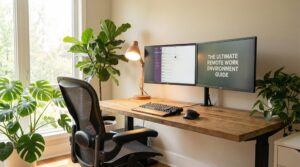
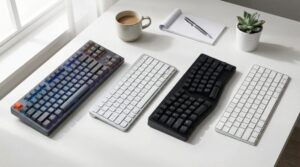
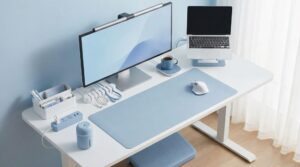
在宅ワーク環境を本気で整えるなら
在宅ワーク環境を本気で整えるなら、マウスだけでは不十分です。
腰痛対策にはチェア、目の疲れにはモニター、タイピング効率にはキーボードも重要です。
以下の記事で、在宅ワーク環境を整えるための情報をまとめています。
本記事にはアフィリエイト広告が含まれます。
Amazonアソシエイト、楽天アフィリエイト、Yahooショッピング等のプログラムを利用し、適格販売により収入を得ています。
コメント