
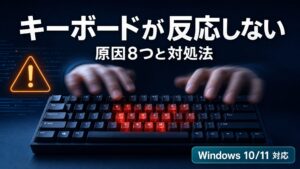
対応OS:Windows 10 / 11 / 有線・無線(Bluetooth・USBレシーバー)対応
キーボードが突然反応しなくなった。文字が入力できない。一部のキーだけ効かない——。
在宅ワーク中にこの状況が起きると、仕事が完全に止まる。焦って再起動しても直らない、何が原因かわからない、という経験をした人は多いはずだ。
この記事では、症状別に原因を絞り込み、上から順番に試せる対処法8つを解説する。各対処法には「なぜこれで直るのか」という原理も合わせて説明するので、同じトラブルが再発したときにも自分で判断できるようになる。ほとんどのケースは5〜10分以内に解決できる。
この記事でわかること
- キーボードが反応しない原因を症状から素早く絞り込む方法
- 有線・Bluetooth・USBレシーバー別の詳細な対処手順
- 一部のキーだけ効かない場合の原因(フィルターキー・Num Lockなど)
- Windows 10とWindows 11の設定画面の違い
- ノートPCメーカー別のBIOS起動キー一覧
- キーボードの寿命・買い替えサインの見極め方
- それでも直らない場合の判断基準(修理 vs 買い替え)
まず確認してほしいこと(結論から)
「キーボードが反応しない」原因の大半は以下の3つに集約される。
| 原因 | 頻度 | 対処の難易度 |
| 接続の問題(USBの差し直し・Bluetooth再接続) | 非常に多い | 簡単(1〜2分) |
| ドライバーの不具合(Windows Update後に起きやすい) | 多い | 普通(5分) |
| フィルターキー・スクロールロックなどの誤設定 | 多い | 簡単(設定をオフにするだけ) |
まずこの3つを確認するだけで、大半のケースは解決する。それでも直らない場合は、以下の症状別フローで原因を絞り込んでほしい。
① 症状から原因を絞り込む
症状によって試すべき対処法が変わる。まず自分の症状を確認してから、該当する対処法に進んでほしい。
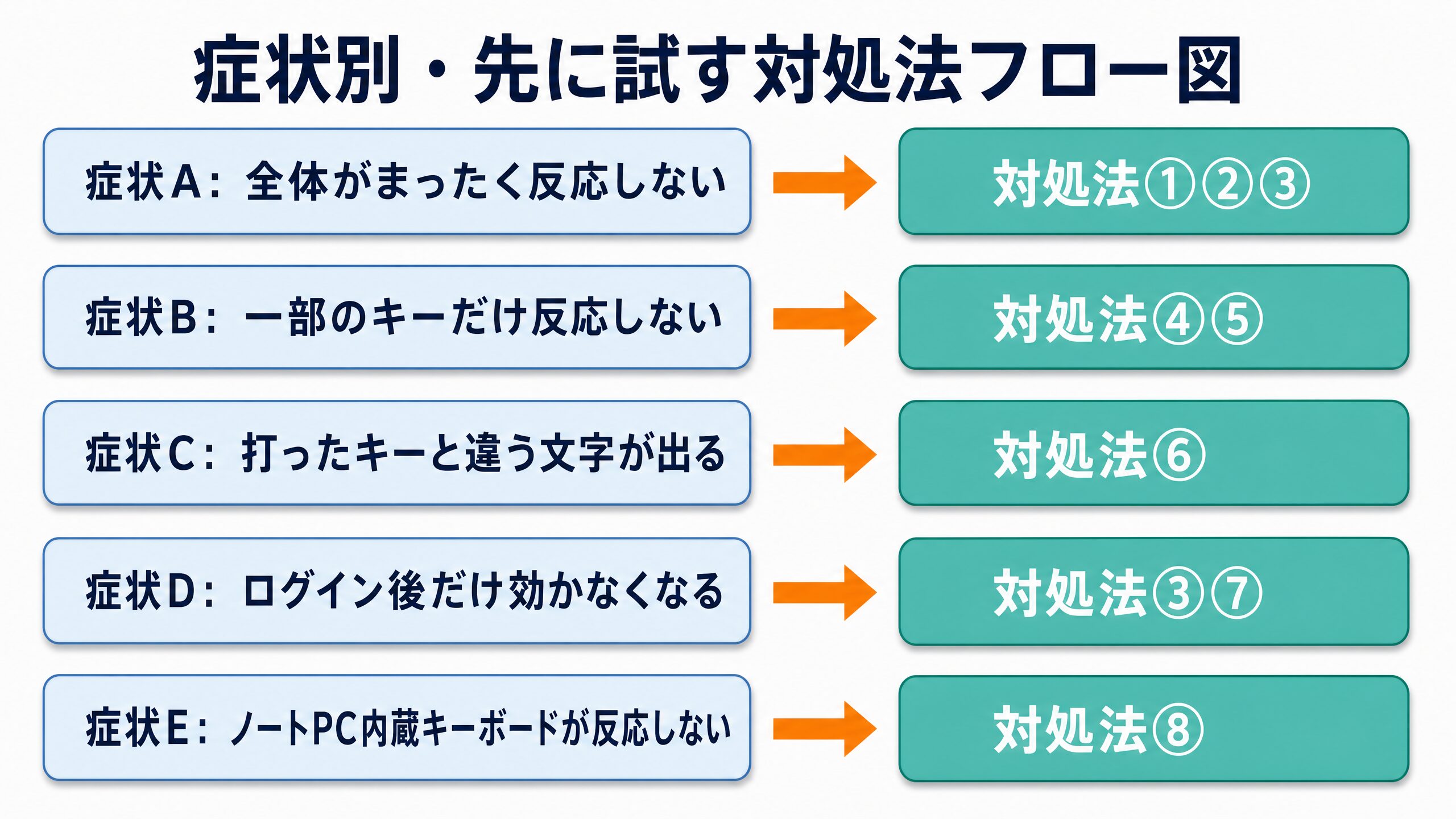
| 症状 | 主な原因 | 先に試す対処法 |
| 症状A:キーボード全体がまったく反応しない | 接続・ドライバーの問題 | 対処法①②③ |
| 症状B:一部のキーだけ反応しない | フィルターキー・ハードウェア故障 | 対処法④⑤ |
| 症状C:打ったキーと違う文字が出る | キーボードレイアウト・IME設定ミス | 対処法⑥ |
| 症状D:ログイン後だけ効かなくなる | ドライバー・ソフトウェアの競合 | 対処法③⑦ |
| 症状E:ノートPCの内蔵キーボードが反応しない | 外付けキーボードによる無効化 | 対処法⑧ |
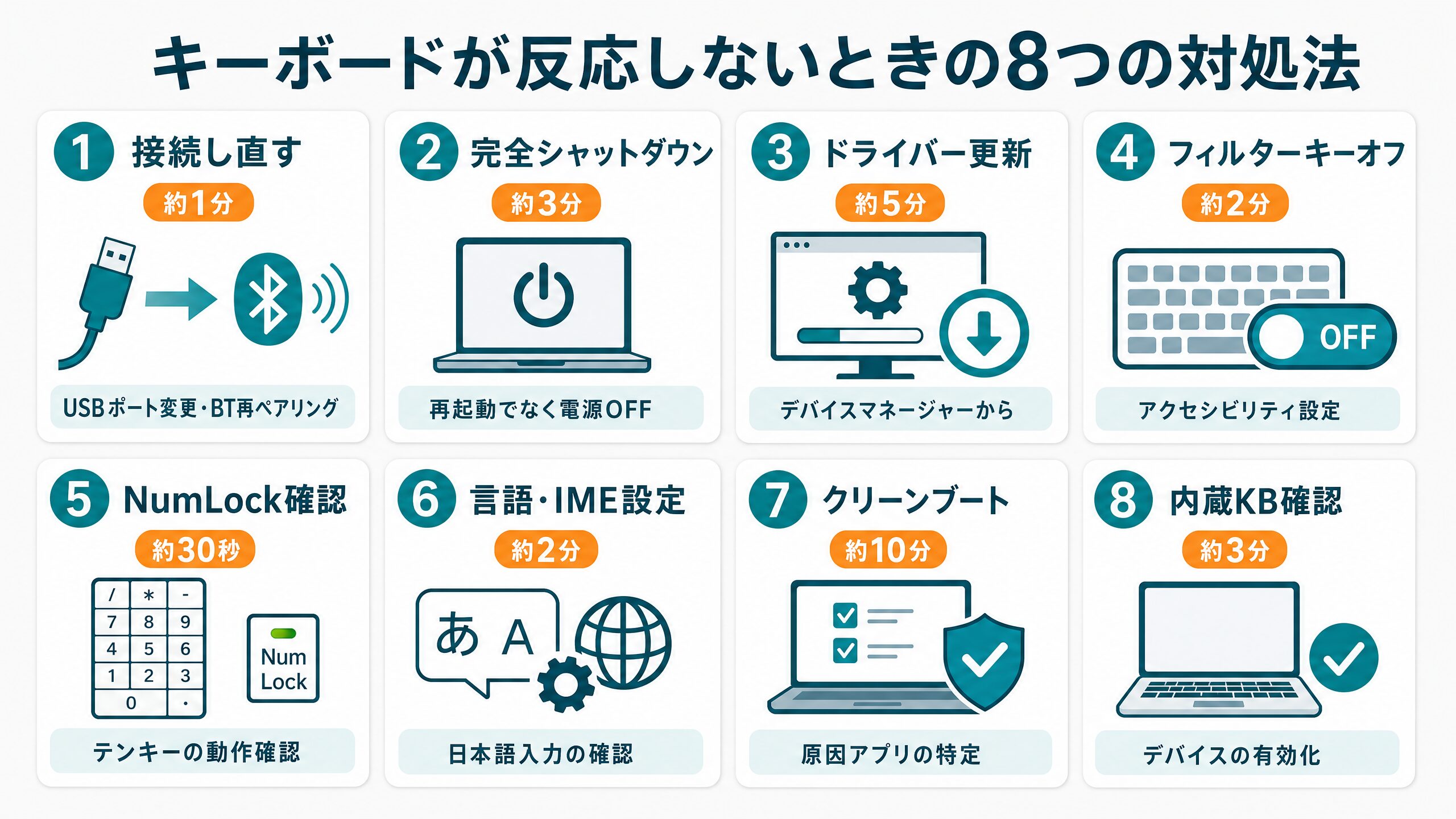
② 対処法一覧(上から順番に試してください)
対処法1:キーボードを接続し直す(所要時間:約1分)
最もシンプルで効果が高い対処法だ。接続の問題が原因の場合、これだけで解決することが多い。
なぜこれで直るのか:USBポートやBluetooth接続は、PCの動作中に一時的な通信エラーや電力供給の不安定さが生じることがある。接続し直すことで通信経路がリセットされ、正常な状態に戻る。
- 有線キーボードの場合
-
USBケーブルを完全に抜いて10秒待ち、別のUSBポートに差し直す。USBハブ経由で接続している場合は、PCのUSBポートに直接接続して試すこと。別のPCに接続して動作確認することで、問題がPC側かキーボード本体かを切り分けられる。
USBポートに問題がある場合は、USB 3.0(青いポート)とUSB 2.0(黒いポート)を両方試してみることも有効だ。一部のキーボードはUSB 3.0ポートとの相性問題が報告されている。
- Bluetoothキーボードの場合
-
キーボードの電源をOFF→ONにしてから、以下の手順で再ペアリングを行う。
- 設定 → Bluetoothとデバイス(Windows 11)/ 設定 → デバイス → Bluetoothとその他のデバイス(Windows 10)
- キーボード名の右にある「…」→「デバイスの削除」
- キーボードのペアリングボタンを押してペアリングモードにする
- 「デバイスの追加」→「Bluetooth」→ キーボード名を選択して接続
電池切れが原因のことも多いため、新しい電池に交換してから再試行することも有効だ。Bluetoothキーボードの電池は、動作が不安定になり始めたら早めに交換することを推奨する。
- USBレシーバー(2.4GHz)キーボードの場合
-
レシーバーを別のUSBポートに差し替える。キーボード本体とレシーバーの再ペアリングボタンを押す(モデルによって手順が異なるため取扱説明書を確認)。レシーバーとキーボードの距離が遠すぎる(1m以上)場合も接続が不安定になることがある。
対処法2:PCを完全にシャットダウンして再起動する(所要時間:約3分)
「再起動」ではなく「シャットダウン」→ 完全に電源OFF → 電源ONが重要だ。
なぜこれで直るのか:Windowsには「高速スタートアップ」という機能があり、通常の「再起動」ではシステムの一部が完全にリセットされないことがある。完全シャットダウンを行うことで、メモリ上に残った一時的なエラー状態やドライバーの不具合がクリアされる。
スタートメニュー → 電源 → 「シャットダウン」を選択し、電源が完全に切れてから30秒以上待ってから電源を入れ直す。
ポイント:高速スタートアップを無効化したい場合は、コントロールパネル → 電源オプション → 「電源ボタンの動作を選択する」→「高速スタートアップを有効にする」のチェックを外す。これにより、毎回完全シャットダウンが実行されるようになる。
対処法3:キーボードドライバーを更新・再インストールする(所要時間:約5分)
Windows Update後に突然反応しなくなった場合、ドライバーの問題がほとんどだ。
なぜこれで直るのか:Windows Updateによってキーボードドライバーが上書きされたり、新しいWindowsバージョンとの互換性が失われたりすることがある。ドライバーを再インストールすることで、Windowsが正しいドライバーを自動選択して再適用する。
手順(Windows 10 / 11 共通)
- スタートメニューを右クリック → 「デバイスマネージャー」を開く
- 「キーボード」の項目を展開 → キーボード名を右クリック
- 「ドライバーの更新」→「ドライバーを自動的に検索」をクリック
- 更新後もう一度右クリック → 「デバイスのアンインストール」→ チェックボックスは外したままOK
- PCを再起動するとドライバーが自動的に再インストールされる
Windows 10とWindows 11の設定画面の違い
デバイスマネージャーの操作手順は両OSで同じだが、開き方が若干異なる。
| 操作 | Windows 10 | Windows 11 |
| デバイスマネージャーを開く | スタート右クリック → デバイスマネージャー | スタート右クリック → デバイスマネージャー(同じ) |
| 設定画面 | 設定 → デバイス → キーボード | 設定 → Bluetoothとデバイス → その他のデバイス |
| アクセシビリティ設定 | コントロールパネル → コンピューターの簡単操作 | 設定 → アクセシビリティ → キーボード |
対処法4:フィルターキー・スティッキーキーをオフにする(所要時間:約2分)
Shiftキーを長押ししたり連打したりすると、アクセシビリティ機能が意図せずオンになることがある。これが原因でキーが反応しなくなるケースは非常に多い。
なぜこれで直るのか:フィルターキーは「短い間隔での連続入力を無視する」機能で、誤入力防止のためのアクセシビリティ設定だ。オンになると、素早いキー入力が無視されるため「キーが反応しない」ように見える。スティッキーキーはShiftなどの修飾キーを押し続けなくてもよくする機能で、これがオンになると通常のキー入力に影響が出ることがある。
Windows 11での確認・無効化手順
設定 → アクセシビリティ → キーボード → 以下をすべてオフにする:
- フィルターキー
- スティッキーキー
- トグルキー
Windows 10での確認・無効化手順
コントロールパネル → コンピューターの簡単操作 → キーボードの動作の変更 → 以下のチェックを外す:
- 「フィルターキーを有効にします」
- 「固定キー機能を有効にします」(スティッキーキー)
- 「トグルキー機能を有効にします」
または、設定 → 簡単操作 → キーボード でも同様の設定が可能だ。
対処法5:Num Lock・Scroll Lockを確認する(所要時間:約30秒)
テンキーが反応しない場合はNum Lockがオフになっている可能性が高い。
なぜこれで直るのか:テンキーはNum Lockの状態によって「数字入力モード」と「カーソル移動モード」が切り替わる設計になっている。Num Lockがオフの状態では、テンキーは数字ではなくカーソルキー(Home、End、矢印など)として機能する。
- Num Lockキーを押してテンキーの動作を確認する
- ノートPCの場合、Fn+NumLkキーの組み合わせになっていることがある(メーカーによって異なる)
- Scroll LockがオンになっているとExcelなどでカーソルキーが正しく動作しないことがある(Excelでは、Scroll LockがオンだとArrowキーでセルではなく画面がスクロールする)
- キーボードにNum LockやScroll LockのLEDインジケーターがある場合は、点灯状態で現在のモードを確認できる
対処法6:キーボードレイアウト・IME設定を確認する(所要時間:約2分)
打ったキーと違う文字が出る場合、レイアウト設定がずれている。
なぜこれで直るのか:Windowsは複数のキーボードレイアウト(日本語・英語・その他言語)を切り替えて使用できる。誤操作やソフトウェアの影響でレイアウトが切り替わると、キーを押しても意図した文字と異なる文字が入力される。
Windows 11での言語設定確認
設定 → 時刻と言語 → 言語と地域 →「日本語」の右にある「…」→「言語のオプション」→ キーボードが「Microsoft IME」になっているか確認する。
Windows 10での言語設定確認
設定 → 時刻と言語 → 言語 →「日本語」を選択 →「オプション」→ キーボードに「Microsoft IME」が追加されているか確認する。
よくある症状と対処
| 症状 | 原因 | 対処 |
| 英字入力になってしまっている | IMEが英数モードに切り替わっている | Alt + 半角/全角キーで日本語入力に切り替え |
| 「@」を押すと「”」が入力される | 英語(US)レイアウトになっている | 言語設定で日本語レイアウトに変更 |
| Win + Space で意図せず言語が切り替わる | 複数の言語が登録されている | 不要な言語を削除する |
対処法7:クリーンブートで原因アプリを特定する(所要時間:約10分)
特定のアプリが起動するとキーボードが効かなくなる場合、ソフトウェアの競合が原因だ。
なぜこれで直るのか:セキュリティソフト・IMEツール・マクロ管理ソフトなどは、キーボード入力を監視・横取りする仕組みを持っている。これらが競合すると、特定の状況でキーボード入力が正しく処理されなくなる。クリーンブートで不要なサービスをすべて無効化することで、原因アプリを特定できる。
手順(Windows 10 / 11 共通)
- Windowsキー + R → 「msconfig」と入力してEnter
- 「サービス」タブ → 「Microsoftのサービスをすべて隠す」にチェック → 「すべて無効にする」
- 「スタートアップ」タブ → 「タスクマネージャーを開く」→ すべてのスタートアップを無効にする
- PCを再起動してキーボードが動くか確認
- 動いた場合は、無効にしたサービス・アプリを一つずつ有効に戻して原因を特定する
- 原因アプリが特定できたら、そのアプリをアンインストールまたは設定を変更する
注意:クリーンブート後は、msconfigで「通常スタートアップ」に戻すことを忘れずに。
対処法8:ノートPC内蔵キーボードが反応しない場合(所要時間:約3分)
外付けキーボードを接続した状態で内蔵キーボードが無効化されているケースがある。
なぜこれで直るのか:一部のPCやドライバー設定では、外付けキーボードを接続すると内蔵キーボードを自動的に無効化する機能がある。また、ユーザーが意図せずデバイスマネージャーやBIOSで無効化してしまっているケースもある。
手順
- 外付けキーボードを取り外して内蔵キーボードが動くか確認する
- デバイスマネージャー → キーボード → 内蔵キーボードが「無効」になっていないか確認する
- 「無効」になっていた場合は右クリック →「デバイスを有効にする」
BIOSレベルで無効化されている場合
BIOSレベルで無効化されている場合は、PC起動時に以下のキーを押してBIOS設定に入り、キーボードの設定を確認する。
| メーカー | BIOS起動キー | 備考 |
| Dell | F2 | 起動直後に素早く押す |
| HP | F10 または Esc | モデルによってF2の場合もある |
| Lenovo(ThinkPad) | F1 または F2 | 一部モデルはEnter後にF1 |
| Lenovo(IdeaPad) | F2 または Fn+F2 | |
| ASUS | F2 または Del | |
| Acer | F2 または Del | |
| Microsoft Surface | 音量を下げるボタンを押しながら電源ON | |
| 富士通 | F2 | |
| NEC | F2 | |
| Panasonic(Let’s note) | F2 |
BIOS内の設定は機種によって異なるため、「Internal Keyboard」「Built-in Keyboard」などの項目を探して「Enabled」に変更する。
③ それでも直らない場合の判断基準
対処法8つをすべて試しても改善しない場合は、ハードウェアの故障を疑う段階だ。
| 状況 | 推奨アクション |
| 購入から1年以内(保証期間内) | メーカーサポートに問い合わせて修理または交換を依頼 |
| 購入から1年以上経過 | キーボードの修理費用は5,000〜15,000円が目安。新品購入の方がコスパが良いことが多い |
| 別のPCでも同じ症状が出る | キーボード本体の故障。買い替えを検討する |
| 別のPCでは正常に動く | PC側(ドライバー・OS・ポート)の問題。メーカーサポートへ相談 |
④ キーボードの寿命・買い替えサインを見極める
キーボードには寿命がある。以下のサインが出始めたら、修理よりも買い替えを検討した方が良い。
買い替えを検討すべきサイン
一般的なメンブレン式キーボードの寿命は3〜5年程度、メカニカルキーボードは5〜10年程度とされている。以下の症状が複数出ている場合は、買い替えのタイミングだ。
| サイン | 詳細 |
| 特定のキーが頻繁に反応しなくなる | キースイッチの摩耗・接点の劣化 |
| キーを押した感触が変わった(ぐらつく・沈み込む) | キースイッチ・スタビライザーの劣化 |
| キーキャップの印字が消えている | 長期使用による摩耗 |
| 清掃してもゴミ・ほこりが詰まり続ける | 内部構造の劣化 |
| 購入から5年以上経過している | 一般的な寿命の目安 |
買い替え時のポイント
在宅ワーク用キーボードを選ぶ際は、以下の点を重視すると長く快適に使える。
- キースイッチの種類:メンブレン(静音・安価)、メカニカル(耐久性・打鍵感)、パンタグラフ(薄型・静音)
- 接続方式:有線(安定性重視)、Bluetooth(複数デバイス切り替え)、USBレシーバー(安定性と利便性のバランス)
- テンキーの有無:数字入力が多い場合はテンキー付き、デスクスペースを広く使いたい場合はテンキーレス
ガジェットの不調で作業姿勢が崩れると、肩こりや腰痛の原因になります。もし本格的にデスク環境を見直すなら、新品から中古までメーカー正規品が揃うKagg.jpや、保証の厚い正規店での高級チェア(アーロンチェアなど)を検討してみるのもおすすめです。
⑤ 在宅ワークにおすすめのキーボード3選
キーボードの買い替えを検討している方向けに、在宅ワークで実際に使いやすいモデルを3つ紹介する。
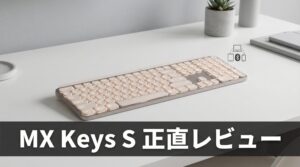
1位:Logicool MX Keys S(静音・高耐久・マルチデバイス対応)
こんな人におすすめ:長時間のタイピングが多い在宅ワーカー、複数デバイスを使い分けたい人
Logicoolの最上位キーボード。球面形状のキーキャップが指先にフィットし、長時間タイピングしても疲れにくい設計になっている。Bluetooth・USBレシーバーの両方に対応し、最大3台のデバイスをボタン一つで切り替えられる。バックライト付きで暗い環境でも使いやすい。
- 接続方式:Bluetooth / USBレシーバー(Logi Bolt)
- バッテリー:最大10日間(バックライトオン)/ 最大5ヶ月(バックライトオフ)
- 対応OS:Windows / macOS / iPadOS / Android
2位:Logicool K380s(コンパクト・マルチデバイス・静音)
こんな人におすすめ:デスクスペースが限られている人、外出先でも使いたい人
コンパクトなBluetooth専用キーボード。3台のデバイスをボタン一つで切り替えられ、スマートフォン・タブレット・PCを行き来する人に最適だ。静音設計で、カフェや図書館などでも使いやすい。
- 接続方式:Bluetooth(最大3台)
- バッテリー:単4電池2本(最大24ヶ月)
- 対応OS:Windows / macOS / iPadOS / Android / Chrome OS
3位:FILCO Majestouch 2(メカニカル・高耐久・日本製)
こんな人におすすめ:打鍵感にこだわりたい人、長期間使えるキーボードを探している人
国内ブランドFILCOのメカニカルキーボード。Cherry MXスイッチを採用し、キースイッチの耐久性は5,000万回以上。長期間使用しても打鍵感が変わりにくく、「一生モノのキーボード」として在宅ワーカーに根強い人気がある。
- 接続方式:有線(USB)
- スイッチ:Cherry MX(赤軸・青軸・茶軸・黒軸から選択)
- 対応OS:Windows / macOS
⑥ よくある質問(FAQ)
⑦ まとめ:試すべき順番
キーボードが反応しないときに試すべき手順を以下にまとめる。
| 順番 | 対処法 | 所要時間 | こんな症状に効く |
| ① | 接続し直す(USBポート変更・Bluetooth再ペアリング) | 約1分 | キーボード全体が反応しない・ノートPC内蔵キーボードが効かない |
| ② | 完全シャットダウン&再起動 | 約3分 | キーボード全体が反応しない・ログイン後だけ効かなくなる |
| ③ | ドライバー更新・再インストール | 約5分 | キーボード全体が反応しない・ログイン後だけ効かなくなる |
| ④ | フィルターキー・スティッキーキーをオフ | 約2分 | 一部のキーだけ反応しない |
| ⑤ | Num Lock・Scroll Lock確認 | 約30秒 | 一部のキーだけ反応しない(テンキー・矢印キー) |
| ⑥ | 言語・IME設定確認 | 約2分 | 打ったキーと違う文字が出る |
| ⑦ | クリーンブート | 約10分 | ログイン後だけ効かなくなる・特定アプリで反応しない |
| ⑧ | ノートPCは内蔵キーボードの有効/無効を確認 | 約3分 | ノートPC内蔵キーボードが反応しない |
上から順番に試すことで、ほとんどのケースは30分以内に解決できる。それでも解決しない場合は、キーボード本体の故障を疑い、買い替えを検討してほしい。
関連記事







本記事はWindows 11環境をもとに執筆しています。Windows 10でも基本的な手順は同じですが、設定画面の表示が一部異なる場合があります。
本記事にはアフィリエイト広告が含まれます。Amazonアソシエイト、楽天アフィリエイト、Yahoo!ショッピング等のプログラムを利用し、適格販売により収入を得ています。







コメント