
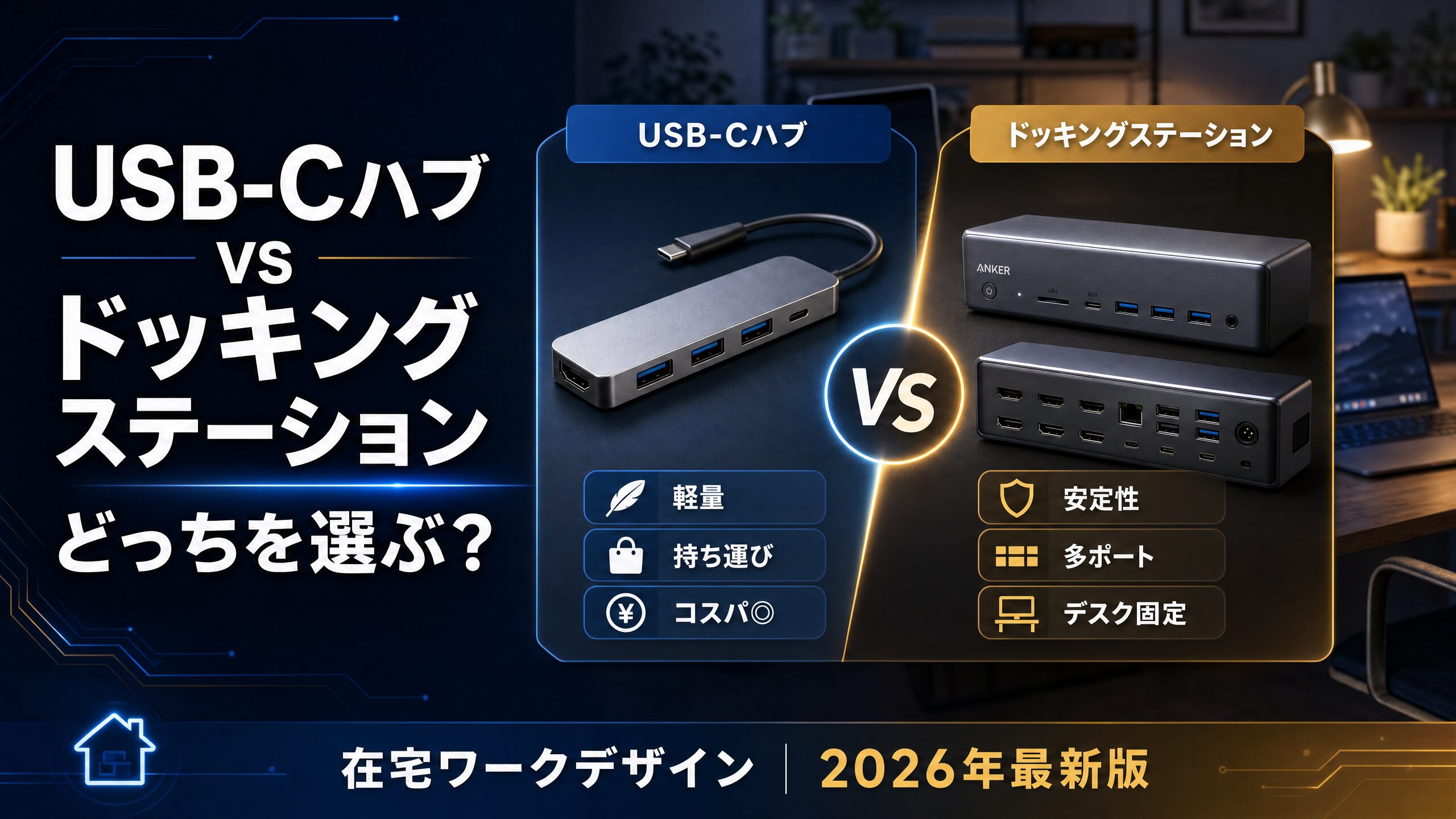
この記事でわかること
- USB-Cハブとドッキングステーションの本質的な違い
- 在宅ワーク・テレワークでどちらを選ぶべきかの判断基準
- 2026年最新のおすすめモデル(価格・スペック付き)
- 「買って後悔した」を防ぐ失敗しない選び方
結論:3秒で選べる診断チャート
まず結論から伝える。以下の3つの質問に答えるだけで、自分に合った選択肢がわかる。
- ノートPCを持ち歩くことが週3日以上ある?
-
→ YES → USB-Cハブ一択
→ NO → 次の質問へ
- デスクに外付けモニターを2台以上接続したい?
-
→ YES → ドッキングステーション
→ NO → 次の質問へ
- 予算は1万円以内に抑えたい?
-
→ YES → USB-Cハブ(¥3,990〜¥7,990)
→ NO → ドッキングステーション(¥13,000〜¥40,000)
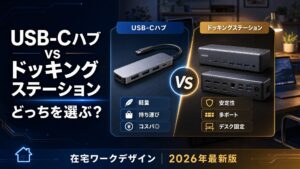
USB-Cハブ vs ドッキングステーション 違いを一覧比較
| 比較項目 | USB-Cハブ | ドッキングステーション |
| 価格帯 | ¥3,000〜¥8,000 | ¥13,000〜¥50,000 |
| ポート数 | 5〜8ポート | 10〜14ポート |
| 給電能力 | 65〜100W(パスルー) | 85〜160W(安定給電) |
| 接続方式 | USB-Cケーブル直挿し | 専用ケーブル or Thunderbolt |
| サイズ | 手のひらサイズ(〜100g) | 弁当箱サイズ(200〜500g) |
| 持ち運び | ◎ 毎日カバンに入る | × デスク固定前提 |
| デュアルモニター | △ 対応モデルあり | ◎ 標準対応 |
| 有線LAN | △ 一部対応 | ◎ ほぼ全モデル対応 |
| 安定性 | △ 発熱・転送速度に差あり | ◎ 業務用レベルの安定性 |
| こんな人に | 外出多い・コスパ重視 | 固定デスク・多画面・安定重視 |
USB-Cハブとは?特徴と向いている人
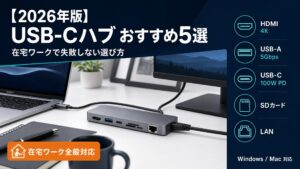
USB-Cハブとは、ノートPCのUSB-Cポート1つに接続するだけで、HDMI・USB-A・SDカードスロットなど複数のポートを一気に追加できる拡張アダプターだ。
最大の特徴はコンパクトさと手軽さにある。重さ100g以下のモデルがほとんどで、ケーブルポーチに入れてカバンに常備できる。価格も¥3,000〜¥8,000と手頃で、「とりあえずポートを増やしたい」という用途に最適だ。
USB-Cハブが向いている人
- ノートPCを毎日持ち歩くビジネスパーソン
- カフェや出張先でも同じ環境で作業したい人
- 予算を抑えてポート不足を解消したい人
- 外付けモニターは1台だけ使う人
USB-Cハブの注意点
USB-Cハブは接続するデバイスが増えると発熱しやすいという弱点がある。4K映像出力・USB-A転送・充電を同時に行うと、ハブ本体が熱を持ち、転送速度が低下することがある。長時間の固定デスク作業には、後述のドッキングステーションの方が安定する。
ドッキングステーションとは?特徴と向いている人
ドッキングステーションとは、デスクに固定して使う据え置き型の拡張ハブだ。USB-Cハブと比べてポート数が多く(10〜14ポート)、給電能力も高い(最大160W)。
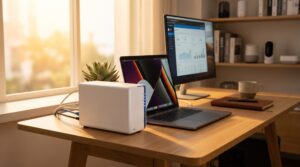
最大の特徴は「ケーブル1本で完全な作業環境を復元できる」点にある。外出から帰宅したとき、ドッキングステーションのUSB-Cケーブル1本をノートPCに挿すだけで、モニター2台・有線LAN・キーボード・マウス・外付けストレージがすべて一瞬で接続される。
ドッキングステーションが向いている人
- 在宅ワーク専用の固定デスクを持っている人
- 外付けモニターを2台以上使いたい人
- 有線LANで安定した通信環境を確保したい人
- 毎日ケーブルを抜き差しする手間をなくしたい人
- MacBook ProやThunderbolt対応PCを使っている人
ドッキングステーションの注意点
価格が高い(¥13,000〜)のが最大のデメリットだ。また、サイズが大きいためデスクのスペースを占有する。持ち運びには向かないため、外出が多い人には過剰スペックになりやすい。
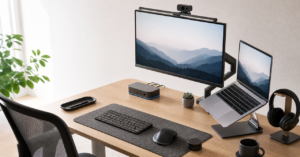
在宅ワーク別おすすめ:どっちを選ぶべきか
ハイブリッドワーカー(在宅+出社)→ USB-Cハブ
週に数日は出社・外出するハイブリッドワーカーには、USB-Cハブが最適だ。自宅でも外出先でも同じハブを使い回せるため、「オフィスと自宅で環境が違う」という問題が解消される。
おすすめ構成:Anker PowerExpand 8-in-1(¥5,490〜)をカバンに常備し、自宅デスクでも使う。
フルリモートワーカー(在宅専業)→ ドッキングステーション
毎日同じデスクで作業するフルリモートワーカーには、ドッキングステーションが圧倒的に快適だ。「PCを置いてケーブル1本挿すだけで仕事が始まる」という体験は、毎日の作業効率に直結する。
おすすめ構成:Anker Prime Docking Station 14-in-1(¥22,990〜)をデスクに固定し、モニター2台・有線LAN・キーボード・マウスをすべて接続。
両方使い(最強構成)→ ドッキングステーション+USB-Cハブ
デスクにはドッキングステーション、カバンにはコンパクトなUSB-Cハブを入れておく「二刀流」が、最も快適な在宅ワーク環境だ。費用はかかるが、どんな状況でも最適な環境を維持できる。
おすすめUSB-Cハブ 3選(2026年最新)
1位:Anker PowerExpand 8-in-1 USB-C PD データハブ
在宅ワーカーのコスパ最強モデル
- 価格:¥5,490(通常¥7,990)
- ポート:USB-C PD 100W、HDMI 4K@60Hz、USB-A 10Gbps×2、USB-C 10Gbps、SD/microSD、イーサネット
- 重さ:約62g
- 特徴:8ポートで¥5,490という圧倒的なコスパ。4K@60Hzの高解像度映像出力と100Wパスルー充電を同時にこなせる。月間500件以上の購入実績が信頼性を裏付ける。
在宅ワークで「モニター1台+有線LAN+充電」の三点セットを安定して使いたいなら、このモデルが最もバランスが良い。
2位:Anker PowerExpand+ 7-in-1 USB-C PD メディアハブ(A8346)
持ち運び最優先モデル
- 価格:¥7,190
- ポート:USB-C PD 85W、HDMI 4K@30Hz、USB-A×3(5Gbps)、SD/microSD
- 重さ:約64g
- 特徴:Ankerの定番ロングセラーモデル。シンプルな7ポート構成で、MacBook・Windows両対応。85Wパスルー充電で大半のノートPCを充電しながら使える。
「とにかく信頼できるハブが欲しい」という人に最もおすすめしやすいモデルだ。
3位:Anker USB-C Hub(7-in-1, Dual Display)
デュアルモニター対応のコスパモデル
- 価格:¥3,990(通常¥4,990)
- ポート:USB-C PD、HDMI×2(4K)、USB-A×2、SD/microSD
- 特徴:¥3,990でデュアルモニター対応という驚異のコスパ。「外付けモニターを2台使いたいけど予算を抑えたい」という人に刺さる。
おすすめドッキングステーション 3選(2026年最新)
1位:Anker Prime Docking Station(14-in-1, Dual Display, 160W)
在宅ワーク固定デスクの最強モデル
- 価格:¥22,990(通常¥29,990)
- ポート:USB-C×3(うち1つ最大100W出力)、USB-A×4(5Gbps)、HDMI×2(4K)、SD/microSD、3.5mmオーディオ、有線LAN(2.5Gbps)
- 給電:最大160W(内蔵GaN)
- 評価:4.2/5(241件)
- 特徴:14ポートを1台に集約。内蔵GaNアダプターにより、別途ACアダプターが不要。160Wの大容量給電でゲーミングノートPCも充電できる。デュアル4Kモニターに対応し、在宅ワークの究極の固定環境を構築できる。
「デスクに置いてケーブル1本で全部繋がる」という体験を求めるなら、このモデルが現時点のベストアンサーだ。
2位:Anker 675 USB-C Docking Station(12-in-1, Monitor Stand)
モニタースタンド一体型の省スペースモデル
- 価格:¥24,900(通常¥32,990)
- ポート:USB-C×2(100W PD)、USB-A×4、HDMI×2(4K)、SD/microSD、3.5mmオーディオ、有線LAN、ワイヤレス充電(15W)
- 評価:4.1/5(453件)
- 特徴:ドッキングステーションがモニタースタンドを兼ねるため、デスクのケーブルが劇的にすっきりする。上面のワイヤレス充電パッドにスマホを置くだけで充電できる点も在宅ワーカーに人気だ。
デスクの整理整頓にこだわる人、モニターを持ち上げて目線を上げたい人に特におすすめ。
3位:Anker Nano Docking Station(13-in-1)
コンパクトなのに13ポートのコスパモデル
- 価格:¥13,590(通常¥16,990)
- ポート:USB-C×2(100W PD)、USB-A×3(5Gbps)、HDMI×2(4K)、SD/microSD、3.5mmオーディオ、有線LAN
- 特徴:ドッキングステーションとしては比較的コンパクトで、デスクのスペースを取りすぎない。「ドッキングステーションを試してみたいけど高額モデルは怖い」という人の入門機として最適。
買って後悔する人の特徴
USB-Cハブで後悔する人
「デスクに固定して毎日使う」つもりでUSB-Cハブを買った人は後悔しやすい。USB-Cハブは長時間の高負荷使用で発熱しやすく、転送速度が不安定になることがある。固定デスク専用ならドッキングステーションの方が長期的に満足度が高い。
また、「4K@60Hzで使いたいのに4K@30Hzのモデルを買った」というミスも多い。購入前にスペック表の「HDMI解像度・リフレッシュレート」を必ず確認しよう。
ドッキングステーションで後悔する人
「持ち運んで使おうとした人」は後悔する。ドッキングステーションはデスク固定前提の設計で、カバンに入れて毎日持ち歩くには重すぎる。
また、「PCのUSB-Cポートが映像出力に対応していないのにドッキングステーションを買った」という失敗も多い。購入前にPCのUSB-Cポートが「DisplayPort Alternate Mode」または「Thunderbolt」に対応しているか確認が必要だ。
よくある質問(FAQ)
まとめ:用途別おすすめ早見表
| 使い方 | おすすめ | 具体的なモデル |
| 毎日持ち歩く | USB-Cハブ | Anker PowerExpand 8-in-1(¥5,490〜) |
| 在宅専業・固定デスク | ドッキングステーション | Anker Prime 14-in-1(¥22,990〜) |
| デュアルモニター+コスパ | USB-Cハブ | Anker 7-in-1 Dual Display(¥3,990〜) |
| デスク整理・省スペース | ドッキングステーション | Anker 675 Monitor Stand(¥24,900〜) |
| 初めての1台・入門 | USB-Cハブ | Anker PowerExpand+ 7-in-1(¥7,190) |
| MacBook Pro・Thunderbolt | ドッキングステーション | Anker Nano 13-in-1(¥13,590〜) |
迷ったらこれ:外出が多いならAnker PowerExpand 8-in-1(¥5,490〜)、在宅専業ならAnker Prime 14-in-1(¥22,990〜)を選べば間違いない。
関連記事

本記事にはアフィリエイト広告が含まれます。Amazonアソシエイト、楽天アフィリエイト、Yahoo!ショッピング等のプログラムを利用し、適格販売により収入を得ています。記載の価格は2026年5月29日時点のものです。最新価格は各販売サイトでご確認ください。
コメント