
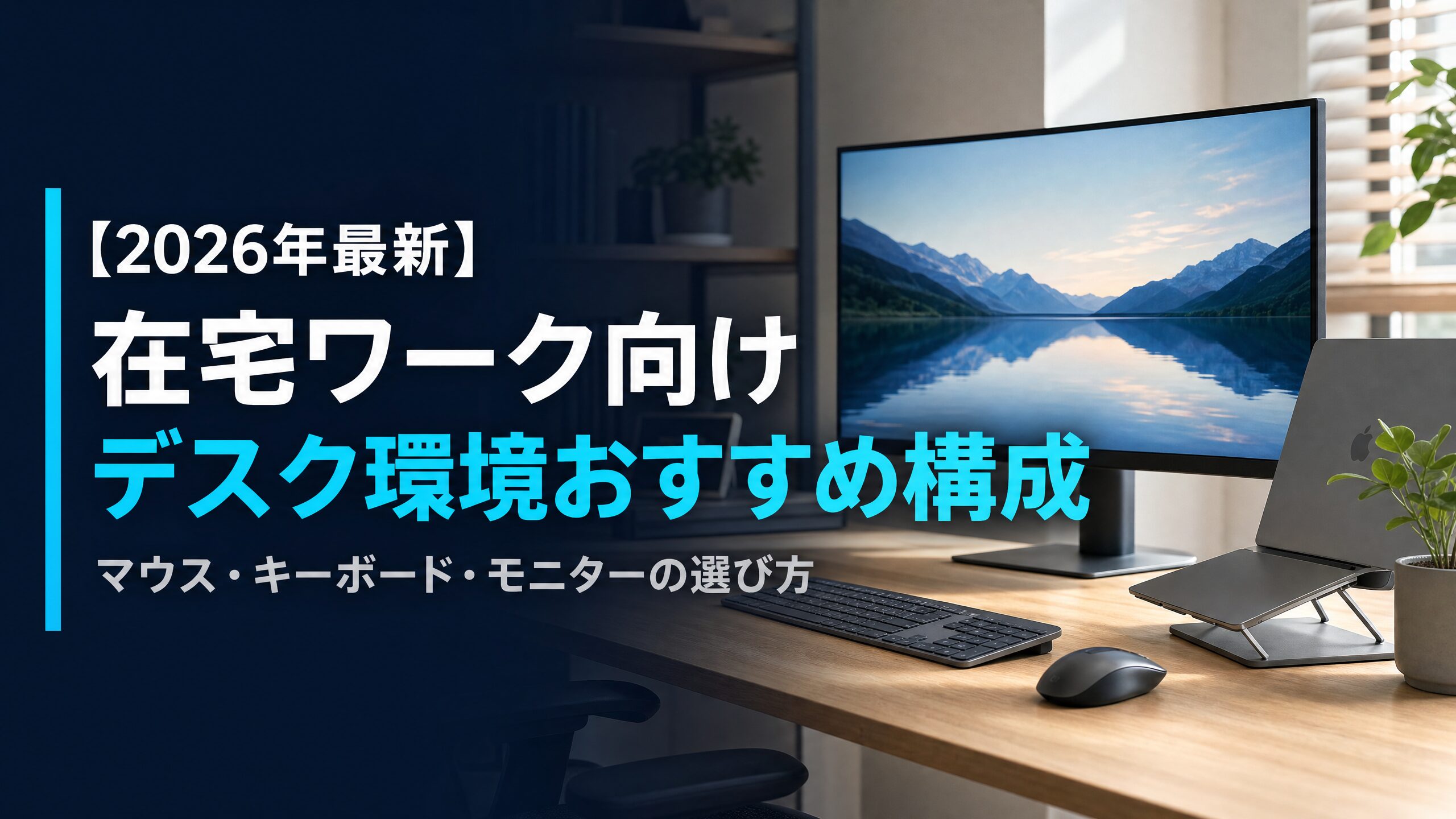
「在宅ワークを始めたけど、なんとなく疲れやすい」「集中できない」「腰や肩が痛くなる」——そんな悩みを感じているなら、デスク環境の見直しが最も費用対効果の高い解決策です。
在宅ワーク歴3年以上の筆者は、最初はノートPC1台だけで作業していました。しかし、モニターを追加し、キーボードを変え、マウスを変えるたびに、作業効率と体の疲れが劇的に改善されていきました。
この記事では、予算別のおすすめ構成と、各アイテムの選び方を具体的に解説します。「何から揃えればいいかわからない」という方でも、この記事を読めば自分に合った環境が見つかります。
この記事でわかること
- 在宅ワークのデスク環境で最優先すべきアイテムの順番
- マウス・キーボード・モニターの選び方と具体的なおすすめ商品
- 予算別(3万円・5万円・10万円)のおすすめ構成
- 腰痛・目の疲れ・肩こりを防ぐための環境設計
- 内部リンク:各アイテムの詳細レビュー記事へ
在宅ワークのデスク環境で最優先すべきアイテムの順番
デスク環境を整える際、すべてを一度に揃える必要はありません。体への影響が大きい順番に投資するのが最も効率的です。
| 優先順位 | アイテム | 理由 |
| 1位 | モニター(外付け) | 目の疲れ・首の角度に最も影響する |
| 2位 | チェア(椅子) | 腰痛・姿勢に直結する |
| 3位 | マウス | 手首・腱鞘炎リスクに影響する |
| 4位 | キーボード | 肩こり・タイピング疲れに影響する |
| 5位 | デスク | 高さ・広さが姿勢全体に影響する |
| 6位 | その他(照明・スタンド等) | 快適性の向上 |
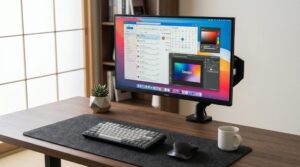
ノートPC1台で作業している方は、まず外付けモニターの追加が最も効果が高いです。視線が上がり、首への負担が大幅に軽減されます。
予算別おすすめ構成
構成A:3万円以内でスタートする最低限の環境
| アイテム | おすすめ商品 | 価格 |
| モニター | BenQ GW2790(27インチ FHD) | ¥18,900 |
| マウス | Logicool Signature M750 | ¥4,509 |
| キーボード | Logicool K380(Bluetooth) | ¥4,000前後 |
| 合計 | 約¥27,400 |
この構成は「ノートPCをデスクトップ化する」最低限の環境です。外付けモニターを追加するだけで、作業効率と疲労感が大きく変わります。
構成B:5万円で快適な在宅ワーク環境
| アイテム | おすすめ商品 | 価格 |
| モニター | BenQ GW2790(27インチ FHD) | ¥18,900 |
| マウス | Logicool MX Master 3S | ¥12,980 |
| キーボード | Logicool MX Keys S | ¥18,377 |
| 合計 | 約¥50,257 |
この構成は「毎日快適に仕事ができる」バランスの良い環境です。MX Master 3SとMX Keys Sの組み合わせは、Logi Options+で連携設定でき、作業効率が大幅に向上します。
構成C:10万円でプロ仕様の在宅ワーク環境
| アイテム | おすすめ商品 | 価格 |
| モニター | BenQ GW2790Q(27インチ WQHD) | ¥24,300 |
| マウス | Logicool MX Master 4 | ¥17,480 |
| キーボード | Logicool MX Keys S | ¥18,377 |
| モニターアーム | エルゴトロン LX | ¥15,000前後 |
| ノートPCスタンド | Majextand / Boyata | ¥5,000前後 |
| USBハブ | Anker 7-in-1 USB-C Hub | ¥3,000前後 |
| 合計 | 約¥83,000 |
この構成は「長時間作業でも疲れない、プロ仕様の環境」です。WQHDモニターで情報量が増え、モニターアームで高さ・角度を自由に調整できます。
モニターの選び方:在宅ワークに最適な1台を選ぶ3つのポイント
ポイント①:サイズは27インチがベスト
在宅ワーク用モニターのサイズは、27インチが最もバランスが良いです。24インチでは情報量が少なく、32インチ以上は首の横移動が増えて疲れやすくなります。
デスクの奥行きが60cm以上あれば、27インチを快適に使えます。
ポイント②:解像度はFHDかWQHDを選ぶ
| 解像度 | 特徴 | 向いている用途 |
| FHD(1920×1080) | コスパ最高、価格が安い | 文書作業・Web閲覧・Excel |
| WQHD(2560×1440) | 情報量が多く、文字が鮮明 | 複数ウィンドウ・デザイン・プログラミング |
| 4K(3840×2160) | 最高品質、価格が高い | 動画編集・写真編集 |
一般的な在宅ワーク(文書作成・Excel・Zoom)ならFHDで十分です。複数のウィンドウを並べて作業することが多いなら、WQHDへのアップグレードを検討してください。
ポイント③:目の疲れ対策機能を確認する
長時間モニターを見続ける在宅ワークでは、ブルーライト軽減・フリッカーフリーの機能が重要です。BenQ GW2790はこれらの機能を標準搭載しており、目の疲れを感じにくい設計になっています。
おすすめモニター:BenQ GW2790(27インチ FHD)
BenQ GW2790は、在宅ワーク向けモニターとして現在最もコスパが高い1台です。
| 項目 | 仕様 |
| 型番 | GW2790 |
| サイズ | 27インチ |
| 解像度 | FHD 1920×1080 |
| パネル | IPS(sRGB 99%) |
| リフレッシュレート | 100Hz |
| 目の疲れ対策 | ブルーライト軽減・フリッカーフリー・B.I. Gen2 |
| スピーカー | 内蔵(2W×2) |
| 接続端子 | HDMI×1・DisplayPort×1 |
| 価格 | ¥18,900(2026年5月時点) |
Amazon評価4.1/5(265件)、「50件以上/月」の人気商品です。目の疲れを感じにくいB.I. Gen2(自動輝度調整)機能が特に好評です。
マウスの選び方:在宅ワークで疲れないマウスを選ぶ3つのポイント
ポイント①:横スクロールの有無を確認する
ExcelやGoogleスプレッドシートを多用する場合、横スクロール機能(チルトホイールまたはサムホイール)は必須です。これがないと、横方向の移動のたびにShiftキーを押す必要があり、作業効率が大幅に低下します。
ポイント②:エルゴノミクス設計かどうか
1日5時間以上マウスを使う場合、手のひら全体を支えるエルゴノミクス設計のマウスを選ぶことで、手首・腱鞘炎リスクを大幅に低減できます。
ポイント③:ボタン数とカスタマイズ性
5ボタン以上のマウスは、よく使うショートカットキーをボタンに割り当てることができます。特にLogi Options+対応のLogicool製品は、アプリごとにボタン設定を変えられるため、Excel・スプレッドシート作業との相性が抜群です。
おすすめマウス2選
1位:Logicool MX Master 3S(最高の快適性)
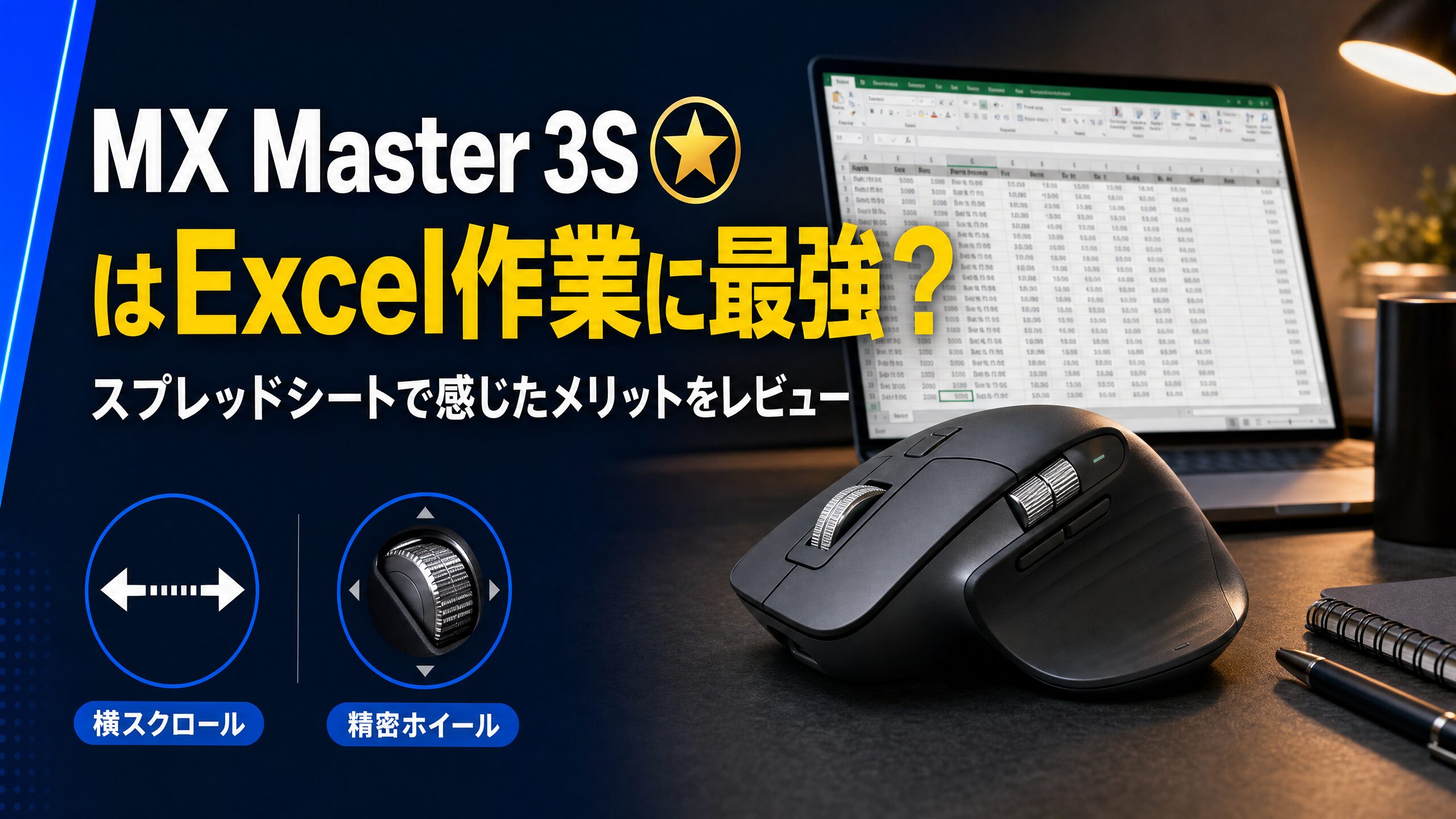
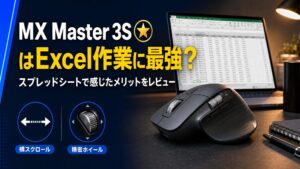
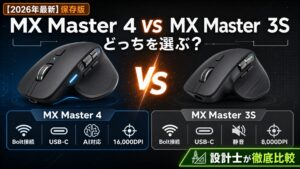
Excel・スプレッドシート作業に特化するなら、MX Master 3Sが現在市販されているマウスの中でベストチョイスです。サムホイール(横スクロール)、MagSpeedホイール(精密/高速切替)、7ボタンカスタマイズが揃っています。
•価格:¥12,980
•詳細レビュー記事を読む:MX Master 3SはExcel作業に最強?
2位:Logicool Signature M750(コスパ最強)
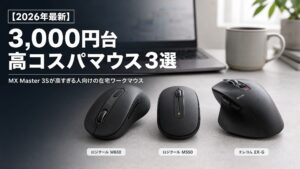
予算を抑えたい場合は、Signature M750が最もコスパが高い選択です。チルトホイールで横スクロールが可能で、Bluetooth接続対応、5ボタン設計です。
•価格:¥4,509
キーボードの選び方:在宅ワークで疲れないキーボードを選ぶ3つのポイント
ポイント①:静音性(オフィス・家族がいる環境)
在宅ワークでは、打鍵音が家族や同居人への騒音になることがあります。パンタグラフ式または静音メカニカルのキーボードを選ぶと、打鍵音を大幅に抑えられます。
ポイント②:ワイヤレス対応かどうか
デスクをすっきりさせたい場合は、BluetoothまたはUSBレシーバー対応のワイヤレスキーボードを選びましょう。Logicoolの製品はLogi Boltという独自の安定した接続方式を採用しており、遅延が少ないです。
ポイント③:テンキーの有無
デスクが狭い場合や、マウスを体の中心近くに置きたい場合は、テンキーレス(TKL)キーボードがおすすめです。テンキーレスにすることで、マウスとの距離が縮まり、肩への負担が軽減されます。
おすすめキーボード:Logicool MX Keys S(KX800sGR)
Logicool MX Keys Sは、在宅ワーク向けキーボードとして現在最もバランスが良い1台です。
| 項目 | 仕様 |
| 型番 | KX800sGR |
| 接続方式 | Bluetooth / Logi Bolt / Unifying |
| キー方式 | パンタグラフ(静音) |
| バックライト | あり(自動調整) |
| 対応OS | Windows / Mac / Android / Chrome |
| Smart Actions | あり(Logi Options+連携) |
| FLOW機能 | あり(複数PC間でコピペ可能) |
| 価格 | ¥18,377(2026年5月時点) |
MX Master 3SとMX Keys Sを組み合わせると、Logi Options+のFLOW機能で複数のPCをシームレスに切り替えながら作業できます。デスクトップPCとノートPCを同時に使う方に特におすすめです。
デスク環境を整えるその他のおすすめアイテム
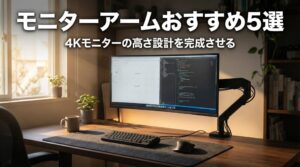
モニターアーム:エルゴトロン LX(¥15,000前後)
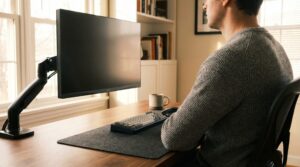
モニターアームを使うと、モニターの高さ・角度・距離を自由に調整できます。目線の高さにモニターを合わせることで、首への負担が大幅に軽減されます。また、デスク上のスペースが広がり、作業環境がすっきりします。
ノートPCスタンド(¥3,000〜5,000)
ノートPCを外付けモニターと一緒に使う場合、ノートPCスタンドで高さを上げることで、デュアルモニター環境を快適に構築できます。目線の高さが揃い、首の横移動が減ります。
USBハブ:Anker 7-in-1 USB-C Hub(¥3,000前後)
ノートPCのUSBポートが少ない場合、USB-Cハブを使うと、モニター・キーボード・マウス・外付けHDDなどを一括接続できます。Anker製品は品質が安定しており、コスパが高いです。
在宅ワーク環境構築でよくある失敗
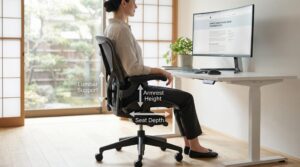
- 失敗①:椅子を後回しにする
-
モニターやマウスを先に揃えても、椅子が悪いと腰痛は改善されません。長時間作業するなら、椅子への投資を最優先に考えてください。
- 失敗②:モニターの高さを合わせない
-
モニターを置くだけで高さ調整をしないと、首が下を向いた状態で作業することになります。モニターアームまたはスタンドで、目線の高さにモニターの上端が来るように調整してください。
- 失敗③:デスクが狭すぎる
-
マウスの可動域が確保できないと、肩を内側に縮めた不自然な姿勢になります。最低でも幅100cm×奥行き60cmのデスクを確保することをおすすめします。
よくある質問(FAQ)
まとめ:在宅ワーク環境は「体への投資」
在宅ワークのデスク環境を整えることは、単なる「快適さの追求」ではなく、体の健康と仕事の生産性への投資です。
毎日8時間、週5日、年間240日以上使う環境にお金をかけることは、十分に合理的な判断です。腰痛や目の疲れで仕事の質が下がったり、医療費がかかったりすることを考えれば、環境への投資は早ければ早いほど元が取れます。
まず外付けモニターを1台追加することから始めてみてください。それだけで、在宅ワークの快適さが大きく変わるはずです。
在宅ワーク環境を整えるなら、あわせて読みたい記事


本記事にはアフィリエイト広告が含まれます。 Amazonアソシエイト、楽天アフィリエイト、Yahoo!ショッピング等のプログラムを利用し、適格販売により収入を得ています。紹介している商品は筆者が実際に使用・比較したうえで選定しています。

コメント