
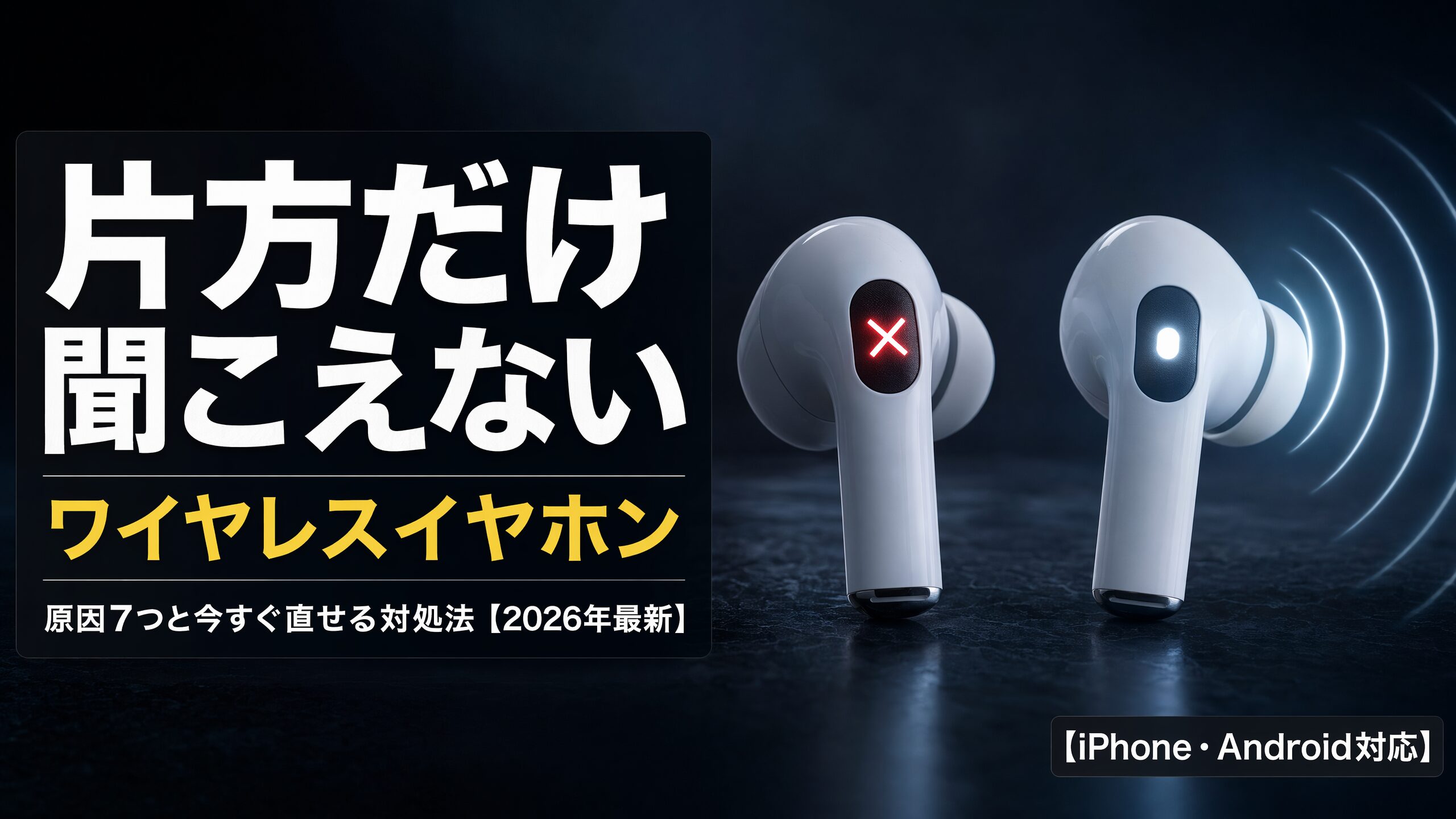
この記事でわかること
- ワイヤレスイヤホンが片方だけ聞こえなくなる原因7つ
- 今すぐ自分で試せる対処法6ステップ(iPhone・Android両対応)
- 直らない場合の修理・買い替えの判断基準
- 2026年最新おすすめモデル3選(実商品リンク付き)
「あれ?片方だけ音が出ない…」
音楽を聴こうとしたら、ワイヤレスイヤホンの片方だけ聞こえない。もう片方は普通に聞こえるのに、なぜか片方だけ無音。「壊れたのかな?」と焦りますよね。
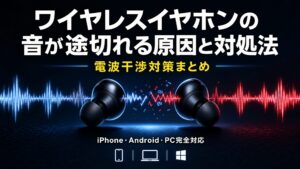
実は、ワイヤレスイヤホンが片方聞こえない問題は、ほとんどの場合「設定ミス」や「接続不良」が原因です。本体が壊れているわけではありません。この記事では原因を7つに整理し、今すぐ試せる対処法を順番に解説します。
本記事はメーカー公式サポート情報・実際のトラブル事例をもとに作成しています。
まず確認:ほとんどは自分で直せる
ワイヤレスイヤホンが片方聞こえなくなると「故障した」と思いがちですが、実際には8割以上のケースが設定・接続・汚れが原因であり、自分で解決できます。
まずは以下の3つを試してください。多くの場合、これだけで元通りになります。
- Bluetooth接続をリセット(再ペアリング)
- イヤホンの汚れを掃除
- 音量バランス設定を確認
焦らず、順番に試してみましょう。
原因7つ|なぜ片方だけ聞こえないのか
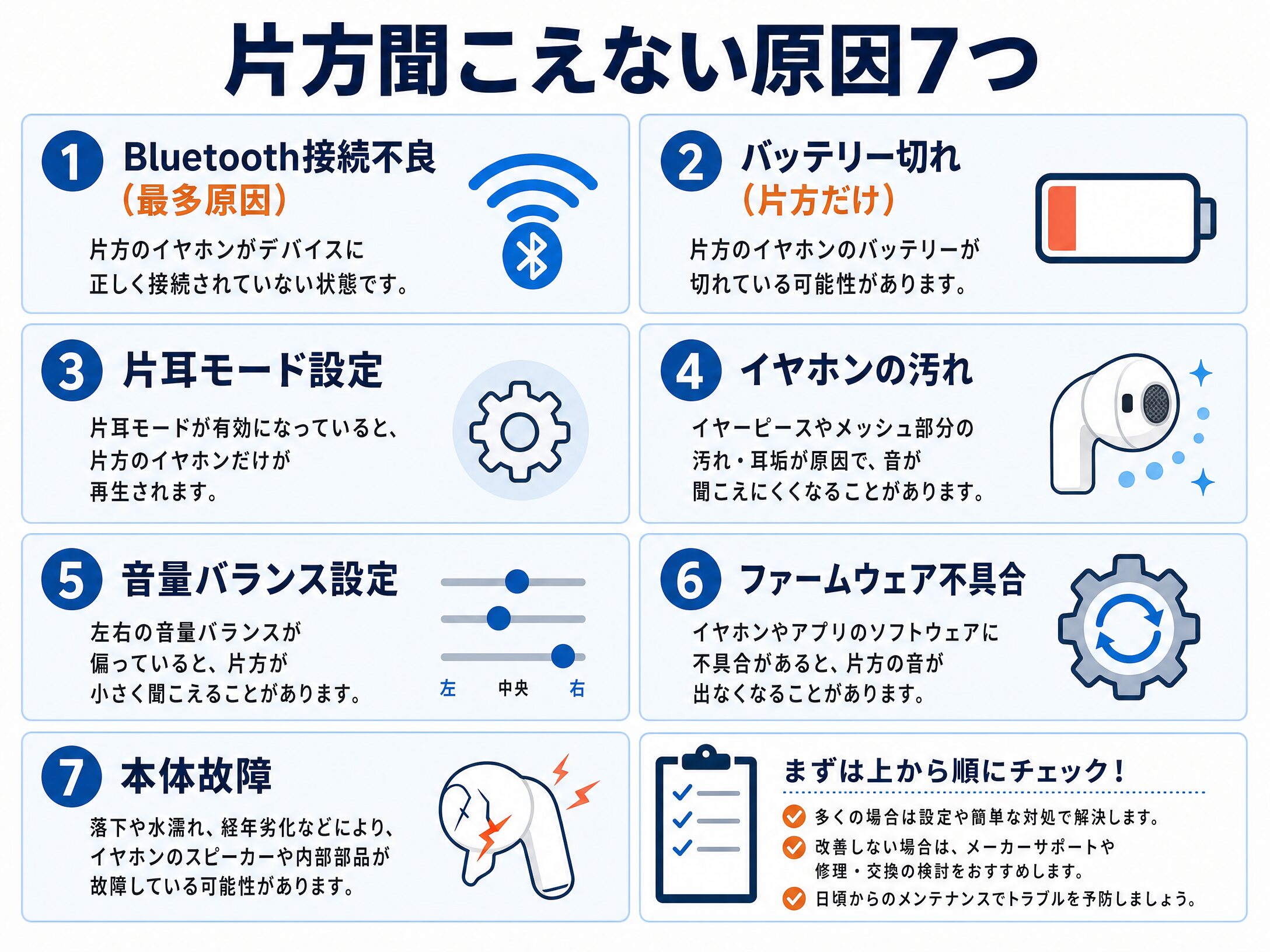
原因1:Bluetooth接続不良(最多原因)
最も多い原因です。ワイヤレスイヤホンは左右それぞれが独立してスマホとBluetooth接続しています。片方だけ接続が切れると、その側だけ無音になります。
なぜこれが起きるのか: Bluetoothは2.4GHz帯の電波を使用しており、Wi-Fiルーターや電子レンジ、他のBluetooth機器と同じ周波数帯で干渉します。混雑した場所(駅・カフェ・オフィス)では特に起こりやすく、左右のイヤホンのうち電波の弱い側だけ接続が途切れることがあります。
こんな時に起こりやすい状況:
| 状況 | 理由 |
| スマホとイヤホンの距離が離れた | Bluetoothの有効範囲(約10m)を超えると接続が不安定になる |
| 電波干渉が多い場所(駅・カフェ) | 2.4GHz帯の混雑で片方の接続が切れやすい |
| 複数のBluetooth機器を同時使用 | 接続先が混乱して片方だけ別デバイスに接続される |
| スマホをポケットに入れた | 体が電波を遮断して片方の受信が弱くなる |
原因2:バッテリー切れ(片方だけ)
左右のイヤホンのバッテリー残量が異なる場合、片方だけ先に電池切れになることがあります。
なぜこれが起きるのか: 完全ワイヤレスイヤホンは左右それぞれに独立したバッテリーを搭載しています。片方だけケースに戻し忘れたり、充電端子が汚れていたりすると、左右でバッテリー残量に差が生じます。残量が0%になった側は電源が切れて無音になります。
こんな時に起こりやすい状況:
- 片方だけケースに戻し忘れた
- 片方だけ充電端子が汚れていて充電されていなかった
- 片耳モードを多用して左右の使用頻度が異なる
原因3:片耳モード設定
一部のワイヤレスイヤホンには「片耳モード(モノラルモード)」があります。この設定がONになっていると、意図せず片方だけしか音が出なくなります。
なぜこれが起きるのか: 片耳モードはもともと「片方だけ装着して使う」ためのモードです。この設定がONになると、音声信号が片方のイヤホンにしか送られません。アプリのアップデート後に設定がリセットされたり、誤操作でONになったりすることがあります。
確認方法: メーカーアプリ(Sony Headphones Connect、Anker Soundcoreなど)を開き、「片耳モード」「モノラルモード」の設定を確認してください。
原因4:イヤホンの汚れ
イヤホンのスピーカー部分(メッシュ部分)に耳垢や汚れが詰まると、音が出なくなります。
なぜこれが起きるのか: スピーカーメッシュは非常に細かい網目状になっており、耳垢・皮脂・汗が蓄積すると音の通り道が塞がれます。完全に塞がれると片方だけ無音になります。特に毎日使用している場合、1〜2ヶ月で汚れが蓄積することがあります。
こんな時に起こりやすい状況:
- 長期間(1ヶ月以上)掃除していない
- 汗をかいた状態で使用している
- ケースに入れる前に拭いていない
原因5:音量バランス設定
スマホの「音量バランス(左右バランス)」設定が左右どちらかに偏っていると、片方だけ聞こえなくなります。
なぜこれが起きるのか: スマホのアクセシビリティ設定には「左右の音量バランスを調整する」機能があります。これは難聴者向けの機能ですが、誤って変更されると片方の音量が極端に小さくなります。他のアプリが設定を変更するケースも報告されています。
| OS | 確認場所 |
| iPhone(iOS) | 設定 → アクセシビリティ → オーディオ/ビジュアル → バランス |
| Android | 設定 → ユーザー補助 → 音声バランス |
原因6:ファームウェア不具合
イヤホンのファームウェア(内部ソフトウェア)に不具合があると、片方だけ動作しなくなることがあります。
なぜこれが起きるのか: ファームウェアはイヤホンの動作を制御するソフトウェアです。アップデート中に接続が切れたり、アップデート後にバグが発生したりすると、左右の同期が取れなくなって片方だけ無音になることがあります。
こんな時に起こりやすい状況:
- ファームウェアアップデート中に接続が切れた
- アップデート後から片方が聞こえなくなった
- 長期間ファームウェアを更新していない
原因7:本体故障
上記のすべてを試しても直らない場合、本体が故障している可能性があります。
こんな時に疑うべき:
- 水没させた(防水モデルでも水没は保証対象外のことが多い)
- 落下させた(内部スピーカーやドライバーが損傷する可能性)
- 長期間使用している(2年以上でバッテリー・スピーカーが劣化)
- 片方だけ異音がする(スピーカー損傷のサイン)
今すぐできる対処法6ステップ
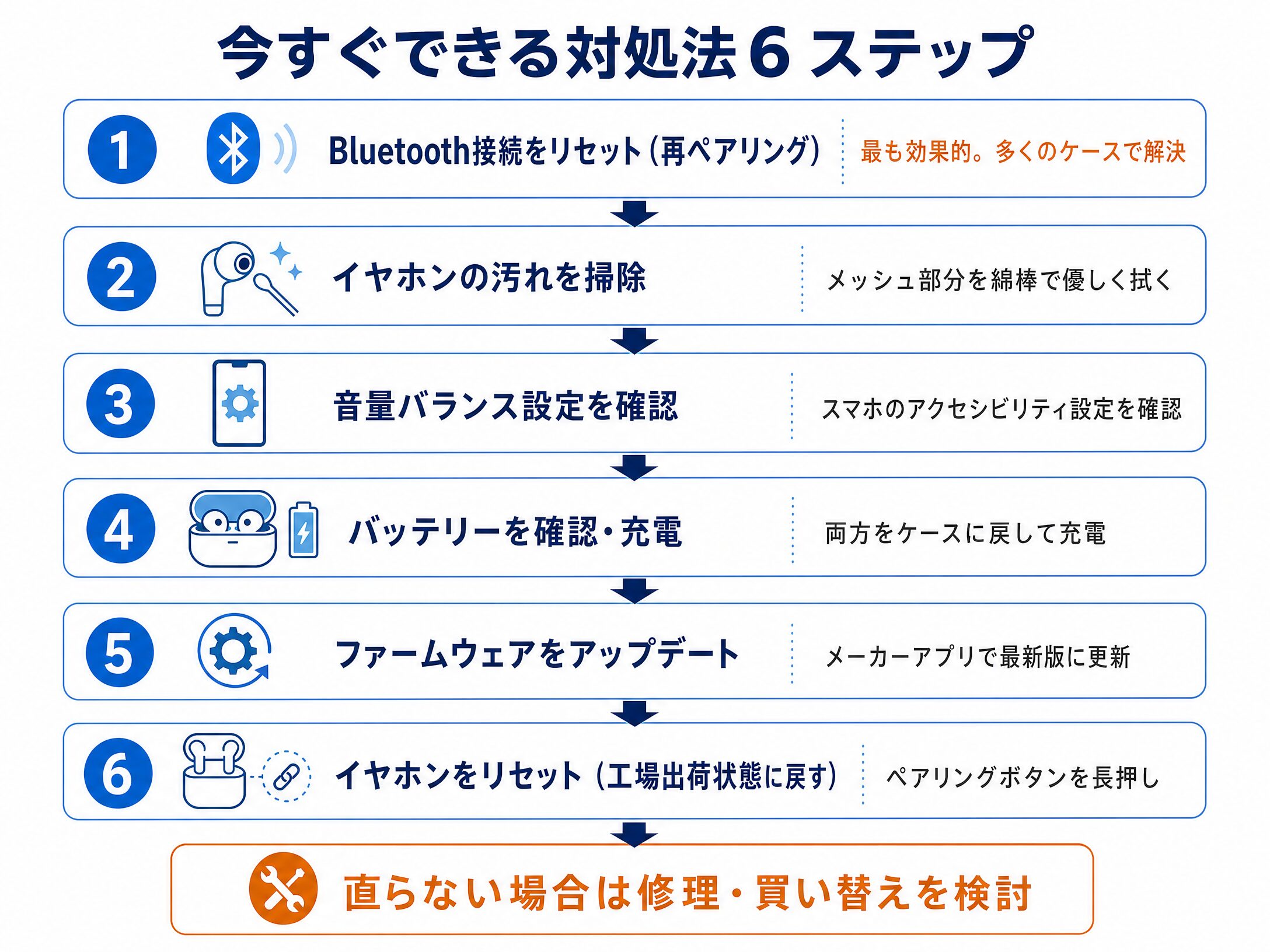
原因がわかったところで、具体的な対処法を効果の高い順に試してみましょう。
対処法1:Bluetooth接続をリセット(再ペアリング)
最も効果的な方法です。実際、多くのケースはこれで直ります。所要時間は約5分です。
iPhone(iOS)の手順
- 「設定」アプリを開く
- 「Bluetooth」をタップ
- イヤホンの名前の右にある ⓘ マーク をタップ
- 「このデバイスの登録を解除」をタップ
- イヤホンをケースに戻し、蓋を閉じて 10秒 待つ
- ケースの蓋を開けて、ペアリングボタンを 5秒以上 長押し
- iPhoneの画面にイヤホンが表示されたら「接続」をタップ
Android(アンドロイド)の手順
- 「設定」アプリを開く
- 「接続済みのデバイス」をタップ
- イヤホンの名前の右にある 歯車マーク をタップ
- 「削除」または「ペア設定を解除」をタップ
- イヤホンをケースに戻し、蓋を閉じて 10秒 待つ
- ケースの蓋を開けて、ペアリングボタンを 5秒以上 長押し
- スマホの画面にイヤホンが表示されたら「ペア設定する」をタップ
ポイント: ペアリングボタンの位置はモデルによって異なります。ケース側面・底面・内部に設置されていることが多いです。取扱説明書を確認してください。
対処法2:イヤホンの汚れを掃除
スピーカー部分(メッシュ部分)の汚れを取り除きます。所要時間は約10分です。
掃除の手順
- 乾いた綿棒でメッシュ部分を優しく円を描くように拭く
- 爪楊枝で詰まった汚れを取り除く(力を入れすぎないこと)
- エアダスターで細かいゴミを吹き飛ばす(缶を傾けず直立させて使用)
- アルコールティッシュ(70%エタノール)で外側を拭く
- 完全に乾燥させる(10分以上)
注意: 水洗いは絶対にしないでください。防水モデルでも、スピーカー部分に水が直接入ると故障します。また、爪楊枝でメッシュを突き破らないよう注意してください。
イヤーピース(イヤーチップ)の交換も検討
シリコン製のイヤーピースは消耗品です。変形・劣化している場合は交換することで音質・フィット感が改善します。多くのモデルでS/M/Lサイズの替えが付属しており、Amazonでも300円〜1,000円程度で購入できます。
対処法3:音量バランス設定を確認
スマホの音量バランスが左右どちらかに偏っていないか確認します。所要時間は約2分です。
iPhone(iOS)の手順
- 「設定」アプリを開く
- 「アクセシビリティ」をタップ
- 「オーディオ/ビジュアル」をタップ
- 「バランス」のスライダーが 中央(0.00) にあるか確認
- 中央にない場合は、スライダーを中央に戻す
Android(アンドロイド)の手順
- 「設定」アプリを開く
- 「ユーザー補助」(またはアクセシビリティ)をタップ
- 「音声バランス」をタップ
- スライダーが 中央 にあるか確認
- 中央にない場合は、スライダーを中央に戻す
補足: Androidはメーカー・機種によって設定メニューの名称や場所が異なります。「音量バランス」「左右バランス」などで検索してみてください。
対処法4:バッテリーを確認・充電
左右のバッテリー残量を確認し、必要であれば充電します。所要時間は約30分(充電時間含む)です。
iPhone(iOS)でのバッテリー確認方法
- イヤホンをケースから取り出し、iPhoneに接続する
- ホーム画面を右にスワイプして ウィジェット画面 を開く
- 「バッテリー」ウィジェットで左右の残量を確認
または、接続直後に画面上部に表示されるバッテリーアイコンでも確認できます。
Androidでのバッテリー確認方法
- メーカーアプリを開く(Sony Headphones Connect、Anker Soundcore、JBL Headphonesなど)
- アプリ内で左右のバッテリー残量を確認
片方だけ残量が少ない場合の対処
- 両方をケースに戻して 30分以上 充電する
- 充電端子(ケース内の金属接点)が汚れていないか確認し、綿棒で拭く
- 充電後、再度バッテリー残量を確認する
対処法5:ファームウェアをアップデート
イヤホンのファームウェアを最新版にアップデートします。所要時間は約10〜20分です。
手順
- メーカーアプリ(Sony Headphones Connect、Anker Soundcoreなど)を開く
- ファームウェアアップデートの通知があるか確認
- ある場合は「アップデート」をタップ
- アップデート中は イヤホンをケースに入れたまま にする(接続を切らない)
- アップデート完了後、イヤホンを再起動する
注意: アップデート中に接続が切れると、不具合が発生する可能性があります。必ずバッテリーが 50%以上 ある状態で行ってください。スマホのバッテリーも十分にある状態で実施することをおすすめします。
主要メーカーのアプリ名
| メーカー | アプリ名 |
| Sony | Sony Headphones Connect |
| Anker | Soundcore |
| JBL | JBL Headphones |
| Apple | 設定アプリ内で自動更新 |
| Jabra | Jabra Sound+ |
| BOSE | Bose Music |
対処法6:イヤホンをリセット(工場出荷状態に戻す)
すべての設定をリセットして、工場出荷状態に戻します。所要時間は約10分です。
注意: リセットするとペアリング情報がすべて消えます。再度ペアリングが必要になります。
一般的なリセット手順
- イヤホンをケースに戻す
- ケースの蓋を開ける
- ペアリングボタンを15秒以上長押し
- LEDランプが 赤と白で点滅 したら離す(モデルによって異なる)
- ケースの蓋を閉じて10秒待つ
- 再度ペアリングする
主要メーカー別リセット方法
| メーカー・モデル | リセット方法 |
| Apple AirPods Pro | ケース蓋を開けた状態でボタンを15秒長押し → LEDがオレンジ点滅 |
| Sony WF-1000XM5 | 左右同時に7秒長押し → LEDが赤点滅 |
| Anker Soundcore Liberty 4 | ケースのボタンを10秒長押し → LEDが白点滅 |
| Anker Soundcore Liberty 4 NC | ケースのボタンを10秒長押し → LEDが白点滅 |
| JBL LIVE PRO 2 TWS | 左右同時に10秒長押し |
| BOSE QuietComfort Earbuds II | ケースのボタンを30秒長押し |
ポイント: リセット方法はモデルによって大きく異なります。上記の方法で直らない場合は、メーカー公式サポートページで「リセット方法」を検索してください。
それでも直らない場合|修理・買い替えの判断基準
対処法6ステップをすべて試しても直らない場合、以下の基準で修理か買い替えかを判断してください。
保証期間内の場合:修理を依頼
多くのワイヤレスイヤホンには 購入から1年間のメーカー保証 が付いています。保証期間内であれば、無償で修理または交換してもらえます。
修理依頼の手順
- 購入時のレシートまたは保証書を用意する
- メーカーの公式サポートページにアクセスする
- 修理依頼フォームに必要事項を入力する
- イヤホンを指定の住所に送付する
- 修理完了後、返送される(通常1〜2週間)
ネットで購入や店舗で購入した場合、保証書がない場合でも、購入履歴や販売履歴などで保証を受けられる場合もあります。
主要メーカーのサポートページ
| メーカー | サポートページ |
| Apple | Apple サポート |
| Sony | ソニー サポート |
| Anker | Anker サポート |
| JBL | JBL サポート |
| BOSE | BOSE サポート |
| Jabra | Jabra サポート |
保証期間外の場合:買い替えを検討
保証期間外の修理費用は 5,000円〜15,000円 かかることが多く、新しいモデルを購入した方がコスパが良いケースがほとんどです。
買い替えを検討すべき5つのサイン
| サイン | 理由 |
| 購入から2年以上経過している | バッテリー劣化・内部部品の摩耗が進んでいる |
| 修理費用が5,000円以上かかる | 新品購入の方がコスパが良い場合が多い |
| バッテリーの持ちが悪くなっている | バッテリー劣化は修理でも完全回復しない |
| 片方だけ異音がする | スピーカー損傷は修理費用が高い |
| 最新モデルに魅力を感じる | ノイキャン・音質・バッテリーが大幅に向上している |
買い替えを検討する方へ|おすすめモデル3選
「直らないなら買い替えたい」という方に、2026年最新のおすすめモデルを3つご紹介します。
比較表
| 項目 | AirPods Pro 第3世代 | Sony WF-1000XM5 | Anker Soundcore Liberty 4 NC |
| 価格 | 約39,800円 | 約28,000円 | 約8,990円 |
| ノイキャン | ★★★★★ | ★★★★★ | ★★★★☆ |
| 音質 | ★★★★★ | ★★★★★ | ★★★★☆ |
| バッテリー | 最大6時間 | 最大8時間 | 最大10時間 |
| 防水 | IP54 | IPX4 | IPX4 |
| 対応OS | iPhone最適 | Android最適 | iPhone・Android両対応 |
| おすすめ | iPhoneユーザー | 音質重視 | コスパ重視 |
🥇 1位:Apple AirPods Pro 第3世代(iPhone向け最強)
iPhoneユーザーなら間違いなくこれ。
主なスペック:
- 価格:約39,800円
- ノイズキャンセリング:アダプティブオーディオ(ANC + 外音取り込みを自動切替)
- 空間オーディオ:対応(頭の動きに追従)
- バッテリー:最大6時間(ANC使用時)、ケース込み最大30時間
- 防水:IP54(汗・水しぶきに強い)
- チップ:H2チップ搭載
なぜこれがおすすめなのか: iPhone・iPadとのシームレスな接続が最大の強みです。接続の安定性が高く、「片方だけ切れる」問題が起きにくい設計になっています。
おすすめの人:
- iPhoneユーザー
- 音質・ノイキャン両方にこだわりたい
- Apple Watch・MacBookとも連携したい
▼ 最安値をチェック
🥈 2位:Sony WF-1000XM5(Android向け・音質最強)
Androidユーザーに最適な高音質モデル。
主なスペック:
- 価格:約28,000円
- ノイズキャンセリング:業界最高クラス(QN2e + V1プロセッサー)
- 音質:LDAC対応(ハイレゾ相当)、8.4mmドライバー
- バッテリー:最大8時間(ANC使用時)、ケース込み最大24時間
- 防水:IPX4(汗・水しぶきに強い)
- マルチポイント接続:2台同時接続対応
なぜこれがおすすめなのか: ソニー独自の「統合プロセッサーV1」と「QN2eプロセッサー」の2チップ構成により、業界最高クラスのノイキャン性能を実現。LDAC対応でAndroidとの高音質接続が可能です。
おすすめの人:
- Androidユーザー
- 音質を最優先したい
- 長時間使用したい(通勤・在宅ワーク)
▼ 最安値をチェック
🥉 3位:Anker Soundcore Liberty 4 NC(コスパ最強)
1万円以下で高音質・高機能。
主なスペック:
- 価格:約8,990円
- ノイズキャンセリング:ウルトラノイズキャンセリング 2.0(98.5%のノイズ低減)
- 音質:LDAC対応、11mmドライバー
- バッテリー:最大10時間(ANC使用時)、ケース込み最大50時間
- 防水:IPX4(汗・水しぶきに強い)
- マルチポイント接続:2台同時接続対応
なぜこれがおすすめなのか: 1万円以下でLDAC対応・ウルトラノイズキャンセリング・マルチポイント接続を実現しているコスパの高さが魅力。Anker独自の「A.C.A.A 3.0」アーキテクチャにより、価格帯を超えた音質を提供します。
おすすめの人:
- コスパ重視
- 初めてのワイヤレスイヤホン
- 予算1万円以内
▼ 最安値をチェック
よくある質問(FAQ)
まとめ
ワイヤレスイヤホンが片方聞こえない問題は、ほとんどの場合「設定ミス」「接続不良」「汚れ」で直ります。
対処法まとめ表
| 対処法 | 所要時間 | 解決率の目安 | 主な対象原因 |
| ①Bluetooth接続をリセット | 約5分 | 約60% | 接続不良・複数デバイス競合 |
| ②イヤホンの汚れを掃除 | 約10分 | 約15% | メッシュ詰まり・汚れ |
| ③音量バランス設定を確認 | 約2分 | 約10% | 設定ミス |
| ④バッテリーを確認・充電 | 約30分 | 約5% | 片方だけ電池切れ |
| ⑤ファームウェアをアップデート | 約15分 | 約5% | ソフトウェア不具合 |
| ⑥イヤホンをリセット | 約10分 | 約3% | 設定の深刻な不具合 |
直らない場合の対応
- 保証期間内(購入から1年以内)→ メーカーサポートに修理依頼
- 保証期間外(購入から1年以上)→ 修理費用と新品価格を比較して判断
- 購入から2年以上経過 → 買い替えを強くおすすめ
買い替えを検討する方へ
| 用途・予算 | おすすめモデル | 価格 |
| iPhoneユーザー・音質重視 | Apple AirPods Pro 第3世代 | 約39,800円 |
| Androidユーザー・音質重視 | Sony WF-1000XM5 | 約28,000円 |
| コスパ重視・予算1万円以内 | Anker Soundcore Liberty 4 NC | 約8,990円 |
迷っている時間が長いほど、快適な音楽体験を先延ばしにしてしまいます。まずはBluetooth接続のリセットを試してみてください。それでも直らない場合は、快適な音楽体験を取り戻すために買い替えも前向きに検討してみましょう。
関連記事





本記事にはアフィリエイト広告が含まれます。Amazonアソシエイト、楽天アフィリエイト、Yahoo!ショッピング等のプログラムを利用し、適格販売により収入を得ています。

コメント