
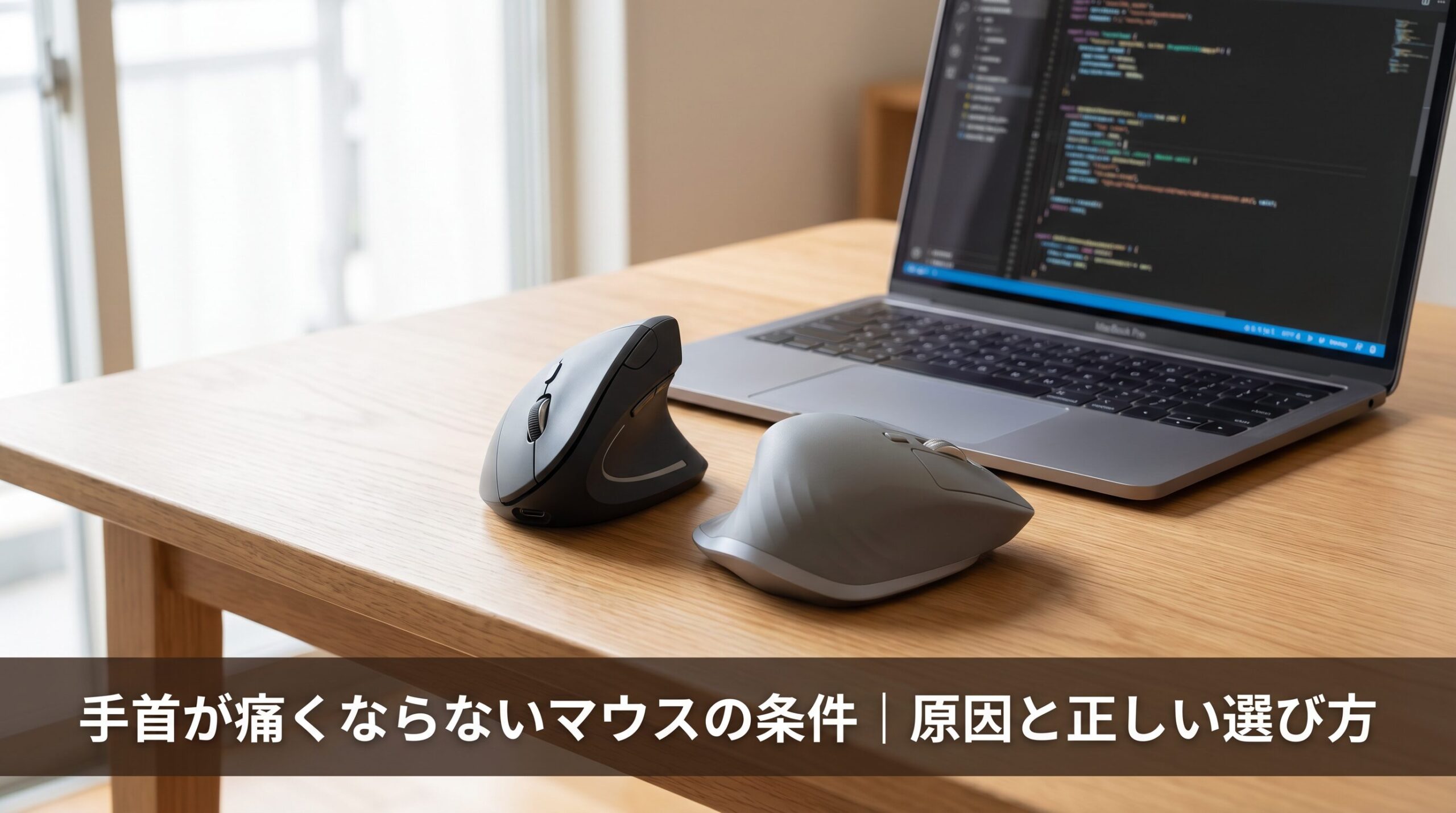
在宅ワークを始めてから、手首や肩の痛みが気になりはじめた——そんな経験はないだろうか。原因の多くは「マウス」にある。長時間のデスクワークで酷使される手首は、マウスの形状ひとつで大きく負担が変わる。
この記事では、手首が痛くなる本当の原因と、痛みを防ぐマウスの5つの条件を解説する。縦型(バーティカル)と横型(エルゴノミクス)の違いから、手のサイズ別の選び方、おすすめモデル5選まで、在宅ワーカーが知るべき情報をまとめた。
この記事でわかること
- 手首が痛くなる5つの原因
- 縦型・横型エルゴノミクスマウスの違いと使い分け
- 手首が痛くならないマウスの5つの条件
- 2026年最新おすすめ5機種の比較
手首が痛くならないマウスとは?結論から言うと
手首が痛くならないマウスの条件は「回内姿勢を減らし、手のサイズに合い、余計な力が入らない形状」の3点に集約される。
腱鞘炎・手根管症候群・肩こりの多くは、通常のマウスが強制する「手首のひねり(回内)」が長時間続くことで起こる。この問題を根本から解決するのが縦型(バーティカル)マウスであり、移行しやすい形で軽減するのがエルゴノミクス横型マウスだ。
今すぐ買うならTOP3はこちら:
| 用途 | おすすめモデル | 価格帯 |
| 腱鞘炎・肩痛の予防・改善 | ロジクール MX VERTICAL | 約14,000円 |
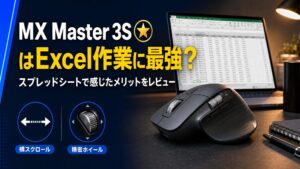
| 多機能・長時間デスクワーク | ロジクール MX MASTER 3S | 約16,880円 |
| コスパ重視・手が小さい人 | エレコム EX-G S(M-XGS30BBSKBK) | 約3,700円 |
手首が痛くなる5つの原因
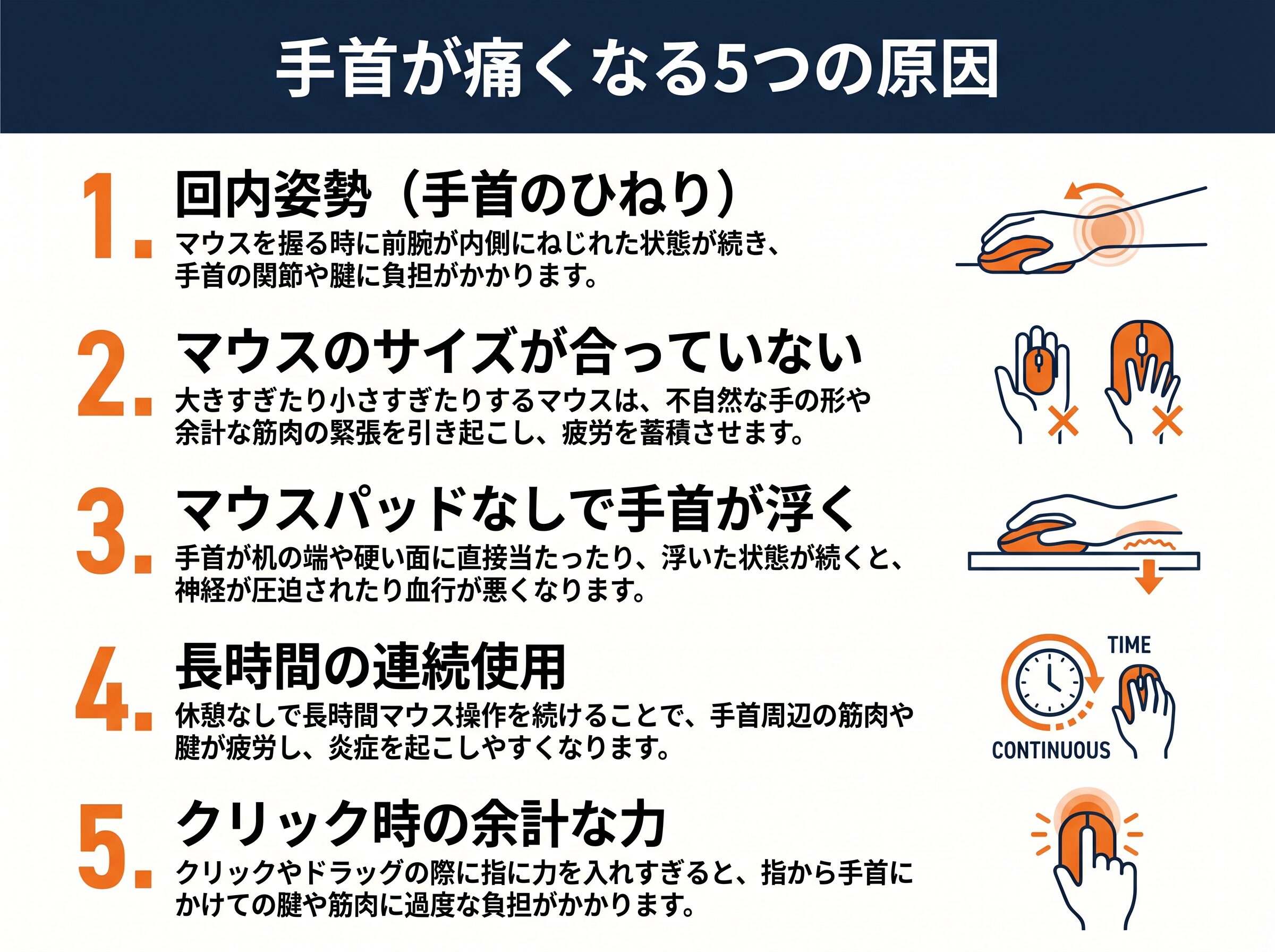
原因1:回内姿勢(手首のひねり)
通常のマウスを握ると、前腕が内側にねじれた「回内」状態になる。この姿勢が1日数時間続くと、手首の関節・腱・神経に慢性的な負荷がかかり、腱鞘炎や手根管症候群の原因となる。縦型マウスは握手するような角度で持つため、この回内をほぼゼロにできる。
原因2:マウスのサイズが合っていない
手に対してマウスが大きすぎると指が届かず余計な力が入り、小さすぎると手全体で包み込む姿勢になって筋肉が緊張する。自分の手のサイズに合ったモデルを選ぶことが、疲れにくさに直結する。
原因3:マウスパッドなしで手首が浮く
マウスパッドなしでデスク面に直接手首を当てると、手首の神経が圧迫される。リストレスト付きのマウスパッドを使うことで、手首の角度を水平に保ち、圧迫を防げる。
原因4:長時間の連続使用
マウスの形状が良くても、休憩なしで長時間使い続ければ疲労は蓄積する。60分に1回は手首を軽くストレッチする習慣が、どんな高性能マウスよりも効果的な予防策になる。
原因5:クリック時の余計な力
クリックやドラッグの際に指に力を入れすぎると、指から手首にかけての腱や筋肉に過度な負担がかかる。静音マウスは軽いクリック圧で反応するため、力の入れすぎを防ぐ効果がある。
縦型 vs 横型:どちらを選ぶべきか
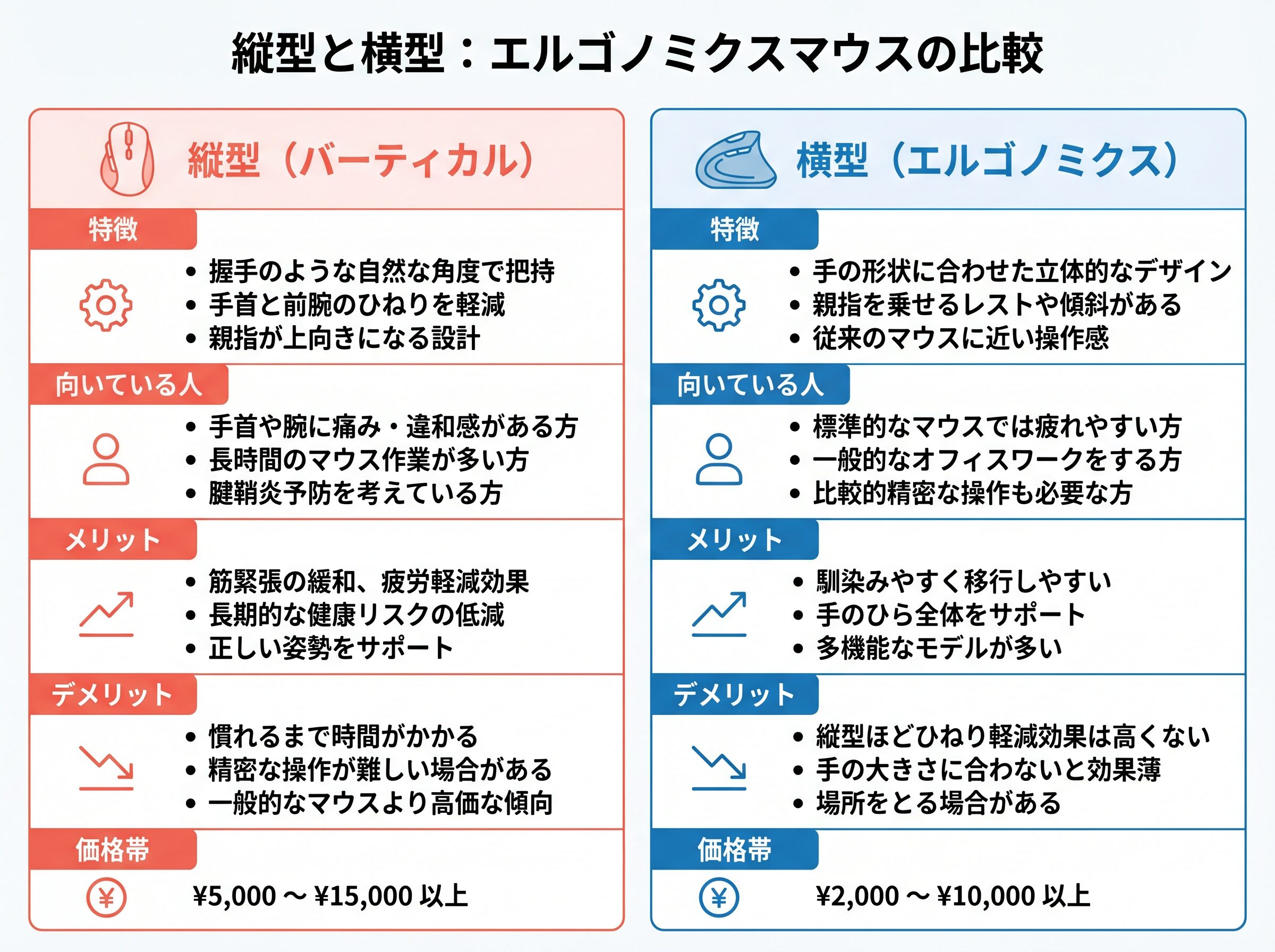
エルゴノミクスマウスには大きく2つのタイプがある。どちらが向いているかは、現在の症状と使い方によって異なる。
| 項目 | 縦型(バーティカル) | 横型(エルゴノミクス) |
| 手首のひねり | ほぼゼロ | 軽減(完全ではない) |
| 移行のしやすさ | 慣れるまで1〜2週間 | 通常マウスに近い感覚 |
| 精密操作 | やや苦手 | 通常マウスと同等 |
| 持ち運び | かさばりやすい | コンパクトモデルあり |
| 向いている人 | 腱鞘炎・肩痛あり | 予防・疲れ軽減目的 |
| 価格帯 | 5,000〜15,000円以上 | 2,000〜10,000円以上 |
腱鞘炎や肩の痛みがすでにある人には縦型を強く推奨する。 痛みがなく予防目的であれば、通常マウスから移行しやすい横型エルゴノミクスマウスが現実的な選択肢だ。
手首が痛くならないマウスの5つの条件
条件1:手首のひねりを減らす形状
縦型は回内をほぼゼロにする。横型でも、傾斜角度が大きいモデルほどひねりを軽減できる。MX MASTER 3Sのような親指レストと傾斜設計が施されたモデルは、横型の中でも手首への負担が少ない。
条件2:手のサイズに合ったサイズ感
手のひらの長さを基準に選ぶ。一般的な目安として、手のひらが18cm以上なら大型モデル(MX MASTER 3S・EX-G L)、17cm以下なら小型モデル(EX-G S)が適している。試せる機会があれば実際に握って確認するのが最善だ。
条件3:余計な力が入らないグリップ感
側面のラバーグリップや親指レストがあると、軽い力で安定して持てる。グリップ感が不足しているモデルは、無意識に力を入れて握り続けることになる。
条件4:リストレストまたはマウスパッドとの組み合わせ
マウス単体で手首の問題を完全に解決することはできない。リストレスト付きマウスパッドを組み合わせることで、手首の角度を水平に保ち、圧迫を防ぐ効果が高まる。
条件5:静音設計でクリック圧を軽減
静音マウスは通常マウスより軽いクリック圧で反応する。これにより指への余計な力が減り、長時間使用時の疲労蓄積を抑えられる。エレコムのEX-Gシリーズは静音設計が標準搭載されている。
おすすめエルゴノミクスマウス5選
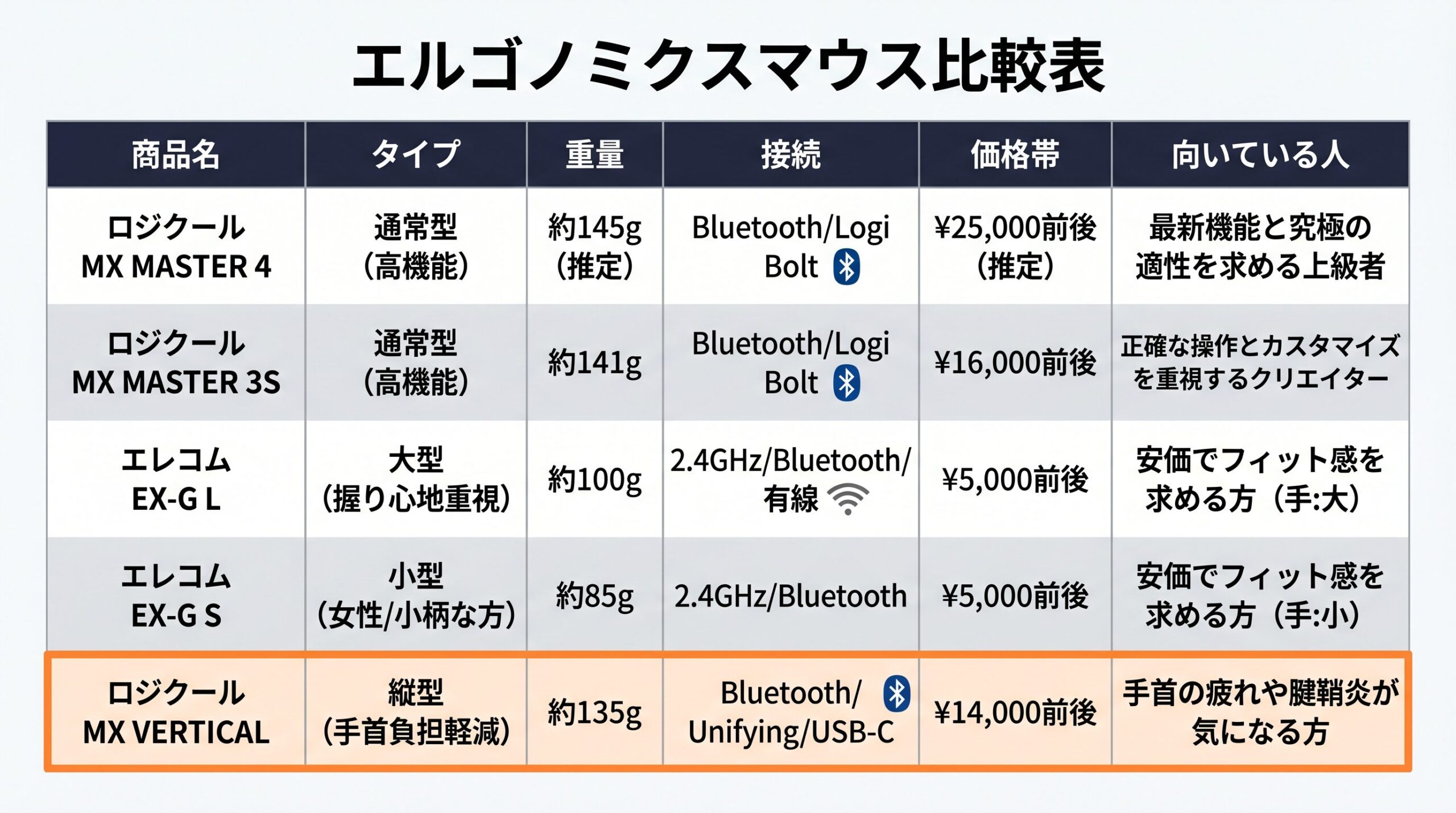
1位:ロジクール MX MASTER 3S(MX2300GR)|多機能×静音の最高峰
価格: 約16,880円(Amazon)/ 約12,500円(楽天市場)
スペック:
| 項目 | 詳細 |
| タイプ | 横型エルゴノミクス |
| 接続 | Bluetooth・Logi Bolt(2.4GHz) |
| ボタン数 | 7個 |
| 解像度 | 200〜8,000dpi |
| 重量 | 141g |
| 電源 | USB-C充電式 |
| サイズ | 84.3×124.9×51mm |
在宅ワーカーが最初に検討すべきエルゴノミクスマウスの筆頭格。親指レスト・傾斜設計・マグスピードホイールを備え、長時間のデスクワークでも手首への負担が少ない。静音クリックは前モデル比90%の騒音低減を実現しており、Web会議中でも気にならない。3台のデバイスに接続を切り替えられるEasy-Switch機能も在宅ワークに便利だ。
正直なデメリット: 右手専用設計のため左利きには使えない。重量141gは軽量マウスと比べると重め。
2位:ロジクール MX VERTICAL(MXV1s)|腱鞘炎・肩痛に悩む人の最終解答
価格: 約9,000〜14,000円
スペック:
| 項目 | 詳細 |
| タイプ | 縦型(バーティカル) |
| 接続 | Bluetooth・Unifying(2.4GHz) |
| ボタン数 | 4個 |
| 解像度 | 400〜4,000dpi |
| 重量 | 約135g |
| 電源 | USB-C充電式 |
57度の自然な角度で握るため、前腕の回内をほぼゼロにする。ロジクールの研究では、通常マウスと比較して筋肉の緊張を10%軽減できるとされている。すでに手首・肩・肘に痛みがある人が最初に試すべきモデルだ。慣れるまで1〜2週間かかる場合があるが、慣れれば通常マウスには戻れないという声が多い。
正直なデメリット: 精密な操作(グラフィック作業など)はやや苦手。縦型のため持ち運びには不向き。
3位:エレコム EX-G L ワイヤレス8ボタン(M-XGL50MBSKBK)|コスパ重視・手が大きい人向け
価格: 約5,290円(Amazon)
スペック:
| 項目 | 詳細 |
| タイプ | 横型エルゴノミクス(大型) |
| 接続 | Bluetooth・無線2.4GHz |
| ボタン数 | 8個 |
| 解像度 | 1,000〜2,000dpi |
| 重量 | 約125g |
| 電源 | USB-C充電式 |
| サイズ | 79×120×58mm |
5,000円台でエルゴノミクス設計・充電式・8ボタンを実現したコスパモデル。手のひらにフィットする立体的な形状と側面ラバーグリップが、長時間使用時の疲労を軽減する。手が大きい人(手のひら18cm以上)に特に向いている。
正直なデメリット: 解像度が最大2,000dpiと低め。精密作業には向かない。
4位:エレコム EX-G S 静音Bluetooth(M-XGS30BBSKBK)|手が小さい人・女性向けコスパ最強
価格: 約3,698円(Amazon)
スペック:
| 項目 | 詳細 |
| タイプ | 横型エルゴノミクス(小型) |
| 接続 | Bluetooth |
| ボタン数 | 5個 |
| 解像度 | 2,000dpi |
| 重量 | 104.5g |
| 電源 | 乾電池 |
| サイズ | 71×108×52mm |
3,700円台でエルゴノミクス設計・静音クリック・Bluetoothを実現。手が小さい人や女性に最適なSサイズで、104.5gの軽量設計が長時間使用時の疲れを抑える。乾電池式のため充電切れの心配がなく、出張・カフェ作業にも持ち運びやすい。
正直なデメリット: ボタン数が5個と少なく、多機能操作には不向き。乾電池式のため重量が変動する。
5位:ロジクール MX MASTER 4(MX2400GR)|最新機能を求める上級者向け
価格: 約19,900円(Amazon)
スペック:
| 項目 | 詳細 |
| タイプ | 横型エルゴノミクス(高機能) |
| 接続 | Bluetooth・Logi Bolt(2.4GHz) |
| ボタン数 | 8個 |
| 解像度 | 200〜8,000dpi |
| 重量 | 150g |
| 電源 | USB-C充電式 |
| サイズ | 88.3×128.1×50.8mm |
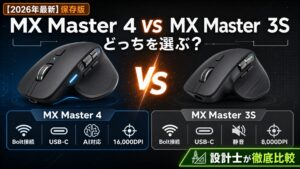
MX MASTER 3Sの後継モデルで、AI機能との連携強化・新しいサムホイール・改良されたMagSpeedホイールが特徴。手のサイズを問わず高いフィット感を実現し、カスタマイズ性は最高評価。ただし価格が約20,000円と高く、MX MASTER 3Sとの差を感じるかどうかは用途次第だ。
正直なデメリット: MX MASTER 3Sと比べて価格差が約4,000円。基本的な使い心地はほぼ同等のため、コスパ重視なら3Sで十分。
マウスを変えても改善しない人の4つの特徴
エルゴノミクスマウスに変えたのに手首の痛みが改善しない場合、マウス以外の要因が残っている可能性が高い。
デスクの高さが合っていない。 肘の角度が90〜110度になるようにデスク・チェアの高さを調整することが、マウスの選び方と同じくらい重要だ。
マウスパッドを使っていない。 手首がデスク面に直接当たると、どんな高性能マウスを使っても手首への圧迫は防げない。リストレスト付きのマウスパッドを必ず組み合わせよう。
キーボードの位置が遠すぎる。 キーボードとマウスが離れていると、マウスを使うたびに腕を大きく動かすことになり、肩・肘・手首への負担が増える。
休憩を取っていない。 60分に1回は手首を軽く回したり、指を開いたりするストレッチを習慣化する。道具を変えることと、使い方を変えることは両輪だ。
よくある質問(FAQ)
まとめ:用途別おすすめ一覧
| 用途・状況 | おすすめモデル | 理由 |
| 腱鞘炎・肩痛の改善 | ロジクール MX VERTICAL | 回内ゼロの縦型設計 |
| 多機能・長時間デスクワーク | ロジクール MX MASTER 3S | 静音・多ボタン・充電式 |
| 最新機能重視 | ロジクール MX MASTER 4 | AI連携・改良ホイール |
| コスパ重視・手が大きい | エレコム EX-G L | 5,000円台でエルゴノミクス |
| 手が小さい・女性 | エレコム EX-G S | 軽量・静音・3,700円台 |
手首の痛みは「我慢するもの」ではなく、道具と使い方を変えることで防げるものだ。まずは自分の症状と用途に合ったタイプ(縦型 or 横型)を選び、リストレスト付きマウスパッドと組み合わせることから始めてほしい。
関連記事

本記事にはアフィリエイト広告が含まれます。Amazonアソシエイト、楽天アフィリエイト、Yahoo!ショッピング等のプログラムを利用し、適格販売により収入を得ています。
コメント