
Web会議で話し始めたら家族の声が入る。洗濯機やテレビの音が気になり、発言のたびに落ち着かなくなる。在宅ワークでは、生活を止めずに「相手へ送る音」を整えることが大切です。
最初に試すのは、マイクを口元に寄せる、音源から離れる、会議アプリのノイズ抑制を確認することです。 話していない間はミュートし、相手の声はヘッドホンで聞きます。家族の声が気になる場合は、設定だけでなく部屋と時間帯も調整してください。
この記事の「拾わない」は、生活音を入りにくくするための対策を指します。完全な遮断や会話内容の漏えい防止を保証するものではありません。特にGoogle Meetは、ノイズキャンセルでテレビの声や人の話し声を消さないと説明しています。
設定を見直しても困る場合に備え、ヘッドセット・据え置きマイク・静音マウスも用途別に紹介します。製品紹介はメーカー公式情報に基づき、実機の雑音低減性能や装着感を測定したレビューではありません。 参考価格は2026年11月15日確認時の税込表示で、現在の価格・在庫・保証は購入先で再確認してください。
結論:買い替えるなら用途別のヘッドセットTOP3
このTOP3は、家庭の音を消す性能順位ではありません。「費用を抑えた有線」「業務向けの有線」「無線」の使い方で分けた候補です。現在の機器で改善するなら、買い替える必要はありません。
費用を抑えて有線にする:Logicool H390 USB-A
USB-Aで接続するブームマイク付きヘッドセット。ノイズキャンセリングマイクとインラインのミュート操作を備え、PC内蔵マイクから切り替える候補です。ローズH390rROは公式表示4,180円を確認しました。USB-C版とは型番が異なります。
仕事用の2マイク技術を重視:Jabra Evolve2 30 SE USB-C/A UC Stereo
USB-A/USB-C対応の有線モデル。対象型番は23189-989-879-01です。2マイク通話技術を備えますが、ANC搭載機としては紹介しません。輸入出品もあるため、正規保証・販売元・配送条件まで確認する人向けの候補です。
ケーブルを減らしたい:Logicool Zone Vibe 100
Bluetooth接続で、送話マイクにビームフォーミングとDSPを備える候補。マイクブームの跳ね上げでミュートできます。USB-Cは充電用として確認され、USBレシーバーは同梱されません。PCのBluetoothと会社の無線利用ルールを先に確認しましょう。
検索リンクには別サイズ・旧型番・輸入品などが混在することがあります。商品名だけでなく、型番・端子・販売元を確認してください。検索URLは、そのショップでの取り扱いや在庫を保証するものではありません。
おすすめ5商品の比較表|対策する音と接続で選ぶ
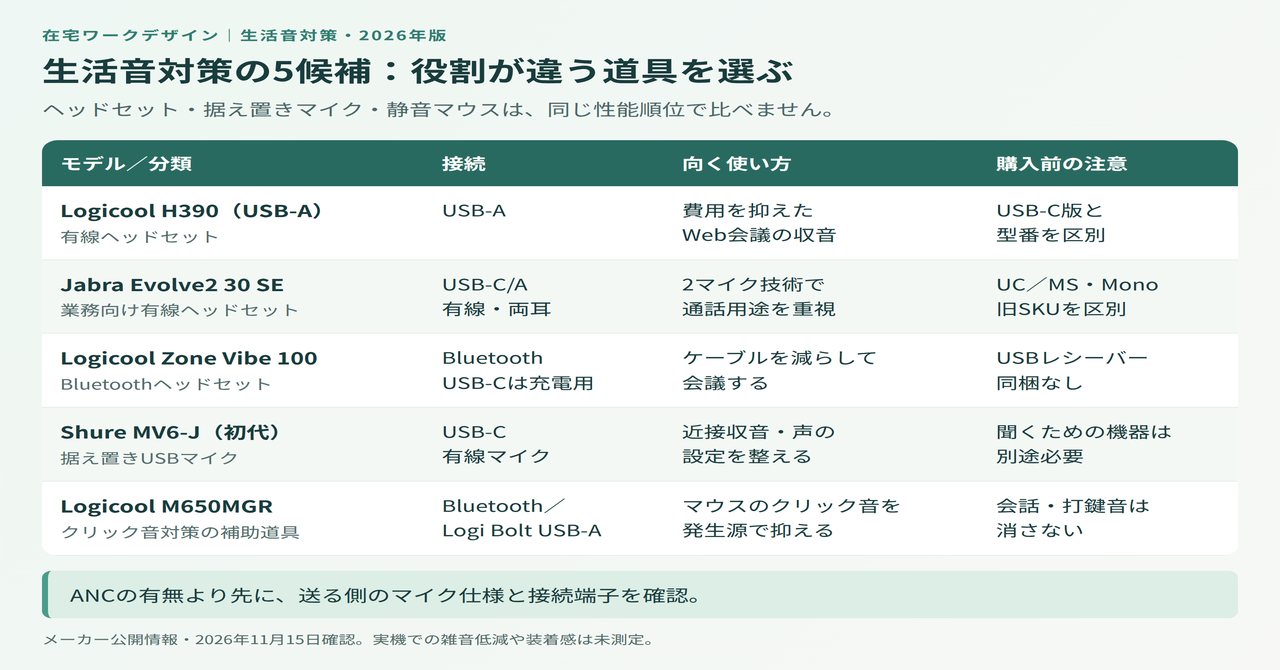
| 商品 | 役割・接続 | 向いている使い方 | 参考税込価格・確認先 | 購入前の注意 |
| Logicool H390 USB-A | 有線ヘッドセット/USB-A | 費用を抑えて口元マイクへ切り替える | 4,180円/ローズH390rRO公式 | USB-C版と区別 |
| Jabra Evolve2 30 SE USB-C/A UC Stereo | 業務向け有線ヘッドセット/USB-A・USB-C | 2マイク技術を重視する | 同型番の販売価格を確認 | 23189-989-879-01・UC/MS・保証を確認 |
| Logicool Zone Vibe 100 | 無線ヘッドセット/Bluetooth | 会議中のケーブルを減らす | 19,800円/公式 | USB-Cは充電用、レシーバーなし |
| Shure MV6-J(初代) | 据え置きUSBマイク/USB-C | 口元へ置き、声の収音を調整する | 26,997円/SHURE公式楽天ストア | ヘッドホン等は別途用意、Gen 2と区別 |
| Logicool Signature M650MGR | 静音マウス/Bluetooth・Logi Bolt | クリック音を発生源で抑える | 4,840円/公式 | 会話・キーボード音を消す道具ではない |
価格・仕様の確認日は2026年11月15日です。H390の金額はローズ版の表示で、色違いの価格に置き換えないでください。ノイズ低減の方式や名称が違うため、価格やマイク数だけで性能順位は決められません。
まずは次のチェックで「対策する音」を選びましょう。マイクの位置と設定で改善するなら無料で済み、機器が原因なら下の製品紹介から接続条件に合う候補を探せます。
まず確認:Web会議で拾う生活音の症状別チェックリスト
生活音対策は、相手に何が聞こえているかで選びます。家族の声、部屋の反響、スピーカーのエコーでは原因が違うため、ノイズ抑制を強くするだけでは解決しないことがあります。
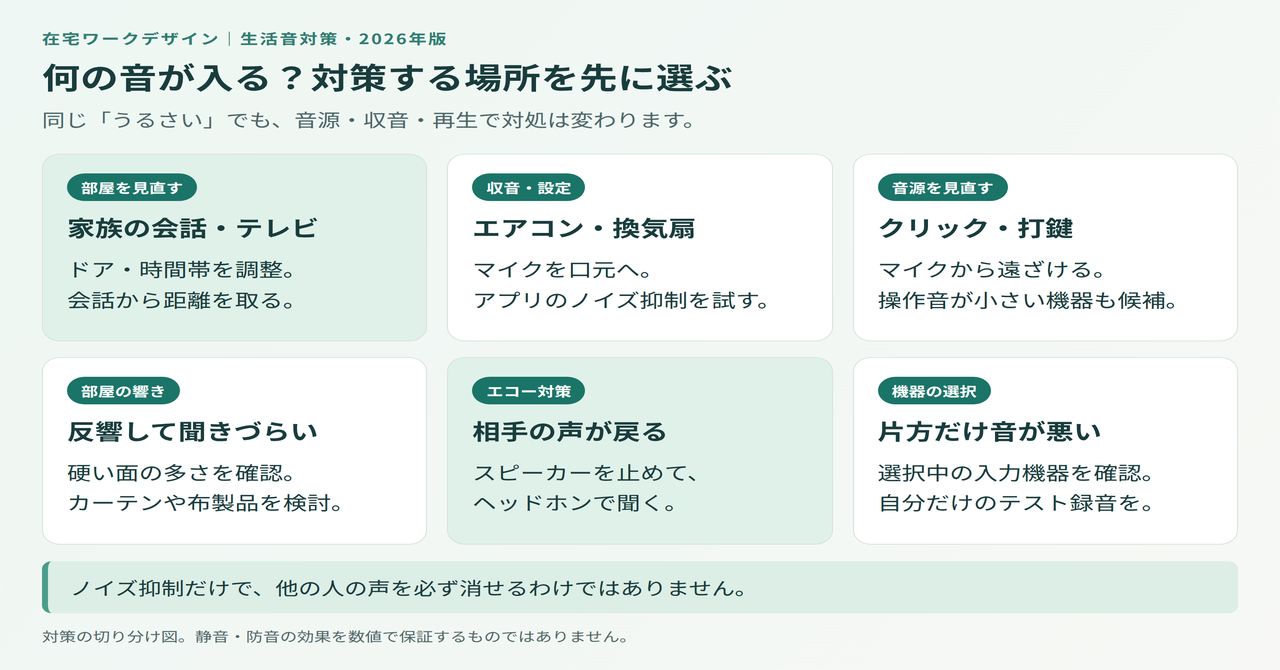
| 相手に聞こえる症状 | 確認する場所・原因 | 最初に試す対策 |
| 家族の声・テレビの会話 | マイクと音源の距離、会議時間の重なり | 別室へ移る、時間を共有する、非発言時はミュート |
| エアコン・洗濯機などの音 | 家電との距離、机へ伝わる振動 | 仕事場所を離す、可能な家電だけ運転時間をずらす |
| キーボード・クリック音 | マイクが手元に近すぎないか | マイクを口元へ寄せ、打鍵しながら試し録音 |
| 声が響く・遠く聞こえる | マイクとの距離、硬い壁や床の反射 | マイクを近づけ、カーテンなどで反響をやわらげる |
| 相手の声が遅れて戻る | スピーカー音をマイクが拾っていないか | ヘッドホンへ切り替え、同室の音声接続端末を絞る |
| 対策しても音が変わらない | 会議アプリが別のマイクを選んでいないか | 入力機器名を確認し、話したときのメーターを見る |
家族の話し声は、家電の連続音と同じように消せるとは限りません。特にGoogle Meetは、テレビの声や人の話し声をノイズキャンセルで消さないと説明しています。
在宅ワークの生活音を減らす7つの方法
1.マイクを口元に近づける
まず、普通の声で話せる位置へマイクを寄せます。口から離れたマイクでは、本人の声に対して背景音や部屋の反響が目立ちやすくなります。
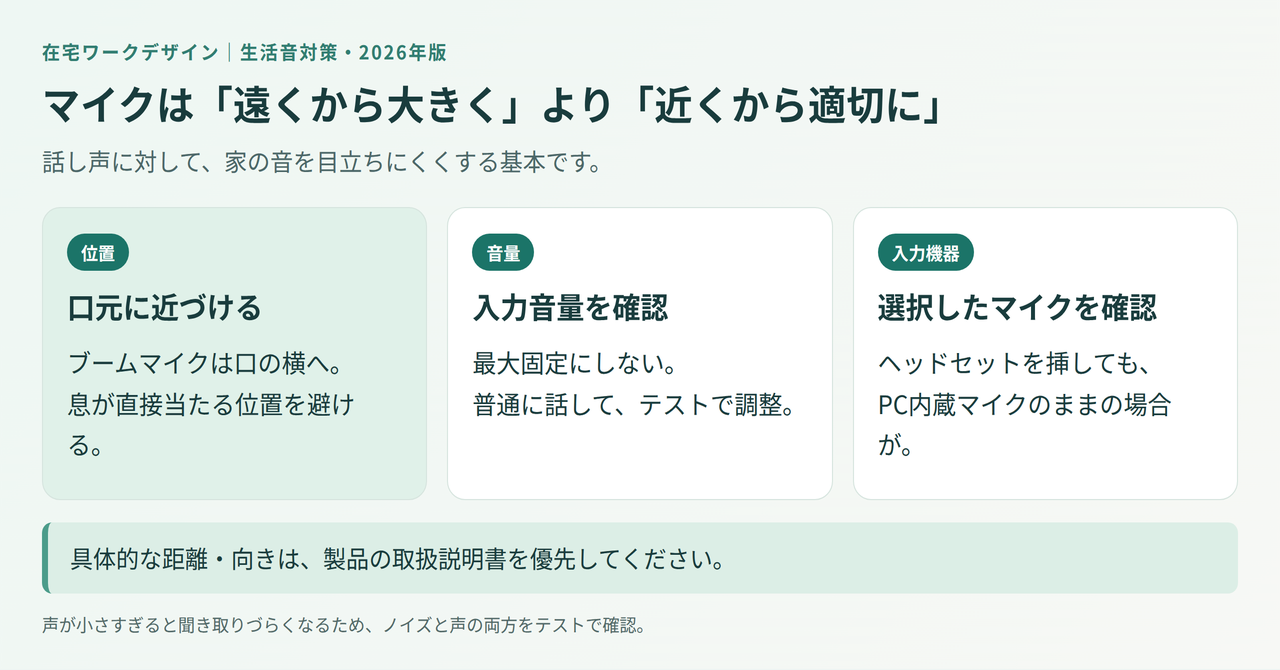
ヘッドセットはブームの位置を調整し、卓上マイクはキーボードより口に近い位置を試してください。適切な距離は機種によるため、一律のセンチ数ではなくメーカーの推奨を起点にします。
近すぎると息や「パ」「バ」の破裂音が入りやすくなります。口の正面から少し外し、普段の姿勢で話して、声がこもらず息も当たりにくい位置を探しましょう。
2.入力音量は、位置を整えてから調整する
入力音量を下げるだけで、生活音に対する声の割合が改善するとは限りません。本人の声まで小さくなるため、先にマイクの位置を整えることが大切です。
そのうえで、通常の声と少し大きい声を録音します。声が小さすぎないか、大きい部分で音が割れないかを聞き、入力メーターも確認してください。ゲインが高すぎると歪み、低すぎると後で音量を上げた際にノイズが目立つ場合があります。
「入力音量は何%が正解」とは決めず、機器ごとに調整します。アプリの自動音量調整が有効な場合は、その状態も含めて聞こえ方を比べましょう。
3.仕事部屋と家電の運転時間を見直す
家族の声や家電音は、マイクに届く前に減らすのが基本です。テレビや洗濯機から離れた部屋を選び、可能なら会議と掃除・洗濯の時間をずらします。
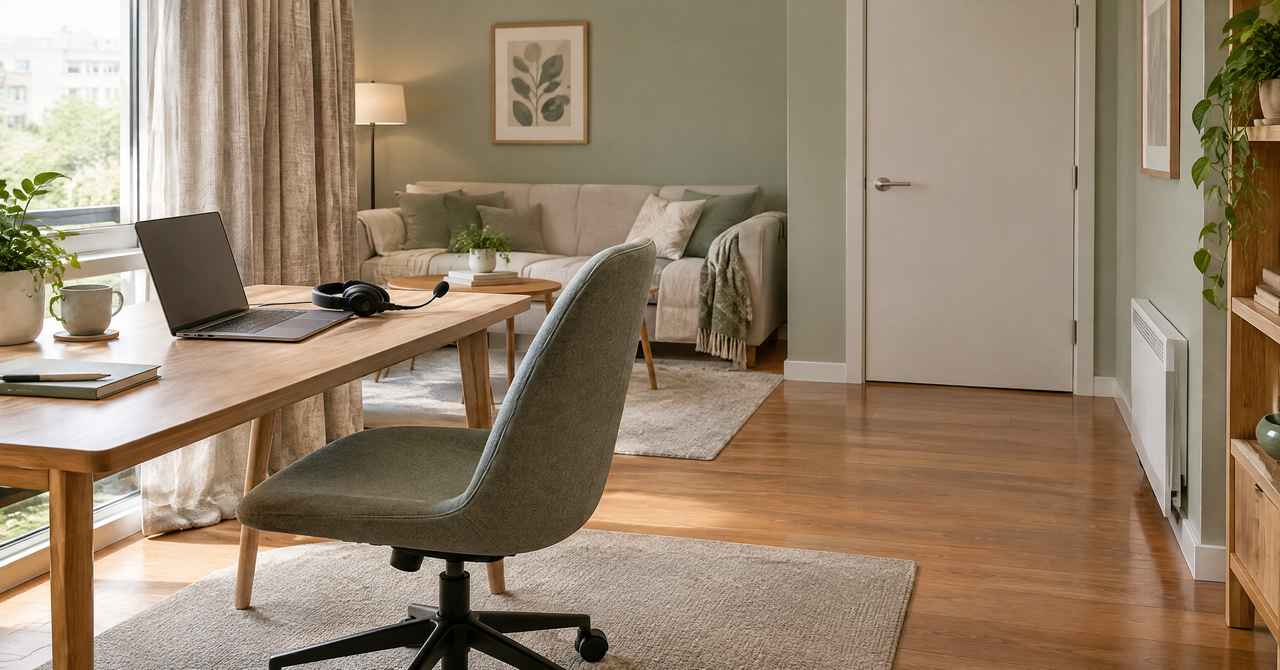
家族には「この時間は会議」「発言する時間だけ静かにしてほしい」と具体的に共有すると、対応を相談しやすくなります。別室のドアを閉める場合も、換気や子どもの見守りに必要な条件を優先してください。
必要な空調や換気設備は、静かにするために止めないでください。 冷蔵庫なども一律に停止せず、音源との距離や机の配置で調整します。仕事場所を変えるときは、在宅ワークの部屋選びと肩こりを防ぐ作業環境も参考に、姿勢が崩れない配置を考えましょう。
4.反響を減らす「吸音」と、音を通しにくくする「遮音」を分ける
声が部屋で響くなら吸音、隣室や外から音が入るなら遮音の問題を確認します。吸音材が主に減らすのは反射・残響であり、音源から直接届く音とは対策が異なります。
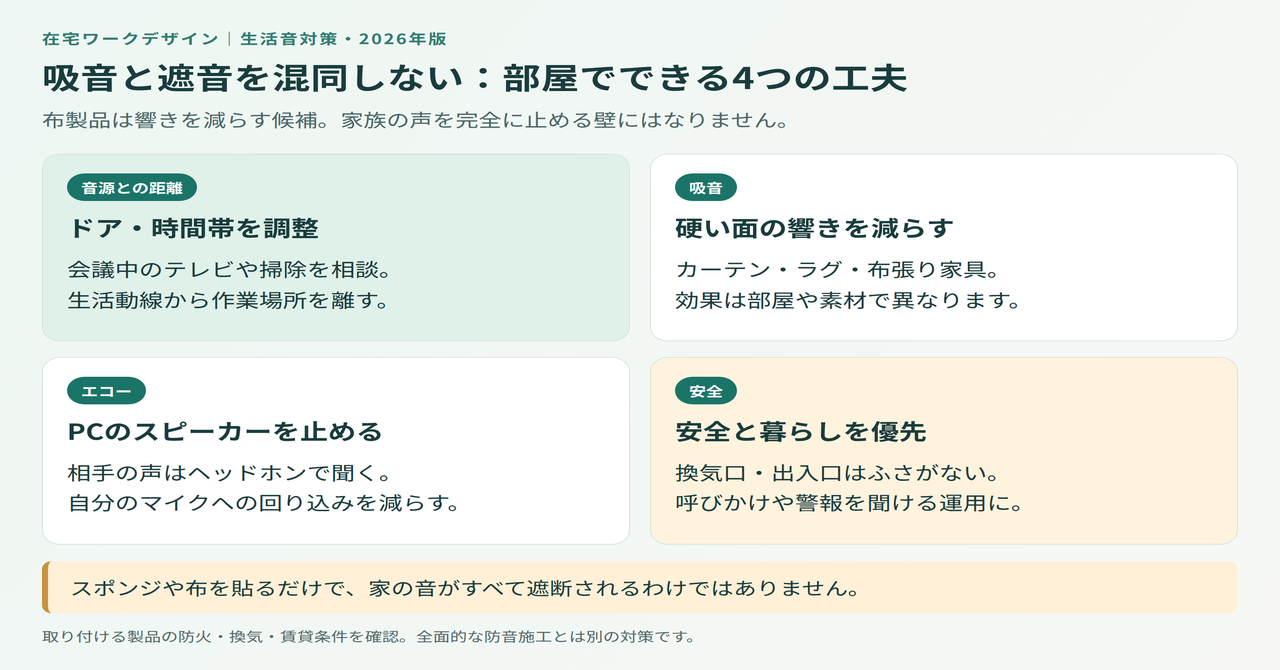
まずは既存のカーテンやラグなどで反響の変化を試せます。ただし、これで隣室の会話が聞こえなくなるとは限りません。外からの音には窓・ドアなどの経路、足音には建物を伝わる振動も関係します。
給排気口や通気用の隙間をタオルでふさぐ方法は避けましょう。布や吸音材を暖房器具・照明・PCの排気口へ掛けず、避難通路や火災警報器もふさぎません。防炎表示は「燃えない」という保証ではなく、住居条件や管理規約に応じた確認が必要です。
5.スピーカーをイヤホン・ヘッドホンに替える
相手の声が戻るエコーには、スピーカー音をマイクへ入れない対策を優先します。イヤホンやヘッドホンなら、会議音声を室内へ広く鳴らさずに聞けます。
同じ部屋で複数のPCを会議につなぐ場合は、音声接続を担当する端末を絞ってください。ヘッドホン使用中も再生音量を上げすぎず、家族の呼びかけや警報に気づける運用を保ちましょう。
6.会議アプリのノイズ抑制を試す
マイク位置と部屋を整えてから、ノイズ抑制を有効にします。家電や打鍵音を減らせても、声が欠けたり不自然になったりする場合があるため、設定変更後は発声中の聞こえ方も確認してください。
家族の会話を完全に隠す機能としては使わないことが重要です。本人の声を識別する音声分離でも、似た声質の家族の声が漏れる可能性が説明されています。
7.話していない間はミュートする
非発言時はミュートにすると、その間の生活音を送らずに済みます。家族がいる時間や、会議中にタイピングする場面で取り入れやすい対策です。
発言前には解除状態を確認し、話し終えたら戻します。ただし、発言中に入る生活音は防げないため、マイク位置・部屋・ノイズ抑制と組み合わせましょう。
Zoom・Teams・Google Meetのノイズ抑制設定
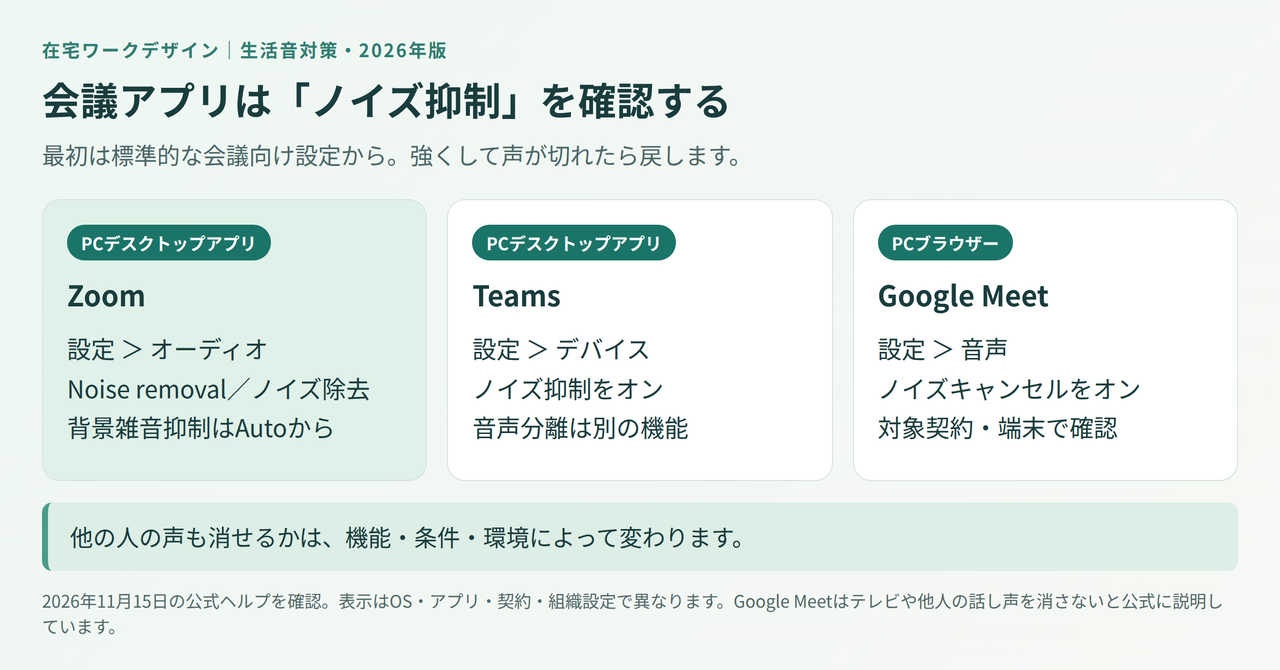
確認日:2026年11月15日。 以下はWindows・MacのPC向け経路です。ZoomとTeamsはデスクトップアプリ、MeetはPCブラウザーを対象とします。日本語表示は更新で変わるため英語項目も併記します。OS・バージョン・契約・会社の管理設定によって表示や利用条件が異なり、スマホに同じ経路は使えません。
Zoom:Noise removalを選び、背景雑音はAutoから試す
プロフィール画像→「設定(Settings)」→「オーディオ(Audio)」→「マイクモード(Microphone modes)」→「ノイズ除去(Noise removal)」→「背景雑音の抑制(Background noise suppression)」を確認します。
まずは標準の「自動(Auto)」で試してください。改善が必要ならLow・Medium・Highを比較します。Highは周囲の会話を含む強い背景雑音を抑える設計ですが、完全な除去は保証されず、CPU使用量が増える場合もあります。
「ミュージシャン用オリジナルサウンド(Original sound for musicians)」は音楽を残すための機能です。生活音対策では通常、Noise removalを選びます。高度な音声モードは利用条件も確認してください。
Teams:PCはノイズ抑制のトグルを確認する
「設定など(Settings and more)」→「設定(Settings)」→「デバイス(Devices)」→「ノイズ抑制(Noise suppression)」をオンにします。会議中は「その他の操作(More actions)」→「設定」→「音声設定(Audio settings)」から切り替えます。
現行のPC向け公式案内はオン・オフのトグルです。古い記事のAuto・Low・Highを、そのままPCの設定として探さないようにしてください。
音声分離(Voice isolation)は通常のノイズ抑制とは別機能です。本人の声のプロファイルを使うため、利用できる会社環境では「設定」→「認識(Recognition)」で登録方法を確認します。 声の登録・保管・削除は会社のルールに従い、項目がなければIT管理者へ相談しましょう。同じマイクで別の人も発言する場合は、その声を抑えてしまわないよう設定を見直します。
音が出ない、マイクを認識しない場合は、抑制より先に接続先を確認します。Zoom・Teamsの接続トラブルと音声設定の確認方法もあわせて参照してください。
Google Meet:PCブラウザーの音声設定で確認する
参加前は右上の「その他のオプション(More options)」→「設定(Settings)」→「音声(Audio)」→「ノイズキャンセル(Noise cancellation)」をオンにします。会議中は画面下部の「その他のオプション」から同じ設定へ進みます。
対象契約や端末、組織設定によって利用可否が異なります。Google Workspaceの契約条件は公式資料間に不一致もあるため、細かなプラン名だけで断定せず、実際の項目表示と管理者への確認を優先してください。
Meetは打鍵などの非音声ノイズを抑えますが、テレビの声や家族の話し声は消しません。音楽を聞かせる会議ではオフにするなど、用途に合わせて使い分けます。
買い替える前の録音テスト
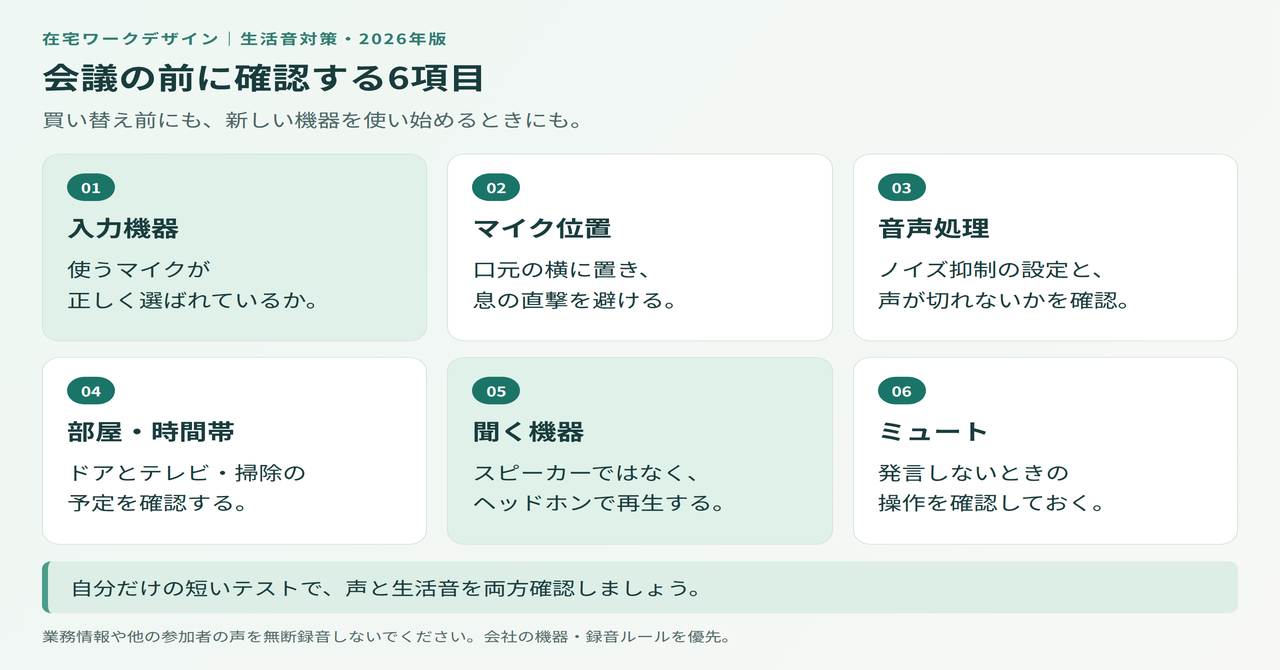
まずローカルで、自分の声と機器の状態を確かめる
新しい機器を買う前に、会社が許可したローカル録音機能で一人テストを行いましょう。クラウド同期や自動アップロードの有無、保存先と削除方法も確認します。
短い無発声の区間、普通の発声、少し大きい発声、声と打鍵が重なる区間を録音します。例えば業務と無関係な例文を読み、同じ条件でマイク位置や入力音量を一つずつ変えると、違いを比較しやすくなります。
再生時は、生活音だけでなく声の小ささ・音割れ・息の音も聞いてください。家族を無断で録音せず、顧客名や社内情報は読み上げません。不要な録音は会社のルールに沿って削除します。
会議アプリの処理後の音は別に確認する
ローカル録音は、会議アプリが処理して送る音と同一とは限りません。ノイズ抑制の効き方や声の欠けは、会社が許可するテスト機能や、業務情報を含まないテスト会議で別に確認します。
Zoomは「設定」→「オーディオ」→「マイク(Microphone)」→「マイクのテスト(Test microphone)」で録音・再生できます。 Teamsの職場・学校向けWindows/Macアプリは「設定」→「デバイス」→「音声設定」→「テスト通話を行う(Make a test call)」を使えます。
テスト通話はネットワークを使うため、オフライン録音とは区別してください。テスト機能が本番の全処理を完全に再現するとも限りません。本番会議を無断録音して確認するのではなく、会社の規定と参加者への説明・同意を優先します。
生活音対策グッズで後悔しやすい選び方
ANCだけで「相手に生活音が届かない」と判断する
ANCは主に、自分の耳へ届く環境音を減らす機能です。通話相手へ送るマイク音声の雑音低減とは分けて確認してください。
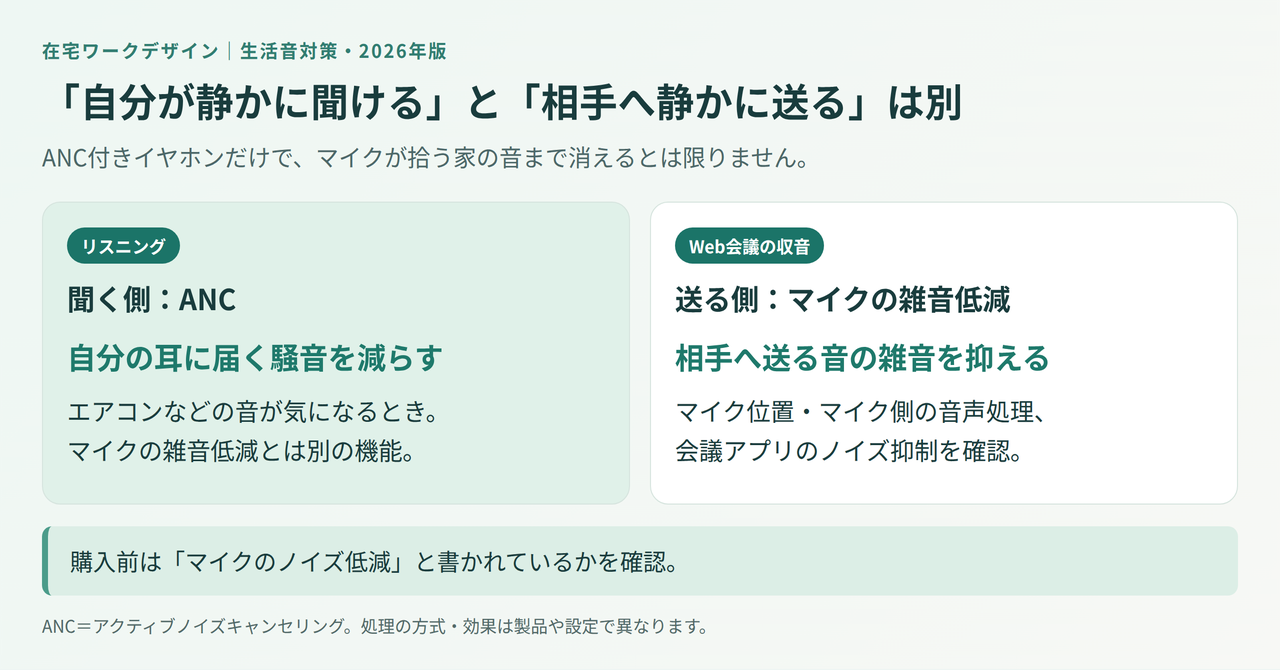
「ノイズキャンセリング搭載」だけで決めず、通話用マイクの説明と送信音声を確認します。ENCやAIノイズキャンセルも、名称だけで同じ性能とは判断できません。自分には静かでも、家族の声が相手へ届く可能性は残ります。
安い吸音材や高感度マイクに解決を任せる
薄い吸音材を貼るだけで部屋全体が防音になるとは限りません。反響が問題なのか、隣室から入る音が問題なのかを分け、設置方法と防火仕様を確認してから検討します。
高感度の卓上マイクを口から離して置き、入力を上げれば、背景音や反響が目立つ場合があります。 価格や感度だけでなく、口元へ置けるか、打鍵位置と離せるかも選ぶ基準です。
無線の使い勝手や装着感を確認しない
Bluetoothなどの無線機器は、充電、接続先の切り替え、会社PCとの接続条件を確認します。USB機器は端子の種類と必要なアダプター、会社の周辺機器ルールまで見ておきましょう。
装着感は仕様表だけでは判断できず、この記事でも実測していません。重さ、耳への圧迫、眼鏡との干渉、マイク位置を調整できるかを確認し、可能なら試着や返品条件の確認で購入後の不一致を減らしてください。
生活音対策に使えるおすすめ商品5選
ヘッドセットは話す・聞くをまとめる道具、据え置きマイクは収音を整える道具、静音マウスは操作音を減らす補助道具です。全部を買い足すのではなく、残っている困りごとに合わせて選んでください。
1.Logicool H390 USB-A(ローズ型番例:H390rRO)
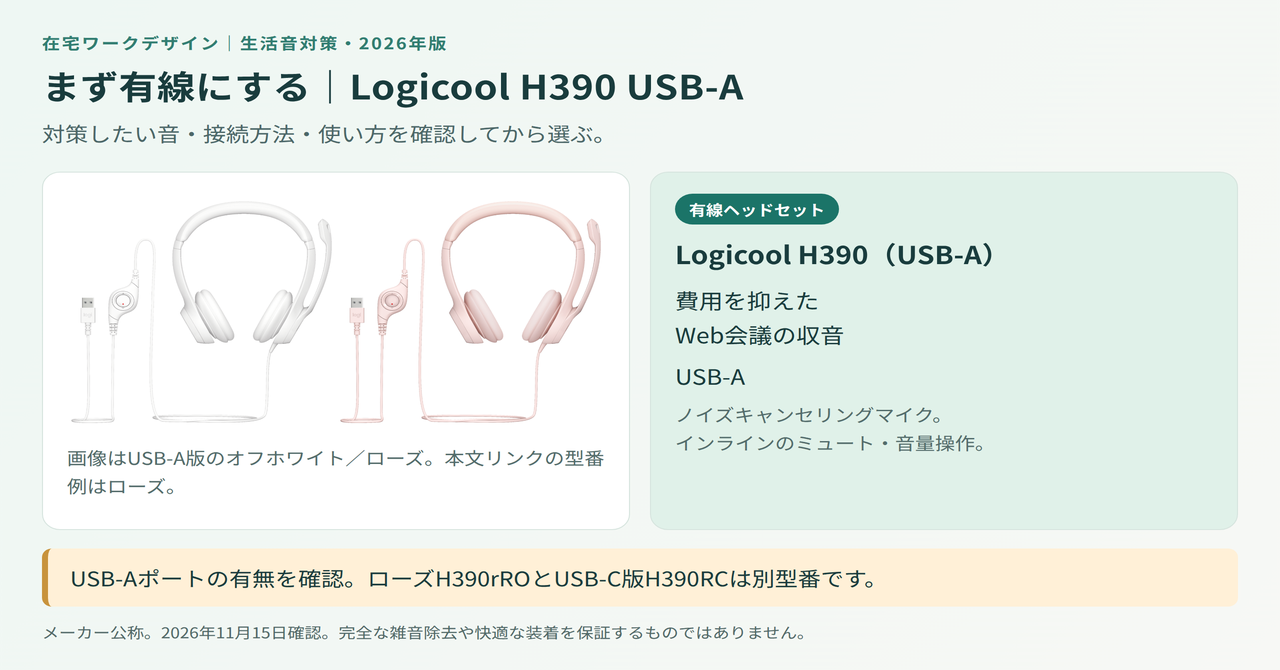
USB-Aポートに接続する有線ヘッドセットです。口元へブームマイクを寄せられるため、離れたPC内蔵マイクを使い続けるよりも、位置を調整しやすいのが選ぶ理由です。ノイズキャンセリングマイク、インラインの音量・ミュート操作、1.9mケーブルを備えます。
向いているのは、接続とミュートをシンプルにしたい人。 無線機器の充電管理を増やさず、会議中に手元でミュートできます。ただし、生活音がどれだけ減るかは部屋やマイク位置次第で、家族の会話を必ず消す製品ではありません。
購入リンクの型番例はローズのH390rRO、品番981-001284です。画像にはオフホワイトも含まれます。ブラックH390RやUSB-C版H390RCとは購入先の型番を照合してください。USB-CしかないPCでは、USB-A版をそのまま接続できません。眼鏡との干渉や側圧、長時間の装着感も未測定です。
2026年11月15日の公式ローズ版表示は4,180円(税込)。現在の色別価格・在庫・送料は購入先で確認してください。
3ショップで同型番・価格・保証を確認する
2.Jabra Evolve2 30 SE USB-C/A UC Stereo(23189-989-879-01)
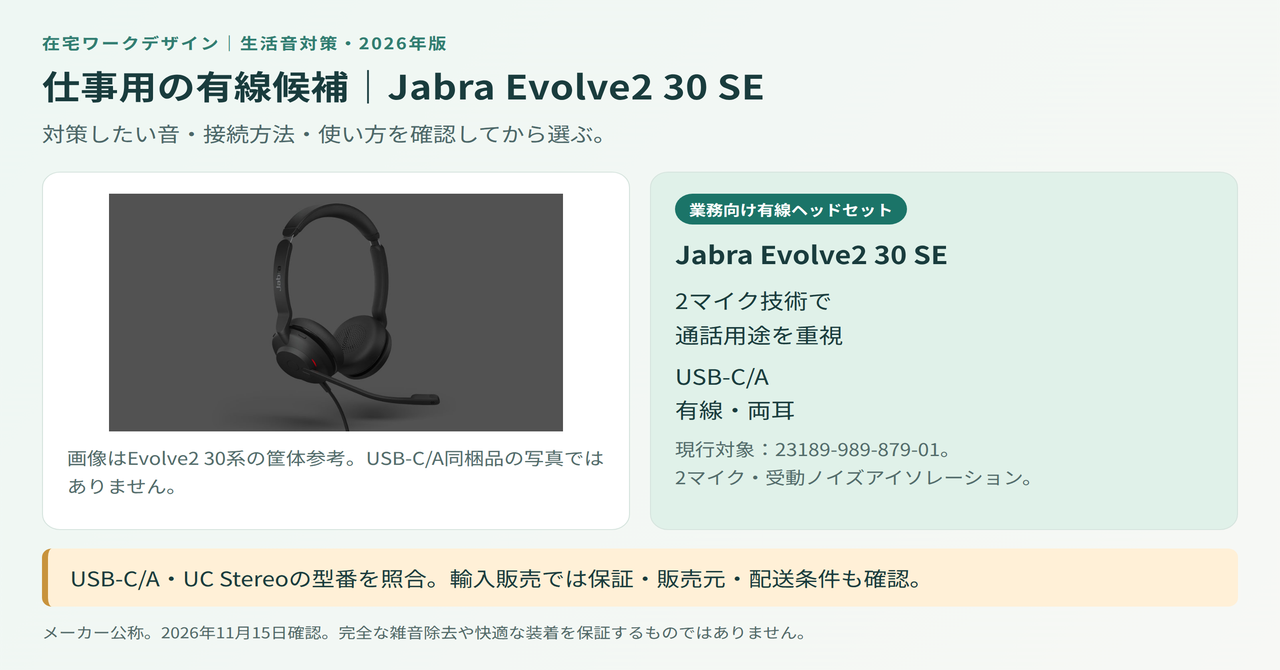
仕事用の有線候補として、USB-C/A・UC Stereo、型番23189-989-879-01を紹介します。2マイク通話技術で周囲ノイズを分析・低減する設計です。メモリーフォームイヤークッションなどによる受動的なノイズアイソレーションと、送話マイクの処理は別の役割を持ちます。
有線で接続して、声を取り込むマイク技術やビジーライトを重視したい人に向いています。ただし、ANC搭載機ではなく、家庭内のあらゆる音を消す保証もありません。長時間の装着感は確認していません。
旧USB-C型番23189-989-879、MS Stereo、片耳Monoは別のSKUです。 商品名が似ていても、数字と接続仕様を照合してください。掲載写真は筐体参考で、現行USB-C/A同梱品の写真ではありません。端子・ケーブルの同梱形態は購入ページで最終確認します。
国内Amazonには同型番の掲載を確認しましたが、出品者発送や輸入表示もあります。国内正規保証・返品条件・納期まで確認できる人向けです。価格は型番別の現在表示を確認してください。UCモデルをMicrosoft Teams認定のMSモデルと読み替えないことも重要です。
3ショップで同型番・価格・保証を確認する
3.Logicool Zone Vibe 100(グラファイト:Zonev100GR/981-001217)
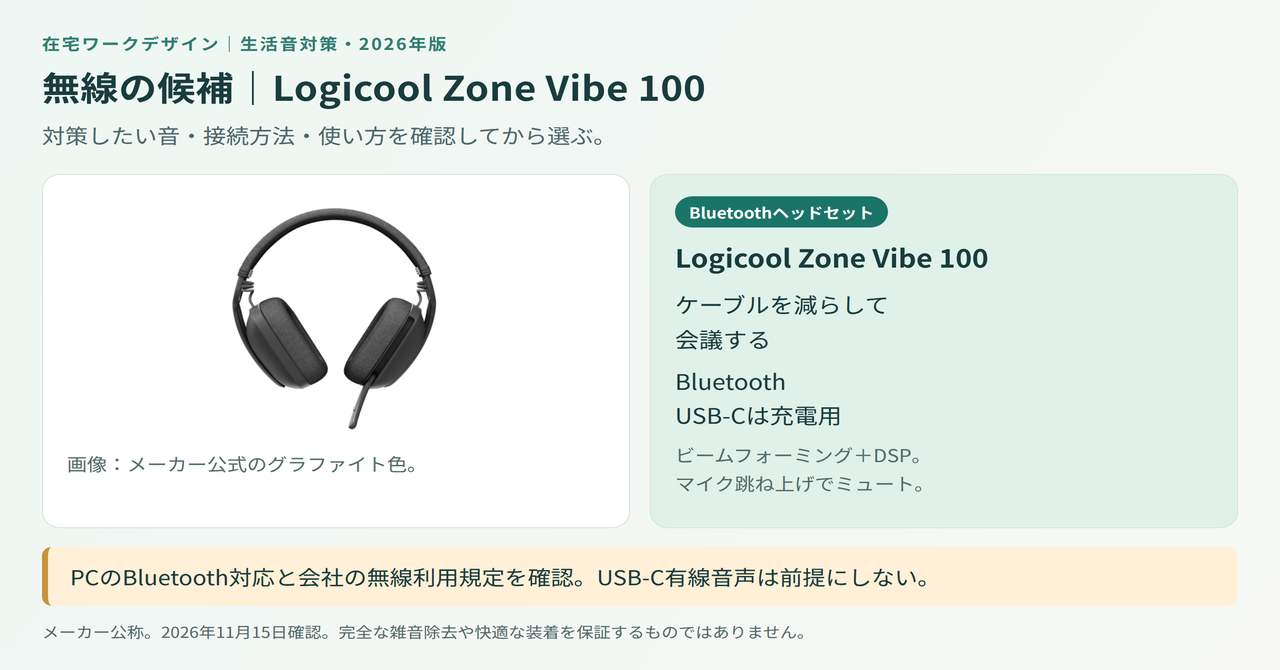
Bluetooth接続で会議のケーブルを減らしたい人の候補です。グラファイトの日本向け型番はZonev100GR、品番981-001217。送話マイクはビームフォーミングとDSPを使う仕様で、マイクブームの跳ね上げとミュートボタンに対応します。
マイクを口元へ動かし、発言が終わったらミュートする操作をまとめられるのが利点です。Bluetoothの接続先切り替えや充電は管理する必要があります。マルチポイントに対応していても、会議前は意図したPCのマイクになっているかを確認しましょう。
USB-C端子は充電用として確認され、USBレシーバーは付属しません。USB-CケーブルでPCへ挿すだけで有線通話できる製品として購入しないでください。PCのBluetooth対応、会社の利用規定、OS・会議アプリの入出力設定を確認します。
ANC搭載とは公式に確認されていないため、聞く側の家の音まで静かになると期待して買う人には向きません。2026年11月15日の公式表示は19,800円(税込)。実際の雑音低減と装着感は未測定です。
3ショップで同型番・価格・保証を確認する
4.Shure MV6 USBゲーミングマイクロホン(初代:MV6-J)
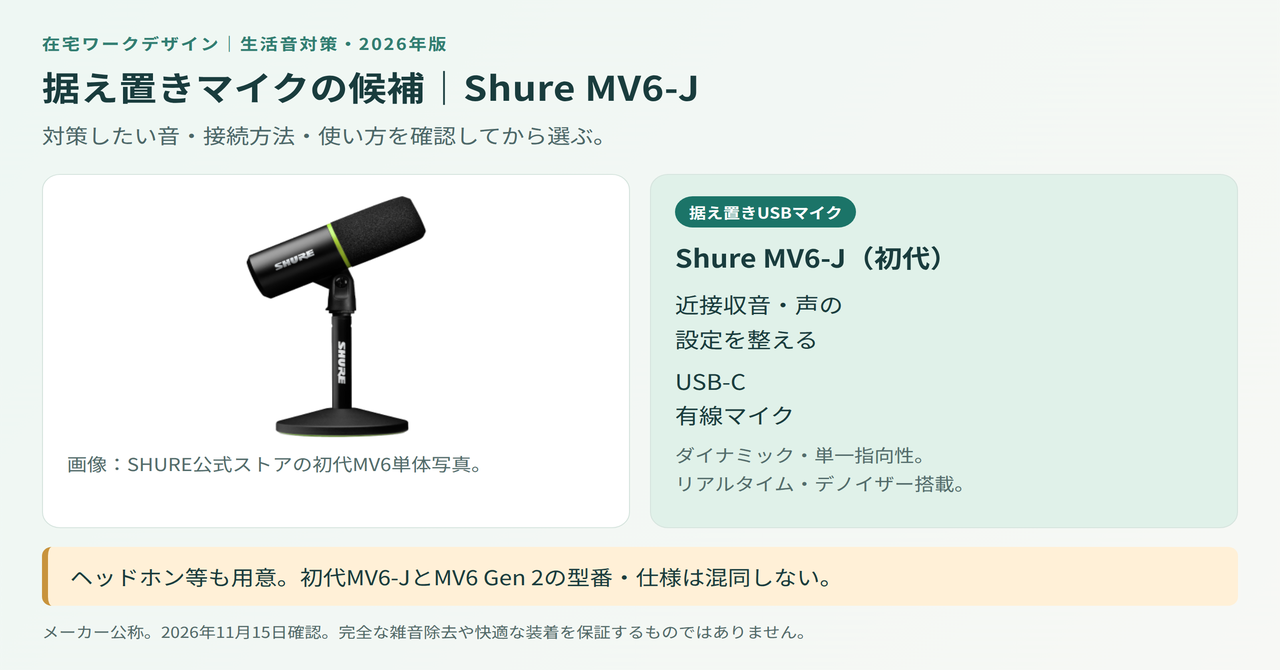
ヘッドセットではなく、机に設置して口元へ向けるUSBマイクです。ここでは初代MV6-Jを対象にします。ダイナミック型・単一指向性で、ファンやエアコンなどの背景雑音を対象例とするリアルタイム・デノイザーを備えます。
普段の会議に加え、説明動画やナレーションも作り、マイク位置と声の設定を整えたい人の候補です。USB-C接続、3.5mmヘッドホン出力、付属デスクトップスタンドを確認できます。会議相手の音声はヘッドホン等で聞き、室内へスピーカー再生してマイクに戻さない構成にします。
「ダイナミックだから家の音を拾わない」とは言えません。口から離して入力を上げたり、キーボードのすぐそばへ置いたりすると、背景音や振動が気になる場合があります。置く場所を確保できず、ヘッドセットで十分な人には、費用と机の占有が増える選択肢です。
USB-C to USB-Cケーブルが付属します。USB-AしかないPCはデータ通信対応ケーブルや適切な変換を確認してください。MOTIV Mixの設定変更は会社のアプリ利用ルールと対応OSを確認してから行います。初代MV6-JとMV6 Gen 2は型番・仕様が違います。
2026年11月15日のSHURE公式楽天ストア表示は26,997円(税込)。価格だけでなく、国内正規品、保証、同梱品も確認しましょう。
3ショップで同型番・価格・保証を確認する
5.Logicool Signature M650(通常サイズ:M650MGR)
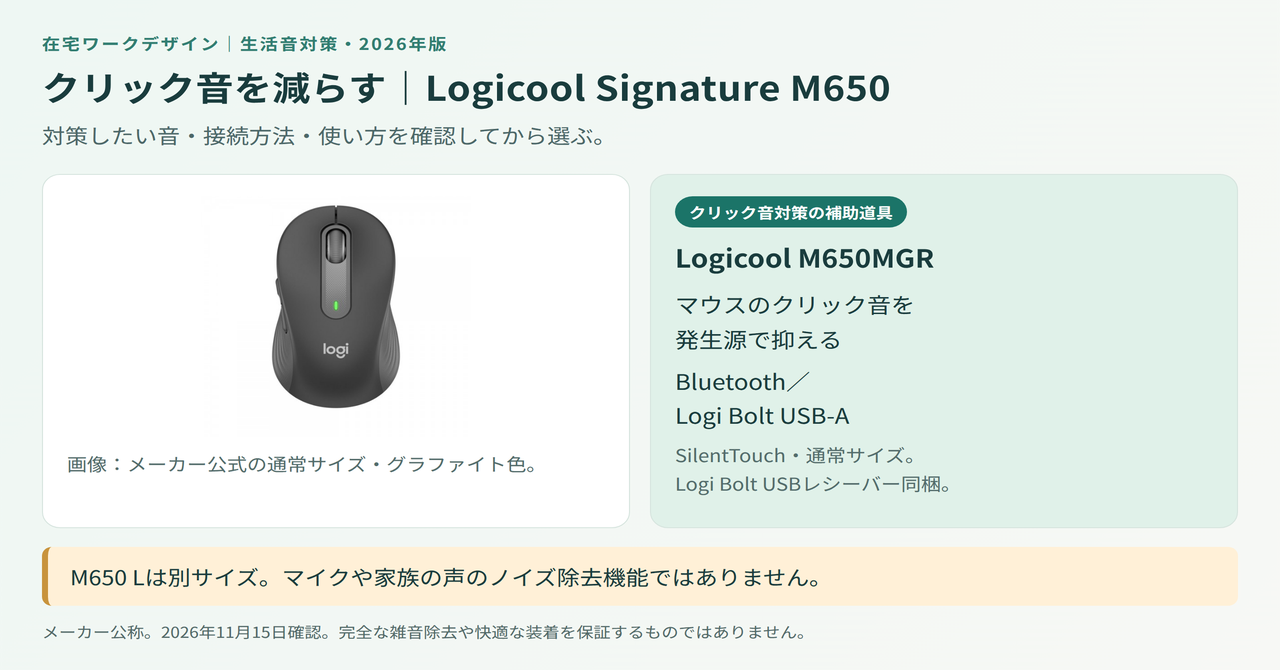
マイクの買い替えではなく、マウスのクリック音を発生源で減らしたい人の補助候補です。ここでは通常サイズ・グラファイトのM650MGRを紹介します。Bluetoothまたは付属Logi Bolt USBレシーバーで接続します。
SilentTouchのクリック静音仕様を備えます。メーカーが示すクリック音90%低減は、M170との比較で、1mの距離における左クリック音のdBA測定という条件に基づきます。会議相手に届くクリック音が90%減るという意味ではありません。
家族の声、キーボードの打鍵音、机をたたく音まで消す製品ではありません。先に口元マイクと配置を見直し、それでもクリックが気になる場合に検討すると、余計な買い足しを避けられます。
M650 Lは別サイズです。通常サイズが手に合うかを確認してください。Logi BoltのレシーバーはUSB-Aなので、USB-CしかないPCはBluetoothか適切な変換を確認します。2026年11月15日の公式表示は4,840円(税込)。操作感や机との相性は未測定です。
3ショップで同型番・価格・保証を確認する
著者厳選のマウス:静音から手首が痛くならないマウスを厳選して置いています
よくある質問|家族の声・マイク・Web会議の生活音対策
まとめ|家の音を減らすなら、部屋・マイク・アプリを順番に整える
生活音対策は、高価な道具を買う前に「何の音が入るか」を切り分けるところから始めます。口元のマイク、音源からの距離、ノイズ抑制、非発言時のミュートを組み合わせるのが基本です。
無料の対策で十分なら、そのままの環境でかまいません。改善しない場合は、有線のH390、業務向けのJabra Evolve2 30 SE、無線のZone Vibe 100から接続条件に合う候補を確認します。MV6は据え置き収音を整えたい人、M650はクリック音が残る人向けです。
最後に買う前の確認は、端子・型番・マイクの説明・保証の4点。 割引率より、自分のPCと会議環境に合うかを先に見ましょう。
まず確認するヘッドセット3候補
Logicool H390(USB-A)
Jabra Evolve2 30 SE
Logicool Zone Vibe 100
関連記事|音だけでなく在宅ワーク環境を整える


References
[8] Jabra:ヘッドセットのマイク側と聞く側のノイズキャンセル
[12] Microsoft:Teamsの通話設定とテスト通話
[14] Jabra:Evolve2 30 SE公式製品情報
[15] Logicool:Zone Vibe 100公式製品情報
[17] Logicool:Signature M650公式製品情報
[18] Jabra:Evolve2 30 SE現行USB-C/A型番の技術仕様
[19] Logicool:Zone Vibe 100セットアップガイド
[20] Logicool:H390 USB-A新色の製品仕様
[21] Amazon.co.jp:Jabra 23189-989-879-01の同型番掲載
[23] Logicool:M650とSilentTouchの比較条件
本記事にはアフィリエイト広告が含まれます。Amazonアソシエイト、楽天アフィリエイト、Yahoo!ショッピング等のプログラムを利用し、適格販売により収入を得ています。


コメント