

在宅ワークのAIは、文章の下書き・情報整理・候補づくりに使い、最終確認は人が行うのが基本です。まずは今のPCと、利用条件を満たすブラウザーで始めましょう。AIという理由だけでPCや机を買い替える必要はありません。
メールの言い回しに迷う、長い資料を前に読む順番が決まらない、会議メモを整えるだけで作業が止まる。こうした仕事は、AIに「最初の形」を作ってもらうと進め方を考えやすくなります。
ChatGPTなどには文章作成、編集、アイデア出し、検索を支援する機能があります。一方で、自然な文章でも内容が正しいとは限りません。出力を使う前に、正確性と目的への適合性を人が評価する必要があります。
この記事では、文章作成、情報収集・要約、資料作成・企画のたたき台、会議メモ・議事録整理、Excel・CSVのデータ整理という5つの仕事を取り上げます。ChatGPT・Gemini・Claudeの使い方から、PC・デスク環境、注意点、学び方まで整理した実務ガイドです。時短率や収益を保証するものではなく、自分の仕事で「入力準備・確認・修正まで含めて役に立つか」を判断するために使ってください。
任意の学習案内・広告:業務活用やAIエージェントの全体像を知りたい方は、StartAIの無料ウェブセミナーの内容・日程を確認する方法もあります。参加は必須ではありません。無料参加と有料スクールは別で、詳しい条件は後半で説明します。


本記事には広告・アフィリエイトリンクが含まれます。製品はメーカー公式情報にもとづく紹介で、実機の性能比較ではありません。
在宅ワークでAIを活用するメリット
作業時間の短縮・効率化につながる場合がある
AIのメリットは、仕事のすべてを自動で終わらせることではなく、下書きや整理の着手を助け、確認に時間を回しやすくすることです。たとえばメールなら、確定事項の箇条書きから本文の草案を作る。長文なら、要点と未決事項を分けて読む順番を決める。表なら、列名や条件をもとに集計方法の候補を整理する、といった使い方があります。
白紙から書き始める負担や、散らばった情報を並べ直す手間を減らし、効率化できる場合があります。ただし、AIの出力がすぐ完成稿になるわけではありません。人が原資料を読み、誤りを取り除き、相手や目的に合わせて直す工程は残ります。
評価するのは生成の速さだけではなく、入力準備・確認・修正を含めた全工程です。素材の加工や回答の修正が毎回多いなら、指示や素材を見直すか、その作業ではAIを使わない判断も合理的です。本記事では、時短・収益・実機効果の数値や体験を示していません。
AIに任せる作業と、人が確認する範囲を分ける
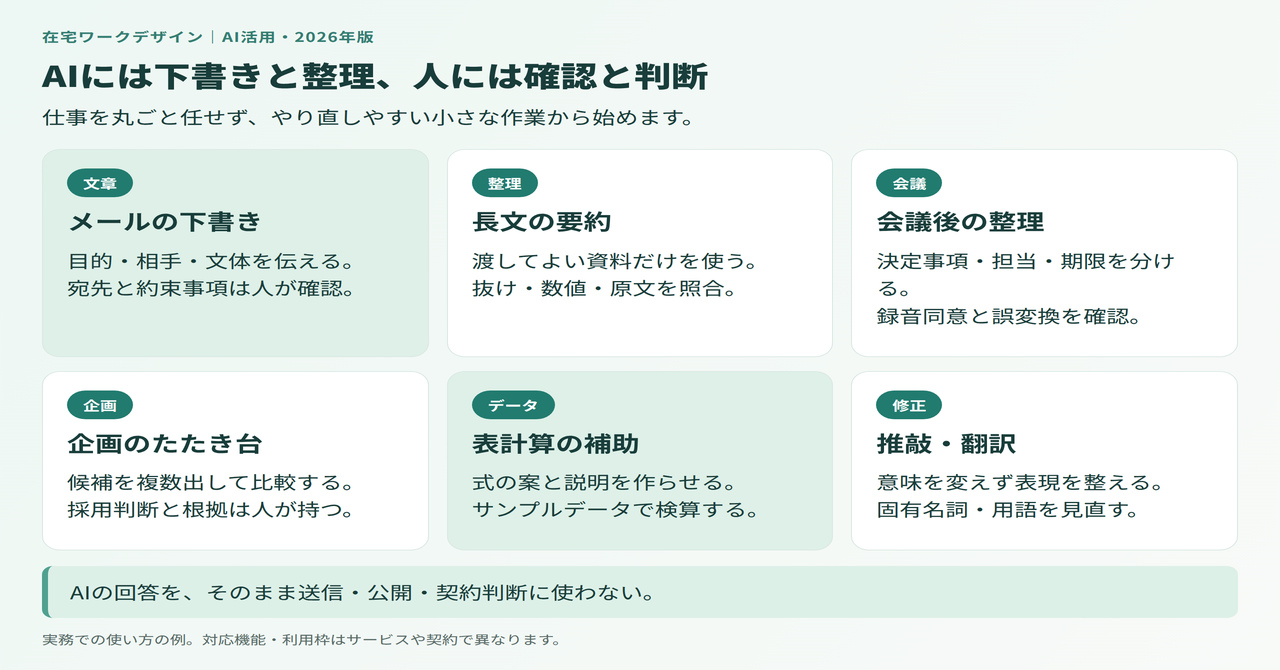
この図解は、AIが手伝う6つの作業タイプを示しています。後半の「仕事5選」は、これらの作業と調査支援を仕事の大枠へまとめたものです。図解が5つの仕事の全項目を表示しているという意味ではありません。
- メール下書き:AIが確定事項から文章を組み立て、人が宛先・日付・金額・約束の内容を確認します。
- 長文要約:AIが要点と未決事項を整理し、人が原文の条件・例外・数値を確認します。
- 会議メモ:AIが決定事項・担当・期限を分類し、人が発言者と、決定・提案の区別を確認します。
- Excel/CSV補助:AIが数式や集計方法を提案し、人が対象行・単位・欠損・計算結果を確認します。
- 翻訳/推敲:AIが言語や表現を調整し、人が意味・否定・専門用語・数値を確認します。
- アイデア:AIが比較する候補を出し、人が実現性・費用・独創性・規程を確認します。
調査支援では、AIに論点・検索語・出典候補を整理させても、一次資料・更新日・適用条件の確認は人が行います。資料作成でも、AIに任せるのは構成案や見出しの候補までとし、根拠と数値を人が確かめます。
AIには草案を作らせても、顧客への送信、請求額の確定、契約の解釈などは別工程にします。医療・法律・税務などの専門判断や、人事評価、重要な意思決定をAIの回答だけで確定しないでください。
また、1文の語尾を直すだけなら、指示を書いて回答を読むより手で修正する方が速い場合があります。定型文が完成している仕事、入力できない資料しかない仕事、出力の正誤を判断できない仕事では、無理にAIを挟む必要はありません。
共通の「5段階の確認フロー」を決める
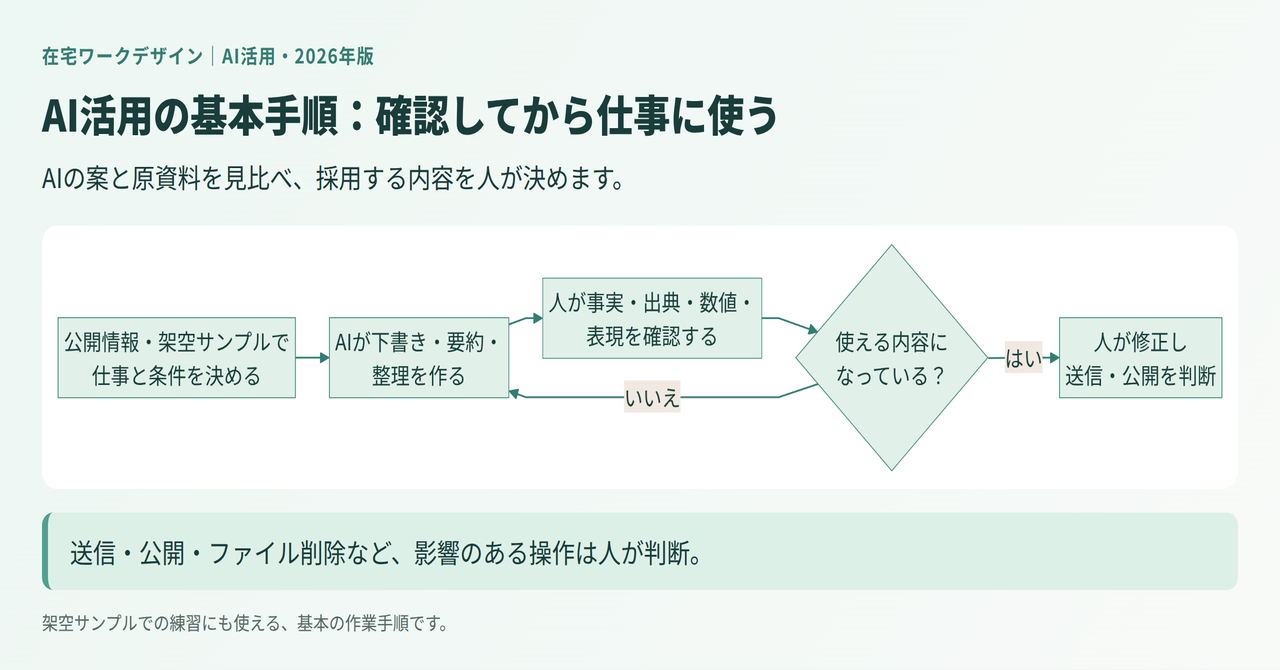
入力許可 → AI草案 → 原資料照合 → 人が修正 → 送信判断を、どの仕事でも共通の手順にします。
- 入力許可:その情報を、そのサービスとアカウントへ渡せるか確認する。
- AI草案:必要な素材だけを渡し、不明点を補わないよう指示する。
- 原資料照合:数字、日付、固有名詞、条件を元資料へ戻って確認する。
- 人が修正:目的や相手に合わせて表現を直し、誤りを除く。
- 送信判断:送信先、添付、権限、最終稿を確認し、必要な承認を得る。
「不足情報は補わない」と書いても、誤りを完全には防げません。プロンプトは確認を不要にする仕組みではなく、確認しやすい草案を得るための指示です。
在宅ワークで使えるAIツール
ツールは知名度や機能数だけでなく、入力してよい環境か、目的に必要な機能があるか、継続できる条件かの順に選びます。勤務先・顧客が認めたサービス、契約、アカウントを確認し、ファイル・検索・アプリ連携の必要性、利用上限、費用、対応OS、データの保持・管理条件を確かめましょう。
ChatGPT:文章の下書き、論点整理、表の確認に
ChatGPTは、メールや説明文の草案、文章の編集、アイデアの比較、検索を使った調査支援などの候補です。たとえば「確定事項だけでメールを書く」「資料から未決事項を抜き出す」のように、素材と条件を渡して使います。
許可されたExcel・CSVを分析する機能もありますが、ファイルを渡す分析と、列名だけで数式を相談する使い方は別です。検索やファイル機能の利用条件は現行プランを確認し、出力の数字や出典は人が照合してください。
Gemini:要約や文章調整、情報整理に
Geminiは、文章作成、要約、発想支援などに使えるAIツールです。長い案内文の要点と例外を分ける、文章を読み手に合わせて整える、調べたいテーマの論点を整理するといった使い方が考えられます。翻訳や文法修正の支援も公式ヘルプで説明されています。
使える機能はアカウントやプランなどで確認します。とくに職場・学校アカウントでは、ライセンスとサービス区分によってデータ保護が異なるため、会社のメールアドレスでログインしただけで機密資料を入力してよいとは判断できません。
Claude:アップロード資料の整理や構成案づくりに
Claudeは、文章の下書きや要約、複数の資料の整理を会話形式で進めたい人向けのAIツールです。PDF、DOCX、CSV、TXTなどをチャットに添付できるため、入力を許可された資料から要点や確認事項を抜き出す使い方が考えられます。Projectsでは文書などを置き、複数の会話で参照させられます。Artifactsは文書やスライドなどを会話の横で作成・編集・共有する機能で、提案書の見出しや資料の構成を検討する候補にもなります。
ただし、資料の読み取りや出力の正確性を保証するものではなく、機能ごとの利用条件や上限は現行プランを確認してください。個人向けと法人・商用製品ではデータの扱いが異なります。アップロード前に勤務先の許可、契約、設定、保持条件を確認し、原資料との照合は人が行います。
補足:Microsoft Copilotは契約とアプリ連携を確認
Microsoft CopilotのMicrosoft 365向け機能には、Word・Outlook・Excel・Teamsなどでの支援があります。既存のOffice業務に組み込みたい場合の候補ですが、無料で使えるCopilotのチャットと、業務アプリに組み込まれた機能は、利用範囲や契約条件が同じではありません。
Microsoftの公式要件では旧称Microsoft 365 Copilotからの名称変更が案内されていますが、契約上のライセンス名には旧名称が残る場合があります。アカウント、Microsoft 365の契約、管理者設定で使える範囲を確認しましょう。
AIを活用できる仕事5選
ここでは、在宅ワークで取り入れやすい仕事を5つの大枠に分けます。まずは繰り返し発生し、正誤を自分で判断できる仕事を1つ選びます。いきなり業務全体を自動化するより、短いメールの草案や公開資料の要点整理から試す方が確認範囲を管理しやすくなります。
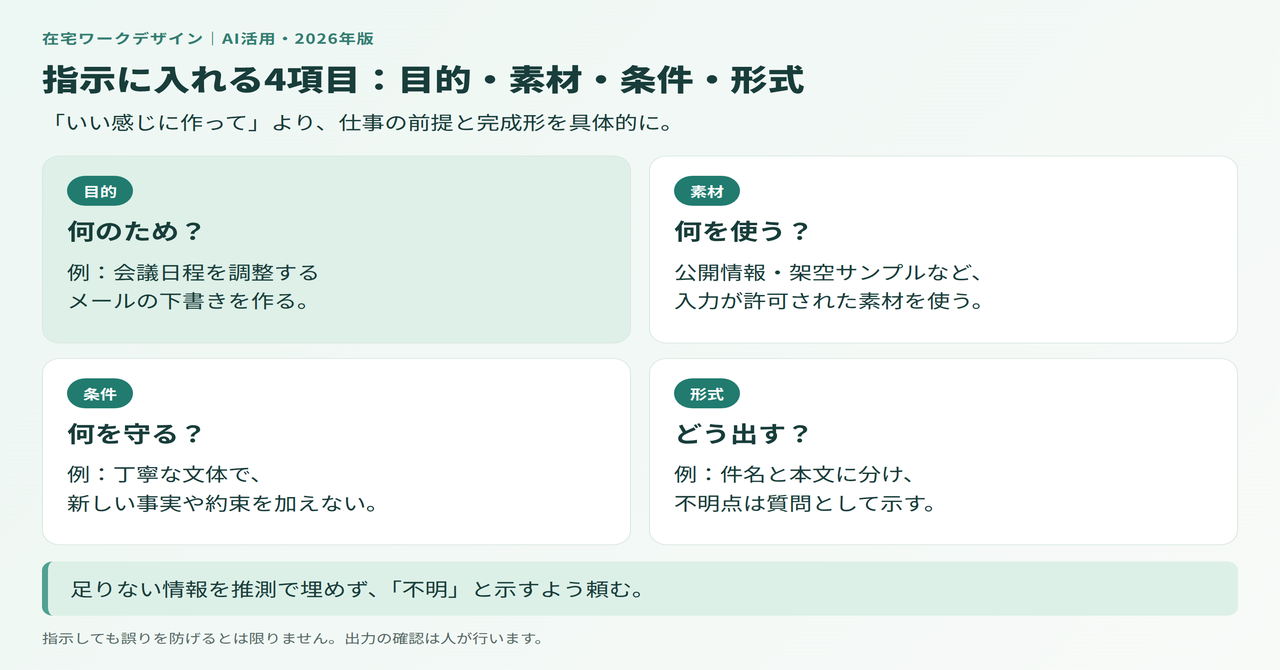
プロンプトは目的・素材・条件・形式を分けると、何を頼み、何を頼んでいないかが明確になります。「いい感じにまとめて」ではなく、「共有用の要点整理」「この本文だけ」「推測しない」「決定事項と未決事項の表」のように指定します。相手、長さ、残したい表現も条件として書けます。
以下のプロンプトはすべて架空素材です。実務へ置き換えるときも、最初に入力許可を確認し、氏名や案件名を機械的に差し替えるだけで安全と判断しないでください。
1.文章作成:メール下書き・翻訳・推敲
メール下書き:確定事項から文章を作る
箇条書きを丁寧な文章へ変える用途です。ChatGPTの文章作成や、CopilotのOutlook・Wordでの支援が参考になります。ただし自動送信まで任せず、草案として使います。
【目的】架空の取引先へ、資料送付予定を連絡するメールの草案を作る。
【素材】宛先:青空商事・田中様/
    差出人:山田 資料:導入案の概要/送付予定:2026年12月3日17時まで
    お願い:受領後、確認できた旨だけ返信してほしい。
【条件】上記の確定事項だけを使う。金額、会議予定、契約条件を 追加しない。
    不足情報は本文に補わず「確認事項」に分ける。
【形式】件名1案、本文250字以内、送信前の確認事項の順に出力。
人は宛先と敬称、日時、資料名、依頼内容を確認します。「予定」が「確約」へ変わっていないかも重要です。添付を付けたか、相手に公開してよい版かは、文章の確認とは別に確かめます。
返答に必要以上のおわびや約束が入ったら削り、普段の関係に合う語調へ直します。AIが整えた文章をそのまま送ることが目的ではありません。
翻訳/推敲:意味を変えずに整える
翻訳と文法修正は、一般的なメールや説明文の草案に使えます。Geminiの公式ヘルプにも翻訳・文章支援が説明されています。
【目的】架空の案内文を、丁寧なビジネス英語へ翻訳する。
【素材】「試作品Aの資料を12月3日までに送る予定です。
     納品日の確約ではありません。価格はまだ決まっていません。」
【条件】製品名、日付、未確定の意味、否定を維持する。
     納品や価格を補わない。複数の意味に取れる点は別に説明する。
【形式】英訳、意味の確認用の日本語、要確認箇所の順に出力。
主語、否定、予定と確約、金額、納期を元文と照合します。確認用の日本語へ戻しても、同じAIが同じ誤りを繰り返す可能性があるため、それだけで正確と判断しません。
日本語の推敲なら「事実は変えず、重複表現だけ減らす」と範囲を狭めると確認しやすくなります。契約文書や医療・法務の文章は、AI翻訳だけで確定せず、言語と分野に詳しい人へ確認を依頼してください。
2.情報収集・要約:論点を整理し、原資料へ戻る
調査支援:論点整理から一次資料へ進む
調査では、最初に調べる項目と検索語を出させる使い方ができます。検索機能を利用した回答やDeep Researchに出典があっても、正確性や最新性の保証ではありません。
【目的】在宅勤務用モニターのUSB-C接続条件を調べる準備をする。
【素材】確認したい事項は、PCの映像出力、モニターの給電、 ケーブル仕様、複数画面対応。
    機種と接続方法は未確定。
【条件】未提示の製品仕様を補わない。
    検索・資料閲覧ができない 場合はそう明記し、架空のURLや引用を作らない。
【形式】論点/検索語/確認すべき公式資料の種類の表。
    製品仕様や適合の結論は出さず、未確認事項を最後に列挙する。
次にメーカー仕様書や利用規約などの一次資料を開きます。公開・更新日、対象地域、型番、プラン、例外条件を確認し、採用した主張とURLを自分のメモに対応させます。
「AIの回答にリンクがある」ではなく、「そのリンク先が、その主張を支えている」ことまで確認してください。重要な条件が見つからなければ、別製品の仕様で埋めず未確認として扱います。
長文要約:読む順番を決めるために使う
要約は、資料の全体像をつかむための案内です。GeminiやCopilotは要約支援を説明していますが、短くした過程で条件や例外が抜ける可能性があります。Claudeでも、入力を許可された文書を添付して整理する使い方ができます。
【目的】架空の運用案の要点と未決事項を把握する。
【素材】 第1節:対象は総務チーム。12月は試行期間とする。
     第2節:申請は毎週水曜まで。緊急案件は責任者へ個別相談する。
     第3節:担当は佐藤。正式導入日と予算は未決定。
【条件】本文だけを使う。正式導入日や予算を推測しない。
     決定事項と未決事項を混ぜない。各要点に根拠の節番号を付ける。
【形式】「区分/要点/根拠の節」の表と、原文確認が必要な点。
確認するのは対象者、期限、例外、未決事項です。要約に節番号やページ番号があっても、対応が正しいか原文を開いて確認します。
実際の長文では、付録や別紙に重要条件がある場合もあります。要約だけで契約・承認・発注を決めず、判断に関わる箇所は原資料を読みます。読み取れなかったページがある場合も、そのまま全体の要約として扱わないでください。
3.資料作成・企画のたたき台:構成案と比較候補を作る
提案書・スライド:完成資料ではなく構成案を作る
AI資料作成は、いきなり完成した提案書を求めるより、目的と素材を示して見出し・説明順・不足情報を整理するところから始めると確認しやすくなります。文章や発想の支援、CopilotのWord支援、ClaudeのArtifactsなどが参考になりますが、ツールによって利用条件や出力形式は異なります。
次の例は、架空の在宅勤務運用提案書を、5枚のスライドで説明するための構成案だけを作る指示です。本記事では実際のプレゼンファイルは作成しません。
【目的】架空の社内検討会向けに、在宅勤務の運用提案を説明する 5枚スライドの構成案を作る。
    完成資料や実績報告は作らない。
【素材】対象は総務チーム。決定事項がチャットに分散している。
    既存のチャットと共有文書で、決定事項の記録先をそろえる案を検討。
    提案書の素材は、上記の課題と運用案だけ。
    予算、導入日、責任者、効果測定方法は未決定。
【条件】素材にない根拠、数字、金額、社内制度、出典を推測しない。
    導入効果や時短率を作らない。決定事項と提案を混ぜない。
    不足情報は「要確認」とする。図表は必要性の提案だけで作成しない。
【形式】5枚を「目的・背景/現状課題/運用案/実施前の確認/ 次に決めること」の順で、
    各枚の見出し、説明点、使用する素材、 人が確認する事項を列挙。最後に不足情報をまとめる。
できたのは構成案であり、承認済みの運用提案や完成スライドではありません。人が事実・数値・未決事項を確認し、必要な図表や引用の利用権を確かめたうえで、社内テンプレートへ整えます。本文のない見出しだけでは意図が伝わらない場合は説明を補い、原資料にない効果や結論は追加しないでください。
アイデア:採用案ではなく比較候補を作る
アイデア出しでは、件数だけでなく評価軸も指定します。ChatGPT、Geminiなどは発想支援を説明していますが、出力が必ず独創的・実現可能とは限りません。
【目的】架空の在宅勤務チームの情報共有案を比較する。
【素材】メンバー5人。既存のチャットと共有文書を使う。
    課題は、決定事項が複数の投稿に分散して見つけにくいこと。
【条件】新規の有料ツール購入を前提にしない。 効果の数値を作らない。
    予算や社内ルールの不明点は補わない。
【形式】5案を「案/準備負担/注意点/小さく試す方法」の表に。
人は今の運用と重複しないか、参加者の負担を増やさないか、責任者が決まるかを確認します。既存サービスの機能を前提にした案は、その機能を自分の契約で使えるかも確かめましょう。
最初から全案を採用せず、実行できそうな1案を小さく試す方法を考えます。費用や効果が不明なものは、そのまま「未確認」として比較表に残して構いません。
4.会議メモ・議事録整理:決定・提案・未決を分ける
まずは自分のメモを整理する使い方で十分です。録音や文字起こしは必須ではありません。AIによる録音・会議要約機能は、利用プラン、OS、管理者設定などに依存します。
【目的】架空の会議メモから、確認用の議事録草案を作る。
【素材】12月1日の会議。佐藤がFAQ案を12月4日までに作成。
    公開日は未決定。田中から「翌週公開も候補」と提案があった。
    予算の承認はまだない。次回日程は記録なし。
【条件】提案を決定扱いにしない。発言者、日程、承認を補わない。
    不明は「未記録」、未決定は「未決定」とする。
【形式】決定事項/担当者と期限/提案/要確認事項に分ける。
会議参加者が担当、期限、否定表現、承認の有無を確認します。「検討する」が「実施する」へ変わっていないか、発言者を取り違えていないかも照合してください。
録音する場合は、開始前に目的、AI処理、共有範囲を説明し、必要な同意を得ます。社内規程と参加者の所在地に応じた法令を確認し、録音データと文字起こし・要約の保存条件も区別します。日本語音声を含め、文字起こしの正確性は保証されません。
5.Excel・CSVのデータ整理:数式と集計条件を検証する
実データを渡さなくても、列名と集計条件から数式の候補を得られます。CopilotはExcelの数式などを支援し、ChatGPTには許可されたExcel・CSVを分析する機能があります。数式の提案と、ファイルを渡す分析は別の使い方です。
【目的】架空のExcel表で、2026年11月の金額を合計する式を検討。
【素材】A列は日付型、C列は税込金額。データ範囲は2~100行。
    テスト行:2026/11/1,1000/2026/11/30,2000/2026/12/1,3000。
【条件】元データを変更しない。12月の行は除外する。
    金額はC列をそのまま使い、税額の再計算をしない。
    文字列の日付、空欄、重複がある場合の注意も示す。
【形式】Excel数式1案、条件の説明、テスト手順、注意点。
この例の既知の合計は3,000円です。少数の行で答えが一致するか確認してから、実際の範囲へ適用します。月末を含む条件、数値と文字列、エラーセル、重複の扱いを見てください。
CSV分析では、文字コード、列の意味、単位、欠損値、対象行を確認します。AIが集計用コードを作った場合はコードと仮定も確認し、請求・給与・会計の確定値は既存の計算結果と照合します。
AIを使いやすい作業環境を整える
PCはクラウドAIとローカルAIを分けて選ぶ
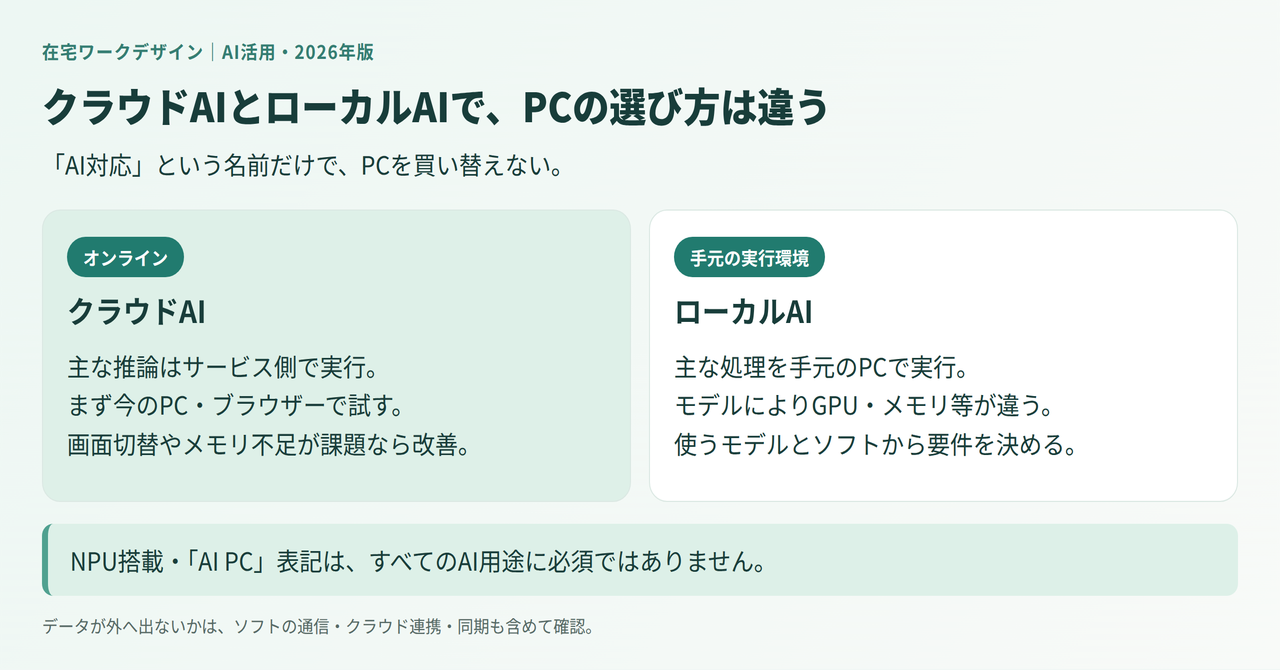
ChatGPTやGeminiのWeb版などは、端末内に大規模モデルを置いて推論するローカルAIとは異なります。クラウド型の文章作成や要約のために、高性能GPU、NPU、いわゆるAI PCを一律に買う必要はありません。 ただし対応ブラウザー、OS、ネットワーク、機能別の要件は確認してください。
動作待ちがあるなら、まず通信、タブ数、同時に開く会議・Officeアプリ、メモリやストレージの不足を切り分けます。クラウド側の応答待ちを、PC買い替えで必ず解消できるわけではありません。
新規購入時に16GBや32GBを検討するのは、通常業務の同時作業に合わせた選定目安です。16GBで足りる作業もあれば、重い資料や多数のアプリで32GBを検討する場合もあります。クラウドAIの必須要件や速度保証ではなく、普段の仕事の負荷から判断します。
ローカルAIでは、モデル規模、量子化、入力・応答の長さ、使うソフトによってメモリや計算負荷が変わります。CPUなどで動く構成もあり、すべてに専用GPUが必要とは限りません。
「このモデルを、この入力長で使いたい」を先に決め、ソフトとモデルの要件を確認します。NPU搭載という名称だけで、特定のローカルLLMの実用速度を判断しないでください。端末内推論でも、アプリのクラウド連携、外部検索、ログ、バックアップなどを確認する必要があります。ローカルという名前だけでゼロ送信と判断せず、端末のアクセス管理や資料の扱いも整えます。
デュアルモニターはAI案と原資料の比較に使う
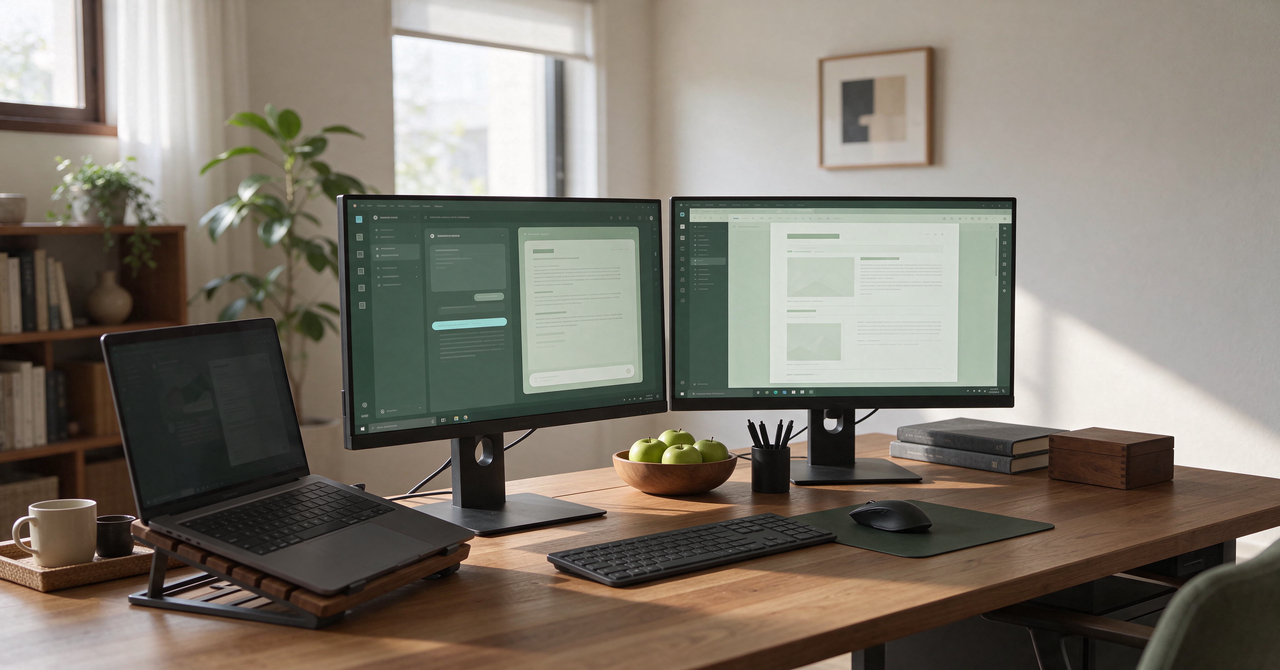
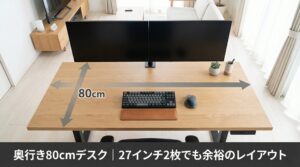
上の画像は特定商品の写真ではないAI生成イメージです。配置を説明するためのもので、実際の使用環境や性能検証を示しません。
作業環境は、AIを動かすことだけでなく、人が読み直して修正する工程に合わせます。デュアルモニターなら、片側にAI草案、もう片側に原資料や最終稿を置く方法があります。要約の条件を原文と照合する、提案された数式と元の表を比較する、翻訳と原文の否定表現を見比べる、といった配置です。
1台の画面分割やノートPC画面との組み合わせでも構いません。文字が読める表示倍率と置き場所を確保し、PCの複数画面対応、端子、ケーブル仕様を確認します。すでに比較しやすい環境なら、モニターを増やす必要はありません。
キーボードとマウスは、端末切り替えやボタン設定で選ぶ
仕事用と個人用など複数のPCを使うなら、ボタンで接続先を切り替えられる機能が便利です。たとえばMX Keys Sは、Easy-Switchで最大3台の登録済み端末を切り替えられます。PCごとにキーボードを用意せず、1台を使い分けたい人の候補になります。
マウスは、よく使う操作をボタンへ割り当てられる機能にも注目しましょう。MX Master 4は、Logi Options+でアプリ別のボタン設定に対応しています。使うアプリに合わせて操作を設定できるため、繰り返し行う操作をまとめたい場合に検討できます。必要な機能が利用できるOS・アプリと、仕事用PCへの設定ソフトの導入可否を確認してください。
選ぶ基準は、端末を切り替える機会があるか、ボタンに割り当てたい操作があるかです。今の機器で不便がなければ、AI利用を理由に買い替える必要はありません。
接続や表示から整えたい方は、在宅ワーク向けモニターの選び方とおすすめ、モニターを見やすくする明るさ・文字サイズの設定、USB-Cハブで周辺機器を一括接続する方法も参考にしてください。


AI活用におすすめのデスク環境
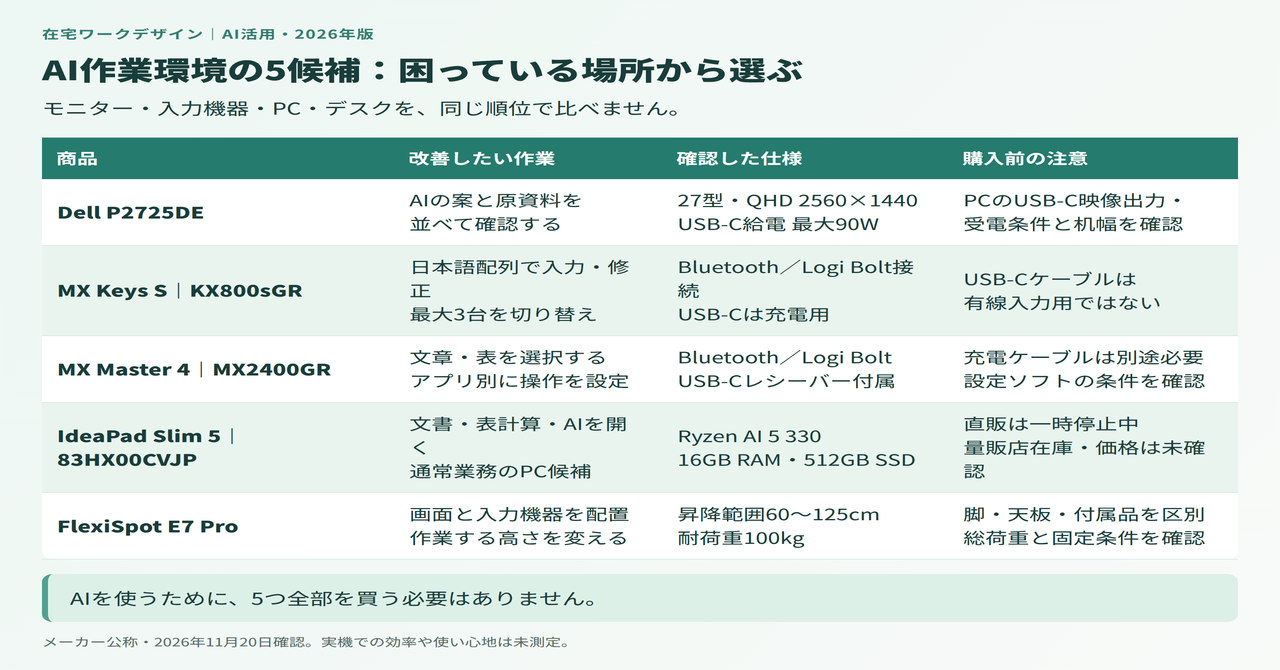
以下は順位のない独立した5候補です。草案と原資料を見比べるモニター、複数端末を切り替えられるキーボード、アプリ別にボタンを設定できるマウスを中心に、PCと昇降デスクも候補として紹介します。すべてをそろえる必要はありません。
価格・販売状況の確認日は2026年11月20日で、購入時には変わる可能性があります。メーカー公式情報による紹介であり、実機の打鍵感、処理速度、作業効率を比較したレビューではありません。数値仕様はメーカー公称で、個別の組み合わせや実際の効果を検証したものではありません。
各節の3ショップリンクは型番・モデル名の通常検索です。在庫、正しい商品の販売、紹介料の発生を保証しません。検索結果では型番、配列、保証、付属品を照合し、類似品を同じ商品として扱わないでください。
Dell P2725DE:原資料と草案を見比べる候補
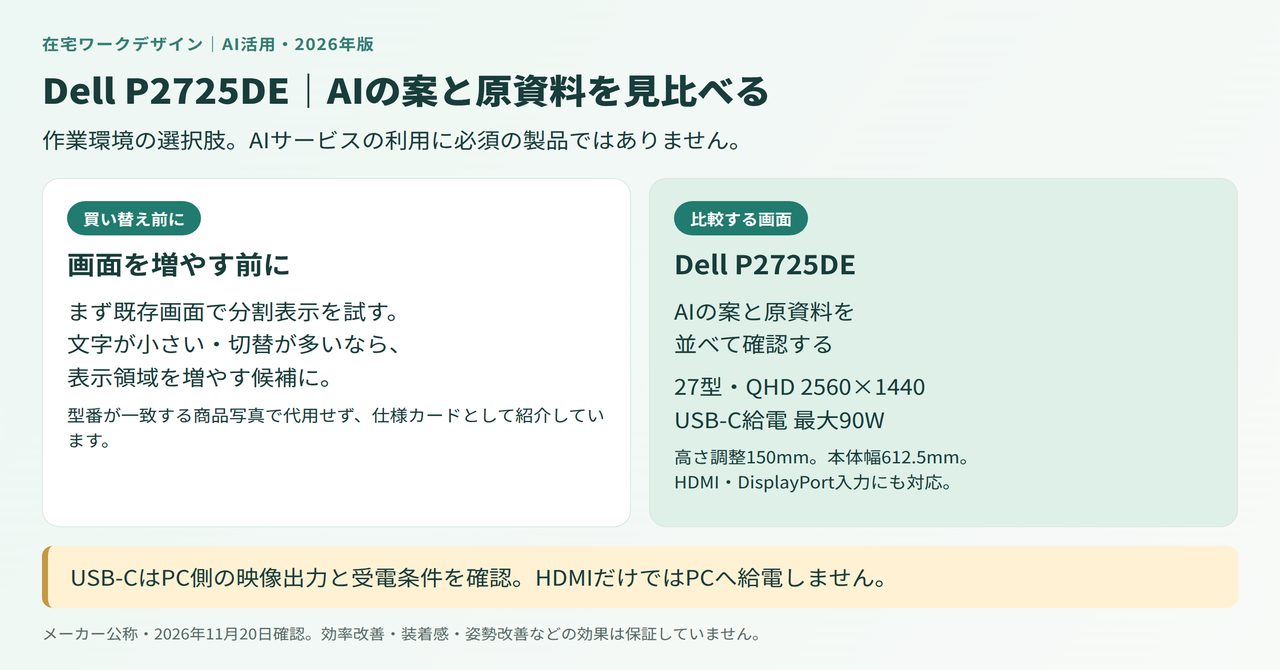
P2725DEは27型IPS、QHD 2560×1440、最大プリセット100HzのUSB-Cハブモニターです。USB-CはDisplayPort Alt Mode、データ、最大90W給電に対応します。高さ調整は最大150mm、HDMI・DisplayPort入力や有線LAN端子も備えます。4Kネイティブのモニターではありません。
向く人は、草案と原資料を並べる表示領域を増やしたい人、対応PCのUSB-C接続をまとめたい人です。向かない人は、今の画面で比較できている人、机の置き場所が足りない人、4K表示を求める人です。
購入前にはPC側のUSB-C映像出力・受電対応とケーブル仕様を確認します。90Wはモニター側の最大値で、PCの必要電力によっては不足します。幅は約61.25cmなので、2台置く場合はスタンドや角度も含めた設置面積が必要です。個別PCとの給電・複数画面の実動作は未確認です。
参考価格:45,155円(税込・配送料込)。2026年11月20日、Dell日本公式確認時。
Logicool MX Keys S KX800sGR:ボタンで複数端末を切り替える候補
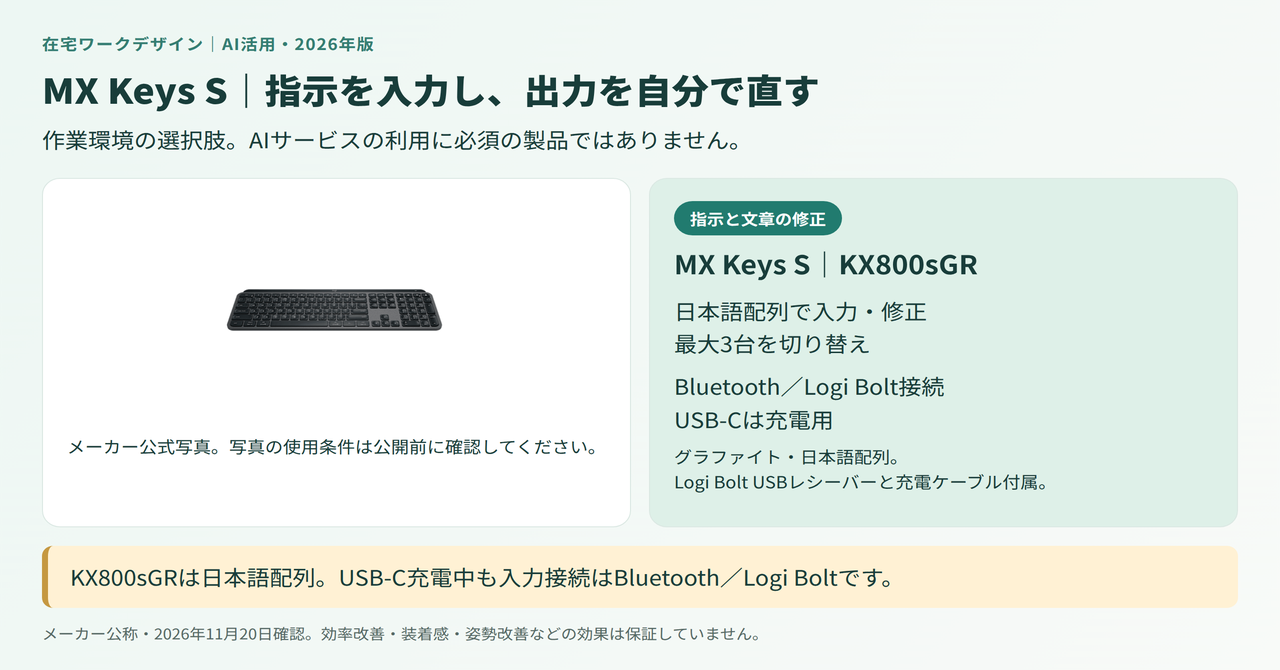
紹介するのは日本語配列・グラファイトのKX800sGRです。Bluetoothまたは同梱Logi Bolt USBレシーバーで入力し、Easy-Switchで最大3台を切り替えられます。本体は幅430.2mm、重さ810g、2年保証です。
向く人は、日本語配列を使い、仕事用・個人用など複数の端末を1台のキーボードで切り替えたい人です。向かない人は、今のキーボードで困っていない人、有線入力を必須にする人、コンパクトな機種を求める人です。
USB-Cは充電用で、有線入力用ではありません。 充電中も接続方式はBluetoothまたはLogi Boltです。C-A充電ケーブルは付属します。旧MX Keys、Mac向け、別色SKUと混同しないよう、型番と配列を購入画面で確認してください。打鍵感や疲れ方は実機評価していません。
参考価格:21,780円(税込)。2026年11月20日、公式オンラインストア確認時。
Logicool MX Master 4 MX2400GR:アプリ別にボタンを設定する候補
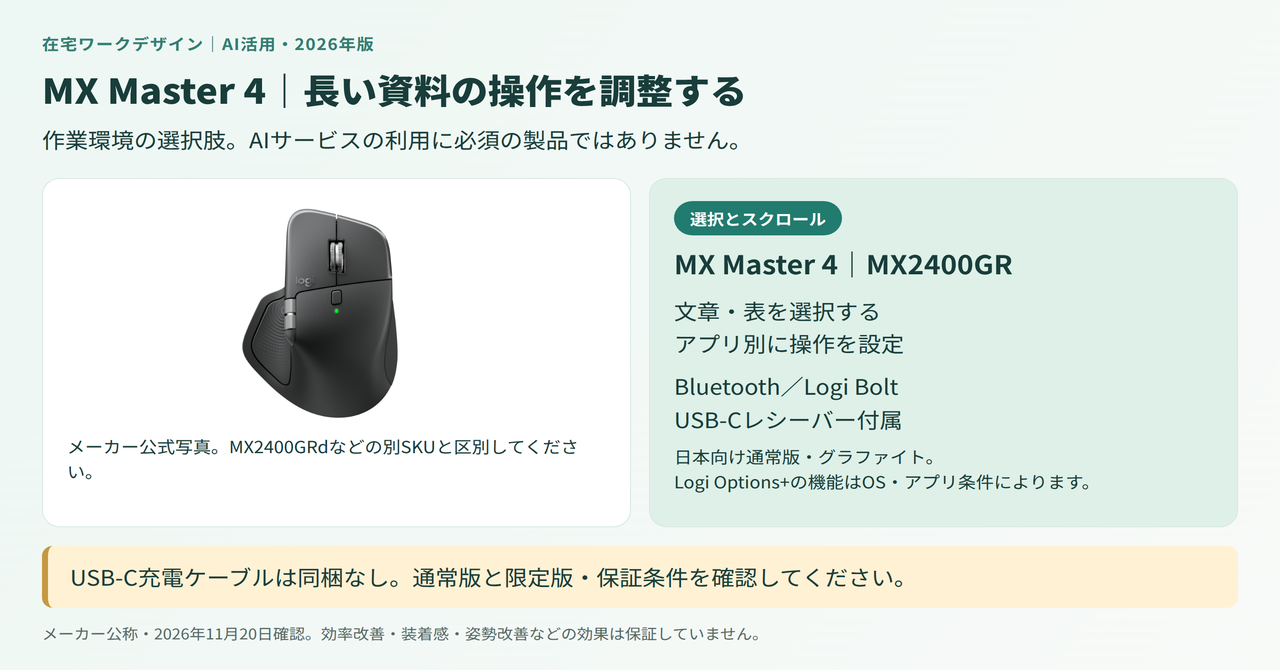
対象はグラファイトの通常日本版MX2400GRです。Bluetooth Low EnergyとLogi Bolt USB-Cレシーバーで接続し、最大3台を切り替えられます。8ボタン、MagSpeedスクロール、200~8,000dpiのセンサーを備え、重さは150gです。
向く人は、複数PCの切り替えや、Logi Options+によるアプリ別のボタン割り当てを使いたい人です。向かない人は、今の機器で不便がない人、軽いマウスを優先する人、設定ソフトを利用できない環境の人です。
購入前にはOS・アプリでLogi Options+の必要機能が使えるか、サイズが手に合うかを確認します。USB-Cレシーバーは付属しますが、USB-C充電ケーブルは付属しません。 Unifyingではありません。Amazon限定MX2400GRdなどとは保証・型番を区別してください。
参考価格:通常版・2年保証は21,890円(税込)。2026年11月20日確認。 公式商品ページの表示範囲は18,905~21,890円で、保証期間の選択条件が異なります。低い表示を通常版2年保証の価格と同一視しないでください。
Lenovo IdeaPad Slim 5 Gen 10 AMD 14型:複数アプリの土台候補
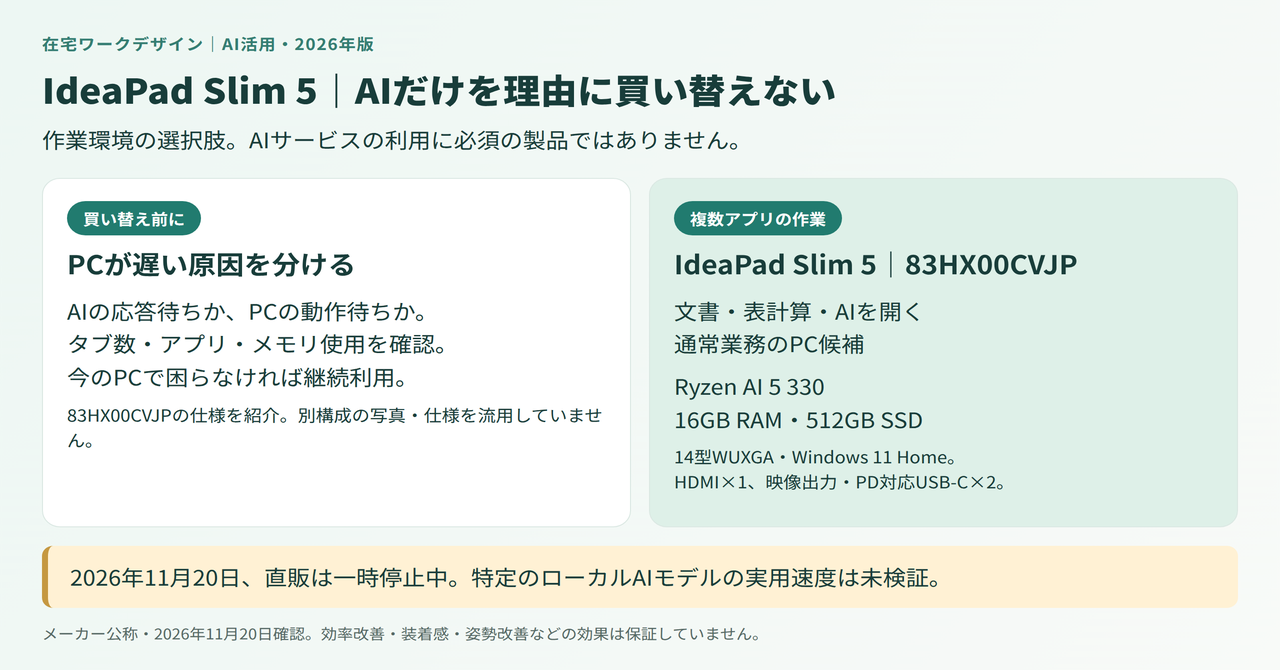
対象は日本向け量販店モデルの83HX00CVJP、IdeaPad Slim 5 14AKP10です。シリーズ内の別構成と混ぜず、日本公式仕様書でこの型番の構成を確認しています。
CPUはAMD Ryzen AI 5 330(4コア、最大ブースト4.50GHz)、メモリは16GB(8GB×2、DDR5-5600)でSODIMM空きスロットは0です。SSDは512GBのPCIe NVMe/M.2、OSはWindows 11 Home 64bit日本語版。画面は14.0型WUXGA IPS、1920×1200、光沢なしです。HDMIとUSB-C×2(USB 3.2 Gen2、DP出力・PD対応)を備えます。
向く人は、日常の文書・表計算・会議などでPC側の不足を切り分け、14型の買い替え候補を探している人です。向かない人は、今のPCで支障がない人、特定ローカルLLMの高速動作を保証してほしい人です。
2026年11月20日時点で直販は一時停止、量販店の個別在庫は不明、現行価格も不明です。 公式仕様書はオープン価格のため推定額は出しません。
メモリの空きはなく、将来の増設可否・上限は未確認です。Ryzen AIやNPUという名称だけでLLM速度を保証せず、Dellとの接続・充電の実動作も未確認として扱います。購入前に型番、保証、販売店、接続条件を照合してください。
FlexiSpot E7 Pro:機器の配置と作業高さを調整する候補
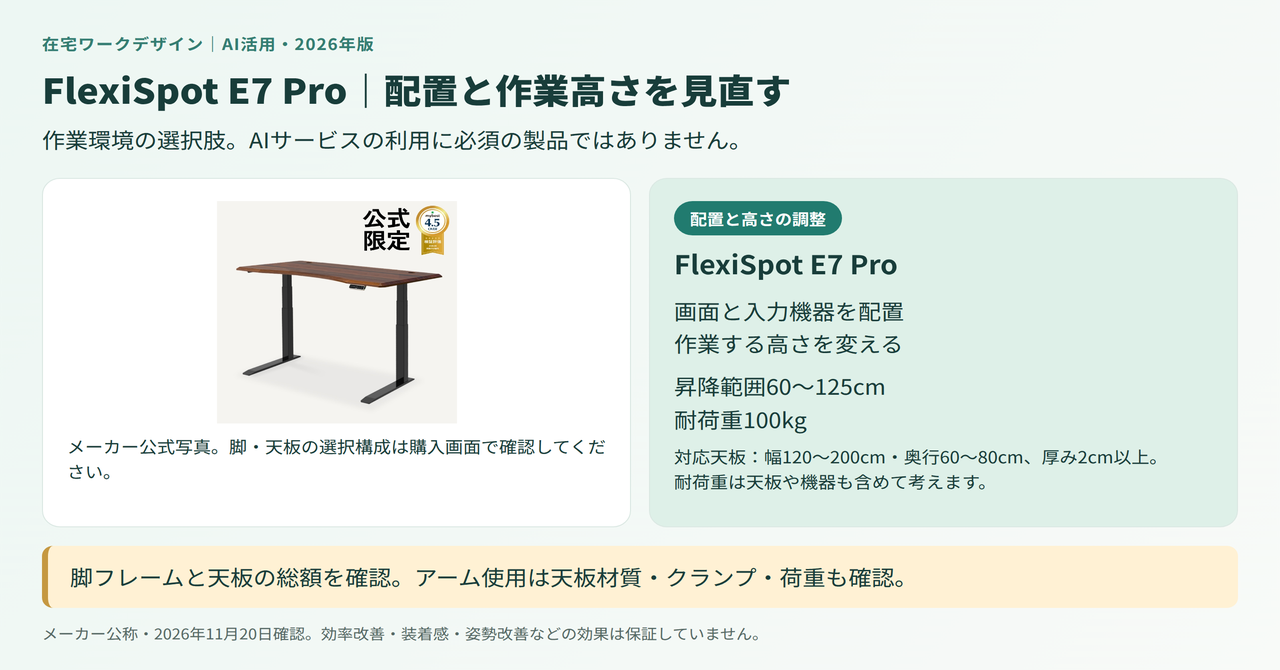
E7 Proはコの字型の電動昇降式デスク候補です。脚幅110~190cm、昇降範囲60~125cm、耐荷重100kg。USB、メモリ、ロック、障害物検知を備え、対応天板は幅120~200cm、奥行60~80cm、厚み2cm以上と案内されています。
向く人は、今の机では画面や入力機器の配置・高さを調整しにくい人です。向かない人は、現在の机で無理のない配置ができる人、組立・搬入スペースを確保できない人です。姿勢、疲労、健康の改善を保証する商品としては紹介しません。
購入前は脚フレームと天板を区別し、選択構成、天板サイズ・材質、送料、組立条件を確認します。表示価格の税込扱いと天板込みの構成が確定していないため、この記事では確定金額を示しません。確認日は2026年11月20日です。
耐荷重は天板・機器などの総荷重で考え、アームのクランプ条件、偏った荷重、配線、壁との干渉も確認します。組立は2人以上推奨、キャスターは別売りです。120×60cm天板は壁へ完全密着しない旨の注意があります。
入力機器や机を詳しく検討する場合は、在宅ワーク用キーボードの選び方、仕事用マウスの選び方とおすすめ、在宅ワーク用デスクのサイズ・高さの決め方へ進むと、必要な役割を整理しやすくなります。



AIを仕事で使う際の注意点
情報漏洩:入力許可と個人・法人のデータ条件を確認する
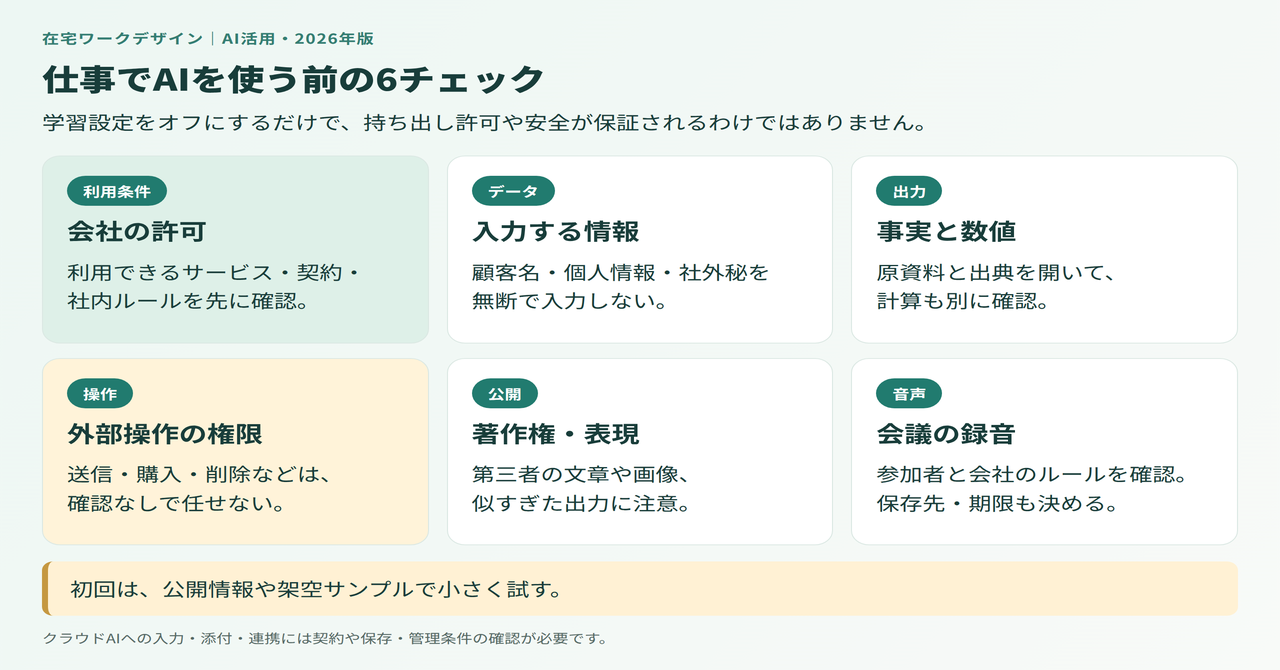
顧客の個人情報、未公開の事業計画、契約書、ID・パスワードなどを、自己判断で個人用AIへ貼り付けないでください。入力に必要な権利と許可を確保する責任は、利用者にあります。
氏名を「Aさん」に変えても、日時、職種、取引内容の組み合わせから個人や企業を推測できる場合があります。匿名化は万能ではなく、架空例や必要最小限の列名で足りるなら、実情報を渡さない方針を優先します。
個人向けと法人向けは、料金だけの違いではありません。ChatGPTの個人用ワークスペースでは学習利用の設定を変更できますが、オフにしても通常の履歴は残ります。Geminiも、履歴や学習利用を制限していても一定期間処理・保持される場合があります。
法人アカウントでも一律ではありません。Google Workspaceではライセンスやコア/追加サービスの区分によって保護が異なり、対象のMicrosoft Copilotにも保持・監査や外部検索の条件があります。会社のメールアドレスでログインしただけで、すべての業務情報を入力してよいとはいえません。
Claudeの個人向け製品では、改善への利用を許可した場合や、その他の明示的なオプトイン、安全性レビューの対象となった場合などに、会話がモデル改善に使われることがあります。法人・商用製品はデフォルトで入出力を学習に使わないとされていますが、フィードバックなどの例外や契約条件は別途確認が必要です。
学習利用オフは、情報の持ち出し許可でも、ゼロ保存・ゼロ送信の保証でもありません。 個人・法人プランの条件、管理者設定、保持、アクセス権、ファイル連携先まで確認します。アップロードやProjectsに資料を置く場合も、同じ入力許可の確認が必要です。
著作権:入力の権利と公開責任を分ける
入力資料をAIへ渡す権利と、出力を公開・商用利用できるかは別問題です。利用規約が出力の権利を利用者に割り当てても、第三者の権利確認まで不要になるわけではありません。出力が他の利用者と似る可能性もあります。
他人の記事や画像をそのまま再現させず、引用は引用として扱い、公開前に類似表現や出典を確認します。資料作成では、図表・写真・ロゴ・引用文の利用条件も確認してください。メーカー写真を使用する場合も、公式に掲載されていることだけで転載可能とは判断せず、使用条件と許諾の要否を確認します。個別の権利侵害判断が必要な場合は、専門家へ相談してください。
内容確認:自然な回答でも数字・条件・出典へ戻る
AIの回答は、読みやすく整っていても、日付、金額、固有名詞、否定表現、例外条件が誤っている場合があります。要約や構成案に根拠の節・ページ・URLが付いていても、実際の資料を開き、その主張を支えているか確認します。架空の出典を補わせたり、見つからない数字を推測で埋めたりしないでください。
送信や公開の前には、AI草案と原資料を並べて照合し、人が目的や相手に合わせて修正します。医療・法律・税務などの専門判断、人事評価、請求額や契約の確定、重要な意思決定は、AIだけで確定せず、担当者や必要な専門家の確認を経てください。
録音・文字起こしは事前説明と必要な同意を
会議を録音する場合は、開始前に録音の目的、AI処理、共有範囲を説明し、必要な同意を得ます。社内規程と参加者の所在地に応じた法令を確認し、録音データと文字起こし・要約の保存条件も分けて確認します。文字起こしは誤り得るため、発言者、担当、期限、決定と提案の区別を参加者が確かめます。
AIエージェントには外部操作の権限を絞る
提案するチャットと、メール送信やファイル操作などを実行するエージェントは区別します。外部サービスとの連携には、連携先の条件も適用される場合があります。
最初は閲覧や草案作成に権限を限定し、送信、購入、削除、公開は人の承認後にします。アクセス先を必要な範囲へ絞り、操作履歴と権限の解除方法も確認しましょう。
Webページや資料内の指示を、業務上の正規の指示と混同させないことも大切です。認証情報を文章へ埋め込まず、想定外の操作が起きたときに止められる構成で試します。「自分専属AI」でも、仕事資料の入力許可や確認責任は変わりません。
AI活用をさらに学びたい人へ
最初は無料で使える範囲と公式ヘルプを使い、架空素材で1つの仕事を試す方法で十分です。自分の仕事で必要性が見えてから、ファイル機能、アプリ連携、有料プランや講座を検討します。料金を払うこと自体が、確認の手間や成果を保証するわけではありません。
以下の2つは学習先の種類が違います。StartAIで紹介するのは無料のZoomライブセミナー、CREATAは有料オンラインスクールです。 同じ無料セミナーとして比較せず、学びたい範囲、学習形式、費用、契約・個人情報条件をそれぞれ確認してください。セミナー参加やスクール入会は必須ではありません。
StartAI:無料ライブセミナーで学びの全体像を知る選択肢
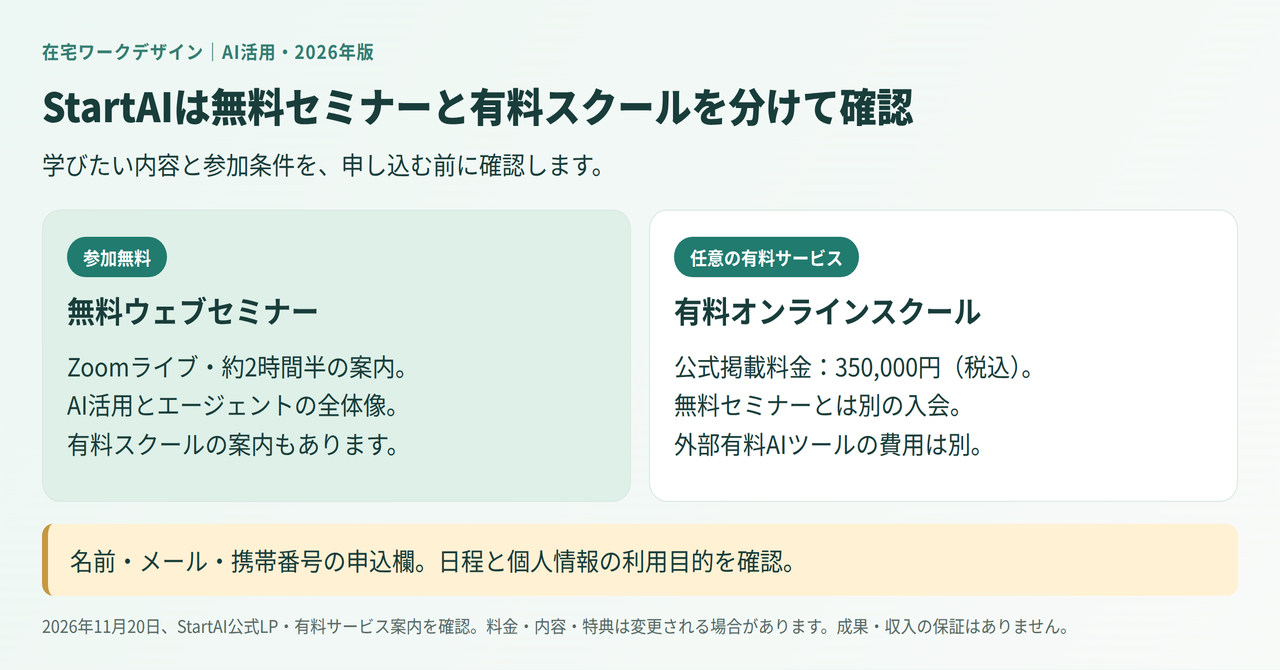
広告:StartAIの現在のLPは「自分専属AI育成ウェブセミナー」を案内しています。資料や判断基準を参照させる考え方、ChatGPT活用、AIエージェントとの違い、情報漏えい・著作権の基本など、業務活用の全体像を知るための選択肢です。個別の全操作を網羅して実演する講座とは説明しません。
無料の対象はウェブセミナーへの参加で、約2時間半のZoomライブ、録画動画での視聴は不可と案内されています。PC・タブレット推奨ですが、スマートフォンでも参加可能です。セミナー内には有料スクールの案内があり、入会を強制しないと公式に説明されています。
申込必須項目は日程、氏名、メールアドレス、携帯番号。運営は株式会社スケールエーアイです。以上は2026年11月20日確認の公式案内で、開催日程と最新条件は申込ページで確認してください。
有料オンラインAIスクールは別サービスで、350,000円(税込)です。 ChatGPT Plusなど外部有料AIツールの利用料は含まれず、利用する場合は別負担ですが、外部有料ツールの利用は任意と案内されています。成果・収入などの保証はありません。
申込前には、個人情報の利用目的と連絡方法を確認しましょう。プライバシーポリシーには申込確認やサービス提供のほか、メルマガ・イベント案内、広告効果測定などが記載されています。メールアドレスや電話番号等をハッシュ化して外部広告サービスへ送信する場合の説明もあります。
本記事ではセミナーに参加しておらず、受講効果も測定していません。仕事資料をAIへ参照させる場合も勤務先の許可は必要です。学び方の選択肢として、内容・時間・費用・情報の取り扱いが自分に合うか判断してください。
AIを仕事に取り入れたいけれど、何から始めればよいか分からない方は、まずは無料セミナーで生成AIの活用方法に触れてみるのもおすすめです。ChatGPTなどのAIを日々の業務にどう活かせるのか、学び始めるきっかけになります。
スタートAI

CREATA:生成AI以外も含む有料オンラインスクール
CREATAの指定公式LPが紹介しているのは、無料セミナーではなく有料オンラインスクール「クリエイター総合スクール」です。生成AIだけの講座ではなく、PC基礎/Office、Webデザイン、動画制作編集、ショート動画、リモートアシスタントなど、12分野を横断して学ぶ総合コースと案内されています。
専用ポータルから教材を学び、自分のペースで進めるオンライン学習の形式です。教材を毎月更新し、講座資料を継続閲覧できるとのLP案内がありますが、本記事が将来の提供期間を保証するものではありません。申し込み前のAI相談の案内はあるものの、日時指定の無料ライブセミナーは確認できていません。イベントの日時や所要時間は紹介しません。
クリエイター総合コースは98,000円(税込)。2026年11月20日確認のLP案内です。 支払方法は銀行振込またはクレジットカードの一括払いのみで、分割払いはなく、振込手数料は受講者負担とされています。また、本コースには返金保証が付かないと案内されています。ただし、これをすべての場合にキャンセル・返金ができないという意味に一般化しないでください。
運営表示はサイバーシストロン株式会社(Cybercistron, Inc.)です。本記事の著者は未受講で、効果や収益を測定していません。LP掲載の自社アンケートや年収変化、受講生の体験は第三者検証しておらず、成果の保証としては扱いません。
受講範囲・サポート・契約/キャンセル条件・個人情報の取り扱いを、申し込み前に運営から正式な文書で確認してください。本記事の確認時点では、関連規約の詳細を十分確認できていません。 本項はLP上の紹介に限定しています。
AIを使いこなすだけでなく、Webデザインや動画編集など、仕事に活かせるデジタルスキルも身につけたい方には、幅広い分野を学べるオンラインスクール「CREATA」も選択肢のひとつです。
CREATA(クリエイタ)

よくある質問(FAQ)
まとめ:購入より先に、1つの仕事と確認フローを決めよう
在宅ワークでAIを活用するなら、次の5つの仕事から、まず自分で確認できるものを1つ選びましょう。
- 文章作成:メール下書き、翻訳、推敲。
- 情報収集・要約:論点整理と、原資料を読むための要点整理。
- 資料作成・企画のたたき台:提案書やスライドの構成案、比較候補づくり。
- 会議メモ・議事録整理:決定・提案・未決、担当と期限の分類。
- Excel・CSVのデータ整理:数式や集計方法の候補と検証。
目的・素材・条件・形式を伝え、草案を原資料と照合して人が修正することが基本です。下書きや整理を効率化できる場合がありますが、入力準備・確認・修正を含めて評価してください。
今のPC・画面・入力機器・机で困っていなければ、買い替えは不要です。 比較しにくいなら表示領域、直しにくいなら入力機器、複数アプリに支障があるならPC、配置できないならデスクと、困っている役割から見直します。
今日試すなら、架空の短いメールを1本作り、「入力許可 → AI草案 → 原資料照合 → 人が修正 → 送信判断」を一巡させてください。AIへ任せる範囲と、自分が確認する範囲を決めることが、実務へ取り入れる第一歩です。
学習の任意案内・広告:業務活用の全体像を学ぶ選択肢として、StartAIの無料ウェブセミナーを確認することもできます。こちらは無料ライブセミナーで、有料スクールは別サービスです。
生成AIに加えてPC/Office・デザイン・動画などを学ぶ候補としては、CREATAのコース内容・料金を公式で確認する方法がありますが、こちらは有料オンラインスクールで、正式な契約・個人情報条件の事前確認が必要です。どちらも参加・入会は必須ではなく、無料の公式資料で始める道もあります。
関連記事




本記事にはアフィリエイト広告が含まれます。Amazonアソシエイト、楽天アフィリエイト、Yahoo!ショッピング等のプログラムを利用し、適格販売により収入を得ています。
References
[1] OpenAI:ChatGPT overview―文章作成・編集・アイデア・検索の一般機能
[2] OpenAI:Terms of Use―出力の誤り、人の評価、入力許可と第三者の権利
[3] StartAI:自分専属AI育成ウェブセミナー―無料参加、形式、申込条件、有料案内
[4] Microsoft:Microsoft Copilot overview―チャットと業務アプリの機能・契約の違い
[5] Google:Use Gemini Apps―文章・要約・発想支援とパソコンでの利用
[6] OpenAI:Data controls in ChatGPT―学習設定、履歴、一時チャット、組織の管理
[7] Google:Gemini Apps Privacy Hub―機密入力の注意と設定変更後の処理・保持
[8] Google:職場・学校アカウントでのGemini―ライセンスとサービス区分による保護の違い
[9] Microsoft:Enterprise data protection―学習不使用、保持・監査、検索とエージェントの条件
[10] Microsoft:Application card―Word・Outlook・Excel・Teamsの支援機能と確認の必要性
[11] OpenAI:ChatGPT Record―録音・文字起こしの利用条件、誤り、同意、保存
[12] OpenAI:Data analysis with ChatGPT―Excel・CSV分析とコード・仮定・出力の確認
[13] Google:Geminiモバイルアプリでできること―翻訳、文法修正、文章支援
[14] Microsoft:Microsoft Copilot requirements―名称、OS、ブラウザー、ネットワーク等の要件
[15] Google:Gemma 4 model overview―ローカル実行とモデル規模・量子化・入力長による負荷
[16] OpenAI:Introducing gpt-oss―ローカル・自前環境での実行とモデル別メモリ条件
[17] Dell日本:P2725DE―27型QHD、USB-C最大90W、寸法、確認時価格
[18] Logicool:MX Keys S―KX800sGR日本語配列、無線入力、充電、付属品と価格
[19] Logicool:MX Master 4―MX2400GR、接続、付属品、機能、保証選択による価格
[20] Logicool:MX Master 4公式発表―通常日本版と2年保証価格
[21] Lenovo日本:IdeaPad Slim 5 Gen 10 14型AMD―量販店モデル掲載と直販一時停止
[22] Lenovo日本公式仕様書:83HX00CVJP―CPU、メモリ、SSD、OS、画面、端子、オープン価格
[23] FlexiSpot日本:E7 Pro―脚・天板条件、昇降・荷重、組立、購入構成の確認
[24] StartAI:サービス内容―有料スクール350,000円、外部AIツール、成果保証なし
[25] StartAI:運営会社情報―株式会社スケールエーアイ
[26] StartAI:プライバシーポリシー―申込情報の利用目的、連絡、広告関連の外部提供
[27] Anthropic:Upload files to Claude―対応文書とチャット/プロジェクトへのアップロード
[28] Anthropic:What are projects?―資料を参照するワークスペースと利用条件
[29] Anthropic:What are artifacts and how do I use them?―文書・スライド等の作成・編集・共有と利用条件
[30] Anthropic:Is my data used for model training?―個人向け製品のデータ利用条件
[31] Anthropic:Is my data used for model training?―法人・商用製品のデータ利用条件と例外
[32] CREATA公式LP:クリエイター総合スクール―12分野、学習形式、料金・支払い・返金保証のLP案内、運営表示








コメント