

この記事でわかること
ワイヤレスイヤホンの音が途切れる・音飛びする問題は、電波干渉・距離・バッテリー・コーデック設定など複数の原因が絡み合っていることがほとんどです。この記事では、原因を8つに分類し、それぞれの対処法をiPhone・Android・PC別に詳しく解説します。
音が途切れる原因8つ
原因1:電波干渉(最も多い原因)
Bluetoothは2.4GHz帯の電波を使用します。同じ周波数帯を使うWi-Fi(2.4GHz)、電子レンジ、USB 3.0機器、他のBluetooth機器が近くにあると、電波が干渉して音が途切れます。
特に注意が必要な状況:
| 干渉源 | 影響範囲 | 対処法 |
| Wi-Fi(2.4GHz) | 半径10m | 5GHz帯に切り替える |
| 電子レンジ | 半径3m | 使用中は離れる |
| USB 3.0ケーブル・ハブ | 半径1m | USB 2.0に変更または遠ざける |
| 他のBluetooth機器 | 半径10m | 使用しない機器をオフにする |
| 混雑した場所(駅・カフェ) | 周辺全体 | 5GHz Wi-Fiに切り替える |
原因2:接続距離が遠すぎる・障害物がある
Bluetoothの有効範囲は理論上10m(Bluetooth 5.0以上は最大100m)ですが、壁・扉・人体などの障害物があると大幅に短くなります。特に、スマホをポケットに入れた状態でイヤホンを使うと、体が障害物となって信号が弱まることがあります。
原因3:バッテリー残量が少ない
イヤホンのバッテリーが20%以下になると、省電力モードに移行してBluetooth出力が低下し、音が途切れやすくなります。
原因4:コーデックの不一致・設定ミス
LDACやaptX HDなど高品質コーデックは、データ転送量が多いため、電波状況が悪いと音が途切れやすくなります。電波状況が悪い環境では、あえてSBCやAACに下げることで安定することがあります。
原因5:接続台数が多い・マルチポイントの競合
複数のデバイスに同時接続しているとき、接続の切り替えタイミングで音が途切れることがあります。
原因6:スマホ・PCのBluetooth省電力設定
AndroidやWindowsの省電力設定により、Bluetoothの出力が制限されて音が途切れることがあります。
原因7:イヤホンのファームウェアの不具合
イヤホンのファームウェアにバグがある場合、特定の状況で音が途切れることがあります。メーカーのアプリからファームウェアをアップデートすることで解決することがあります。
原因8:スマホ・PCのメモリ不足・高負荷
スマホやPCが高負荷状態(メモリ不足・CPU使用率が高い)のとき、Bluetooth処理が遅延して音が途切れることがあります。
電波干渉への対処法(最重要)
音が途切れる問題の約60%は電波干渉が原因です。以下の対処法を順番に試してください。
対処法1:Wi-Fiを5GHz帯に切り替える
iPhone・Macの手順:
- 「設定」→「Wi-Fi」を開く
- 現在接続中のSSIDの「i」をタップ
- 「5GHz」のSSIDに接続し直す(例:「自宅Wi-Fi_5G」など)
Androidの手順:
- 「設定」→「Wi-Fi」を開く
- 5GHz帯のSSID(末尾に「5G」「5GHz」などが付いていることが多い)に接続し直す
Windowsの手順:
- タスクバーのWi-Fiアイコンをクリック
- 5GHz帯のSSIDを選択して接続
対処法2:USB 3.0機器を遠ざける・USB 2.0に変更する
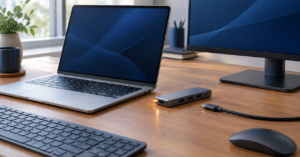
USB 3.0ポートは2.4GHz帯のノイズを発生させます。Bluetoothレシーバーや接続デバイスをUSB 3.0ポートから遠ざけるか、USB 2.0ポートに差し替えてください。PCのUSBポートが3.0のみの場合は、USB 2.0の延長ケーブルを使ってBluetoothレシーバーを離すことが有効です。
対処法3:スマホをポケットから出す・持ち方を変える
スマホをズボンの後ろポケットに入れると、体全体が障害物となってBluetoothの電波が弱まります。スマホを胸ポケットや手に持つことで、イヤホンとの間の障害物を減らせます。
対処法4:電子レンジの使用中は離れる
電子レンジは2.4GHz帯の強力な電波を発生させます。電子レンジの使用中は3m以上離れるか、使用が終わるまで音楽を一時停止することをおすすめします。
iPhone・Macでの対処法
対処法1:Bluetoothをオフ→オンに切り替える
- 「設定」→「Bluetooth」を開く
- トグルをオフにして10秒待つ
- 再度オンにする
対処法2:ネットワーク設定をリセットする
Wi-FiとBluetoothの設定が競合している場合に有効です。
- 「設定」→「一般」→「転送またはiPhoneをリセット」→「リセット」
- 「ネットワーク設定をリセット」をタップ
対処法3:バックグラウンドアプリを終了する
iPhoneが高負荷状態のとき、Bluetooth処理が遅延することがあります。ホームボタンを素早く2回押し(またはホームバーをスワイプ)してアプリスイッチャーを開き、不要なアプリを終了してください。
Androidでの対処法
対処法1:Bluetoothキャッシュをクリアする
- 「設定」→「アプリ」→「すべてのアプリを表示」
- システムアプリを表示して「Bluetooth」を探す
- 「ストレージ」→「キャッシュを削除」
対処法2:省電力モードを解除する
Androidの省電力モードはBluetooth出力を制限することがあります。
- 「設定」→「バッテリー」→「省電力モード」
- 省電力モードをオフにする
対処法3:Bluetoothスキャンを無効にする
バックグラウンドでのBluetooth機器スキャンが干渉することがあります。
- 「設定」→「位置情報」→「Wi-FiとBluetoothのスキャン」
- 「Bluetoothスキャン」をオフにする
Windows PCでの対処法
対処法1:Bluetoothアダプターの省電力設定を変更する
Windows 11の手順:
- デバイスマネージャーを開く(Windowsキー + X)
- 「Bluetooth」→Bluetoothアダプターをダブルクリック
- 「電源の管理」タブ→「電力の節約のために、コンピューターでこのデバイスの電源をオフにできるようにする」のチェックを外す
Windows 10の手順: 同様の手順で設定できます。
対処法2:Bluetoothドライバーを最新版に更新する
- デバイスマネージャーを開く
- 「Bluetooth」→Bluetoothアダプターを右クリック
- 「ドライバーの更新」→「ドライバーを自動的に検索」
イヤホン本体の対処法
対処法1:ファームウェアをアップデートする
| メーカー | アプリ名 | 更新手順 |
| Sony | Sony Headphones Connect | アプリ起動→「システム」→「ファームウェアアップデート」 |
| AirPods | 設定アプリ | 「設定」→「一般」→「情報」→AirPodsをタップ→バージョン確認 |
| Anker | Soundcore | アプリ起動→デバイス選択→「設定」→「ファームウェア更新」 |
| JBL | JBL Headphones | アプリ起動→デバイス選択→「設定」→「ファームウェア更新」 |
対処法2:イヤホンを充電する
バッテリー残量が20%以下の場合は充電してから再試行してください。
対処法3:イヤホンをリセットして再ペアリングする
| メーカー | リセット方法 |
| AirPods Pro | ケースの背面ボタンを15秒長押し(LEDがオレンジ→白点滅) |
| Sony WF-1000XM6 | 左右のイヤホンを同時に10秒長押し |
| Anker Soundcore | 電源ボタンを10秒長押し |
コーデック設定の最適化
電波状況が悪い環境では、高品質コーデックから標準コーデックに下げることで安定することがあります。
Androidでのコーデック変更手順
- 「設定」→「開発者向けオプション」を開く(「ビルド番号」を7回タップで有効化)
- 「Bluetoothオーディオコーデック」をタップ
- 電波が悪い環境では「SBC」または「AAC」を選択
コーデック別の特性
| コーデック | 音質 | 電波への強さ | 推奨環境 |
| SBC | 標準 | 強い | 電波が不安定な環境 |
| AAC | 良好 | 普通 | 日常使い |
| LDAC(最高品質) | ハイレゾ | 弱い | 電波が安定した自宅 |
| LC3 | 高品質 | 強い | 最新デバイス全般 |
よくある質問
まとめ
ワイヤレスイヤホンの音が途切れる問題は、電波干渉が最も多い原因です。以下の優先順位で対処法を試してください。
| 優先順位 | 対処法 | 解決率の目安 |
| 1 | Wi-Fiを5GHz帯に切り替える | 高(約40%) |
| 2 | スマホをポケットから出す | 高(約30%) |
| 3 | USB 3.0機器を遠ざける | 中(約20%) |
| 4 | イヤホンを充電する | 中(約15%) |
| 5 | Bluetoothをオフ→オン | 中(約20%) |
| 6 | ファームウェアをアップデート | 中(約15%) |
| 7 | コーデックをSBCに変更 | 中(約20%) |
| 8 | イヤホンをリセット・再ペアリング | 低〜中(約10%) |
関連記事












コメント