
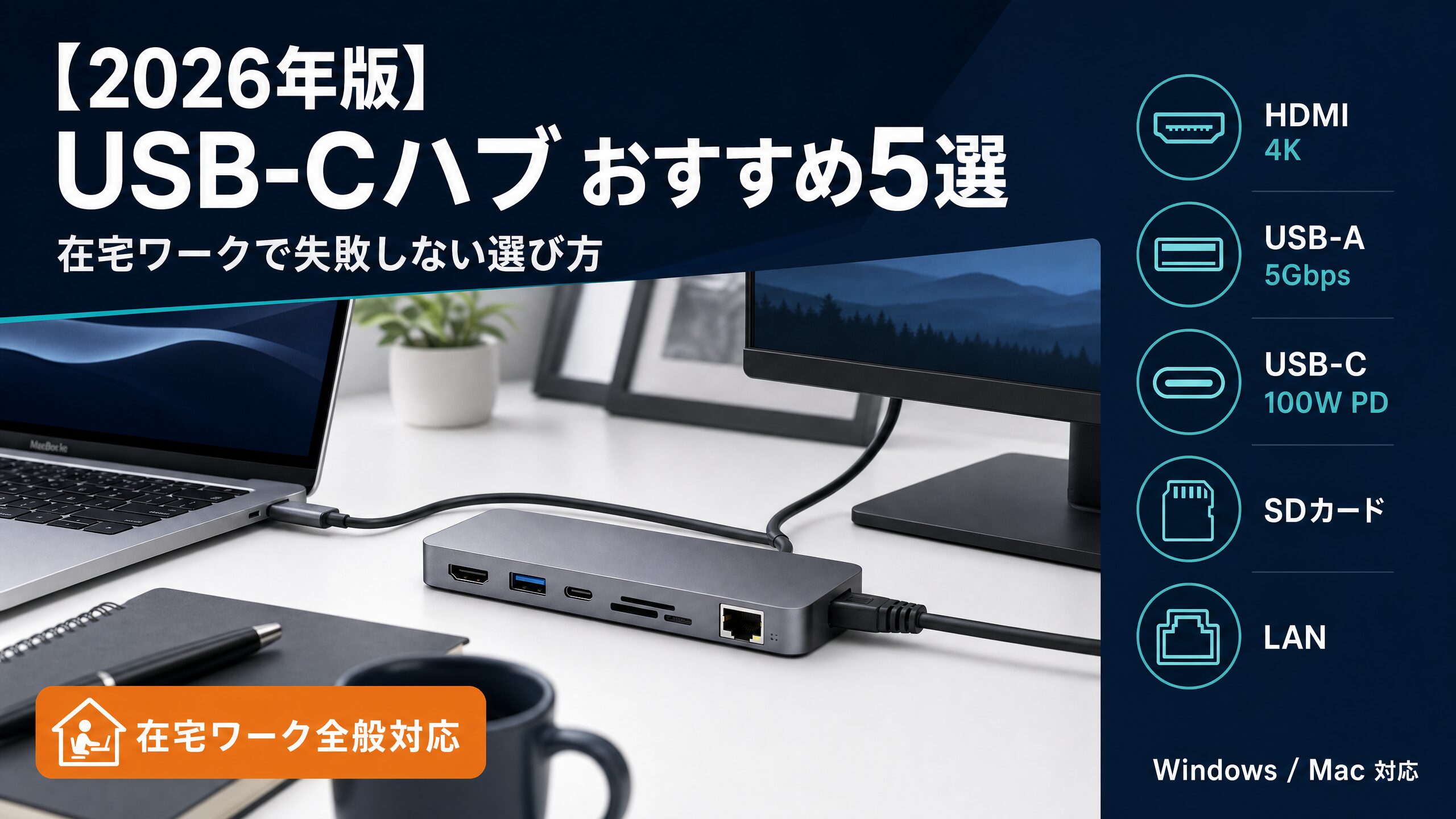
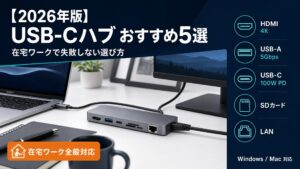
この記事の結論:USB-Cハブは「ポート数」だけで選ぶと失敗します。給電W数・映像出力規格・発熱・対応OSの4点を確認してから選ぶのが正解です。在宅ワーク全般(Windows/Mac問わず)に使えるおすすめ5選を、用途別に解説します。
USB-Cハブで失敗する人が多い理由
「ポート数が多いから買った」「安かったから買った」——そう言って後悔する人が後を絶ちません。USB-Cハブは外見が似ていても、内部の性能は製品によって大きく異なります。
よくある失敗パターンは3つです。
- 充電が遅い(給電W数が足りない)
- モニターに映らない(映像出力非対応のハブを買った)
- デスクが熱くなる(安価なハブの発熱問題)。
これらは全て、購入前に以下の4つのポイントを確認するだけで防げます。
関連記事:USB-Cケーブルは全部同じじゃない|充電・映像出力・データ転送の違いを解説
在宅ワーク向けUSB-Cハブを選ぶ4つのポイント
ポイント①:給電W数(PD対応W数)
ノートPCをハブ経由で充電する場合、最低65W・できれば100W以上のPD(Power Delivery)対応が必要です。45W以下のハブでは、重い作業中にバッテリーが減り続けることがあります。
| PC種別 | 推奨給電W数 |
| MacBook Air(M2/M3) | 67W以上 |
| MacBook Pro 14インチ | 96W以上 |
| Windows ノートPC(薄型) | 65W以上 |
| Windows ノートPC(ゲーミング) | 100W以上 |
ポイント②:映像出力の規格
HDMIポートがあっても、4K/60Hz出力できるかどうかは製品によって異なります。4K/30Hzまでしか対応していないハブでは、高解像度モニターの性能を活かしきれません。
| 用途 | 必要な映像出力規格 |
| フルHD(1920×1080)単画面 | HDMI 1.4以上 |
| 4K(3840×2160)単画面 | HDMI 2.0以上 |
| デュアルモニター(4K×2) | DisplayPort Altモード対応 |
| 8K出力(映像編集など) | Thunderbolt 3/4対応 |
ポイント③:ポート構成
在宅ワークで最低限必要なポートは「HDMI・USB-A×2・USB-C PD・有線LAN」の5点セットです。SDカードスロットは写真・動画編集をする方には必須です。
ポイント④:発熱と安定性
安価なハブは長時間使用で発熱し、接続が不安定になることがあります。在宅ワークでは1日8時間以上使い続けるため、信頼性の高いブランド(Anker・CalDigit・OWCなど)を選ぶことが重要です。
関連記事:MacBook向けUSB-Cハブおすすめ7選(MacBook専用の詳細比較はこちら)
【2026年版】USB-Cハブおすすめ5選
1位:Anker Nano Docking Station (13-in-1)|コンパクト最強の在宅ワーク万能ハブ
こんな人におすすめ: Windows/Mac問わず、デスクをすっきりさせたい在宅ワーカー全般
Ankerが2024年に発売したNano Docking Stationは、「コンパクトなのに全部入り」という在宅ワーカーの理想を実現した製品です。USB-C×2(100W PD)、USB-A×3(5Gbps)、HDMI×2(4K/60Hz)、SD/microSD、3.5mmオーディオ、有線LAN(1Gbps)と、在宅ワークに必要なポートを全て網羅しています。
| 項目 | スペック |
| 価格 | ¥13,590(定価¥16,990) |
| ポート数 | 13ポート |
| 給電 | USB-C 100W PD |
| 映像出力 | HDMI×2(4K/60Hz) |
| データ転送 | USB-A 5Gbps |
| 有線LAN | 1Gbps |
| 対応OS | Windows / macOS |
メリット: コンパクトなのに13ポート・デュアルモニター対応・100W給電・安定性が高い
デメリット: Thunderbolt非対応(MacBook Proの8K出力には不向き)
2位:Anker PowerExpand 13-in-1 USB-C Dock|デュアルモニター+有線LAN派の定番
こんな人におすすめ: デュアルモニター環境で安定した接続を求めるWindowsユーザー
PowerExpand 13-in-1は、在宅ワーク用ドッキングステーションの定番モデルです。85W給電・HDMI×2(4K/60Hz)・USB-A×4・有線LAN(1Gbps)を備え、デスクに固定して使うスタイルに最適です。USB-A×4は、マウス・キーボード・外付けHDD・USBメモリを全て同時接続できる点が実用的です。
| 項目 | スペック |
| 価格 | ¥19,990(定価¥26,990) |
| ポート数 | 13ポート |
| 給電 | USB-C 85W PD |
| 映像出力 | HDMI×2(4K/60Hz) |
| データ転送 | USB-A 5Gbps×2・USB-A 480Mbps×2 |
| 有線LAN | 1Gbps |
| 対応OS | Windows / macOS |
メリット: USB-A×4で周辺機器を全て繋げる・安定性が高い・価格対性能が優秀
デメリット: 給電が85Wのため、MacBook Pro 16インチには少し物足りない場合がある
3位:Anker PowerExpand Elite 13-in-1 Thunderbolt 3 Dock|MacBook Pro・映像編集者の最高峰
こんな人におすすめ: MacBook Proユーザー・4K/8K映像編集・最高速度のデータ転送が必要な方
Thunderbolt 3対応のドッキングステーションです。96W給電・HDMI×2(8K/4K)・Thunderbolt 3(40Gbps)・USB-A×4を備え、MacBook Proの性能を最大限に引き出せます。Thunderbolt 3接続により、外付けSSDへの転送速度は通常のUSB-A接続の8倍以上です。
| 項目 | スペック |
| 価格 | ¥27,490(定価¥36,990) |
| ポート数 | 13ポート |
| 給電 | Thunderbolt 3 96W PD |
| 映像出力 | HDMI×2(8K/4K) |
| データ転送 | Thunderbolt 3(40Gbps) |
| 有線LAN | 1Gbps |
| 対応OS | macOS(Thunderbolt対応Mac必須) |
メリット: 8K映像出力・40Gbps転送・96W給電・MacBook Proの性能を最大限活用
デメリット: 価格が高い・Thunderbolt非対応のPCでは性能を活かせない
4位:Anker 564 USB-C Docking Station (10-in-1 for MacBook)|MacBook専用マグネット吸着スタンド型
こんな人におすすめ: MacBookをクラムシェルモードで使いたい方・デスクをすっきりさせたい方
MacBook専用設計のユニークなドッキングステーションです。マグネットでMacBookの側面に吸着し、スタンドとして立てながら接続できます。100W給電・HDMI×2(4K/60Hz)・USB-A×3・有線LANを備え、デスクのケーブルが劇的にすっきりします。
| 項目 | スペック |
| 価格 | ¥22,990(定価¥31,990) |
| ポート数 | 10ポート |
| 給電 | USB-C 100W PD |
| 映像出力 | HDMI×2(4K/60Hz) |
| データ転送 | USB-A 5Gbps |
| 有線LAN | 1Gbps |
| 対応OS | macOS(MacBook専用) |
メリット: マグネット吸着でデスクがすっきり・100W給電・クラムシェルモードに最適
デメリット: MacBook専用のため、Windowsユーザーには不向き
5位:Anker 332 USB-C Hub (5-in-1)|コスパ最強の入門・持ち運び用
こんな人におすすめ: 初めてUSB-Cハブを試したい方・カフェ作業・出張が多い方
¥3,990という価格で、HDMI(4K/30Hz)・USB-A×2(5Gbps)・USB-A×1(480Mbps)・USB-C(85W PD)の5ポートを備えた入門モデルです。重さ約60gで持ち運びやすく、カフェや出張先での作業に最適です。
| 項目 | スペック |
| 価格 | ¥3,990(定価¥5,090) |
| ポート数 | 5ポート |
| 給電 | USB-C 85W PD |
| 映像出力 | HDMI(4K/30Hz) |
| データ転送 | USB-A 5Gbps×2 |
| 有線LAN | なし |
| 対応OS | Windows / macOS |
メリット: 圧倒的コスパ・軽量・入門用として最適
デメリット: 有線LAN非対応・映像出力が4K/30Hzまで・ポート数が少ない
5選を一覧で比較する
| 順位 | 製品名 | 価格 | 給電 | 映像出力 | ポート数 | LAN | おすすめ対象 |
| 1位 | Anker Nano Docking Station | ¥13,590 | 100W | HDMI×2(4K/60Hz) | 13 | あり | 在宅ワーク全般 |
| 2位 | Anker PowerExpand 13-in-1 | ¥19,990 | 85W | HDMI×2(4K/60Hz) | 13 | あり | デュアルモニター派 |
| 3位 | Anker PowerExpand Elite TB3 | ¥27,490 | 96W | HDMI×2(8K/4K) | 13 | あり | MacBook Pro・映像編集 |
| 4位 | Anker 564 MacBook Dock | ¥22,990 | 100W | HDMI×2(4K/60Hz) | 10 | あり | MacBookクラムシェル |
| 5位 | Anker 332 5-in-1 | ¥3,990 | 85W | HDMI(4K/30Hz) | 5 | なし | 入門・持ち運び |
関連記事:在宅ワーク向けモニターおすすめ7選
USB-Cハブを使うときの注意点
USB-Cハブは便利な反面、使い方を間違えると性能を発揮できないことがあります。特に注意すべき点が3つあります。
- ケーブルの規格を合わせる: ハブの性能を活かすには、接続するUSB-Cケーブルも同じ規格(Thunderbolt 3/4、USB4など)に対応している必要があります。安価なUSB 2.0ケーブルでは、データ転送速度が大幅に低下します。
- PCのUSB-Cポートの規格を確認する: ハブがThunderbolt 3対応でも、PCのUSB-CポートがUSB 3.2 Gen 1(5Gbps)しか対応していなければ、Thunderbolt 3の性能は発揮されません。
- 長時間使用時の発熱に注意: 安価なハブは長時間の使用で発熱し、接続が不安定になることがあります。在宅ワークでは1日8時間以上使うことを想定し、信頼性の高いブランドを選ぶことが重要です。
関連記事:USB-Cケーブルは全部同じじゃない|充電・映像出力・データ転送の違いを解説
よくある質問(FAQ)
まとめ:用途別おすすめ早見表
| あなたの状況 | おすすめ製品 |
| Windows/Mac問わず在宅ワーク全般 | 1位:Anker Nano Docking Station |
| デュアルモニター+USB-A×4が必要 | 2位:Anker PowerExpand 13-in-1 |
| MacBook Pro+映像編集・高速転送 | 3位:Anker PowerExpand Elite TB3 |
| MacBookをスタンドに立てて使いたい | 4位:Anker 564 MacBook Dock |
| 初めて試す・カフェ作業・持ち運び | 5位:Anker 332 5-in-1 |
USB-Cハブは「ポート数」だけで選ぶと失敗します。給電W数・映像出力規格・発熱・対応OSの4点を確認してから選ぶことで、在宅ワークの生産性を大きく向上させることができます。
関連記事

本記事にはアフィリエイト広告が含まれます。Amazonアソシエイト、楽天アフィリエイト、Yahoo!ショッピング等のプログラムを利用し、適格販売により収入を得ています。記載の価格は2026年5月時点の参考価格です。最新の価格・在庫状況は各販売サイトにてご確認ください。
コメント