
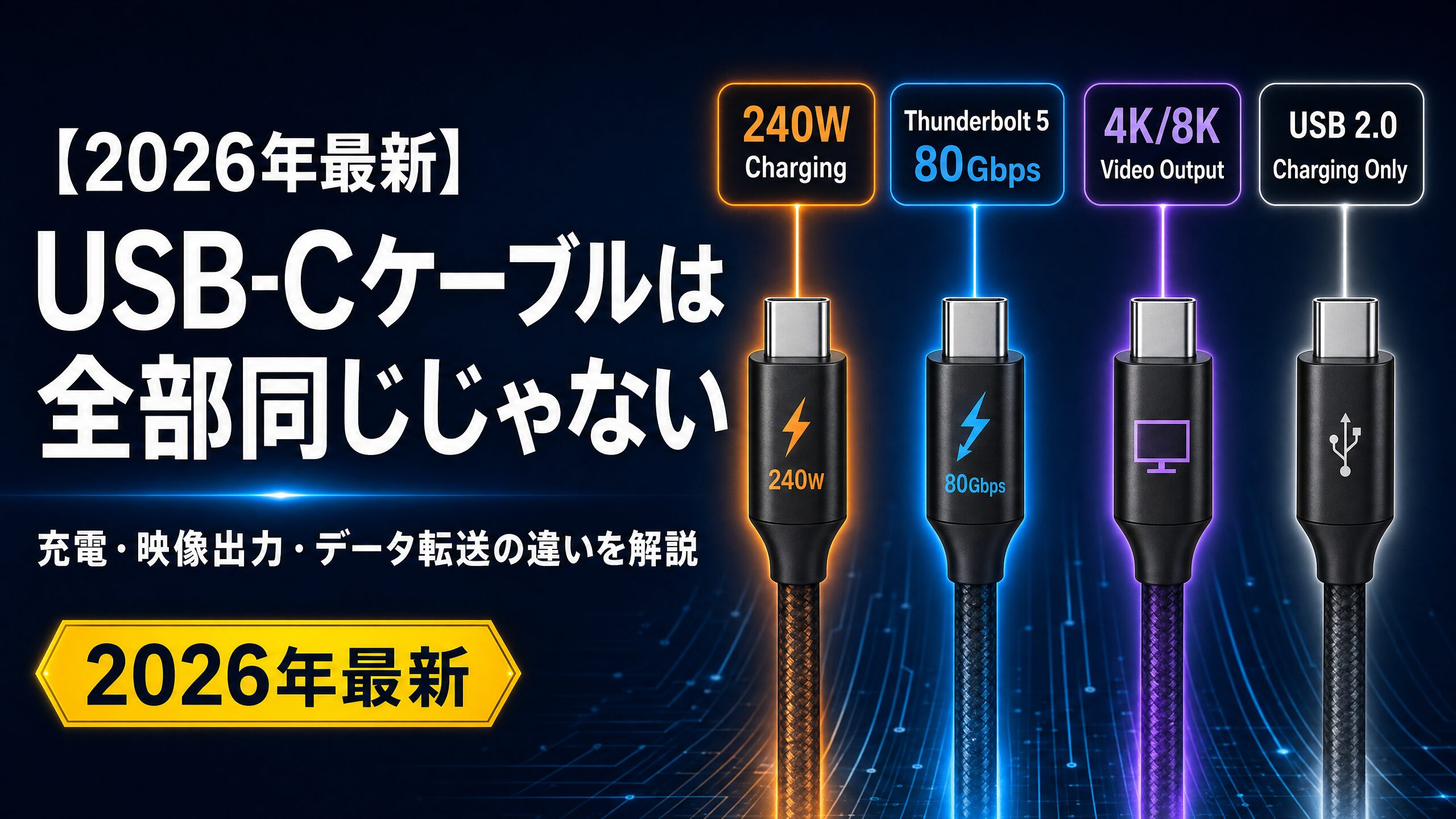
この記事の結論(先に読む)
USB-Cケーブルは見た目が同じでも、できることがまったく違います。
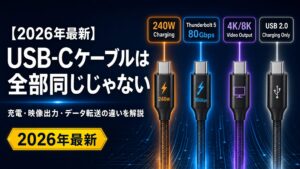
| ケーブルの種類 | 充電 | データ転送 | 映像出力 |
| USB 2.0対応 | 最大60W | 480Mbps | 不可 |
| USB 3.2 Gen 2対応 | 最大100W | 10Gbps | 不可 |
| USB4 / Thunderbolt 4対応 | 最大240W | 40Gbps | 4K対応 |
| Thunderbolt 5対応 | 最大240W | 80Gbps | 8K対応 |
「充電できたから大丈夫」と思っていたケーブルが、実はデータ転送も映像出力もできない「充電専用ケーブル」だった、というケースは非常に多いです。この記事では、USB-Cケーブルの種類・見分け方・用途別のおすすめ商品を、在宅ワーカー目線でわかりやすく解説します。
なぜUSB-Cケーブルは「全部同じ」と思われるのか?
USB-Cは2014年に登場したコネクタの形状規格です。重要なのは、USB-Cはあくまで「形」の規格であり、「性能」の規格ではないという点です。
同じUSB-C形状のケーブルでも、内部の配線・チップ・対応規格によって性能は天と地ほど違います。家電量販店で500円で売っているUSB-Cケーブルと、Ankerの4,000円のThunderbolt 5ケーブルは、見た目はほぼ同じですが、できることはまったく異なります。
この「見た目が同じ問題」が、USB-Cケーブルに関する最大の混乱の原因です。
USB-Cケーブルの種類と性能の違いを徹底解説
USB 2.0対応ケーブル(充電専用・最安値)
USB 2.0対応のUSB-Cケーブルは、最も安価で最も性能が低いタイプです。充電(最大60W)とデータ転送(最大480Mbps)はできますが、映像出力には対応していません。スマートフォンの充電やマウス・キーボードのUSBレシーバー接続など、低速でよい用途には十分です。
こんな人向け: スマホの充電専用、マウス・キーボードの接続
USB 3.2 Gen 2対応ケーブル(データ転送も使いたい人向け)
USB 3.2 Gen 2に対応したケーブルは、データ転送速度が最大10Gbpsに向上します。外付けSSDへのデータ転送や、USB-Cハブへの接続に適しています。充電は最大100Wまで対応するモデルが多く、ノートPCの充電にも使えます。
こんな人向け: 外付けSSDを使う人、USB-Cハブを使う人
USB4 / Thunderbolt 4対応ケーブル(映像出力もしたい人向け)
USB4またはThunderbolt 4に対応したケーブルは、データ転送速度が最大40Gbps、映像出力は4K対応、充電は最大240Wまで対応します。MacBookやWindowsノートPCをモニターに接続する「1本ケーブル接続」を実現できる、在宅ワーカーに最もおすすめのタイプです。
在宅ワーカーへのポイント: USB-Cケーブル1本でノートPCへの給電・外部モニターへの映像出力・データ転送を同時に行う「1本接続」を実現するには、Thunderbolt 4以上のケーブルが必要です。
こんな人向け: MacBookユーザー、外部モニターに接続したい人、USB-Cドックを使う人
Thunderbolt 5対応ケーブル(最新・最高性能)
2024年以降に登場したThunderbolt 5対応ケーブルは、データ転送速度が最大80Gbps(双方向)、映像出力は8K対応、充電は最大240Wに対応します。現時点では対応機器がまだ少ないですが、将来性を考えると今から揃えておく価値があります。
こんな人向け: 最新MacBook Pro・最新Windowsゲーミングノートのユーザー、8Kモニターを使う人
USB-Cケーブルの見分け方|購入前に確認すべき3つのポイント
USB-Cケーブルを購入する際は、以下の3点を必ず確認してください。
① 対応規格の表記を確認する
パッケージや商品説明に「USB 2.0」「USB 3.2 Gen 2」「USB4」「Thunderbolt 4/5」のいずれかが記載されているかを確認します。表記がない場合は、USB 2.0相当の充電専用ケーブルである可能性が高いです。
② 充電W数を確認する
「60W」「100W」「240W」などの表記を確認します。ノートPCを充電したい場合は最低100W以上、高性能なノートPCには240W対応が推奨されます。
③ ケーブルの長さを確認する
Thunderbolt 5は高速信号のため、ケーブルが長くなるほど性能が低下します。映像出力・高速データ転送用途では0.5m〜1.0m以内が推奨されます。充電専用であれば2m以上でも問題ありません。
用途別おすすめUSB-Cケーブル3選
1位:Anker Prime USB-C & USB-C Cable(Thunderbolt 5 / 240W / 80Gbps)
在宅ワーカーの「1本接続」に最適な最高性能ケーブル
Ankerの最上位ケーブル。Thunderbolt 5対応で80Gbpsの高速データ転送、8K映像出力、240W充電に対応。MacBook Pro・最新Windowsノートを外部モニターに1本で接続したい人に最もおすすめです。
•対応規格:Thunderbolt 5 / USB4
•充電:最大240W(PD3.1)
•データ転送:最大80Gbps
•映像出力:最大8K対応
•価格:¥3,790(1.0m)
2位:Anker USB-C & USB-C Cable(Thunderbolt 4 / 240W / 40Gbps)
コスパ重視の在宅ワーカーに最もおすすめ
Thunderbolt 4対応で40Gbpsのデータ転送、4K映像出力、240W充電に対応。MacBookや一般的なWindowsノートPCをモニターに接続する用途なら、Thunderbolt 4で十分です。Thunderbolt 5より安価で、コスパに優れています。
•対応規格:Thunderbolt 4 / USB4
•充電:最大240W(PD3.1)
•データ転送:最大40Gbps
•映像出力:最大4K対応
•価格:¥3,490(1.0m)
3位:Anker USB-C & USB-C ケーブル(USB 3.2 Gen 2 / 100W / 10Gbps)
スマホ・外付けSSD・USB-Cハブ接続に最適なコスパ最強ケーブル
映像出力は不要で、外付けSSDへのデータ転送やスマートフォンの急速充電に使いたい人向け。100W充電対応で、ノートPCの充電にも使えます。価格が安く、用途が明確な人に最適です。
•対応規格:USB 3.2 Gen 2
•充電:最大100W
•データ転送:最大10Gbps
•映像出力:非対応
•価格:¥2,190(1.0m)
見た目にこだわりたい方はこちらのサイトを見てほしい
USB-Cケーブルを間違えると起きる3つの失敗
失敗①:モニターに映像が映らない
USB-CケーブルでノートPCと外部モニターを接続したのに、映像が映らない。これはUSB 2.0対応の充電専用ケーブルを使っているケースがほとんどです。映像出力にはThunderbolt 4以上のケーブルが必要です。
失敗②:充電が遅い・充電できない
USB-Cケーブルを使っているのに充電が遅い場合、ケーブルの対応W数が不足している可能性があります。ノートPCの充電には最低100W、高性能なゲーミングノートには240W対応のケーブルが必要です。
失敗③:データ転送が遅い
外付けSSDをUSB-Cで接続したのに転送速度が遅い場合、USB 2.0対応ケーブルを使っている可能性があります。外付けSSDの高速転送にはUSB 3.2 Gen 2以上のケーブルが必要です。
よくある質問(FAQ)
USB-Cケーブルの選び方まとめ
USB-Cケーブルは用途によって必要なスペックが大きく異なります。以下の優先順位で選んでください。
| 用途 | 必要なケーブル | おすすめ商品 |
| スマホの充電のみ | USB 2.0 / 60W | 安価なケーブルで十分 |
| ノートPCの充電 | USB 3.2 Gen 2 / 100W以上 | Anker USB 3.2 Gen 2 |
| 外付けSSD・高速転送 | USB 3.2 Gen 2 / 10Gbps | Anker USB 3.2 Gen 2 |
| 外部モニター接続(4K) | Thunderbolt 4 / 40Gbps | Anker Thunderbolt 4 |
| 外部モニター接続(8K)・最新PC | Thunderbolt 5 / 80Gbps | Anker Prime TB5 |
在宅ワーカーが「1本で全部できるケーブル」を求めるなら、Thunderbolt 4対応ケーブル(¥3,490)が最もコスパに優れた選択です。
note記事:USB-Cで映像出力できない原因7つと対処法
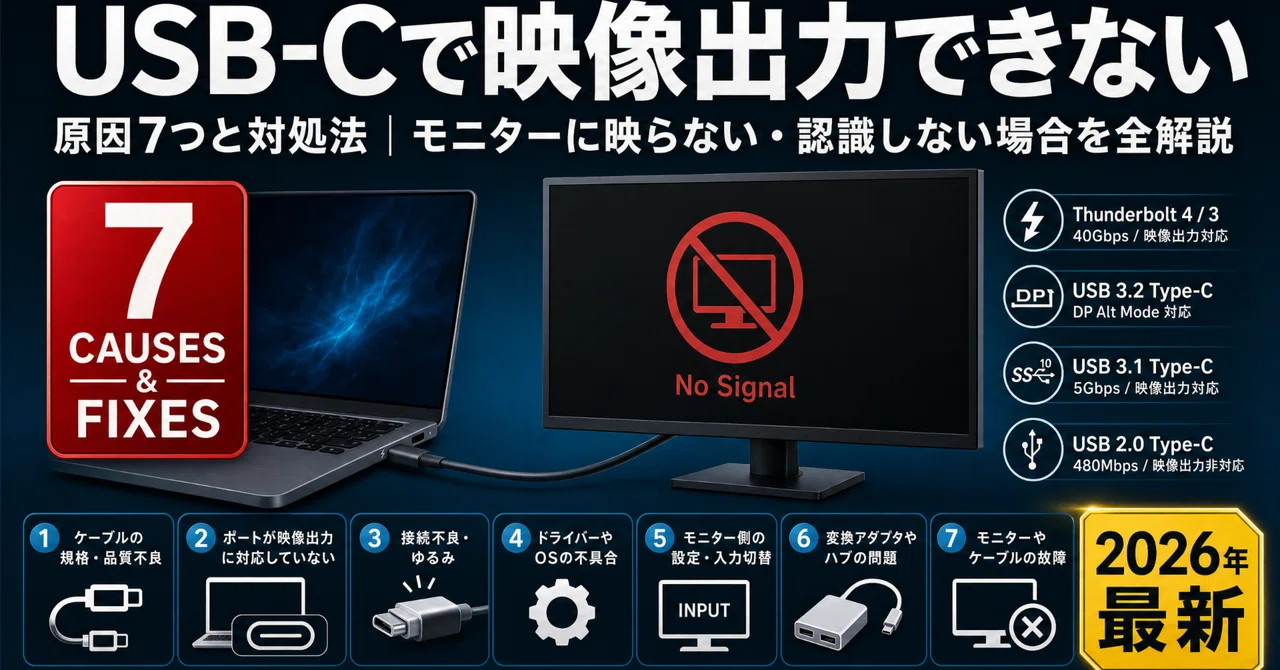
関連記事
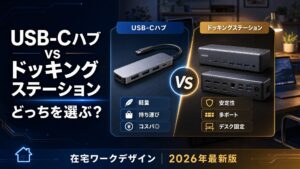
在宅ワーク環境をさらに整えたい方は、以下の記事もあわせてご覧ください。




本記事にはアフィリエイト広告が含まれます。Amazonアソシエイト、楽天アフィリエイト、Yahoo!ショッピング等のプログラムを利用し、適格販売により収入を得ています。


コメント