
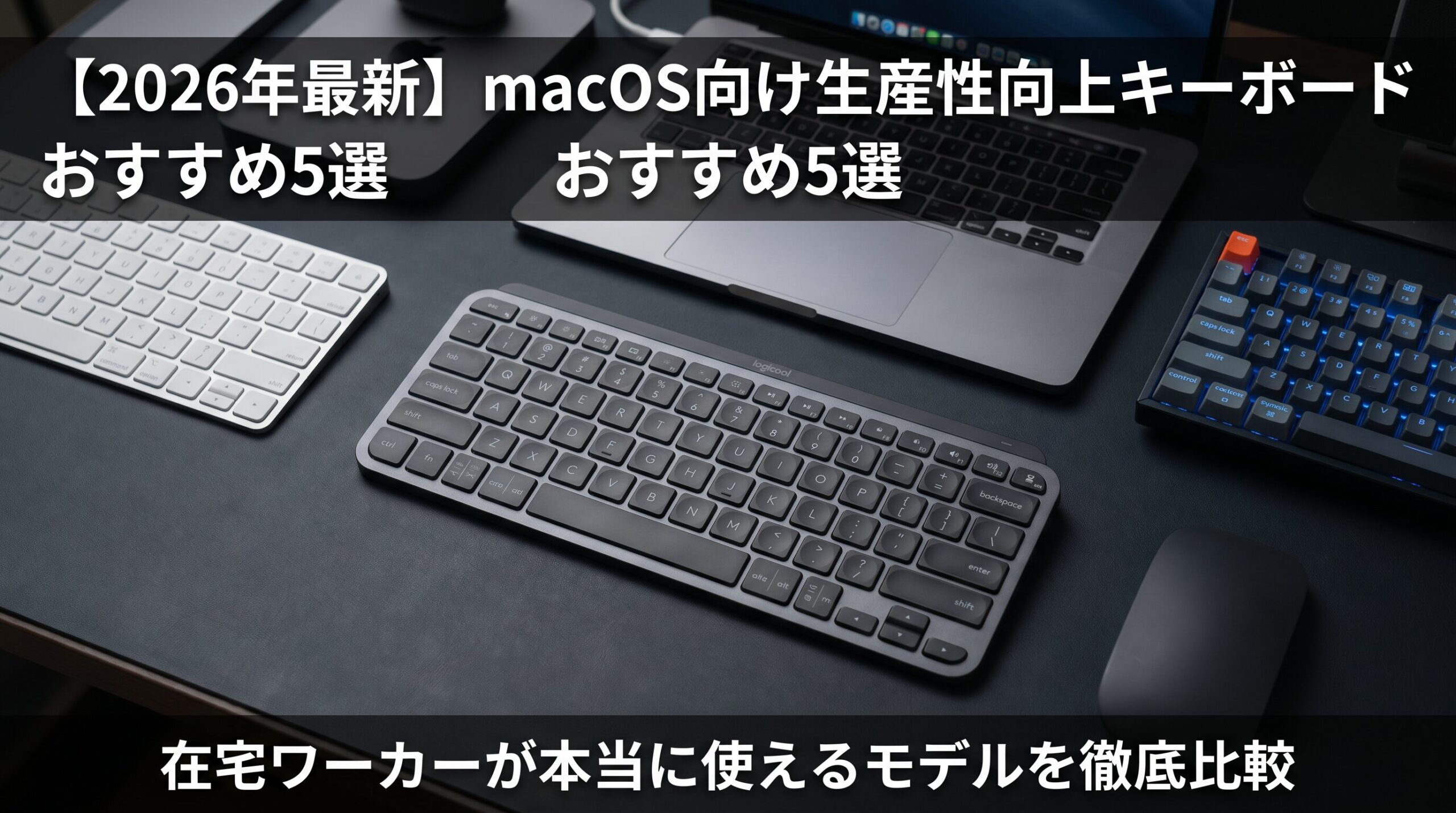
この記事の結論:macOSで生産性を最大化するキーボードは、Logicool MX Keys S(約17,500円)が最もバランスに優れる。Mac専用設計・Smart Actions対応・3台マルチペアリングを兼ね備え、在宅ワーカーの作業効率を大幅に引き上げる。予算を抑えたい場合はApple Magic Keyboard Touch ID付き(約13,800円)、打鍵感にこだわるならKeychron K8 Pro(約20,900円)が最適解。
MacBookユーザーが外付けキーボードを使う理由
「MacBookのキーボードで十分じゃないか」と思う人は多い。しかし、在宅ワークで1日8時間以上タイピングしていると、内蔵キーボードでは解決できない問題が積み重なってくる。
まず姿勢の問題だ。MacBookをデスクに置いたまま使い続けると、画面が低くなり首を下に向ける時間が長くなる。モニターアームやスタンドでMacBookを目線の高さに上げると、今度は内蔵キーボードに手が届かなくなる。外付けキーボードを使うことで、モニター位置と手の位置を独立して最適化できる。
次に作業効率の問題だ。外付けキーボードには、MacBookの内蔵キーボードにはないショートカットキーやマクロ機能を搭載したモデルがある。Logicool MX Keys Sの「Smart Actions」のように、複数のキー操作を1ボタンに登録できる機能は、コピー・ペースト・ウィンドウ切り替えを頻繁に行う編集者やライターの作業時間を大幅に短縮する。
さらに打鍵感の問題もある。MacBookのバタフライキーボードやシザースイッチキーボードは薄型で持ち運びに優れるが、長時間のタイピングには向いていない。メカニカルスイッチを採用した外付けキーボードは、適度なクリック感と深いストロークで指への負担を軽減し、タイピングミスを減らす効果がある。
今すぐ買うならこの3択|macOS向けキーボードTOP3
| 順位 | モデル | 価格(目安) | こんな人に |
| 🥇 1位 | Logicool MX Keys S | 約17,500円 | 長時間作業・マクロ活用・マルチデバイス派 |
| 🥈 2位 | Apple Magic Keyboard(Touch ID付き) | 約13,800円 | Apple純正・シンプル重視・デザイン統一派 |
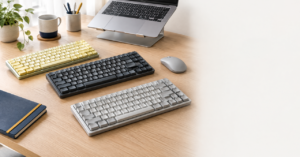
| 🥉 3位 | Keychron K8 Pro(JIS配列) | 約20,900円 | 打鍵感重視・カスタマイズ派・メカニカル入門 |
macOS向けキーボードおすすめ5選 比較表
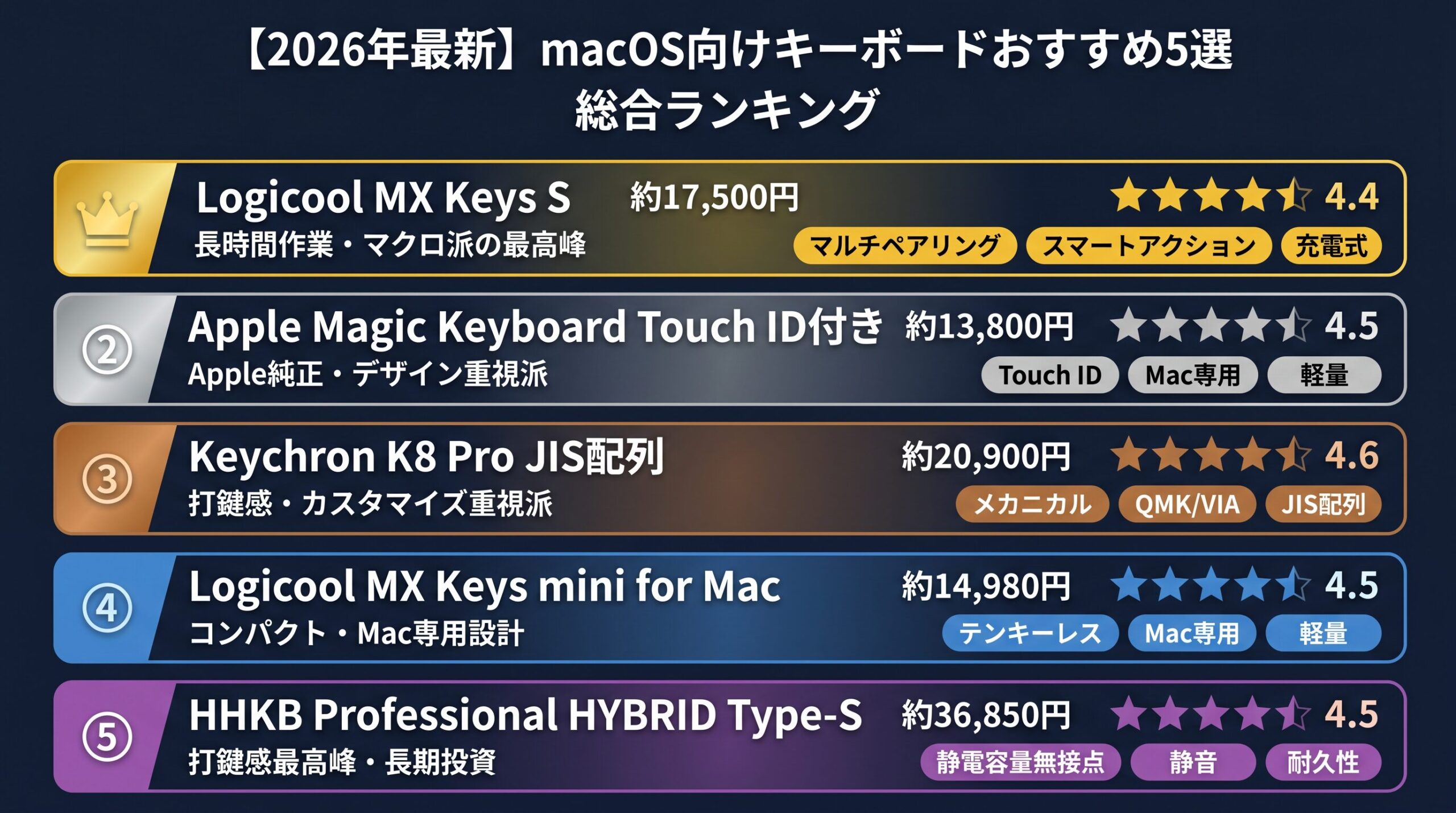
| モデル | 価格(目安) | 接続 | キー構造 | Mac専用設計 | バックライト | 重量 |
| Logicool MX Keys S | 約17,500円~ | Bluetooth / Logi Bolt | パンタグラフ | ○(両用) | ○ | 810g |
| Apple Magic Keyboard(Touch ID) | 約13,800円~ | Bluetooth | パンタグラフ | ○(Mac専用) | × | 243g |
| Keychron K8 Pro(JIS) | 約20,900円~ | Bluetooth / 有線 | メカニカル | ○(Mac優先) | ○(RGB) | 約870g |
| Logicool MX Keys mini for Mac | 約14,980円~ | Bluetooth / Logi Bolt | パンタグラフ | ○(Mac専用) | ○ | 506g |
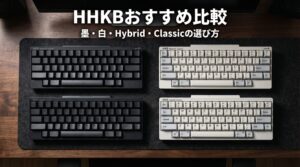
| HHKB Professional HYBRID Type-S | 約36,850円~ | Bluetooth / 有線 | 静電容量無接点 | ○(両用) | × | 540g |
macOS向けキーボードの選び方|4つのポイント
ポイント1:Mac専用設計か、Windows兼用かを確認する
macOS向けキーボードを選ぶ際に最初に確認すべきは、Mac専用設計かWindows兼用かという点だ。Mac専用設計のキーボードには「Command」「Option」「英数」「かな」キーが正しい位置に刻印されており、macOSのショートカットをストレスなく使える。
一方、Windows兼用のキーボードでも、Logicool MX Keys Sのように「Windows/Mac両対応」を謳うモデルは、Commandキーの位置にWindowsキーが配置されており、macOSでも問題なく動作する。ただし、キーキャップの刻印がWindowsベースになるため、Mac特有のキーが直感的に分かりにくい場合がある。
在宅ワークでMacのみを使う人はMac専用設計を、職場のWindowsと自宅のMacを使い分ける人はWindows/Mac両用モデルを選ぶと、1台のキーボードで両方の環境に対応できる。
ポイント2:キー構造(スイッチタイプ)で打鍵感を選ぶ
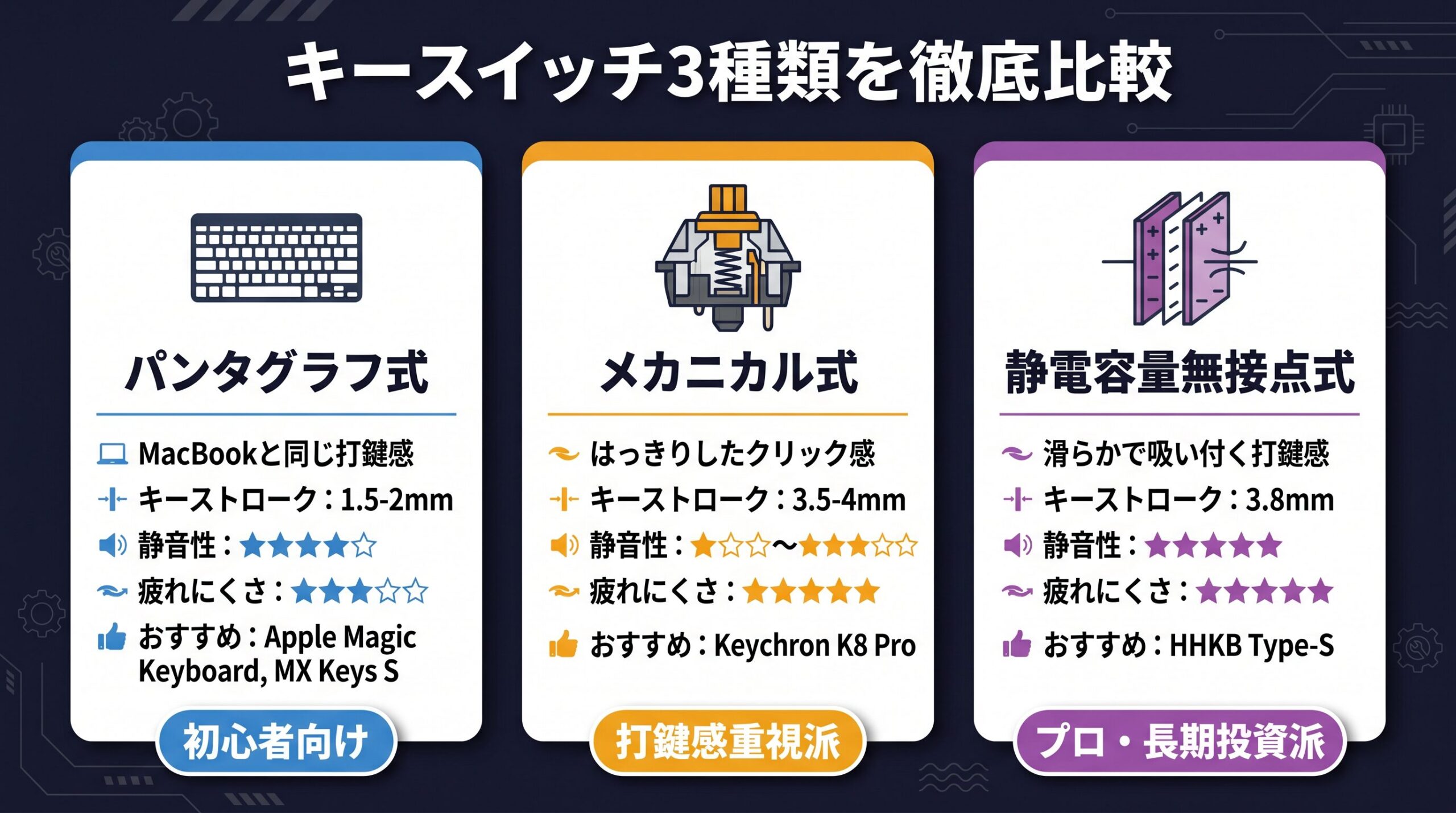
キーボードの打鍵感は、採用しているスイッチの種類によって大きく異なる。macOS向けキーボードに使われる主なスイッチは以下の3種類だ。
パンタグラフ式は、MacBook内蔵キーボードと同じ薄型設計で、浅いキーストロークと静音性が特徴。Apple Magic KeyboardやLogicool MX Keys Sが採用している。MacBookの打鍵感に慣れている人が外付けキーボードに移行する際に最も違和感が少ない。
メカニカル式は、各キーに独立したスイッチを搭載し、深いキーストロークとはっきりしたクリック感が特徴。Keychron K8 Proが採用している。タイピングの快感が高く、長時間の作業でも指への負担が少ないとされる。スイッチの種類(赤軸・茶軸・青軸など)によって打鍵感と音が異なるため、自分の好みに合わせて選べる。
静電容量無接点式は、物理的な接点を持たないため耐久性が高く、滑らかな打鍵感が特徴。HHKBが採用している。プロのプログラマーやライターに根強いファンを持つが、価格は高め。
ポイント3:接続方式と対応デバイス数を確認する
在宅ワークでは、MacBook・iPad・iPhoneなど複数のAppleデバイスを使い分けるケースが多い。マルチペアリング対応のキーボードを選ぶと、ボタン1つでデバイスを切り替えられ、複数デバイス間の作業効率が大幅に上がる。
Logicool MX Keys Sは最大3台のデバイスをEasy Switchで切り替えられる。Apple Magic Keyboardは1台のデバイスとのペアリングのみ対応しているため、複数デバイスを使い分ける場合は注意が必要だ。
また、Logi Bolt(USB受信機)対応モデルは、Bluetoothの電波干渉が多いオフィス環境でも安定した接続を維持できる。在宅ワークでZoomやTeamsを使いながらタイピングする場面では、接続の安定性が作業効率に直結する。
ポイント4:テンキーの有無とサイズを考慮する
テンキーの有無は、デスクのスペースと作業内容によって判断する。数値入力が多い経理・データ分析系の仕事ではテンキー付きが便利だが、テキスト編集・コーディング・デザイン系の仕事ではテンキーレスの方がマウスとの距離が縮まり、腕の移動距離が減って疲労軽減につながる。
Logicool MX Keys Sはフルサイズ(テンキー付き)、MX Keys miniはテンキーレスの選択肢がある。デスクが狭い場合や、マウスを多用する作業が多い場合はテンキーレスを選ぶと快適性が増す。
macOS向けキーボードおすすめ5選|詳細レビュー
1位:Logicool MX Keys S|在宅ワーカーの生産性を最大化する最高峰
価格目安: 約17,500円
型番: KX800sGR(グラファイト)
評価: ★4.4(Amazonレビュー513件)
Logicool MX Keys Sは、前モデル「MX Keys」の完成度をさらに高めた、在宅ワーカーのための高機能ワイヤレスキーボードだ。最大の特徴は、Logi Options+アプリで使えるマクロ登録機能「Smart Actions」。複数のキー操作を1ボタンに登録できるため、「コピー→新規タブ→ペースト→検索」のような一連の操作を1回のキー押しで完了できる。
球面くぼみ型のキーキャップは、指先の形状に合わせた設計で、どの位置でキーを押してもスムーズなストロークを実現する。1日8時間以上タイピングする編集者やライターが「疲れにくい」と評価する理由がここにある。
バックライトは手が近づくと自動点灯し、周囲の明るさに応じて輝度を自動調整する。夜間の作業や暗い部屋での使用でも、バックライトのオン・オフを手動で操作する必要がない。
接続はBluetooth 5.1とLogi Boltの2方式に対応し、最大3台のデバイスをEasy Switchで瞬時に切り替えられる。MacBook・iPad・iPhoneを1台のキーボードで操作したいユーザーに最適だ。USB-C充電に対応し、フル充電で最大10日間(バックライトオフで70日間)使用できる。
強み5つ
- Smart ActionsによるマクロでmacOSの作業効率が大幅向上
- 球面くぼみキーキャップで長時間タイピングでも疲れにくい
- 3台マルチペアリング対応でMac・iPad・iPhoneを1台で管理
- Logi Bolt接続で電波干渉の多い環境でも安定した接続
- USB-C充電対応・最大10日間のバッテリー持続
弱み3つ
- テンキー付きフルサイズのためデスクスペースを取る(テンキーレスのMX Keys miniも選択肢)
- 価格が約17,500円とやや高め
- Unifying(旧世代のLogicool受信機)には非対応
こんな人におすすめ:長時間の文章作成・編集作業が多い在宅ワーカー、複数デバイスを使い分けるMacユーザー、マクロ機能で作業を自動化したい人
こんな人には向かない:コンパクトなキーボードを求める人、メカニカルの打鍵感にこだわる人
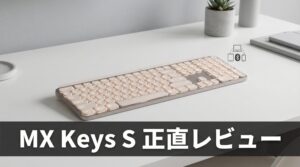
2位:Apple Magic Keyboard(Touch ID付き)|Mac純正の安心感と洗練されたデザイン
価格目安: 約13,800円~ 中古が多い在庫が少ない高騰しています
型番: MK293J/A(JIS配列・シルバー)
評価: ★4.5(Amazonレビュー多数)
Apple Magic Keyboardは、MacBookの内蔵キーボードと同じ設計思想で作られたApple純正の外付けキーボードだ。Touch IDを搭載したモデル(MK293J/A)は、指紋認証でMacのロック解除・Apple Payの支払い・パスワードオートフィルが使えるため、セキュリティと利便性を両立できる。
MacBookの内蔵キーボードに慣れたユーザーが外付けキーボードに移行する際、最も違和感が少ないのがApple Magic Keyboardだ。キーストロークの深さ・キーの間隔・打鍵感がMacBookと同じ設計になっているため、外付けキーボードへの移行コストがほぼゼロに近い。
デザインはiMac・MacBook・Magic Mouseと統一されたシルバー/ホワイトのアルミニウム筐体で、デスクの美観を損なわない。重量わずか243gの軽量設計で、持ち運びにも適している。
強み5つ
- Touch IDでMacのロック解除・Apple Pay・パスワード認証が指1本で完了
- MacBookと同じ打鍵感で移行コストがゼロ
- macOSとの完全な互換性(ファンクションキーがmacOS専用機能に対応)
- 243gの軽量設計で持ち運びに便利
- iMac・MacBookとデザインが統一されたスタイリッシュな外観
弱み3つ
- 1台のデバイスとのペアリングのみ(マルチペアリング非対応)
- バックライトなし(暗い環境での使用に不便)
- Windows PCとの兼用には向かない
こんな人におすすめ:Apple製品のみを使うMacユーザー、デザインの統一感を重視する人、Touch IDによる指紋認証を活用したい人
こんな人には向かない:複数デバイスを切り替えて使う人、暗い環境でのタイピングが多い人、Windows PCも使う人
3位:Keychron K8 Pro(JIS配列)|打鍵感にこだわるMacユーザーのためのメカニカルキーボード
価格目安: 約20,900円
型番: K8 Pro QMK/VIA(JIS配列・RGBバックライト)
評価: ★4.6(Amazonレビュー23件)
Keychron K8 Proは、Mac専用設計のメカニカルキーボードとして、打鍵感にこだわるユーザーから高い評価を得ているモデルだ。QMK/VIA対応のプログラム可能なキーボードで、すべてのキーに任意の機能を割り当てられる。macOSのショートカットをより効率的に使いたいパワーユーザーに最適だ。
ホットスワップ対応のため、スイッチを工具なしで交換できる。赤軸(リニア)・茶軸(タクタイル)・青軸(クリッキー)など、好みの打鍵感に合わせてスイッチを選べるのが最大の魅力だ。購入後に「やっぱり別の打鍵感が良かった」と感じても、スイッチを交換するだけで解決できる。
JIS配列に対応しており、「英数」「かな」キーが正しい位置に配置されている。日本語入力の切り替えがMacBookと同じ操作感で行えるため、日本語ユーザーが外付けメカニカルキーボードを使う際の最大の障壁をクリアしている。
Bluetooth 5.1と有線(USB-C)の両方に対応し、4,000mAhの大容量バッテリーで最大100時間(バックライト最低輝度時)の使用が可能だ。
強み5つ
- QMK/VIA対応でキーマップを自由にカスタマイズ可能
- ホットスワップ対応でスイッチを後から交換できる
- JIS配列で「英数」「かな」キーが正しい位置に配置
- 4,000mAhバッテリーで最大100時間使用可能
- アルミニウムフレームで高い剛性と高級感
弱み3つ
- 価格が約20,900円と高め
- メカニカルスイッチの打鍵音が気になる場合がある(静音赤軸選択で軽減可能)
- 重量約870gでやや重い
こんな人におすすめ:打鍵感にこだわりたいMacユーザー、キーマップをカスタマイズしたいパワーユーザー、メカニカルキーボードを試してみたい人
こんな人には向かない:静音性を最優先する人(オフィスや家族と共有のスペースでの使用)、軽量・薄型を求める人
4位:Logicool MX Keys mini for Mac|コンパクトでMac専用設計の高機能テンキーレス
価格目安: 約14,980円
型番: KX700MSG(スペースグレー)/ KX700MPG(ペイルグレー)
評価: ★4.5(Amazonレビュー3,792件)
Logicool MX Keys mini for Macは、MX Keys Sのテンキーレス版をMac専用設計にしたモデルだ。macOS・iPadOS・iOS専用のキーキャップが採用されており、CommandキーやOptionキーが正しい位置に刻印されている。
テンキーレス設計により、フルサイズキーボードと比べてデスクスペースを約30%節約できる。マウスとの距離が縮まるため、腕の移動距離が減り、長時間作業での肩・腕の疲労軽減につながる。
スマートバックライト機能は、手が近づくと自動点灯し、手が離れると自動消灯する。バッテリーの節約と使い勝手を両立した設計だ。USB-C充電に対応し、フル充電で最大5ヶ月間(バックライトオフ時)使用できる。
MX Keys Sと同様に、Logi Options+アプリでキーのカスタマイズが可能。ただし、Smart Actions機能はMX Keys Sのみ対応のため、マクロ機能を活用したい場合はMX Keys Sを選ぶ方が良い。
強み5つ
- Mac専用設計でCommandキー・Optionキーが正しい位置に配置
- テンキーレスでデスクスペースを節約・マウスとの距離が縮まる
- 506gの軽量設計で持ち運びにも対応
- USB-C充電対応・バックライトオフで最大5ヶ月のバッテリー持続
- Logi Bolt対応で安定した接続
弱み3つ
- Smart Actions(マクロ機能)は非対応
- テンキーがないため数値入力が多い作業には不便
- MX Keys Sと比べてキーの種類が少ない
こんな人におすすめ:デスクスペースが限られている人、MacBook・iPad・iPhoneを1台のキーボードで操作したい人、Mac専用設計にこだわる人
こんな人には向かない:テンキーを多用する人、マクロ機能(Smart Actions)を使いたい人
5位:HHKB Professional HYBRID Type-S|プロが認める最高峰の打鍵感
価格目安: 約36,850円
型番: PD-KB820BS(日本語配列・墨)
評価: ★4.5(Amazonレビュー多数)
HHKB(Happy Hacking Keyboard)Professional HYBRID Type-Sは、PFUが開発した静電容量無接点方式を採用した最高峰のキーボードだ。「Type-S」の名称が示す通り、静音化された打鍵感が特徴で、オフィスや自宅でも周囲を気にせず使用できる。
静電容量無接点方式は、物理的な接点がないため耐久性が極めて高く、1億回以上のキー入力に耐える設計だ。長期間使い続けても打鍵感が劣化しないため、「一生使えるキーボード」として愛用するプロも多い。
コンパクトな60キーレイアウトを採用しており、Deleteキーの位置がCapsLockキーの位置に変更されるなど、独自のキー配置がある。慣れるまでに時間がかかるが、慣れると他のキーボードに戻れなくなると言われるほど、タイピング効率が高い。
Bluetooth 4.2と有線(USB-C)の両方に対応し、最大4台のデバイスとペアリングできる。Mac・Windows・Linux・iOS・Androidに対応しており、どのOSでも使用可能だ。
強み5つ
- 静電容量無接点方式で1億回以上の耐久性と滑らかな打鍵感
- Type-Sの静音設計でオフィス・在宅どちらでも使いやすい
- 最大4台のデバイスとBluetooth接続が可能
- コンパクトな60キーレイアウトで省スペース
- 「一生使えるキーボード」として長期投資に値する品質
弱み3つ
- 価格が約36,850円と高く、初期投資が大きい
- 独自のキー配置に慣れるまで時間がかかる
- バックライトなし(暗い環境での使用に不便)
こんな人におすすめ:打鍵感に最高の品質を求めるプロユーザー、長期間使い続けられるキーボードに投資したい人、静音性を重視する人
こんな人には向かない:コスパを重視する人、バックライトが必要な人、独自キー配置に慣れる時間がない人
macOSキーボードで後悔する人の特徴5つ
特徴1:「Mac専用かどうか」を確認せずに購入する
macOS向けキーボードを選ぶ際に最もよくある失敗が、Windows用キーボードをMacで使おうとするケースだ。Windows用キーボードはMacでも動作するが、CommandキーとOptionキーの位置がWindowsキーとAltキーの位置になるため、macOSのショートカットが直感的に使えない。
特に「Command+Space(Spotlight検索)」「Command+Tab(アプリ切り替え)」「Command+C/V(コピー・ペースト)」など、macOSの基本ショートカットを多用する人は、Mac専用設計または「Windows/Mac両用」を明記したモデルを選ぶべきだ。
特徴2:打鍵感を試さずにオンラインで購入する
キーボードの打鍵感は、スペックシートだけでは判断できない。「パンタグラフ式が好きだと思っていたが、実際に使ってみたらメカニカルの方が合っていた」というケースは珍しくない。
可能であれば、家電量販店でKeychron・Logicool・HHKBの実機を試し打ちしてから購入することを推奨する。特にHHKBのような高価格帯のキーボードは、購入前に必ず実機を確認すべきだ。
特徴3:テンキーの有無を作業内容と照らし合わせずに選ぶ
「フルサイズの方が機能が多い」という思い込みでテンキー付きを選ぶと、デスクスペースが狭くなりマウスとの距離が広がって、かえって作業効率が下がることがある。逆に、数値入力が多い仕事でテンキーレスを選ぶと、毎回テンキーなしで数値を入力する手間が増える。
自分の作業内容を振り返り、「1日に数値を何回入力するか」を基準にテンキーの有無を判断すると失敗が少ない。
特徴4:バッテリー持続時間を確認せずに購入する
ワイヤレスキーボードを選ぶ際に見落としがちなのがバッテリー持続時間だ。Logicool MX Keys Sはバックライトオフで最大70日間使用できるが、バックライトを常時オンにすると最大10日間に短縮される。
毎日充電が必要なキーボードは、充電し忘れによる作業中断のリスクがある。バッテリー持続時間が長いモデルを選ぶか、有線接続も可能なモデルを選ぶと安心だ。
特徴5:マルチペアリングの必要性を考慮しない
「MacBookしか使わない」と思っていても、後からiPadやiPhoneでも同じキーボードを使いたくなるケースは多い。マルチペアリング非対応のキーボード(Apple Magic Keyboardなど)を選ぶと、複数デバイスを使い分けたくなった際に買い替えが必要になる。
将来的に複数デバイスを使う可能性がある場合は、最初からマルチペアリング対応モデルを選んでおくと、長期的なコスパが良い。
よくある質問(FAQ)
まとめ|用途別おすすめキーボード
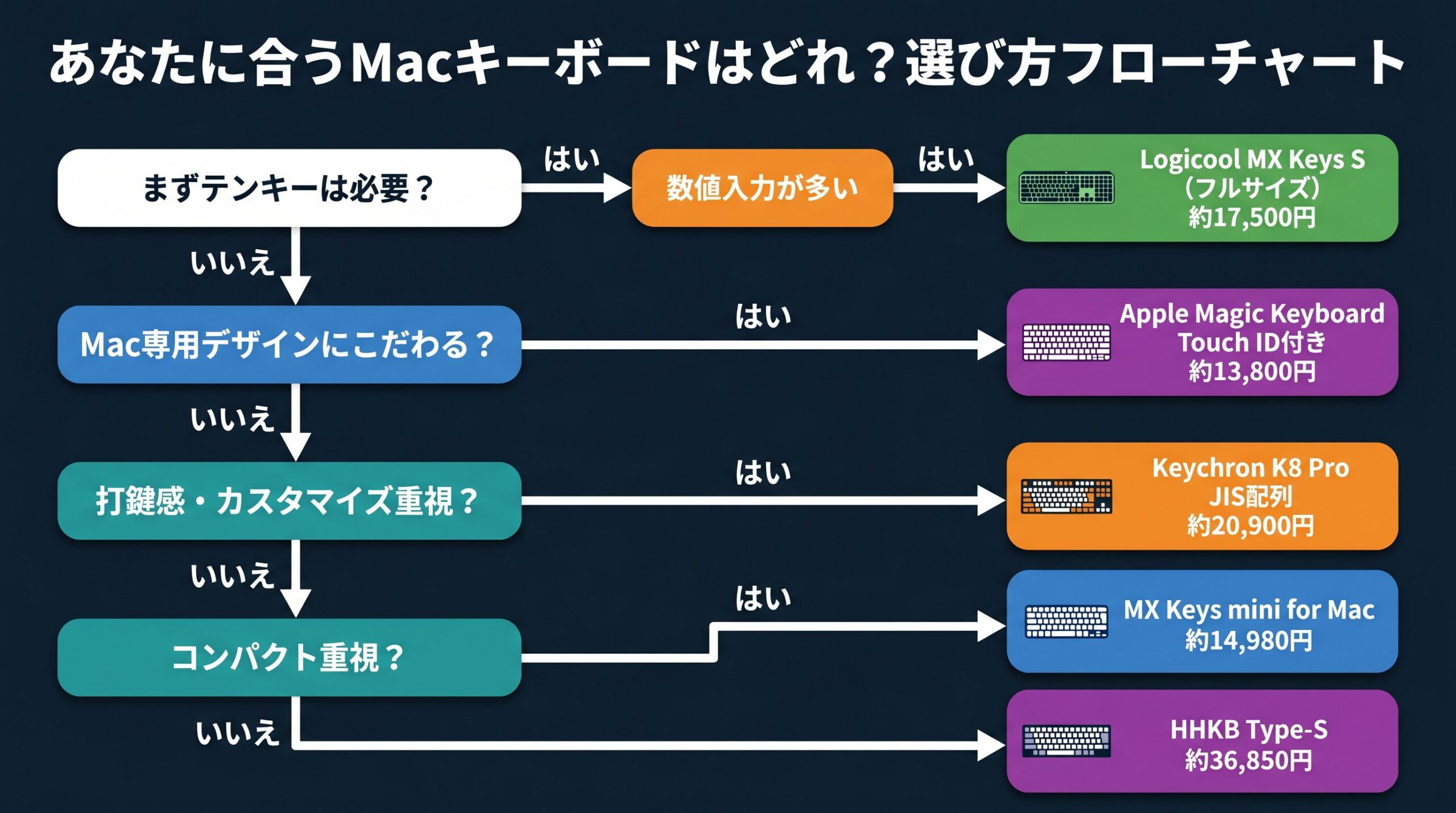
macOS向けキーボードは、使用目的と予算によって最適解が異なる。以下の用途別おすすめを参考に、自分に合ったモデルを選んでほしい。
| 用途・優先事項 | おすすめモデル | 価格目安 |
| 長時間の文章作成・編集作業 | Logicool MX Keys S | 約17,500円 |
| Apple純正・デザイン統一重視 | Apple Magic Keyboard(Touch ID付き) | 約13,800円 |
| 打鍵感・カスタマイズ重視 | Keychron K8 Pro(JIS配列) | 約20,900円 |
| コンパクト・Mac専用設計 | Logicool MX Keys mini for Mac | 約14,980円 |
| 最高峰の打鍵感・長期投資 | HHKB Professional HYBRID Type-S | 約36,850円 |
キーボードは毎日何千回も触れる道具だ。「どうせ同じ」と思って安価なものを選ぶと、長時間の使用で手首や指への負担が蓄積し、腱鞘炎や腕痛につながるリスクがある。1日8時間以上使うキーボードへの投資は、健康と生産性への投資でもある。
まずはLogicool MX Keys SかApple Magic Keyboard(Touch ID付き)から試してみることをおすすめする。どちらも在宅ワーカーの実用的なニーズを満たしており、「買って後悔した」という声が少ないモデルだ。
さらに詳しく知りたい方へ
在宅ワーク環境をトータルで最適化したい方には、キーボードだけでなくマウス・デスク・チェアまで含めた環境構築ガイドが参考になります。
関連記事


本記事にはアフィリエイト広告が含まれます。Amazonアソシエイト、楽天アフィリエイト、Yahoo!ショッピング等のプログラムを利用し、適格販売により収入を得ています。

コメント