
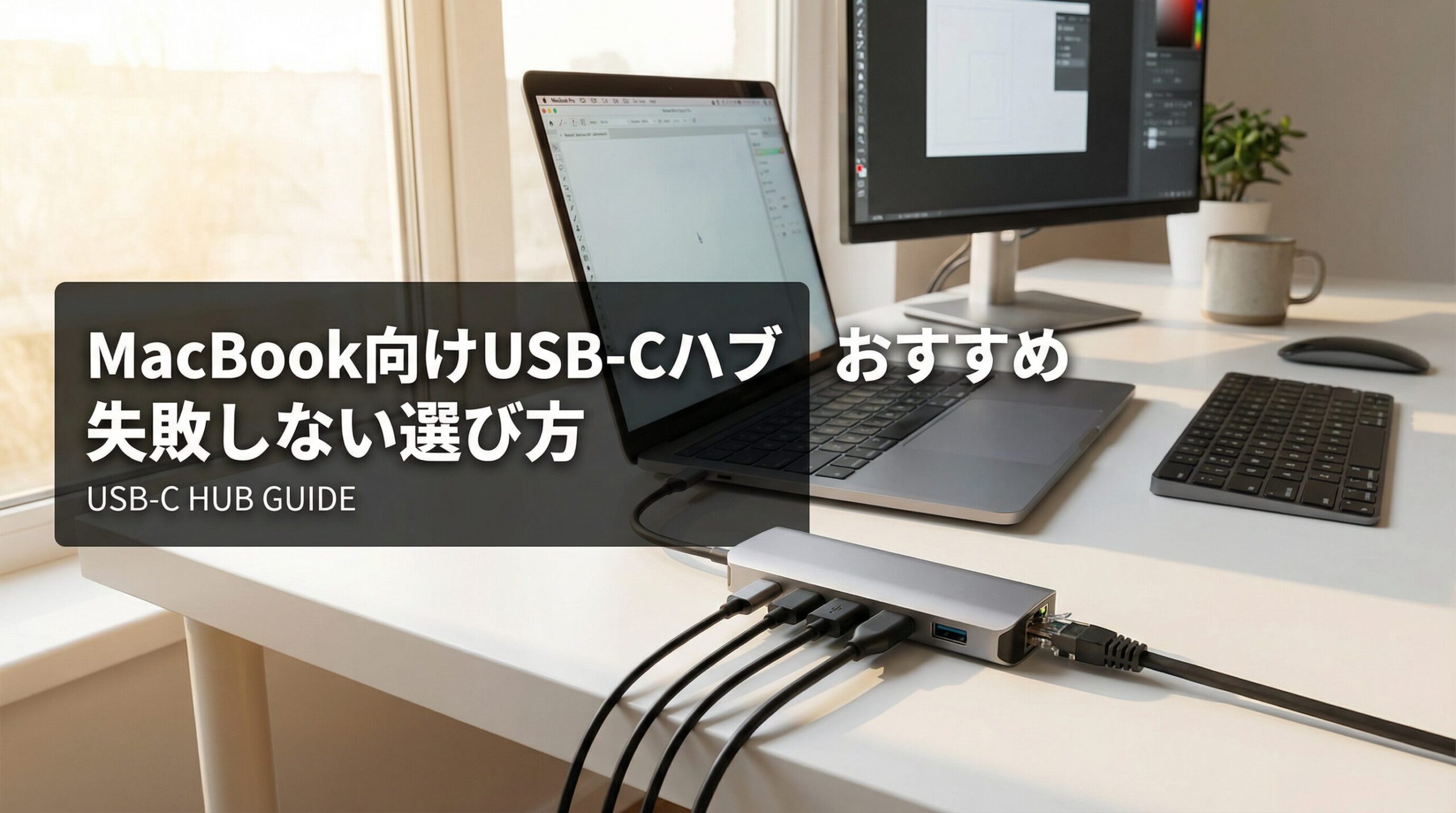
MacBookを使っていると、USB-Cポートしかないことに不便さを感じる場面があります。外部モニターにつなぎたい。USB-A機器も使いたい。SDカードも挿したい。有線LANも欲しい。
そこで候補になるのがUSB-Cハブですが、安いモデルをなんとなく選ぶと「映像出力が足りない」「充電が不安定」「結局ポートが足りない」と後悔しやすいのも事実です。
この記事では、MacBook向けUSB-Cハブの失敗しない選び方を整理したうえで、用途別におすすめモデルを紹介します。
この記事でわかること
- USB-Cハブが必要な人・不要な人の判断基準
- 失敗しない選び方6つのポイント(充電・映像出力・データ転送・ポート構成・発熱・持ち運び)
- USB-CハブとThunderboltドックの違い
- 用途別おすすめモデル7選(在宅・外出・クリエイター・コスパ)
- よくある失敗と後悔しない選び方
結論|MacBook向けUSB-Cハブは「使いたい周辺機器」で選べば失敗しない
USB-Cハブ選びで後悔する人の多くは、「ポート数が多いから大丈夫」「安いから試しに買ってみた」という選び方をしています。MacBookのポート構成・使う周辺機器・使う場所によって、必要なハブの性能はまったく異なります。
まず決めるべきは「何ポート欲しいか」ではなく「何をつなぐか」
ハブを選ぶ前に、次の4点を書き出してみましょう。
- 充電:MacBookをハブ経由で充電したいか(PD何W必要か)
- 映像出力:外部モニターに4K出力したいか(何台接続するか)
- USB-A機器:マウス・キーボード・外付けHDDなど何台つなぐか
- SDカード・有線LAN:必要か不要か
この4点が明確になれば、必要なハブの仕様が自然に絞れます。「7-in-1だから安心」ではなく、「自分が使うポートが揃っているか」で選ぶのが失敗しない方法です。
在宅ワーク中心なら”据え置き重視”、外出中心なら”軽さ重視”
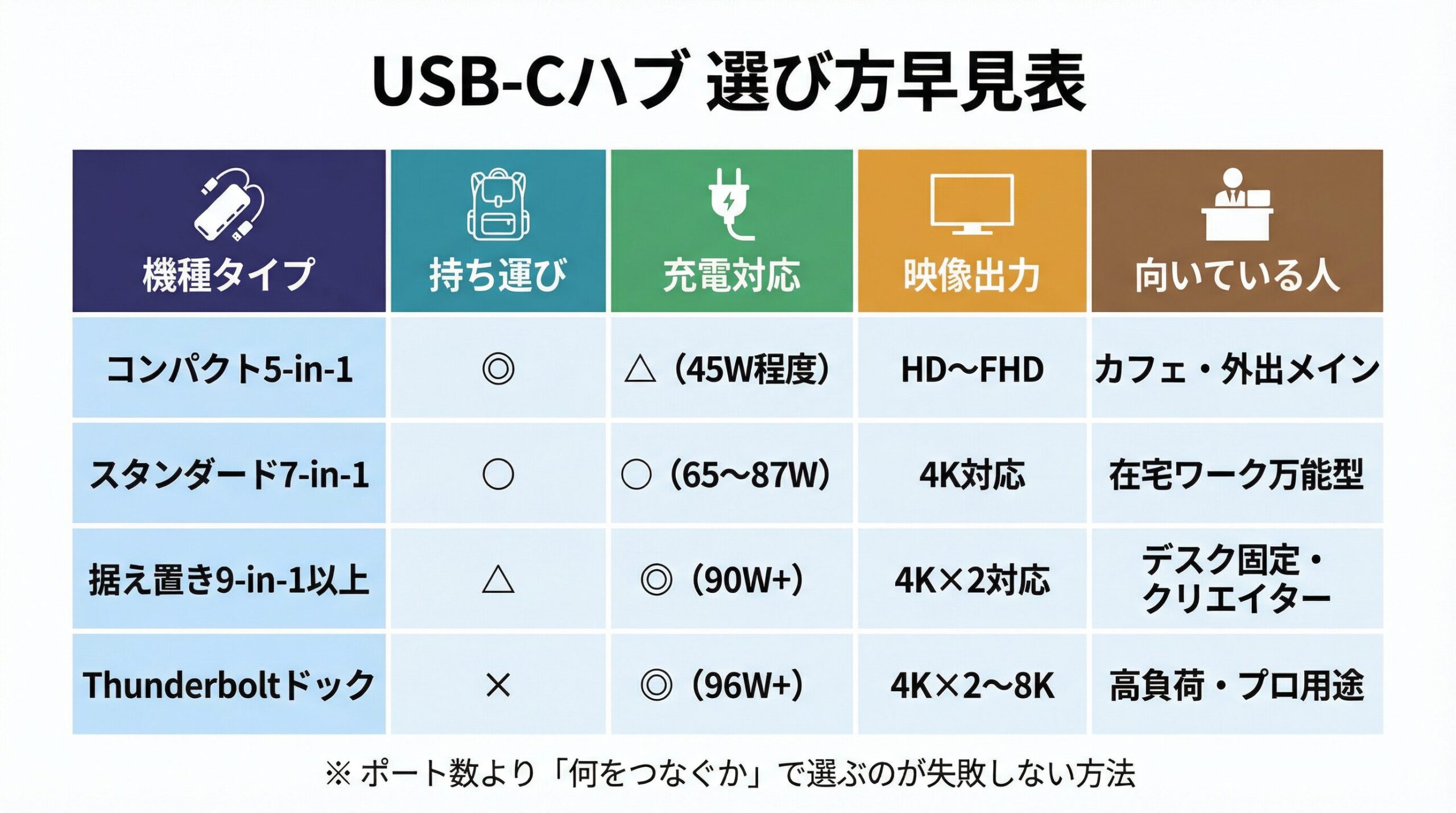
使う場所によって、優先すべき性能が変わります。在宅ワーク中心なら、PD充電・4K映像出力・有線LANを備えた7-in-1以上の据え置き向けモデルが合理的です。外出中心なら、軽量・コンパクトな5-in-1程度で十分なケースがほとんどです。
持ち運び用と据え置き用を分けて考えると、どちらも最適化できます。
迷ったら「充電・映像出力・USB-A・SDカード」の4点を優先する
すべてのポートが必要なわけではありません。まず上記4点の優先順位を決め、それを満たす最小構成のモデルを選ぶのが、コストと性能のバランスが取れた選び方です。
MacBookでUSB-Cハブが必要になる人・不要な人
ハブが必要な人|モニター・USB-A・SDカード・有線LANを使う人
次のいずれかに当てはまる場合、USB-Cハブの導入を検討する価値があります。
- 外部モニターを使っている(またはこれから使いたい)
- USB-A接続のマウス・キーボード・外付けHDDを使っている
- SDカードを定期的に使う(写真・動画編集など)
- 有線LANで安定した通信環境が欲しい
- MacBookを充電しながら複数の周辺機器を使いたい
特に、MacBook Air(M2/M3)はThunderbolt/USB-Cポートが2つしかないため、外部モニター接続と充電を同時に行うだけでポートが埋まります。USB-Aハブを別途用意するよりも、USB-Cハブ1台でまとめるほうが配線がすっきりします。
ハブが不要な人|接続先が少なく、MacBook単体で完結する人
以下のような使い方であれば、USB-Cハブは必ずしも必要ではありません。
- 外部モニターを使わず、MacBook単体で作業が完結する
- 接続する周辺機器がBluetoothのみ(マウス・キーボード)
- カフェや移動中がメインで、周辺機器をほとんど使わない
「なんとなく便利そう」という理由だけで購入すると、使わないポートが増えて無駄になることがあります。
「とりあえず安いハブ」で失敗しやすい人の特徴
1,000〜2,000円台の格安ハブは、充電が不安定・映像出力が4K非対応・発熱しやすいといった問題が起きやすいです。特に次のような使い方をする人は、格安ハブで後悔しやすい傾向があります。
- 4Kモニターに接続したい
- MacBook Proを90W以上で充電しながら使いたい
- 長時間・毎日使う予定がある
- データ転送速度を重視している(動画編集・大容量ファイル転送)
MacBook向けUSB-Cハブで失敗しない選び方
USBケーブルについて、失敗しないようにこちらもご覧ください。
1. 充電性能|PD何Wに対応しているか
USB-Cハブ経由でMacBookを充電する場合、PD(Power Delivery)対応のW数が重要です。
| MacBookモデル | 推奨充電W数 |
| MacBook Air M2/M3 | 30〜67W |
| MacBook Pro 14インチ | 67〜96W |
| MacBook Pro 16インチ | 96〜140W |
ハブのPD対応W数が不足していると、充電が追いつかず使用中にバッテリーが減り続けることがあります。MacBook Pro 14/16インチを使う場合は、PD 90W以上対応のモデルを選ぶのが安心です。
2. 映像出力|4K何Hzまで出せるか
外部モニターに4K出力したい場合、ハブの映像出力仕様を確認する必要があります。
- 4K@30Hz:基本的な4K表示は可能。動画・映像編集には不十分な場合がある
- 4K@60Hz:滑らかな映像表示。在宅ワーク・クリエイター用途に推奨
- 2画面出力:MacBook ProはThunderbolt経由で2画面対応可能。ハブ側の仕様確認が必要
MacBook Air M2/M3は外部ディスプレイ1台のみ対応(クラムシェルモード時は1台)のため、2画面出力を期待してもMacBook側の制限で動作しない場合があります。
3. データ転送|USB 3.xで足りるか、Thunderboltが必要か
USB-Cハブのデータ転送速度は、規格によって大きく異なります。
| 規格 | 最大速度 | 向いている用途 |
| USB 2.0 | 480Mbps | マウス・キーボードなど低速機器 |
| USB 3.2 Gen1 | 5Gbps | 外付けHDD・一般的なデータ転送 |
| USB 3.2 Gen2 | 10Gbps | 外付けSSD・高速データ転送 |
| Thunderbolt 4 | 40Gbps | 動画編集・高解像度出力・eGPU |
動画・写真編集でSDカードから大容量データを転送する場合や、外付けSSDを使う場合は、USB 3.2 Gen2以上のポートが付いたモデルを選ぶと快適です。
4. ポート構成|USB-A、HDMI、SDカード、有線LANは必要か
ポート構成は「数が多いほど良い」ではなく、自分が使うポートが揃っているかで判断します。
よく使われるポートの優先度目安:
- HDMI:外部モニター接続に必須(4K@60Hz対応かを確認)
- USB-A × 2〜3:マウス・キーボード・外付けHDDなど
- USB-C PD:MacBook充電用(W数を確認)
- SDカードスロット:写真・動画編集をする人に必須
- 有線LAN(RJ45):安定したネット接続が必要な人向け
- 3.5mmオーディオ:ヘッドセット・イヤホン接続用
また、Zoom・Teams認定モデルの一部では、ハブ経由の接続でも音声・映像が安定しやすいとされています。
5. 発熱と安定性|小型ハブほど気をつけたい
USB-Cハブは、複数の機器を同時接続すると発熱しやすくなります。特に格安の小型ハブは放熱設計が弱く、長時間使用で動作が不安定になる場合があります。
発熱対策として有効なのは、アルミ筐体モデルを選ぶことです。アルミは熱を逃がしやすく、長時間使用でも安定しやすいとされています。AnkerやUGREENなどの主要ブランドは、アルミ筐体モデルを多く展開しています。
6. 持ち運びやすさ|据え置き用と携帯用は分けるべきか
在宅ワーク固定用と外出用を1台で兼用しようとすると、どちらも中途半端になりやすいです。
- 据え置き用:多ポート・高PD・安定性重視。多少重くても問題なし
- 携帯用:軽量・コンパクト・折りたたみ対応。ポート数は絞ってよい
予算に余裕があれば、2台に分けるのが最も合理的です。据え置き用に7-in-1以上、携帯用に5-in-1程度を用意すると、どちらの場面でも最適化できます。
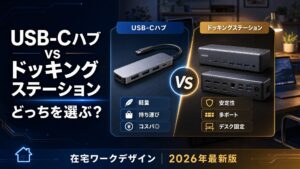
USB-CハブとドッキングステーションThunderboltドックの違い
MacBook周辺機器を調べていると、「USB-Cハブ」と「Thunderboltドック」の2種類が出てきます。どちらを選ぶべきかは、使い方によって明確に分かれます。
USB-Cハブが向いている人|軽さ・価格・携帯性を優先したい
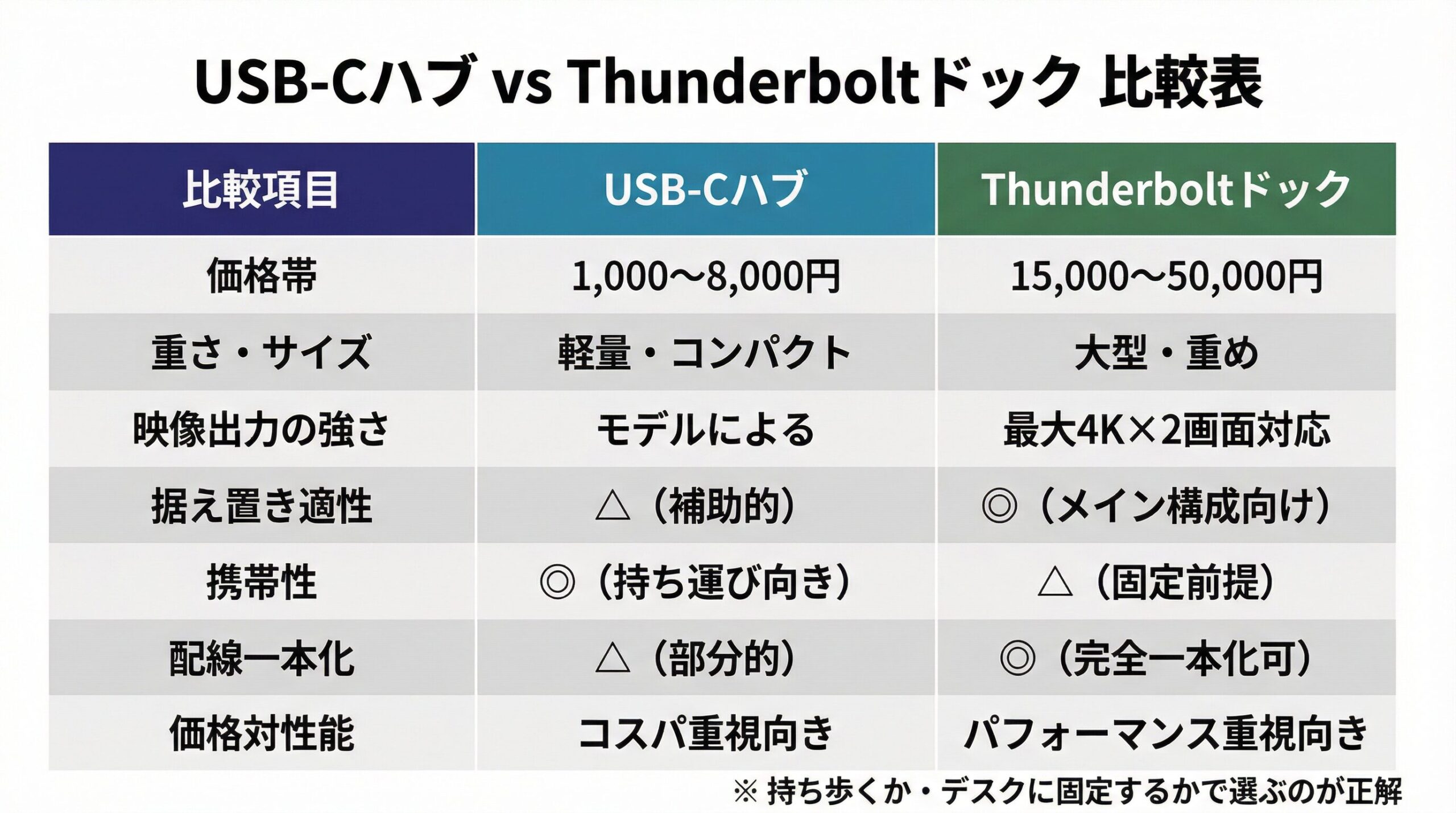
USB-Cハブは、1,000〜8,000円程度で購入できるコンパクトな拡張機器です。持ち運びやすく、カフェや出張先でも使えます。在宅ワークでも、接続する周辺機器が少なければ十分対応できます。
ただし、帯域幅の制限から、高解像度の2画面出力や高速データ転送には限界があります。
Thunderboltドックが向いている人|固定デスクで配線を一本化したい
Thunderboltドックは、15,000〜50,000円程度の据え置き型拡張機器です。Thunderbolt 4の40Gbps帯域を活かして、4K×2画面出力・高速データ転送・充電をケーブル1本でまとめられます。
デスクに固定して使い、MacBookを置くだけで全周辺機器が接続される「ケーブル1本構成」を実現したい人に向いています。
迷ったら「持ち歩くか」「デスクに固定するか」で決める
外出先でも使いたい → USB-Cハブ
デスクに固定して使う・2画面以上・高速転送が必要 → Thunderboltドック
MacBook向けUSB-Cハブおすすめ7選
1. 持ち運びやすさ重視のコンパクトモデル|Anker 332 USB-C ハブ(5-in-1)
どんな人向けか:カフェ・外出先での作業が多い人、荷物を増やしたくない人
Anker 332は、4K HDMI・USB-A×2・USB-C PD 85W・USB-C データ転送を備えた5-in-1コンパクトハブです。重量は約57gと軽量で、ポーチに入れてもかさばりません。外出先でモニター接続と充電を同時に行いたい人に向いています。
できること:4K@30Hz映像出力・USB-A機器2台接続・PD 85W充電
注意点:4K@60Hzには非対応。USB-Aは3.2 Gen1(5Gbps)まで
向いている使用シーン:カフェ・コワーキング・出張先での軽い作業
こういう人は上位モデルへ:4K@60Hzが必要・SDカードを使う・在宅固定で長時間使う
2. 在宅ワークで使いやすい万能7-in-1モデル|Anker Nano USB-C ハブ(7-in-1)
どんな人向けか:在宅ワーク中心で、モニター・充電・USB-A機器をまとめたい人
Anker Nanoは、4K@60Hz HDMI・USB-C PD 100W・USB-A×3・USB-C データ・SDカード・microSDカードを備えた7-in-1モデルです。在宅ワークで必要なポートをほぼカバーしており、「まず1台選ぶならこれ」という位置づけです。アルミ筐体で放熱性も確保されています。
できること:4K@60Hz映像出力・PD 85W充電・USB-A×3・SDカード読み書き
注意点:有線LANポートなし。据え置き固定には若干コンパクトすぎる場合も
向いている使用シーン:在宅ワーク固定・外部モニター1台・SDカード使用
こういう人は上位モデルへ:有線LANが必要・2画面出力したい・Thunderbolt帯域が必要
3. 4Kモニター接続を重視した据え置き向けモデル|UGREEN 9-in-1 USB-Cハブ
どんな人向けか:在宅デスクで4K映像出力・有線LAN・充電をまとめたい人
UGREEN 9-in-1は、4K@60Hz HDMI・USB-C PD 100W・USB-A×3・有線LAN(Gigabit)・SDカード・microSD・3.5mmオーディオを備えた据え置き向けの多機能モデルです。有線LANが付いているため、Web会議の安定性を重視する在宅ワーカーに向いています。
できること:4K@60Hz映像出力・PD 100W充電・有線LAN・SDカード・オーディオ
注意点:サイズはやや大きめ。持ち運びには不向き
向いている使用シーン:在宅デスク固定・外部モニター1台・有線LAN接続
こういう人は上位モデルへ:2画面出力したい・Thunderbolt帯域が必要・eGPUを使いたい
4. SDカードをよく使うクリエイター向けモデル|CalDigit TS4(Thunderboltドック)
どんな人向けか:動画・写真編集で高速データ転送・2画面出力・充電を1台でまとめたい人
CalDigit TS4は、Thunderbolt 4対応の据え置きドックです。USB-A×5・USB-C×3・SDカード・有線LAN・2.5Gbps LAN・3.5mmオーディオなど18ポートを備え、MacBook Proの性能を最大限に引き出せます。PD 98W充電対応で、MacBook Pro 16インチでも安心して使えます。
できること:Thunderbolt 4×3・4K×2画面出力・PD 98W・高速データ転送(40Gbps)
注意点:価格帯が4〜5万円前後。USB-Cハブとは別カテゴリの投資
向いている使用シーン:動画・写真編集・デスク固定・2画面運用・eGPU接続
こういう人は上位モデルへ:このモデルが最上位クラスのため、さらに上はeGPU構成へ
5. 有線LANも欲しい人向けモデル|Satechi Slim Pro USB-C マルチポートアダプタ
どんな人向けか:MacBookのデザインに合わせたい・有線LAN付きで在宅ワークを安定させたい人
Satechiのスリムプロは、スペースグレイ・シルバーなどMacBookのカラーに合わせたデザインが特徴です。4K@60Hz HDMI・PD 100W・USB-A×3・有線LAN・SDカード・microSDを備えており、在宅ワークに必要なポートを一通りカバーしています。
できること:4K@60Hz映像出力・PD 100W充電・有線LAN・SDカード・デザイン性
注意点:価格帯がやや高め(1万円前後)。Thunderboltには非対応
向いている使用シーン:デスクの見た目にこだわりたい・在宅固定・有線LAN必須
こういう人は上位モデルへ:2画面出力・Thunderbolt帯域・高速データ転送が必要な人
6. USB-Cハブでは足りない人向け上位ドック|OWC Thunderbolt Go Dock
どんな人向けか:在宅とオフィスを行き来するハイブリッド勤務で、持ち運べるThunderboltドックが欲しい人
OWC Thunderbolt Go Dockは、Thunderbolt 4対応でありながら比較的コンパクトな設計のドックです。USB-A×3・USB-C×2・SDカード・有線LAN・3.5mmオーディオを備え、MacBook Proを96W充電しながら4K出力できます。
できること:Thunderbolt 4・4K映像出力・PD 96W・有線LAN・SDカード
注意点:価格帯が3〜4万円前後。USB-Cハブより大きく重い
向いている使用シーン:ハイブリッド勤務・在宅とオフィス両方でThunderbolt構成を使いたい
こういう人は上位モデルへ:2画面出力・eGPU接続が必要な人はCalDigit TS4へ
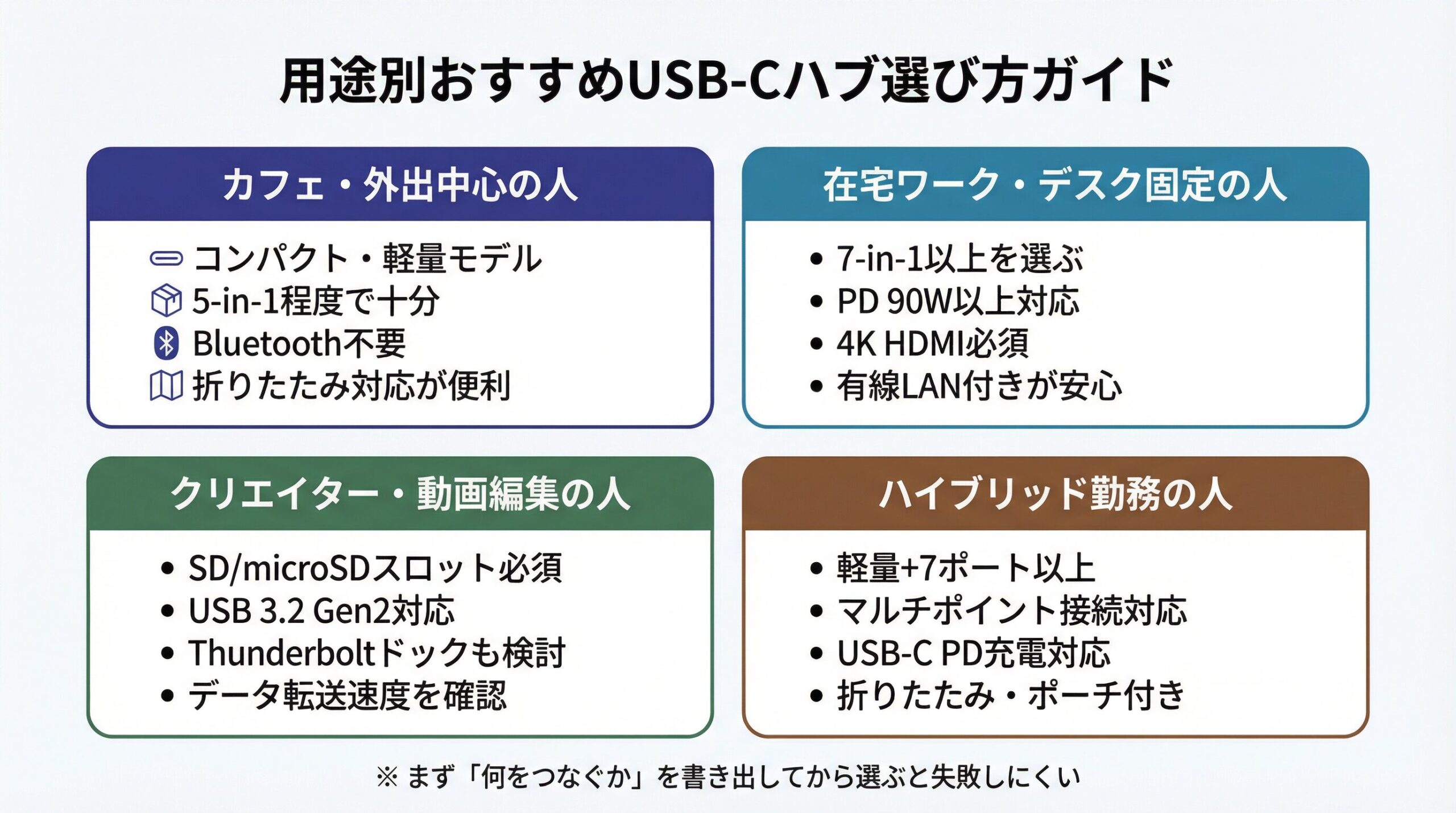
用途別|あなたに合うUSB-Cハブはこれ
カフェ作業・持ち運び中心の人
軽量・コンパクトな5-in-1モデルが最適です。4K@30Hz程度の映像出力と、USB-A×2・PD充電があれば外出先の作業には十分対応できます。Anker 332(5-in-1)が価格・性能・携帯性のバランスで選びやすいです。
自宅でクラムシェル運用したい人
MacBookを閉じて外部モニター・キーボード・マウスで使う「クラムシェルモード」では、4K@60Hz対応・PD 90W以上・USB-A複数ポートが必要です。Anker Nano(7-in-1)またはUGREEN 9-in-1が向いています。
外部モニター・有線LAN・充電を1本化したい人
Web会議の安定性を重視する場合、有線LAN付きモデルが安心です。UGREEN 9-in-1またはSatechi Slim Proが有線LAN・4K・PD充電を一台でカバーします。
動画・写真編集でSDカードも必要な人
高速データ転送・SDカード・2画面出力が必要な場合は、USB-Cハブでは帯域が不足する可能性があります。CalDigit TS4(Thunderboltドック)への投資を検討してください。
とりあえず失敗しない1台が欲しい人
迷ったらAnker Nano(7-in-1)が最もバランスが良いです。4K@60Hz・PD 85W・SDカード・USB-A×3を備えており、在宅ワークの標準的な用途をほぼカバーします。
よくある失敗|MacBook用USB-Cハブ選びで後悔しやすいポイント
安さだけで選んで、映像出力が足りなかった
1,000〜2,000円台の格安ハブは、4K@30Hzまでしか対応していないことが多く、60Hzの滑らかな表示ができない場合があります。4Kモニターを使う予定がある場合は、4K@60Hz対応を確認してから購入しましょう。
PD対応だと思ったら、充電が不安定だった
「PD対応」と書かれていても、W数が低すぎると充電が追いつかないことがあります。MacBook Pro 14インチ以上では、PD 90W以上対応のモデルを選ぶのが安心です。
ポート数は多いのに、使う端子が足りなかった
「9-in-1だから大丈夫」と思って購入したが、SDカードスロットがない・有線LANがない、というケースがあります。ポート数ではなく、自分が使うポートが揃っているかを確認しましょう。
据え置き用途なのに小型ハブで済ませてしまった
コンパクトな5-in-1を在宅デスクで毎日長時間使うと、発熱・接続不安定が起きやすいです。据え置き用途には、放熱設計が充実した7-in-1以上のモデルを選びましょう。
ハブで全部解決できると思ったが、実はモニター側ハブで足りた
外部モニターによっては、USB-Cハブ機能が内蔵されており、モニターとMacBookをUSB-Cケーブル1本でつなぐだけで充電・映像出力・USB-A接続が完結するものがあります。モニターを購入する際は、USB-Cハブ機能付きモデルも検討してみましょう。
→ 関連記事:在宅ワーク環境投資ロードマップ|予算別10万・20万・40万円の設計
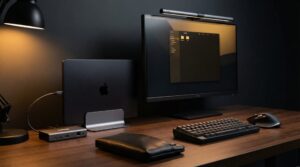
MacBook環境はハブ単体では完成しない
モニター側USB-Cハブ機能が強いケース
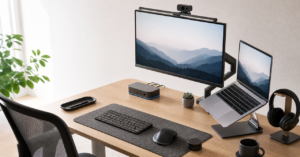
LGやDellなどの外部モニターには、USB-Cハブ機能を内蔵したモデルがあります。MacBookとモニターをUSB-Cケーブル1本でつなぐだけで、充電・映像出力・USB-A接続・有線LANまでまとめられる場合があります。
この構成が実現できれば、別途USB-Cハブを購入する必要がなくなります。モニター選びの段階で「USB-Cハブ機能付きか」を確認しておくと、デスク全体の配線設計がシンプルになります。
デスクでは「1本でつながること」が集中力に効く
配線が複雑になるほど、デスクに向かうたびに小さなストレスが積み重なります。MacBookを置いてUSB-Cケーブル1本を挿すだけで全周辺機器が接続される状態は、作業開始のハードルを下げる効果があります。
良いハブは配線を減らし、思考のノイズも減らします。
持ち運びでは”軽いハブ”、自宅では”据え置き構成”が合理的
在宅ワークと外出を両立する場合、1台のハブで兼用しようとすると中途半端になりやすいです。自宅では据え置き7-in-1以上、外出先では軽量5-in-1という2台体制が、長期的には最も合理的な選択です。
→ 関連記事:在宅ワークのWebカメラ選び|4Kは必要?顔映りを良くするライティング
FAQ
Q. MacBook AirにUSB-Cハブは必要ですか?
MacBook Air M2/M3はThunderbolt/USB-Cポートが2つのみです。外部モニターを使いながら充電する場合、すでに2ポートが埋まります。USB-A機器・SDカード・有線LANを使う場合は、USB-Cハブの導入を検討する価値があります。
Q. MacBook ProならハブなしでもHDMIポートがあるから足りますか?
MacBook Pro 14/16インチ(M3以降)にはHDMIポートとSDカードスロットが搭載されています。USB-A機器が少なく、有線LANも不要であれば、ハブなしで対応できるケースがあります。ただし、USB-A機器を複数使う場合や、充電しながら複数の周辺機器を使う場合はハブが便利です。
Q. USB-CハブとThunderboltハブは何が違いますか?
USB-Cハブは最大10〜20Gbpsの帯域で動作します。ThunderboltハブはThunderbolt 4規格(40Gbps)に対応し、高解像度の2画面出力・高速データ転送・eGPU接続が可能です。価格はThunderboltハブが大幅に高くなりますが、動画編集・2画面運用・高速転送が必要な場合は投資価値があります。
Q. HDMI付きとUSB-C映像出力、どちらを選ぶべきですか?
モニター側の接続端子に合わせて選ぶのが基本です。HDMIポート付きモニターが多いため、HDMI出力付きのハブが汎用性は高いです。USB-C映像出力(DisplayPort Alternate Mode)は、USB-C対応モニターとケーブル1本で接続できますが、対応モニターが限られます。
Q. 発熱しやすいUSB-Cハブは避けたほうがいいですか?
長時間・高負荷での使用では、発熱が動作不安定につながる可能性があります。アルミ筐体モデルは放熱性が高く、長時間使用でも安定しやすいとされています。格安の樹脂製ハブを在宅ワークで毎日長時間使うのは避けたほうが無難です。
まとめ|USB-Cハブは「ポート数」ではなく「仕事の流れ」で選ぶ
持ち運び中心なら軽量ハブ
外出先での作業が多い場合は、軽量・コンパクトな5-in-1モデルで十分です。4K@30Hz・PD充電・USB-A×2があれば、カフェや出張先の作業には対応できます。
在宅ワーク中心なら据え置き寄り
在宅デスクで毎日使う場合は、4K@60Hz・PD 90W以上・有線LAN付きの7-in-1以上を選ぶと、後悔しにくいです。発熱対策としてアルミ筐体モデルを選ぶのが安心です。
迷ったら「充電・映像出力・USB-A・SD」の優先順位で考える
•外出中心・軽さ重視 → Anker 332(5-in-1)
•在宅ワーク万能型 → Anker Nano(7-in-1)
•有線LAN・4K必須 → UGREEN 9-in-1 / Satechi Slim Pro
•クリエイター・2画面・高速転送 → CalDigit TS4(Thunderboltドック)
•コスパ重視・まず試したい → Anker 341(7-in-1) Anker 332(5-in-1)
USB-Cハブは「ポートを増やす道具」ではなく、MacBookの仕事環境を再構成する道具です。自分の使い方から逆算して選べば、デスクの配線がすっきりし、作業の集中度も変わります。
在宅ワーク環境全体の設計については、こちらの記事も参考にしてください。
→ 関連記事:在宅ワーク環境投資ロードマップ|予算別10万・20万・40万円の設計

本記事にはアフィリエイト広告が含まれます。Amazon アソシエイト、楽天アフィリエイト、Yahoo!ショッピング等のプログラムを利用し、適格販売により収入を得ています。
コメント