
在宅ワークのWeb会議で「なんだか顔が暗い」「疲れて見える」「画質が悪い」と感じると、まずWebカメラを買い替えたくなります。
でも実際には、映りを左右するのは解像度だけではありません。光の向き、カメラの位置、露出やホワイトバランスの設定次第で、見え方はかなり変わります。
この記事では、在宅ワーク向けのWebカメラ選びを整理しつつ、4Kが必要な人・不要な人の判断基準、さらに顔映りを良くするライティングの基本まで、まとめて解説します。
結論|在宅ワークのWebカメラは「4Kかどうか」より環境設計が先
多くの在宅ワーカーは、4Kより先に”ライティング・カメラ位置・設定”を整えたほうが効果が大きい。
これがこの記事の結論です。
Webカメラを選ぶとき、つい解像度に目が向きます。しかし、Web会議で相手に「見やすい」「清潔感がある」と伝わるかどうかは、解像度だけでは決まりません。顔の正面から光が当たっているか、逆光になっていないか、カメラが低すぎないか。こうした環境の基本を整えることが、買い替えより先に効くケースが多いです。
買い替え前に確認したいチェックリスト
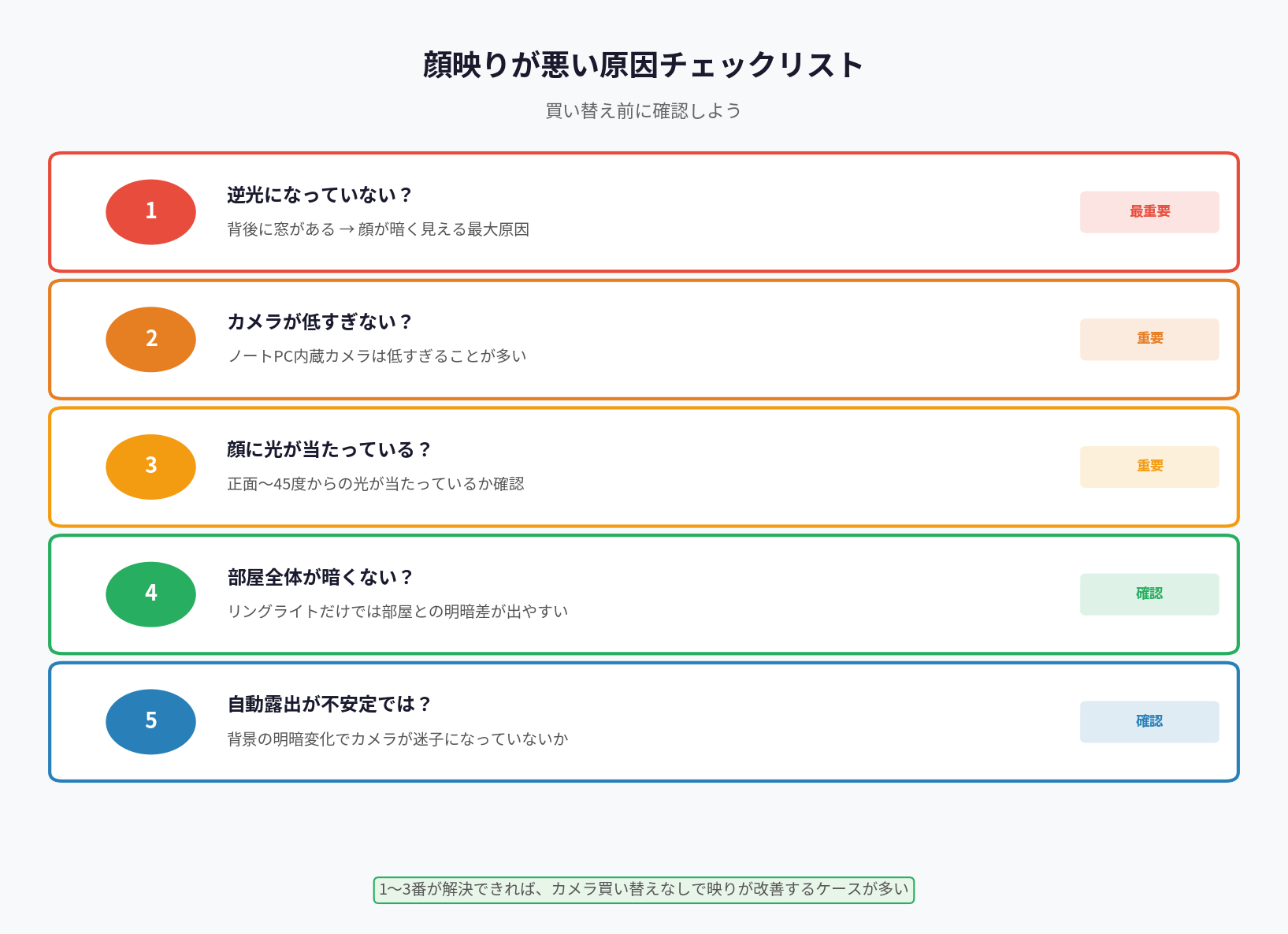
上記のチェックリストで1〜3番が当てはまる場合、カメラを買い替える前に環境を整えるだけで映りが大きく改善する可能性があります。
Webカメラ選びでまず見るべき5つのポイント
1. 解像度|1080pで十分な人と4Kが向く人
解像度は「高いほど良い」わけではありません。Web会議の相手に届く映像品質は、Zoom・Teams・Meetなどのプラットフォームが圧縮処理をかけるため、4Kで撮影しても受信側には1080p相当で届くことがほとんどです。
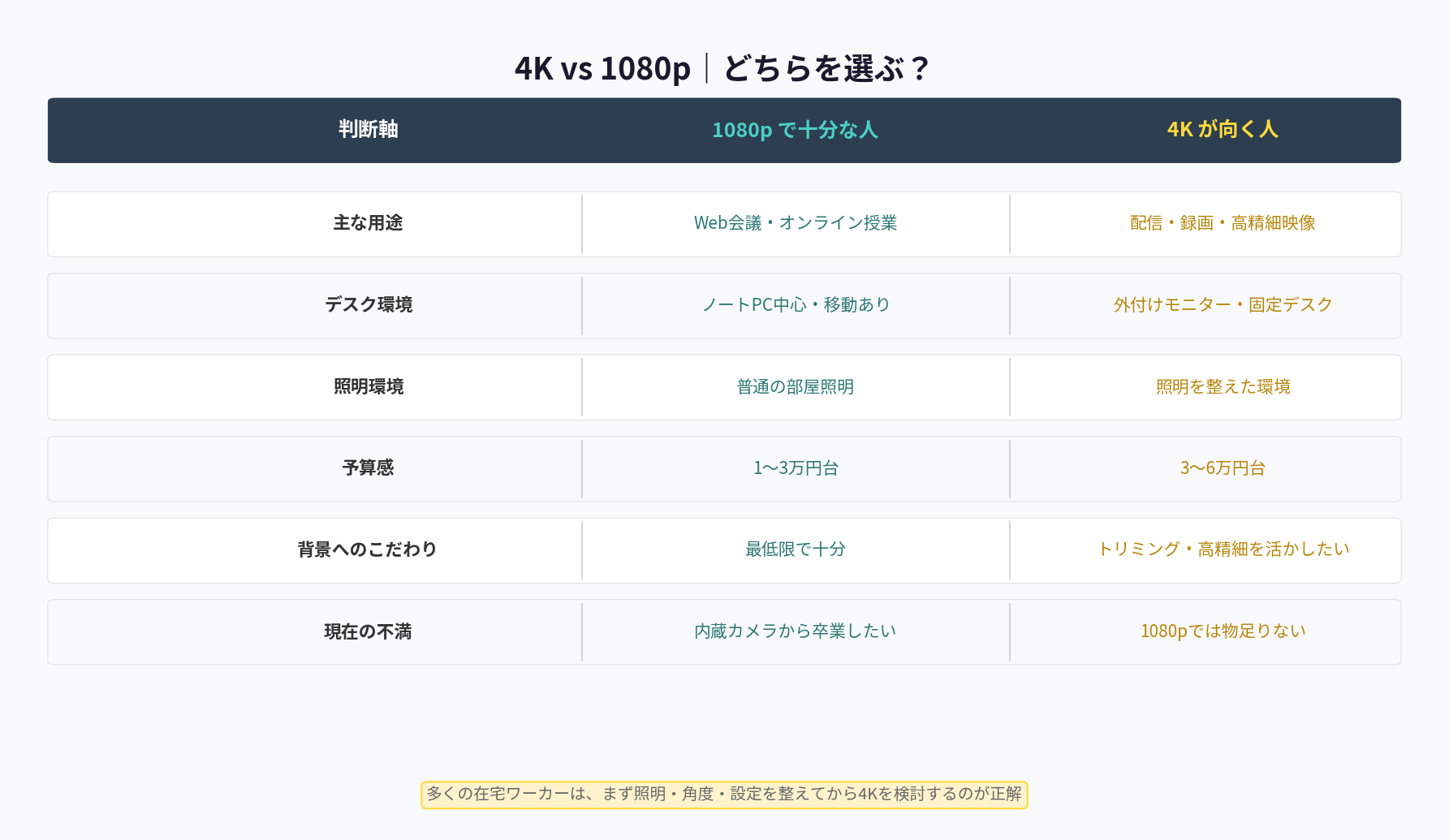
1080pで十分な人: Web会議・オンライン授業が中心で、自然な映りと設置のしやすさを優先したい人。予算1〜3万円台で選べる選択肢が豊富です。
4Kが向く人: 配信・録画も兼用したい人、トリミングして使いたい人、高精細感を映像の印象として活かしたい人。外付けモニター+固定デスク環境が前提になります。
2. 画角|広すぎると生活感が映りやすい
画角が広すぎると、部屋の生活感が映り込みやすくなります。Web会議で1人で使う場合、70〜90度程度の画角が扱いやすいです。広角モデルは複数人での利用や、背景を見せたい配信向けと考えると整理しやすくなります。
3. 明るさ補正・HDR・露出調整
暗い部屋での見え方を大きく左右するのが、低照度補正とHDR対応の有無です。部屋の照明が十分でない環境では、この機能の差が映りに直結します。露出の自動調整が不安定なモデルは、背景の明暗変化でカメラが迷子になりやすいため注意が必要です。
4. フォーカスと色味
顔にピントが合いやすいか、肌色が不自然にならないかは、実際の使用感に大きく影響します。ホワイトバランスの調整機能があると、部屋の照明色(昼白色・電球色)に合わせて色味を補正できます。
5. 設置のしやすさ
モニター上に安定して置けるか、三脚対応か、ノートPC内蔵カメラとの差別化になるかを確認します。設置が不安定だとカメラ位置がずれやすく、映りの一貫性が保てません。
4K Webカメラは必要?必要な人・不要な人
4Kが向いている人
映像の印象を重視する人、外付けモニター+固定デスク環境がある人、トリミングや高精細感を活かしたい人、配信や録画も兼用したい人に向いています。4Kカメラは価格が3〜6万円台になるため、照明環境が整っていることが前提です。照明が整っていない環境で4Kカメラを使っても、映りの改善効果は限定的になります。
1080pで十分な人
Web会議が中心の人、ノートPC+在宅ワークが中心の人、まずは明るさ・自然な映り・設置のしやすさを優先したい人には1080pで十分です。Logicool C920s・C922・C925eなど、1〜2万円台のモデルでも、照明環境を整えれば十分な映りを実現できます。
Logicool C920s
顔映りを良くするライティングの基本
正解は「前から光を当てる」こと
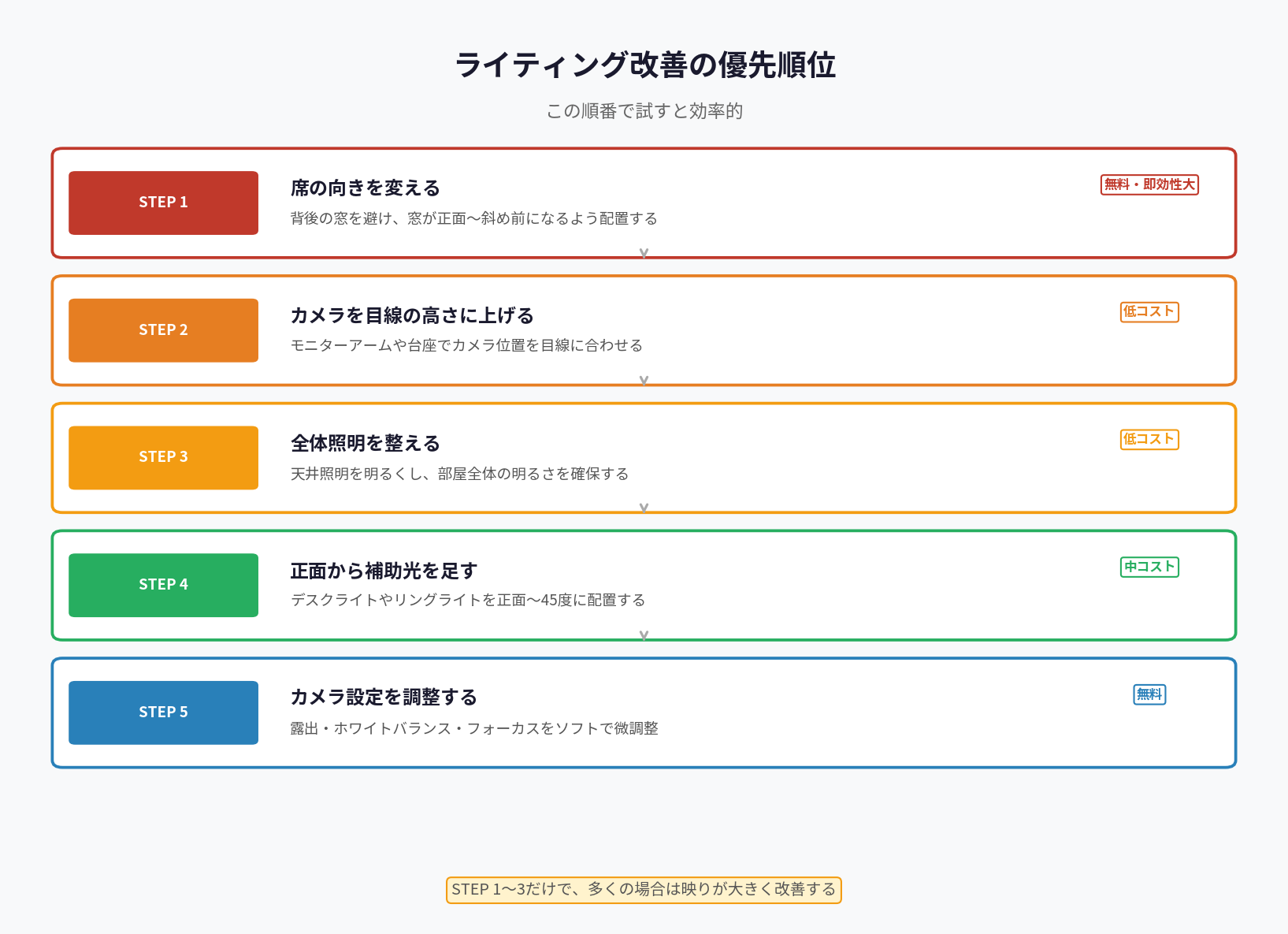
顔の正面、または45度から光を当てることが基本です。窓が正面か斜め前にある配置が理想で、背後に窓がある逆光配置は最も避けるべき状況です。
席の向きを変えるだけで、カメラを買い替えなくても映りが大きく改善するケースは少なくありません。まず試せる最もコストゼロの改善策です。
逆光は最優先で避ける
顔が暗く見える最大の原因は逆光です。背後に窓がある状態でカメラを使うと、カメラが背景の明るさに露出を合わせてしまい、顔が暗く沈んで見えます。背景の白飛びも起こりやすくなります。
まず席の向きを変えることが、最も即効性のある改善策です。
リングライトより先に「部屋の光」を整える
リングライトを買う前に、部屋全体の照明を整えることを優先しましょう。顔だけ明るくしても部屋が暗いと、明暗差が不自然になります。
在宅ワークの照明設計では、全体照明+タスク照明の2灯構成が基本です。天井照明で部屋全体の明るさを確保したうえで、デスクライトやリングライトで顔への補助光を足す順番が効果的です。
【関連記事】在宅ワークの「部屋が暗い」対策|照明設計の基本
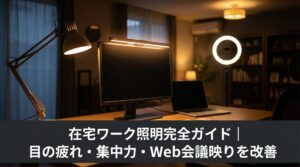
2点照明にすると顔がのっぺりしにくい
片側を少し強く、もう片側を補助光にする2点照明にすると、顔に自然な陰影が生まれてプロっぽい見え方になります。両側から同じ強さで光を当てると、顔がのっぺりした印象になりやすいため、強弱をつけることがポイントです。
Web会議で映りを良くするカメラ位置・角度
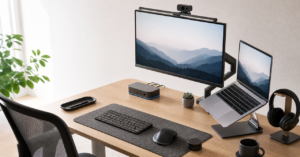
カメラは目線の高さか、やや上に
カメラが低すぎると、見下ろしたアングルになり、首の下・天井・部屋の奥が映り込みやすくなります。ノートPC内蔵カメラは机の上に置くため、目線より低い位置になることが多いです。
外付けカメラをモニター上に設置するか、スタンドや台座でカメラを目線の高さに上げることで、自然な印象になります。
顔を画面いっぱいにしすぎない
胸上〜肩上が映る距離感が、Web会議では自然に見えます。顔を画面いっぱいに近づけすぎると、相手に圧迫感を与えることがあります。
背景は「映える」より「散らからない」が正解
背景の情報量を減らすことが、清潔感のある映りにつながります。広角すぎるカメラは生活感が出やすいため、画角の狭いモデルか、バーチャル背景・ぼかし機能の活用を検討しましょう。
Webカメラの画質を改善する設定項目
既存のカメラでも、設定を調整することで映りを改善できる場合があります。
露出
明るすぎ・暗すぎを調整します。自動露出が不安定な場合は、固定値に設定すると映像が安定します。背景に窓がある場合は特に、自動露出が暴れやすくなります。
ホワイトバランス
顔色が青い・黄色いと感じる場合は、ホワイトバランスを部屋の照明色に合わせて調整します。昼白色の照明なら5000〜5500K、電球色なら2700〜3000K付近が目安です。
フォーカス
会議中にピントが揺れ続ける場合は、マニュアルフォーカスに切り替えると安定します。定位置で使う場合は特に有効です。
HDR・低照度補正
明暗差が大きい部屋や、照明が十分でない環境では、HDRや低照度補正をオンにすることで映りが改善する場合があります。
これらの設定はLogicool Options+、Razer Synapse、カメラメーカーの専用ソフトから調整できます。
こんな人にはこの選び方|タイプ別おすすめ方針
| タイプ | 優先すること | おすすめ方針 |
| 内蔵カメラから卒業したい | 明るさ補正・設置のしやすさ | 1080p+低照度補正あり・1〜2万円台 |
| 顔映りを改善したい | 照明・角度・背景整理が先 | カメラより先に環境を整える |
| 清潔感のある映りにしたい | 外付けカメラ+正面光+背景整理 | 1080p外付け+デスクライト |
| 配信・録画も兼ねたい | 高精細・トリミング耐性 | 4K対応モデルを検討 |
おすすめモデルの目安
1080p・会議中心向け
•Logicool C920s(約1.5万円):定番の安定感。低照度補正あり。
•Logicool C925e(約2万円):ビジネス向け、ホワイトバランス調整が優秀。
•Anker PowerConf C200(約1万円):コスパ重視。2K対応でコンパクト。
Logicool C925e
4K・配信兼用向け
•Logicool StreamCam(約2.5万円):縦横両対応、USB-C接続。
•Logicool BRIO 4K(約3.5万円):4K対応の定番。HDR・低照度補正あり。
Logicool BRIO 4K
FAQ
Web会議用のWebカメラは4Kが必要ですか?
多くの場合、1080pで十分です。ZoomやTeamsなどのプラットフォームは映像を圧縮するため、4Kで撮影しても受信側には1080p相当で届くことがほとんどです。4Kが有効なのは、配信・録画・トリミングを前提とした用途です。
ノートPC内蔵カメラではだめですか?
映りに不満がなければ問題ありません。ただし、内蔵カメラは位置が低く、画角が広めで生活感が映りやすい傾向があります。まず逆光・照明・カメラ位置を改善してみて、それでも不満が残る場合に外付けカメラを検討するのが効率的です。
顔が暗く映るのはカメラのせいですか?
多くの場合、カメラより照明・逆光・カメラ位置の問題です。背後に窓がある逆光配置が最も多い原因です。席の向きを変えて窓を正面〜斜め前にするだけで、カメラを変えなくても映りが改善するケースが多いです。
リングライトは必須ですか?
必須ではありません。まず部屋全体の照明を整えることが先決です。全体照明が暗いまま顔だけリングライトで明るくすると、明暗差が不自然になります。部屋の照明を整えたうえで、補助光として使うのが効果的な使い方です。
窓の近くに座ると映りは良くなりますか?
窓が正面〜斜め前にある配置なら有効です。窓が背後にある逆光配置は逆効果になります。自然光は非常に明るく自然な色味が出るため、正面〜45度から当たる配置を作れれば、照明機器なしでも映りが改善します。
1080pと4K、在宅ワークならどちらを優先すべきですか?
Web会議が中心なら1080pを優先することをおすすめします。4Kを活かすには、照明環境・固定デスク・配信や録画の用途が揃っていることが前提です。まず1080pで環境を整え、それでも物足りなければ4Kへのアップグレードを検討する順番が失敗しにくいです。
まとめ|Web会議の映りは「カメラ選び」より「光の設計」で変わる
在宅ワークのWebカメラ選びでは、つい4Kかどうかに目が向きがちです。でも、相手に伝わる映りを作るうえで大事なのは、解像度だけではありません。
顔の正面から光が当たっているか、逆光になっていないか、カメラが低すぎないか、露出や色味が不自然ではないか。そうした基本を整えたうえで、必要なら4Kを選ぶ、という順番のほうが失敗しにくいです。
Webカメラは単体で選ぶものではなく、デスク・照明・背景まで含めた「映りの設計」で考えるのが正解です。
関連記事
•FlexiSpot E7 Proレビュー|コの字フレーム昇降デスクの実力

本記事にはアフィリエイト広告が含まれます。Amazonアソシエイト、楽天アフィリエイト、Yahoo!ショッピング等のプログラムを利用し、適格販売により収入を得ています。
コメント