
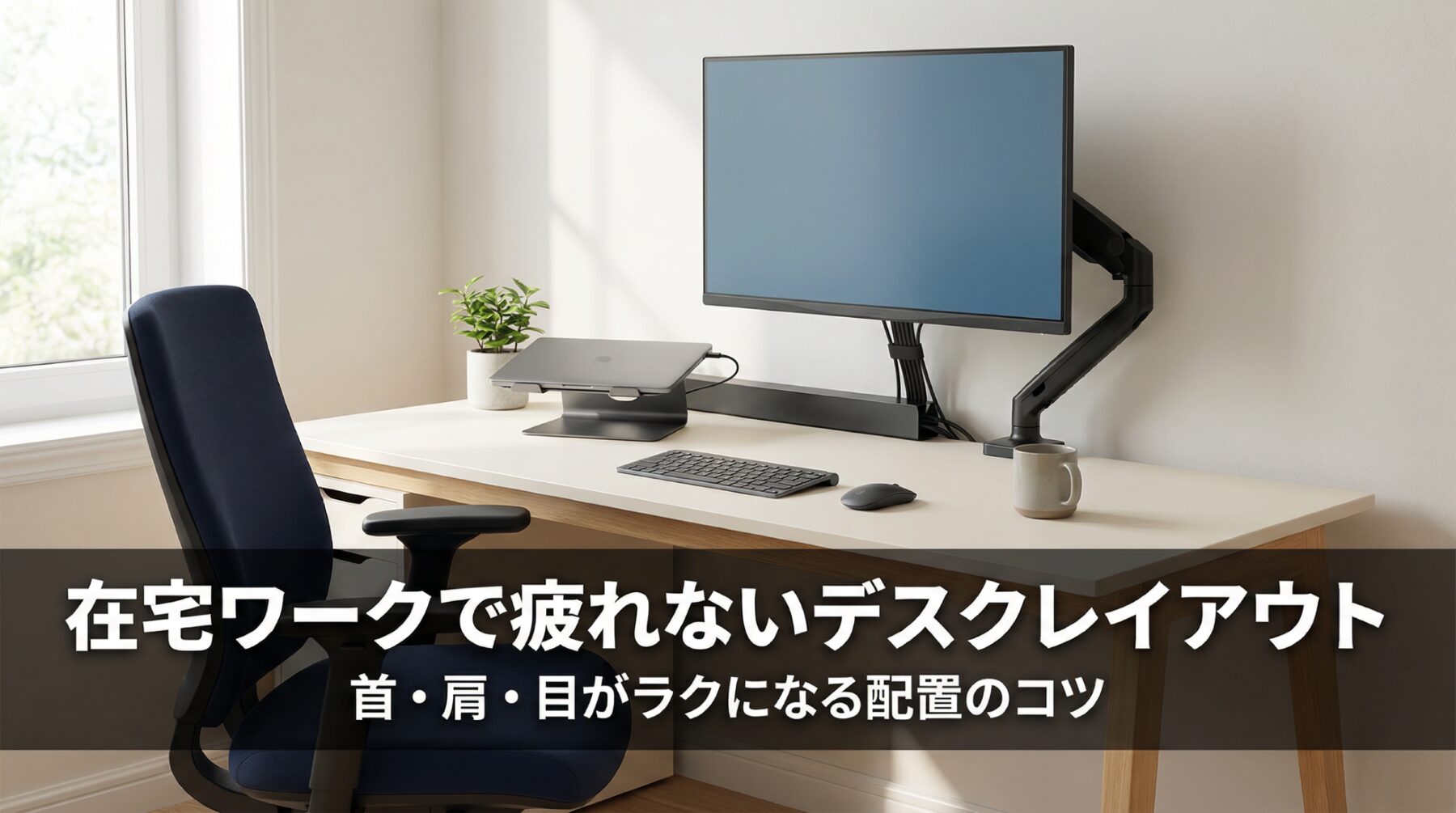
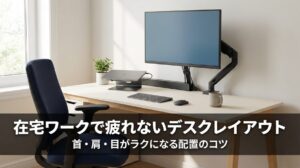
結論:在宅ワークで疲れないデスクレイアウトは、見た目の問題ではなく「目線」「肘の角度」「足の接地」「手の届く範囲」「視覚ノイズ」の5つで決まる。モニター・椅子・デスク・配線をこの順番で整えるだけで、首・肩・目の疲れはかなり減らせる。
在宅ワークで疲れやすい原因は、仕事量だけではありません。実は、モニターが低すぎる、キーボードが遠い、足が浮く、配線が散らかっている——そんな「配置のズレ」が、首・肩・目の疲れを増やしていることが多いです。疲れないデスクレイアウトを作るには、高価な機材を増やす前に、椅子・デスク・モニター・配線の位置関係を整えることが先です。本記事では、在宅ワークを少しでもラクにするためのデスクレイアウトの基本を、実践しやすい形でまとめます。
この記事でわかること:
- 在宅ワークで疲れやすいデスク配置の共通点
- 疲れないレイアウトを作る5つの基本原則
- 椅子→デスク→モニターの正しい設定順序
- 部屋が狭くても実践できる改善手順(4日間)
- モニターアーム・配線整理のおすすめ製品
在宅ワークで疲れるデスクレイアウトの共通点
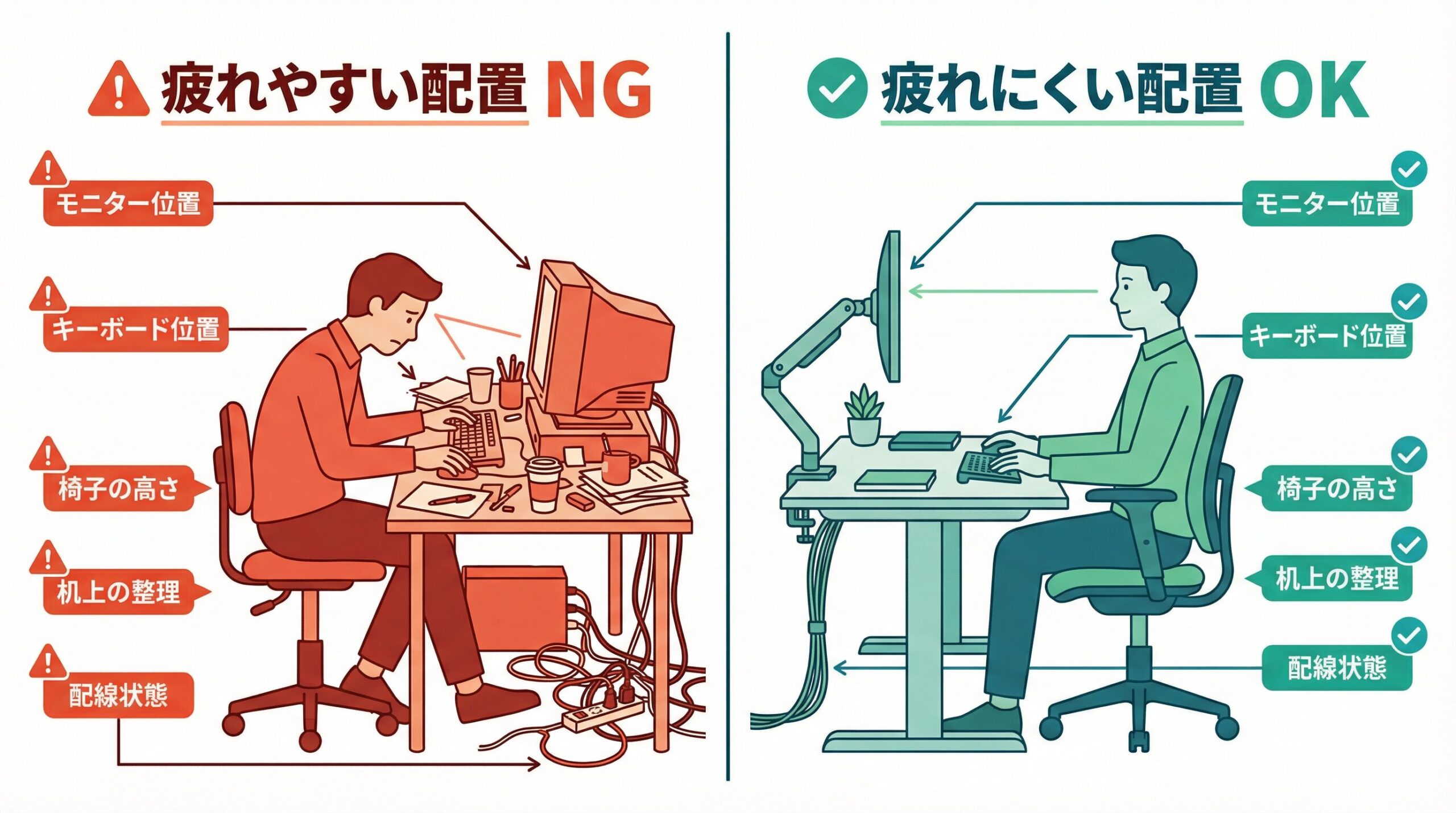
在宅ワークで肩こり・首こり・目の疲れが出やすい人のデスク環境には、共通したパターンがあります。高価な椅子やデスクを使っていても、配置が間違っていれば疲れは減りません。
モニターが低い・近い
ノートPCをそのままデスクに置いて使っている場合、画面の位置は目線より大幅に低くなります。この状態では、頭が前に傾き、首と肩に余分な負荷がかかり続けます。人間の頭の重さは約5〜6kgあり、15度前傾するだけで首への負荷は約2倍になるとされています。また、画面が近すぎると目のピント調節筋が常に緊張し、眼精疲労の原因になります。
キーボードとマウスが遠い
キーボードが体から遠い位置にあると、肘が伸びた状態でタイピングすることになり、肩が前に出て肩こりの原因になります。マウスが右端に置かれていると、腕を横に広げる動作が繰り返され、肩甲骨周辺の筋肉が疲弊します。
椅子と机の高さが合っていない
市販のデスクの高さは70〜72cmが標準ですが、これは身長170cm前後を想定した設計です。身長が低い人がこのデスクを使うと、肘が上がった状態でタイピングすることになり、肩への負担が増します。逆に高すぎる椅子では足が浮き、腰への負荷が増大します。
配線や物が多く、視界にノイズがある
デスク上に散乱したケーブル、積み重なった書類、使わないガジェット——これらは視覚的なノイズとして脳に負荷をかけます。集中力の低下や、作業後の「なんとなく疲れた感」の原因になることが知られています。
座りっぱなし前提になっている
昇降デスクがない環境では、8時間以上同じ姿勢で座り続けることになります。同一姿勢の継続は血流を悪化させ、腰痛・下肢のむくみ・集中力低下を引き起こします。
疲れないデスクレイアウトを作る5つの基本原則
疲れにくい環境は、「高い機材を揃えること」ではなく「配置の原則を守ること」で実現できます。以下の5つを意識するだけで、多くの人が翌日から体の楽さを実感できます。
1. モニター上端を目線の高さに近づける
モニターの上端が目線と同じか、やや下(目線から10〜15度下)になるよう調整します。これにより首が自然な位置に保たれ、長時間の作業でも頸部への負担が最小化されます。モニタースタンドや本の積み重ねでも対応できますが、モニターアームを使うと奥行き・高さの両方を自由に調整できます。
目安:モニター上端が目線と同じ高さ、距離は50〜70cm(腕を伸ばした先)
2. 肘が90度前後になる位置にキーボードを置く
椅子に座った状態で肘が自然に90度になる高さにキーボードを置きます。この位置では肩が上がらず、腕の重さを自然に支えられます。デスクが高すぎる場合はキーボードトレイを使うか、椅子を高くしてフットレストで足を支える方法が有効です。
目安:肘の角度90〜110度、手首はまっすぐか若干下向き
3. 足裏が安定する椅子・机の高さにする
足裏が床(またはフットレスト)にしっかりついた状態で、膝が90度になるよう椅子の高さを調整します。足が浮いた状態では、太ももの裏側が圧迫されて血流が悪化し、腰への負担も増します。
目安:膝の角度90〜100度、足裏全体が安定して接地している
4. よく使うものだけを手の届く範囲に置く
デスク上には「毎日使うもの」だけを置きます。キーボード・マウス・ノート・ペン程度が理想です。たまにしか使わないものは引き出しや棚に収納し、視界に入らない場所に移動させます。「手を伸ばせば届く範囲(半径60cm以内)」に必要なものが収まっていると、無駄な動作が減り疲労も軽減されます。
5. 配線と小物を隠して視覚ノイズを減らす
ケーブルを束ねてデスク裏に固定する、ケーブルボックスで電源タップを隠す、デスクマットで天板を統一感ある見た目にする——これらは見た目の問題だけでなく、集中力の維持にも効果があります。視界に入る「乱雑さ」は脳のリソースを消費するため、作業効率と疲労感に直結します。
まず整えるべきは「椅子→デスク→モニター」の順番
疲れないレイアウトを作るとき、多くの人が「モニターの位置から決めよう」とします。しかし正しい順番は逆です。
椅子がズレると全部ズレる
椅子の座面高が体に合っていないと、その後のデスク高・モニター高の調整がすべてズレます。まず椅子を自分の体格に合わせることが出発点です。目安は「座ったとき膝が90度、足裏が床につく高さ」です。
デスクの高さは肘の角度で決める
椅子の高さが決まったら、次にデスクの高さを肘の角度で決めます。肘が自然に90度になる位置にデスク天板が来るよう調整します。昇降デスクであれば数値で管理でき、複数人で使う場合も設定を保存しておけます。
関連記事:昇降デスクの正しい高さ設定ガイド|身長別の目安と調整方法
モニターの高さは最後に微調整する
椅子とデスクが決まったら、最後にモニターの高さを微調整します。モニタースタンドや本を使って上端を目線に合わせるだけでも効果は出ます。モニターアームを使うと、奥行きと高さの両方を自由に調整でき、天板スペースも広く使えます。
デスク上の理想レイアウト|疲れにくい配置の正解
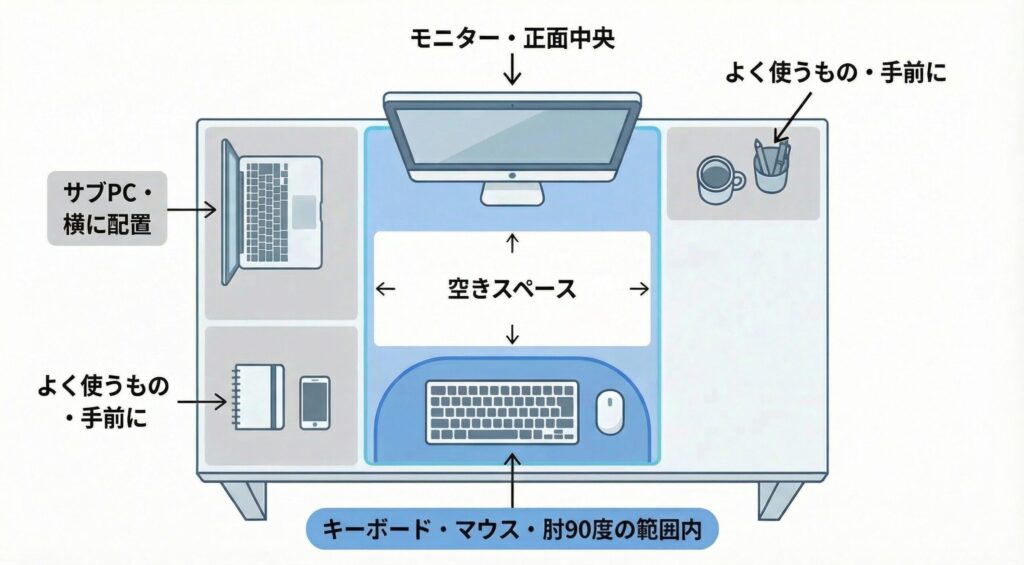
デスクの上を「地図」として設計すると、疲れにくい配置が自然に決まります。
正面にはモニター、中心線を身体に合わせる
モニターは体の正面中央に置きます。斜めに置くと首が常に片側に向いた状態になり、頸部の筋肉に偏った負荷がかかります。デュアルモニターの場合は、メインモニターを正面に、サブモニターを横に置くのが基本です。
キーボードとマウスは左右に広げすぎない
キーボードとマウスは体の中心から広げすぎないよう配置します。マウスをキーボードの真横(できるだけ近い位置)に置くことで、腕を横に広げる動作を最小化できます。テンキーレスキーボードを使うと、マウスとの距離がさらに縮まります。
ノートPCはサブ画面扱いにする
MacBookやノートPCをメイン画面として使っている場合は、外付けモニターをメインにして、ノートPCをサブ画面として横に置く配置が理想です。ノートPCスタンドで画面を立てると、サブモニターとしての視認性が上がり、天板スペースも節約できます。
おすすめのノートPCスタンド:SODI ノートパソコンスタンド PCスタンド
書類・ガジェットは「毎日使う / たまに使う」で分ける
デスク上のものを「毎日使う」「たまに使う」の2種類に分けて、たまにしか使わないものはすべてデスクの外(引き出し・棚)に移動させます。毎日使うものだけが手の届く範囲にある状態が理想です。
モニター配置で疲れやすさは大きく変わる
モニターの位置は、首・肩・目の疲れに直接影響します。高価な椅子を買う前に、まずモニターの位置を見直すことを強くおすすめします。
モニターが低いと首が前に出やすい
ノートPCをそのまま使っている人の多くは、画面を見るために首が30〜40度前傾した状態になっています。この姿勢では首への負荷が通常の3〜4倍になり、1日8時間の作業で慢性的な肩こり・首こりの原因になります。
距離が近すぎると目が疲れやすい
モニターと目の距離が50cm未満だと、目のピント調節筋が常に緊張した状態になります。推奨距離は50〜70cm(腕を伸ばした先)です。大型モニター(27インチ以上)を使う場合は、さらに距離を取ることが推奨されます。
モニターアームで奥行きと高さの自由度を作る
モニタースタンドは高さ調整の幅が限られますが、モニターアームを使うと高さ・奥行き・角度を自由に調整できます。天板スペースも広く使えるため、デスクの使い勝手が大幅に向上します。
おすすめのモニターアーム:
| 製品名 | 特徴 | 価格帯 |
| エルゴトロン LX | 定番・動きがなめらか・耐久性高 | ¥8,000〜 |
| ベーシック シングルモニターアーム | コスパ良・初心者向け | ¥3,000〜 |
| グリーンハウス GH-AMC01 | 日本製・安定感あり | ¥5,000〜 |
•エルゴトロン LX:
•ベーシック シングルモニターアーム:
デュアルモニターは「正面1枚 + サブ1枚」が基本
2枚のモニターを横並びにする場合、両方を同じ距離に置くと首が常に左右どちらかを向いた状態になります。基本は「メインを正面・サブを横」の配置です。サブモニターは参照用途(資料・チャット・動画)に限定し、主な作業はメインモニターで行うことで首の回転を最小化できます。
配線が散らかっていると、それだけで疲れやすい
疲労の原因は姿勢だけではありません。視覚的なノイズも、集中力と疲労感に大きく影響します。
机の上より「床を這うケーブル」が問題
床を這うケーブルは、踏んで断線するリスクがあるだけでなく、部屋全体の視覚的な乱雑さを増やします。ケーブルトレーやケーブルクリップを使って、ケーブルをデスク裏や壁に沿わせるだけで、部屋の見た目と集中環境が大きく改善します。
昇降デスクはケーブルの追従設計が必要
昇降デスクを使っている場合、高さを変えるたびにケーブルが引っ張られたり床に垂れたりする問題が起きます。スパイラルチューブやケーブルスリーブでケーブルをまとめ、デスク脚に沿わせて固定することで、昇降時のケーブルの動きをコントロールできます。
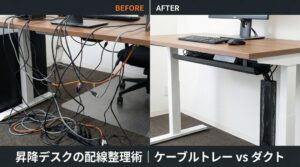
関連記事:デスクの配線整理術|昇降デスク対応のすっきり収納方法
「浮かせる + まとめる」で視覚ノイズを消す
配線整理の基本は「浮かせる(床から離す)」と「まとめる(束ねて隠す)」の2つです。ケーブルトレーで電源タップごと天板裏に固定し、ケーブルボックスで余分なコードを隠すだけで、デスク周りの視覚ノイズは大幅に減ります。
おすすめの配線整理グッズ:
•ケーブルトレー(天板裏固定):Amazonで見る / 楽天で見る
•ケーブルボックス:Amazonで見る
•スパイラルチューブ(昇降デスク用):Amazonで見る
昇降デスクを使うなら「座り方」と「立ち方」を分けて考える
昇降デスクを導入しても、正しく使わなければ疲れは減りません。座位と立位でそれぞれ異なる高さ設定が必要です。
座位のときは椅子起点で合わせる
座位での高さは「椅子の高さ→デスクの高さ→モニターの高さ」の順で決めます。椅子に座って肘が90度になる位置にデスク天板が来るよう調整します。
座位の目安:身長×0.25〜0.27 = 椅子の座面高
立位のときは肘90〜110度を基準にする
立位での高さは、立った状態で肘が90〜110度になる位置に天板が来るよう調整します。身長の約57〜62%が目安です。立ちすぎると腰や足に負担がかかるため、30〜45分ごとに座位と立位を切り替えるのが理想です。
立位の目安:身長×0.57〜0.62 = デスク高さ
| 身長 | 座位デスク高さ目安 | 立位デスク高さ目安 |
| 155cm | 約60〜62cm | 約88〜96cm |
| 160cm | 約62〜64cm | 約91〜99cm |
| 165cm | 約64〜66cm | 約94〜102cm |
| 170cm | 約66〜68cm | 約97〜105cm |
| 175cm | 約68〜70cm | 約100〜109cm |
立ちっぱなしではなく切り替え前提で使う
昇降デスクの最大のメリットは「立てること」ではなく「姿勢を切り替えられること」です。立ちっぱなしも座りっぱなしと同様に疲労の原因になります。タイマーを使って30〜45分ごとに切り替える習慣をつけることで、血流が改善され、午後の集中力低下を防ぎやすくなります。
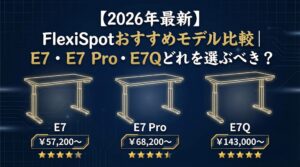
関連記事:FlexiSpotおすすめモデル比較|E7・E7 Pro・E7Qどれを選ぶべき?
部屋が狭くても疲れにくいレイアウトは作れる
「部屋が狭いから理想の環境は無理」と思っている人も多いですが、配置の工夫で疲れにくい環境は作れます。
奥行きを確保すると圧迫感が減る
デスクの奥行きは最低60cm、できれば70〜80cmあると、モニターとの距離を適切に保てます。奥行きが浅いデスクを使っている場合は、モニターアームでモニターを後方に引くことで実質的な奥行きを確保できます。
モニターアームで天板を広く使う
モニタースタンドを撤去してモニターアームに変えると、天板の前方スペースが広く使えるようになります。キーボードを手前に引けるため、自然な肘の角度も保ちやすくなります。
収納を机の上に置きすぎない
机の上に収納ボックスや書類トレーを置くと、視界が狭くなり圧迫感が増します。収納は引き出しや壁面収納に移し、机の上はできるだけフラットに保つことが、疲れにくい環境の基本です。
仕事のエリアを「聖域化」する
デスクマットを敷いて「ここが仕事をする場所」と視覚的に定義することで、オンとオフの切り替えがしやすくなります。デスクマットはケーブルの固定にも使えるため、配線整理と一石二鳥の効果があります。
関連記事:デスクマット おすすめで快適な作業環境
おすすめのデスクマット:
疲れないデスクレイアウトのおすすめ改善手順
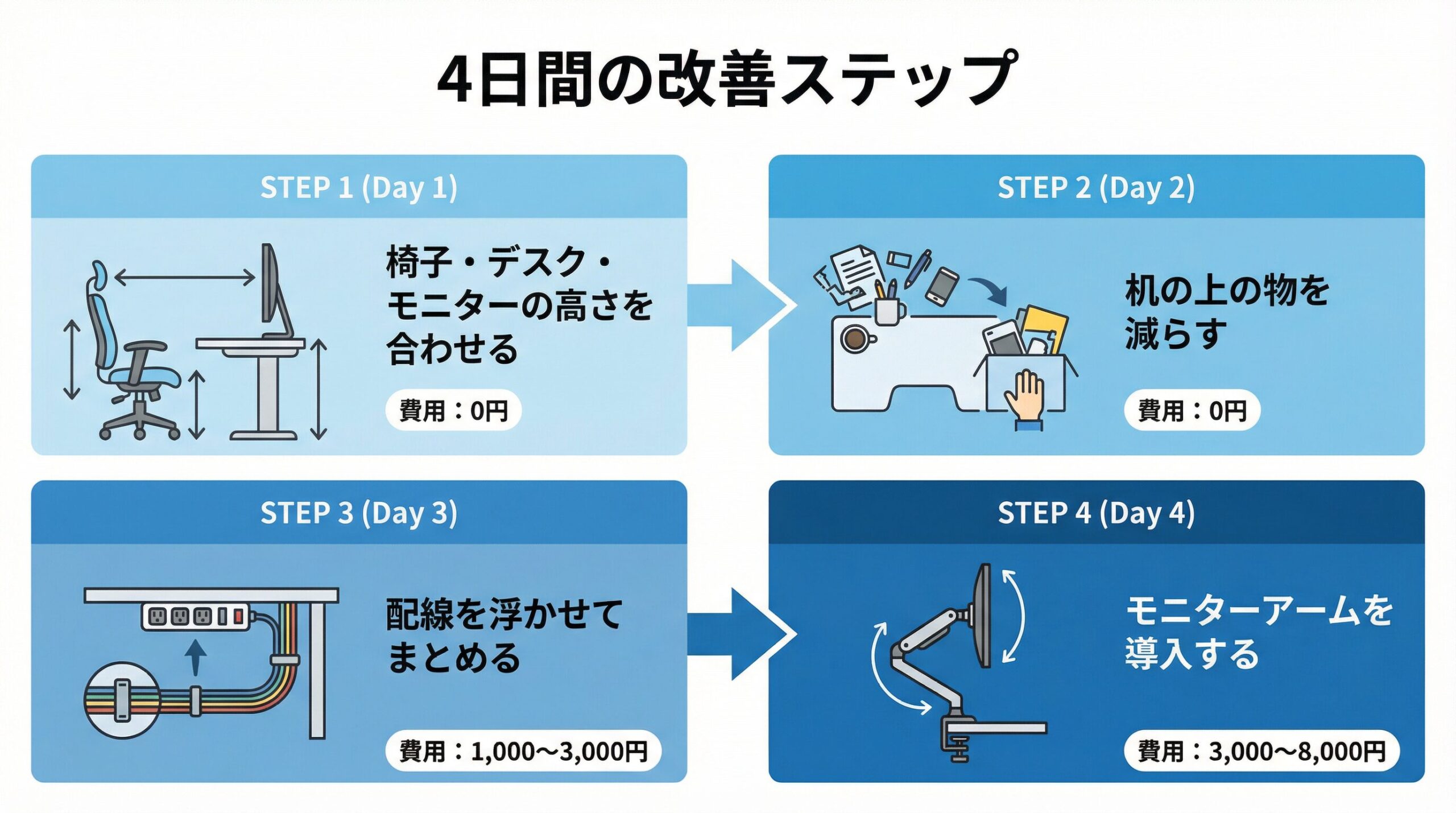
「全部一気に変えよう」とすると挫折しやすいです。以下の4日間ステップで順番に改善すると、無理なく理想の環境に近づけます。
1日目:椅子・デスク・モニターの高さを合わせる
費用:0円 / 所要時間:15〜30分
まず椅子の高さを膝90度・足裏接地に調整します。次にデスクの高さを肘90度に合わせます(昇降デスクなら数値で管理)。最後にモニターの高さを目線に合わせます。本や雑誌をモニターの下に積んで高さを調整するだけでも効果があります。
2日目:机の上の物を減らす
費用:0円 / 所要時間:30〜60分
デスク上のものをすべて一度取り出し、「毎日使うもの」だけを戻します。それ以外は引き出しや棚に収納します。この作業だけで、視覚ノイズが大幅に減り、翌日から集中しやすくなります。
3日目:配線を浮かせてまとめる
費用:1,000〜3,000円 / 所要時間:30〜60分
ケーブルクリップやスパイラルチューブでケーブルをまとめ、床から離します。電源タップをケーブルトレーに固定してデスク裏に取り付けると、床のケーブルがほぼなくなります。
4日目:必要ならモニターアームを導入する
費用:3,000〜8,000円 / 所要時間:30〜60分
1〜3日目の改善でまだモニターの高さが合わない場合、モニターアームを導入します。高さ・奥行き・角度を自由に調整でき、天板スペースも広くなります。
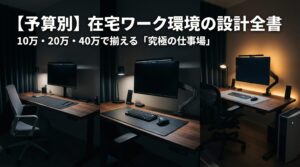
関連記事:在宅ワーク環境の作り方|予算別おすすめ
よくある質問
ノートPCだけでも疲れにくい配置にできますか?
できます。ノートPCスタンドで画面を目線の高さに上げ、外付けキーボードとマウスを使うだけで、姿勢が大幅に改善されます。外付けモニターを追加するとさらに効果的ですが、まずはスタンド+外付けキーボードから始めるのがコスパ良く改善できます。
デスクが狭くても大丈夫ですか?
奥行き60cm以上あれば基本的な配置は可能です。それ以下の場合は、モニターアームでモニターを後方に引くことで実質的な奥行きを確保できます。天板サイズが小さい場合は、テンキーレスキーボードとコンパクトなマウスを選ぶことで作業スペースを広くできます。
モニターアームは本当に必要ですか?
必須ではありませんが、導入すると快適さが大きく変わります。特に「モニタースタンドで高さが足りない」「天板スペースを広く使いたい」「奥行きを調整したい」という場合は、費用対効果が高い投資です。3,000〜5,000円台のコスパモデルでも十分な機能があります。
昇降デスクは疲れにくさに効果がありますか?
効果があります。ただし「立てること」より「姿勢を切り替えられること」が主なメリットです。30〜45分ごとに座位と立位を切り替えることで、血流が改善され、午後の集中力低下を防ぎやすくなります。固定デスクでも姿勢の改善はできますが、昇降デスクはその効果をさらに高めます。
椅子とモニター、どちらを先に変えるべきですか?
椅子を先に変えることをおすすめします。椅子が体に合っていないと、デスクやモニターの高さ設定がすべてズレるためです。椅子→デスク→モニターの順で整えると、最も効率よく疲れにくい環境を作れます。
関連記事:在宅ワーク環境の作り方|10万・20万・40万のデスク環境【2026】
まとめ|在宅ワークで疲れないレイアウトは「姿勢・動線・ノイズ」で決まる
在宅ワークで疲れにくいデスクレイアウトを作るために必要なことは、シンプルです。
- 目線が合う:モニター上端を目線の高さに
- 肘が自然:キーボードを肘90度の位置に
- 足が安定:足裏が床かフットレストに接地
- 手の届く範囲が整っている:毎日使うものだけを手前に
- 視界が散らかっていない:配線と余分なものを隠す
この5点を整えるだけで、多くの人が翌日から体の楽さを実感できます。高価な機材を揃える前に、まず今日から「椅子の高さ調整」と「モニターの位置確認」から始めてみてください。
まず今日やること:
- 椅子の高さを膝90度・足裏接地に調整する(費用:0円)
- モニターの高さを目線に合わせる(費用:0〜3,000円)
- デスク上の不要なものを引き出しに移す(費用:0円)
関連記事|疲れないデスク環境を作りたい人はこちら
昇降デスクの選び方|失敗しない5つのチェックポイント

FlexiSpotおすすめモデル比較|E7・E7 Pro・E7Qどれを選ぶべき?
昇降デスクの揺れ対策7選|グラつきの原因と今すぐできる改善方法
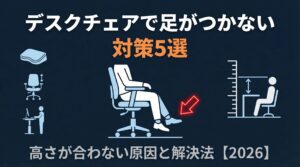
デスクチェアで足がつかない時の対策5選|高さが合わない原因と解決法
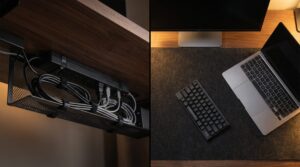
デスクの配線整理術
在宅ワーク環境の作り方|予算別おすすめ10選
本記事にはアフィリエイト広告が含まれます。Amazonアソシエイト、楽天アフィリエイト、Yahoo!ショッピング等のプログラムを利用し、適格販売により収入を得ています。


コメント