
この記事でわかること
昇降デスクは便利そうに見えますが、選び方を間違えると
「高さが合わない」「思ったより揺れる」「配線がぐちゃぐちゃになる」といった後悔につながりやすい家具です。
失敗を防ぐコツはシンプルで、買う前に「昇降範囲」「安定性」「耐荷重」「サイズ」「配線のしやすさ」の5つを確認すること。本記事では、はじめて昇降デスクを選ぶ人でも後悔しないように、購入前に見るべき基準をわかりやすく整理します。
先に結論|昇降デスクはこの5つを見れば失敗しにくい
結論:昇降デスク選びで失敗しないために最も重要なのは、
- 昇降範囲が自分の身長に合うこと
- 安定性が足りること
- 載せる機材に耐えられること
- 部屋に合うサイズであること
- 配線まで設計できること
この5点です。迷ったら「電動式・最低高が低め・耐荷重100kg級・揺れにくいフレーム・メモリー機能付き」を選ぶと失敗しにくいです。
5つのチェックポイント早見表
| チェックポイント | 何を見るか | 後悔しやすい人 |
| 1. 昇降範囲 | 最低高・最大高・メモリー機能 | 小柄 / 高身長 / 共有利用 |
| 2. 安定性 | フレーム構造・脚剛性・レビュー実測 | 揺れが苦手 / 立位多め |
| 3. 耐荷重 | モニター枚数・PC・アーム込み | 重機材 / 将来拡張 |
| 4. サイズ | 幅・奥行き・脚形状 | 狭い部屋 / 作業面不足 |
| 5. 配線性 | ケーブルトレー・ケーブル追従 | 昇降時の引っ張りが不安 |
昇降デスク選びで失敗しやすい人の共通点
安さだけで選んでしまう
昇降デスクは価格帯が広く、安価なモデルでは昇降範囲が狭かったり、フレームの剛性が低くて揺れやすかったりするケースがあります。「とりあえず安いもので試そう」と考えると、結局使わなくなるか、すぐに買い替えが必要になります。昇降デスクは長期間使う家具です。最初から必要十分なスペックを持つモデルを選ぶことが、長い目で見てコスパが高くなります。
高さ範囲を見ずに買ってしまう
多くの昇降デスクの最低高さは60〜70cmですが、身長150cm前後の小柄な方にはこれでも高すぎる場合があります。また、最大高さが110cm程度のモデルでは、身長175cm以上の方が立ち作業をすると腰が曲がった姿勢になってしまいます。購入前に自分の身長に合った高さ範囲を必ず確認することが重要です。
揺れやすさをスペック表だけで判断してしまう
カタログに記載された耐荷重の数値だけでは、揺れにくさは判断できません。揺れを決める最大の要因はフレーム構造です。同じ耐荷重でも、T字型とコの字型では横揺れの出方が大きく異なります。購入前はスペック表だけでなく、レビューや動画で実際の揺れを確認することが重要です。
天板サイズと部屋の広さを考えていない
「大きい方が作業しやすい」と考えて幅160cmの天板を選んだものの、部屋に置いたら圧迫感が出て後悔するケースがあります。また、奥行きが60cmと70cmでは、モニターとの距離感が大きく変わります。部屋の寸法を測り、実際に設置したイメージを確認してから購入しましょう。
買った後の配線やモニター位置を考えていない
昇降デスクは普通のデスクより配線が難しいという特徴があります。デスクが上下に動くため、ケーブルの長さや取り回しを事前に設計しておかないと、昇降のたびにケーブルが引っ張られたり、絡まったりします。購入前に配線計画まで考えておくことが、快適な使用環境への近道です。
チェックポイント1|昇降範囲は”身長”で選ぶ
最低高さが合わないと、小柄な人は失敗しやすい
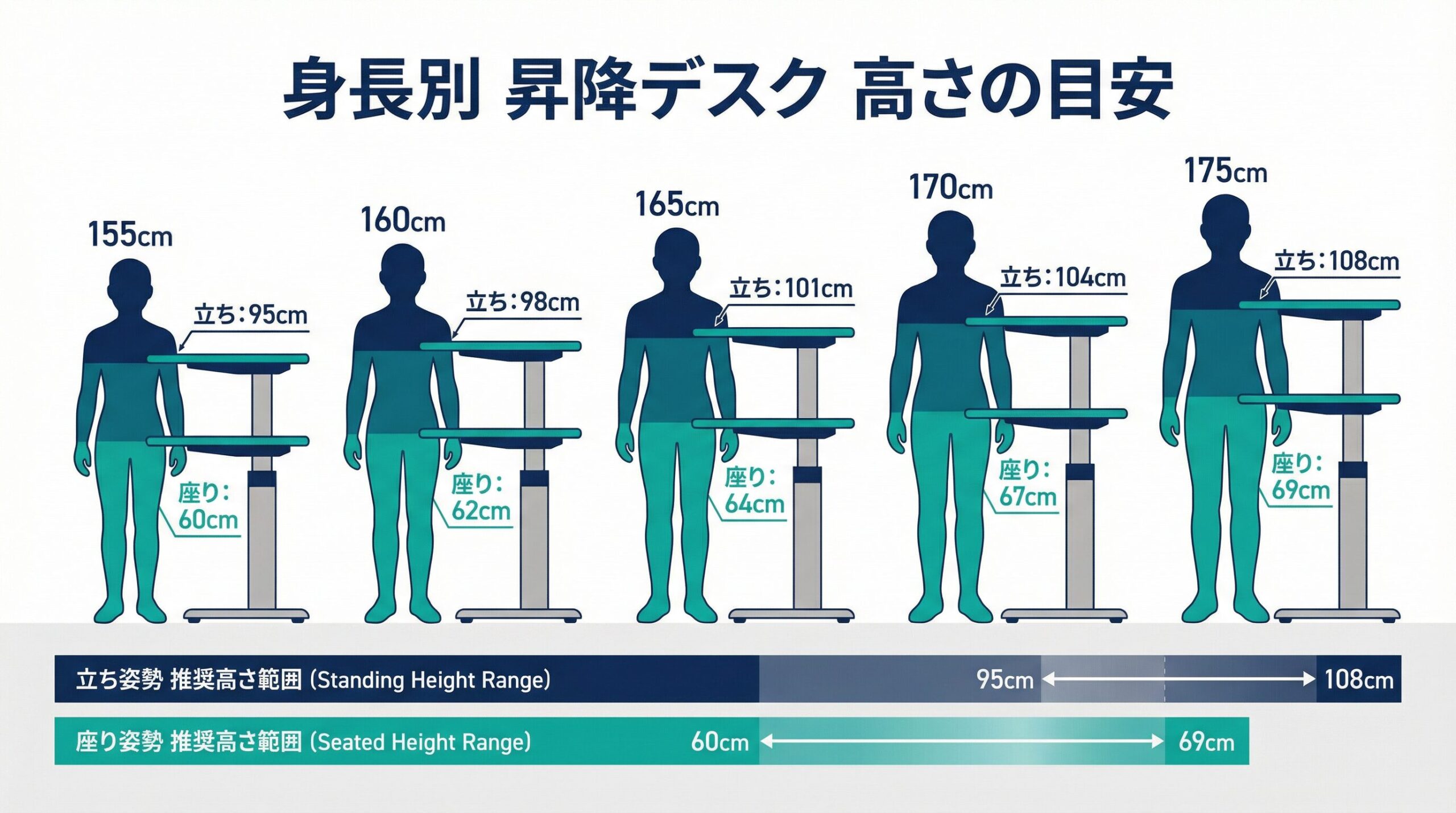
身長155〜160cmの方が座り作業をする場合、適切なデスク高さは約60〜62cmです。多くの昇降デスクの最低高さは62〜65cm程度に設定されており、小柄な方には高すぎる場合があります。購入前に最低高さが自分の座位デスク高さ以下であることを確認しましょう。
身長別の高さ目安表
| 身長 | 座り作業の目安高さ | 立ち作業の目安高さ |
| 155cm | 約60cm | 約95cm |
| 160cm | 約62cm | 約98cm |
| 165cm | 約64cm | 約101cm |
| 170cm | 約67cm | 約104cm |
| 175cm | 約69cm | 約108cm |
| 180cm | 約72cm | 約110cm |
最大高さが足りないと、高身長の人は立ち作業が苦しくなる
身長175cm以上の方が立ち作業をする場合、デスク高さは108cm以上が必要です。最大高さが110cm程度のモデルでは余裕がなく、長時間の立ち作業で腰や肩に負担がかかります。最大高さ120〜125cm以上のモデルを選ぶと、高身長の方でも快適に使えます。
共有デスクならメモリー機能はほぼ必須
家族や同居人と昇降デスクを共有する場合、毎回高さを調整する手間が大きな負担になります。メモリー機能(プリセット機能)付きのモデルなら、ボタン1つで自分に合った高さに瞬時に変更できます。電動式の多くはこの機能を搭載しています。
「自分に合う高さの目安がわからない方は、先にこちらの高さ設定ガイドを見ておくと失敗しにくいです。」
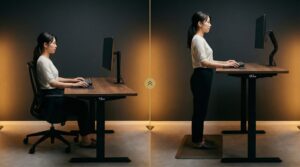
チェックポイント2|揺れにくさは”フレーム構造”で選ぶ
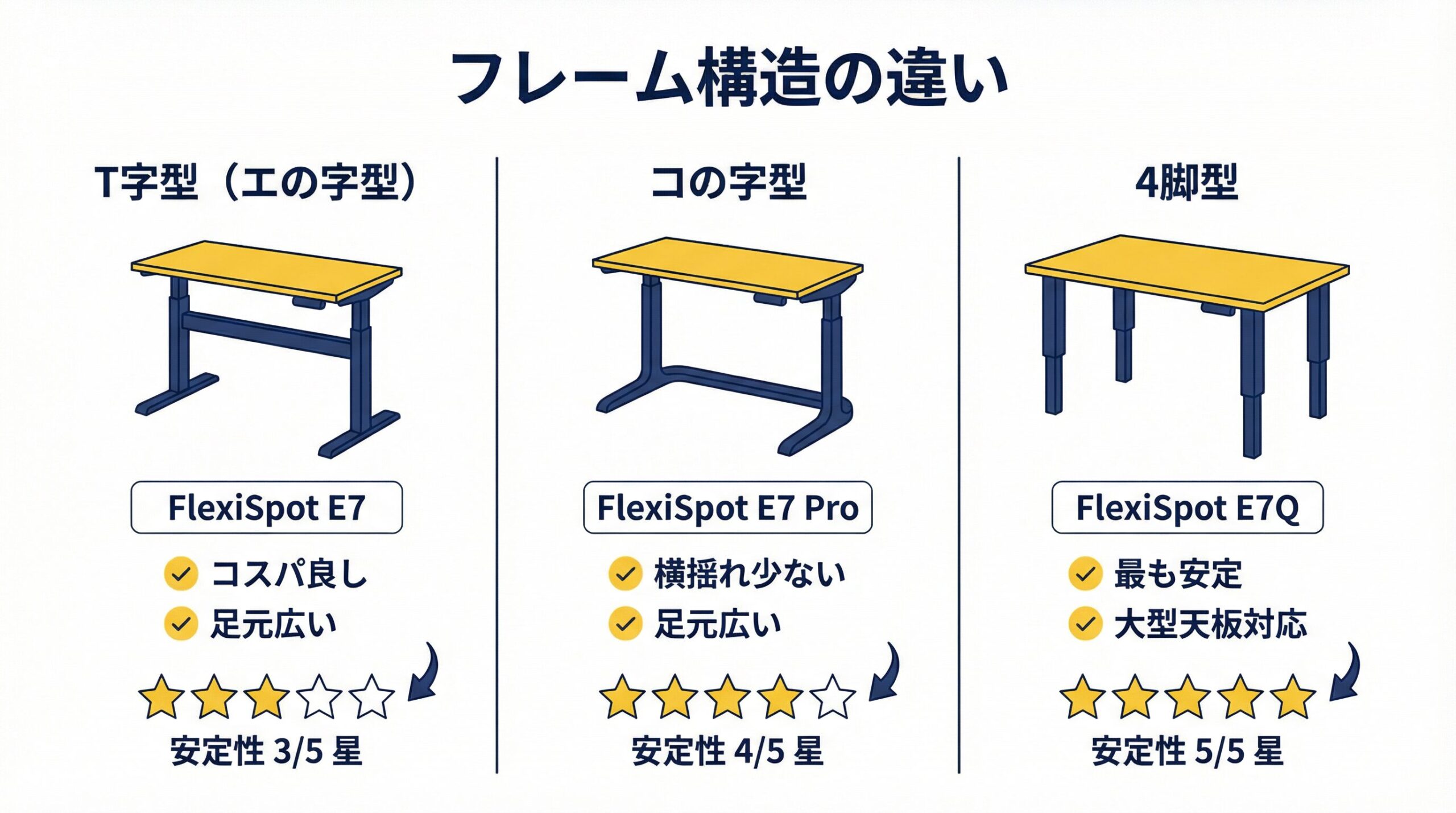
T字型・コの字型・4脚型の違い
昇降デスクのフレーム構造は主に3種類あり、それぞれ安定性と足元の使いやすさが異なります。
| フレーム構造 | 代表モデル | 安定性 | 足元の広さ | 特徴 |
| T字型(エの字型) | FlexiSpot E7 | ★★★☆☆ | 広い | コスパ重視・標準的な安定性 |
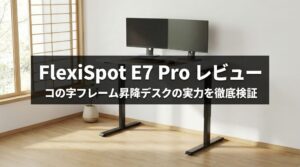
| コの字型 | FlexiSpot E7 Pro | ★★★★☆ | 広い | 横揺れを抑えやすい・迷ったらこれ |
| 4脚型 | FlexiSpot E7Q | ★★★★★ | やや狭い | 最も安定・大型天板・重機材向け |
揺れにくさは耐荷重だけでは決まらない
「耐荷重100kgなら揺れない」と思いがちですが、これは誤りです。耐荷重は静的な重さに対する強度を示す数値であり、揺れ(動的な振動)とは別の指標です。揺れにくさを決めるのは、フレームの剛性・接合部の精度・脚の形状です。同じ耐荷重でも、T字型よりコの字型の方が横揺れを抑えやすい構造になっています。
レビューで見るべきは「立位時の揺れ」
揺れが最も出やすいのは、デスクを最大高さ付近(110cm前後)に上げた状態でタイピングしたときです。購入前にYouTubeのレビュー動画で立位時の揺れを確認することを強くおすすめします。スペック表には記載されていない重要な情報です。
揺れが気になる方は、購入後の対策として「ネジの増し締め」「防振ゴムパッド」が有効です。
「揺れが心配な方は、購入後にできる調整方法もあわせて確認しておくと安心です。」
詳しくは昇降デスクの揺れ対策7選をご覧ください。
チェックポイント3|耐荷重は”今の機材”ではなく”将来の構成”で選ぶ
ノートPC中心ならそこまで重くない
ノートPC1台+モニター1台の構成であれば、機材の総重量は15〜20kg程度です。この場合、耐荷重70kg以上のモデルであれば十分対応できます。FlexiSpot E7(耐荷重125kg)はこの用途に対して余裕があります。
デュアルモニター・アーム・デスクトップPCで必要条件は変わる
デュアルモニター+モニターアーム+デスクトップPCの構成では、機材の総重量が30〜50kgになることがあります。この場合、耐荷重100kg以上のモデルを選ぶと安心です。将来的にデュアルモニターへの拡張を検討している方も、最初から余裕のあるモデルを選んでおくことをおすすめします。
将来拡張する人は余裕を持って選ぶ
「今はノートPCだけだから70kgで十分」と考えて購入したものの、1年後にデスクトップPCとデュアルモニターに変えたくなるケースは多くあります。将来の機材構成まで想定して、余裕を持った耐荷重のモデルを選ぶことが、長期的な後悔を防ぐポイントです。
機材構成別の耐荷重目安
| 機材構成 | 重量目安 | 推奨耐荷重 | おすすめモデル |
| ノートPC+モニター1台 | 〜20kg | 70kg以上 | E7で十分 |
| デュアルモニター+アーム | 20〜40kg | 100kg以上 | E7 Proが安心 |
| デスクトップPC+モニター複数 | 40kg〜 | 125kg以上 | E7Q一択 |
チェックポイント4|天板サイズと脚部形状は”部屋と使い方”で選ぶ
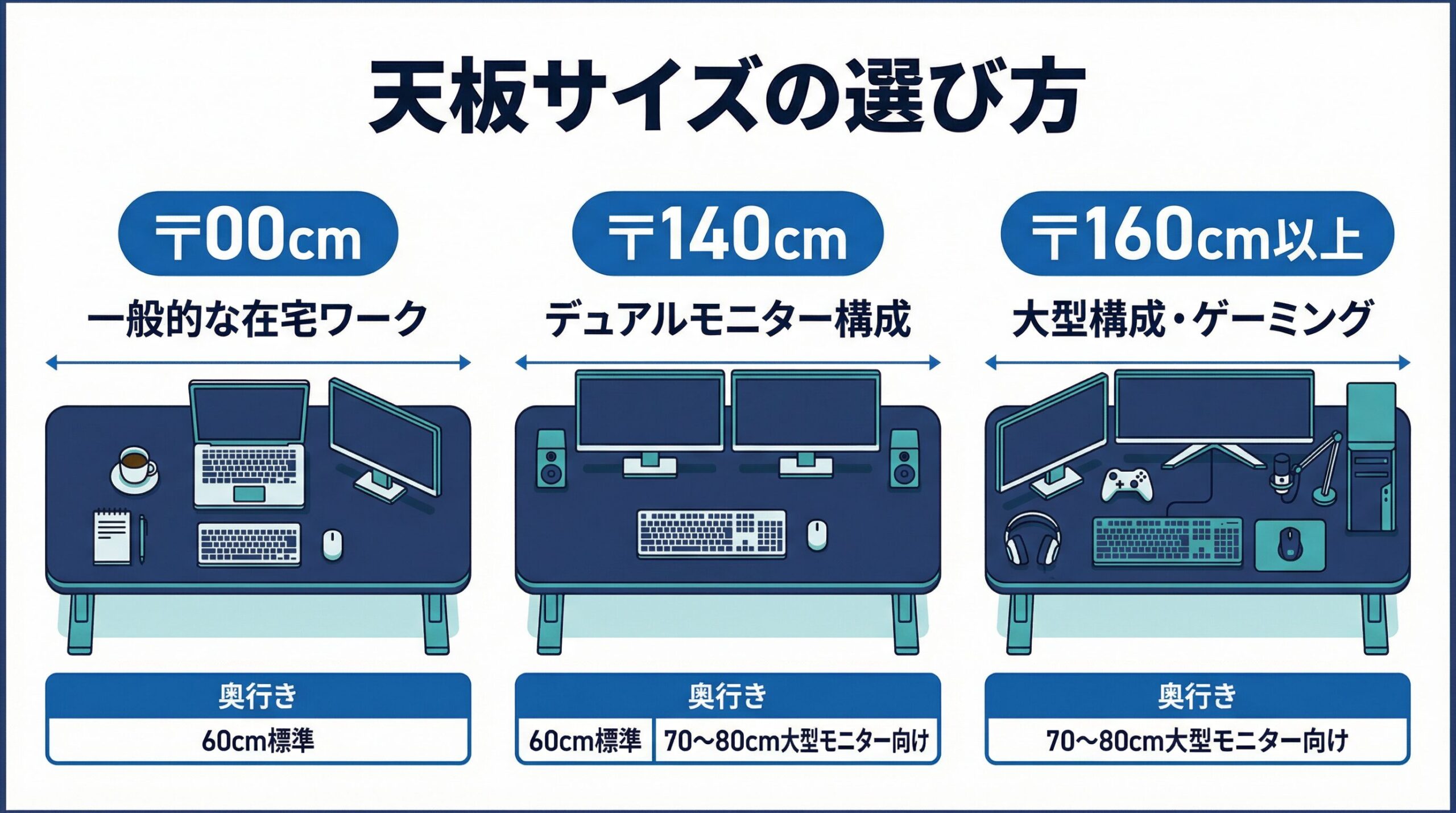
幅100〜120cmで足りる人
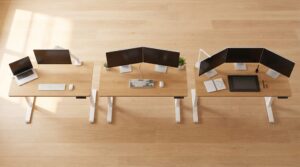
ノートPC+モニター1台の構成であれば、幅100〜120cmの天板で十分な作業スペースが確保できます。一般的な6畳〜8畳の部屋であれば、幅120cmまでが圧迫感なく設置できる目安です。
幅140〜160cmが向く人
デュアルモニターを使用する場合や、書類・資料を広げながら作業する場合は、幅140〜160cmが快適です。ただし、設置スペースに余裕があることが前提です。購入前に実際の設置場所の寸法を測定してから決めましょう。
奥行き60cmと70〜80cmの差は大きい
奥行き60cmは標準的なサイズで、多くの用途に対応できます。一方、27インチ以上の大型モニターを使用する場合や、モニターとの距離を十分に確保したい場合は、奥行き70〜80cmのモデルが快適です。奥行きが増えると部屋の圧迫感も増すため、部屋の広さとのバランスを考慮して選びましょう。
脚部形状で足元の使いやすさも変わる
T字型(エの字型)フレームは足元が広く、椅子をどの位置にも動かせます。コの字型フレームも足元が広い設計です。4脚型は最も安定していますが、脚が四隅に来るため足元のスペースがやや制限されます。使用する椅子の動き方や、足元に何かを置く予定があるかも考慮して選びましょう。
チェックポイント5|配線のしやすさまで考えて選ぶ
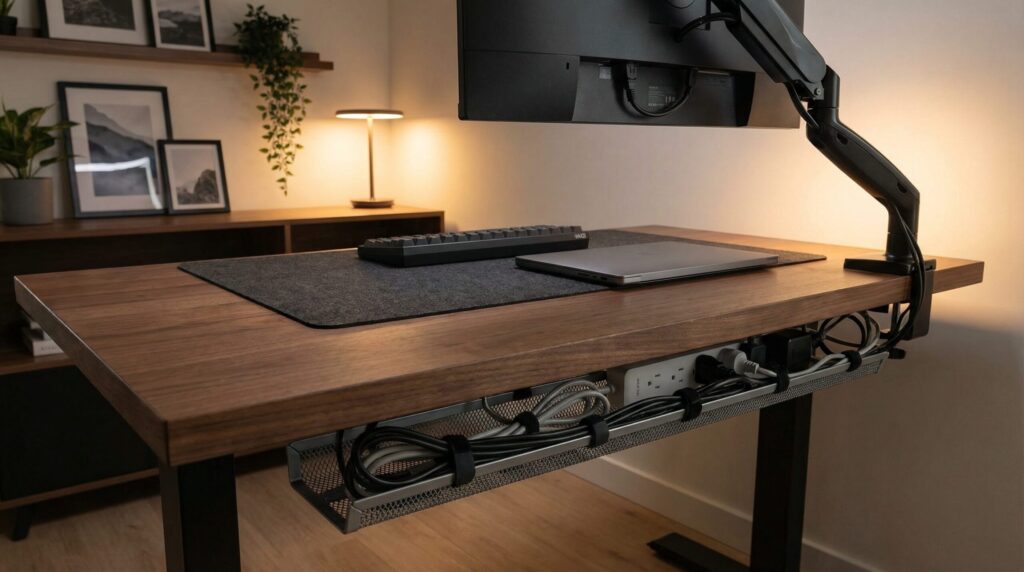
昇降デスクは普通のデスクより配線が難しい
固定デスクと異なり、昇降デスクはデスク本体が上下に動くため、ケーブルの取り回しに工夫が必要です。デスクが上がるとケーブルが引っ張られ、下がると余ったケーブルが床に垂れ下がります。購入前に配線計画を立てておくことが、快適な使用環境への近道です。
ケーブルトレーを付けやすいか
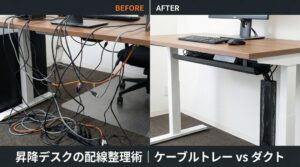
天板裏にケーブルトレーを固定し、電源タップやケーブルをまとめておくと、デスクの昇降に合わせてケーブルが一緒に動きます。購入前に天板裏へのケーブルトレー取り付けが可能かどうかを確認しましょう。多くの昇降デスクは天板裏に穴あけ加工ができますが、天板の素材によっては難しい場合があります。
ケーブルに”たわみ”を持たせられるか
壁固定の配線ダクトにケーブルを通してしまうと、デスクを上げたときにケーブルが引っ張られて断線のリスクがあります。ケーブルには必ず「たわみ(余裕)」を持たせ、デスクが最大高さになっても引っ張られない長さを確保しましょう。
モニターアームとの相性も重要
モニターアームを使用する場合、アームのケーブルがデスクの昇降に追従できるかを確認しましょう。クランプ式のモニターアームは天板の厚さによって取り付けられない場合があります。天板の厚さとモニターアームの対応範囲を事前に確認することが重要です。
配線整理の具体的な方法については、デスクの配線整理術で詳しく解説しています。
手動と電動、どっちを選ぶべき?【結論:電動がおすすめ】
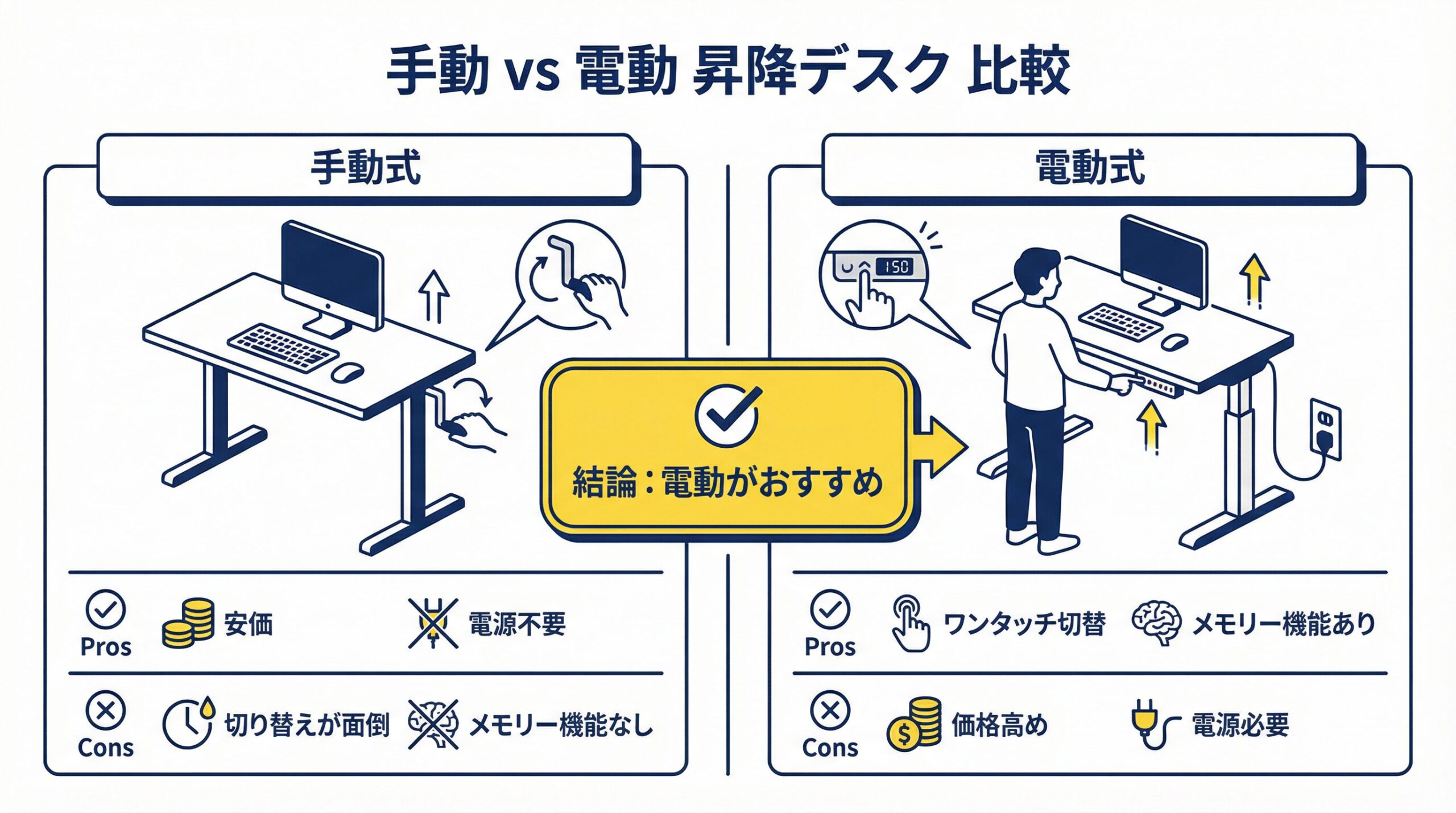
頻繁に座り・立ちを切り替えるなら電動
昇降デスクを最大限に活用するには、座り作業と立ち作業を1時間あたり15分程度切り替えることが理想です。この頻度で切り替えるなら、ボタン1つで高さが変わる電動式が圧倒的に便利です。手動式では毎回の調整が面倒になり、結局使わなくなるケースが多く報告されています。
コスト重視なら手動もあり
電動式は手動式に比べて2〜3万円程度高くなります。「まずは昇降デスクを試してみたい」「立ち作業の頻度が低い」という方には、手動式も選択肢になります。ただし、メモリー機能がなく、毎回の高さ調整に手間がかかる点は覚悟しておく必要があります。
迷ったら電動を選んだ方が後悔しにくい
手動式を購入して「やっぱり電動にすればよかった」と後悔するケースは多くあります。一方、電動式を購入して「手動で十分だった」と後悔するケースは少ないです。迷ったら電動式を選ぶのが、長期的な満足度を高める選択です。
手動 vs 電動 比較表
| 項目 | 手動式 | 電動式 |
| 価格 | 安い(2〜5万円) | 高い(5〜15万円) |
| 切り替えの手間 | 大きい | ほぼなし |
| メモリー機能 | なし | あり(多くのモデル) |
| 故障リスク | 低い | やや高い |
| 電源 | 不要 | 必要 |
| おすすめ度 | △ | ◎ |
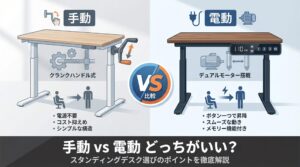
迷ったらこの選び方でOK|タイプ別おすすめ基準
初めて昇降デスクを買う人
おすすめ基準:電動式・耐荷重100kg以上・最低高62cm以下・メモリー機能付き
初めての購入では、後悔しにくいスペックを選ぶことが最優先です。コスパと安定性のバランスが良いFlexiSpot E7 Proが多くの方に合います。
小柄な人(身長155cm以下)
おすすめ基準:最低高58〜60cm以下のモデルを優先
身長155cm以下の方は、一般的な昇降デスクの最低高(62〜65cm)では高すぎる場合があります。最低高が低いモデルを優先して選びましょう。
高身長の人(身長180cm以上)
おすすめ基準:最大高120cm以上のモデルを優先
身長180cm以上の方が立ち作業をするには、最大高110cm程度では不十分な場合があります。最大高120〜125cm以上のモデルを選びましょう。
デュアルモニター構成の人
おすすめ基準:耐荷重100kg以上・幅140cm以上・コの字型フレーム
デュアルモニター構成では、天板の幅と耐荷重が重要です。モニターアームを使用する場合は、天板の厚さとクランプの対応範囲も確認しましょう。
揺れにくさを最優先したい人
おすすめ基準:コの字型または4脚型フレーム・耐荷重125kg以上
タイピング時の揺れが気になる方は、フレーム構造を最優先に選びましょう。コの字型のE7 Proか、4脚型のE7Qが候補になります。
コスパ重視の人
おすすめ基準:電動式・耐荷重125kg・T字型フレーム
コスパを重視するなら、FlexiSpot E7が最も選ばれているモデルです。T字型フレームですが、日常的な使用には十分な安定性があります。
昇降デスクは買って終わりではない|高さ設定と周辺環境までがセット
昇降デスクを購入した後、最も重要なのが正しい高さ設定です。デスクの高さが合っていないと、せっかくの昇降機能が体への負担を増やす原因になります。
まず椅子の高さを合わせる
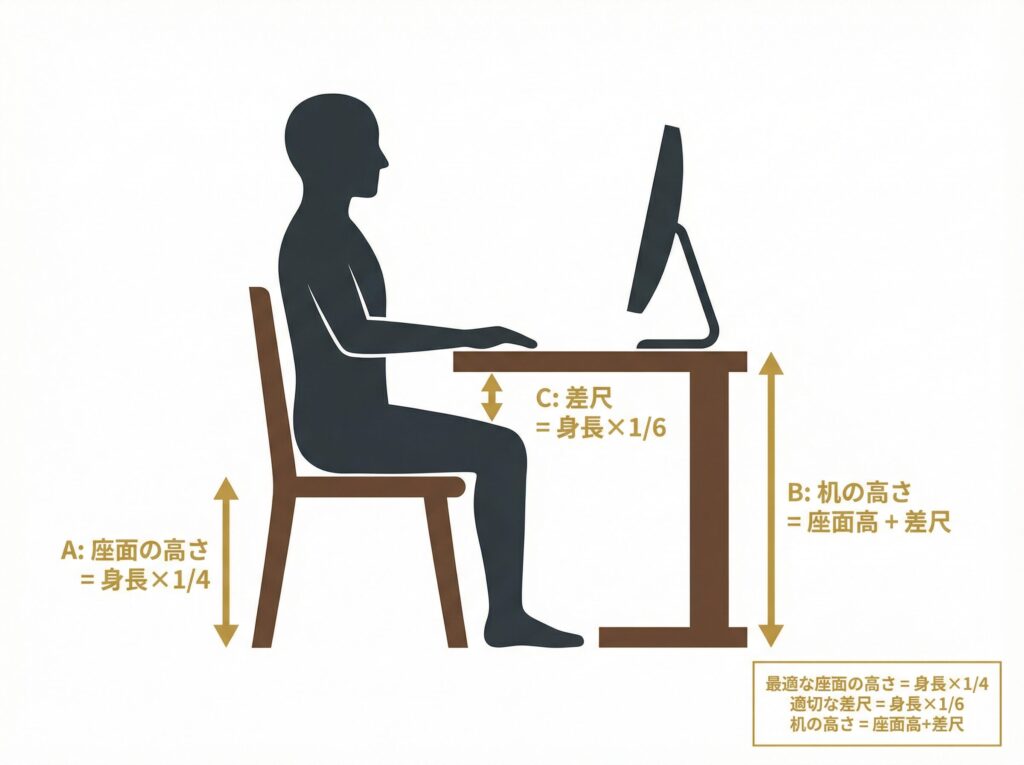
最初に椅子の座面高さを、足が床にしっかりつく高さに調整します。目安は身長×1/4です。足が浮く場合はフットレストを使用しましょう。
デスクチェアで足がつかない場合の対策については、デスクチェアで足がつかない時の対策5選をご覧ください。
次にデスクの高さを合わせる
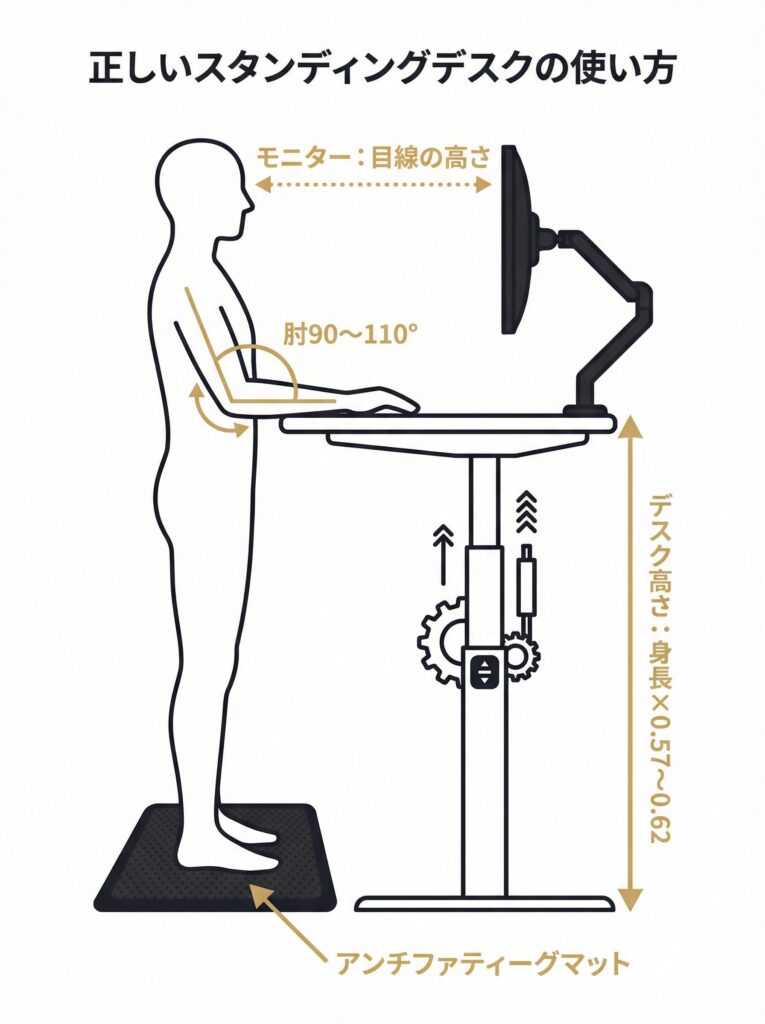
椅子に座った状態で、肘が自然に90度になる高さにデスクを調整します。肩が上がったり、腕が下がりすぎたりしない高さが理想です。
最後にモニター位置を合わせる
モニターの上端が目線の高さか、やや下になるように調整します。モニターアームを使用すると、デスクの高さを変えてもモニター位置を独立して調整できるため、立ち作業時の視線管理がしやすくなります。
レイアウトについては【2026年最新】在宅ワークで疲れないデスクレイアウト|首・肩・目がラクになる配置のコツ7選をご覧ください。
配線まで整えると快適さが変わる
高さ設定が完了したら、配線を整えましょう。ケーブルトレーを天板裏に固定し、電源タップとケーブルをまとめます。デスクを最大高さに上げた状態でケーブルが引っ張られないか確認してから、最終的な配線を固定します。
よくある質問
Q. 昇降デスクは本当に必要ですか?
在宅ワークで1日8時間以上座り続ける方には、昇降デスクの導入を強くおすすめします。立ち作業を取り入れることで、腰痛の予防・集中力の維持・血行促進の効果が期待できます。ただし、立ちっぱなしも体に悪いため、座り・立ちをこまめに切り替えることが重要です。
Q. 昇降デスクは揺れますか?
モデルによって揺れの程度は大きく異なります。特に立位時(高さ100cm以上)でのタイピング時に揺れが出やすいです。揺れが気になる方は、コの字型または4脚型フレームのモデルを選びましょう。購入後の対策については昇降デスクの揺れ対策7選をご覧ください。
Q. 小柄(身長155cm以下)でも使えますか?
使えますが、モデル選びに注意が必要です。多くの昇降デスクの最低高さは62〜65cmで、身長155cm以下の方には高すぎる場合があります。最低高さが58〜60cmのモデルを優先して選びましょう。
Q. デュアルモニターでも大丈夫ですか?
耐荷重100kg以上のモデルを選べば問題ありません。天板の幅は140cm以上が快適です。モニターアームを使用する場合は、天板の厚さとクランプの対応範囲を事前に確認しましょう。
Q. 配線整理は難しいですか?
最初は手間がかかりますが、一度整えてしまえば快適です。天板裏にケーブルトレーを固定し、ケーブルに十分なたわみを持たせることがポイントです。詳しくはデスクの配線整理術をご覧ください。
Q. 手動と電動はどちらが壊れにくいですか?
構造がシンプルな手動式の方が故障リスクは低いです。電動式はモーターや電子部品があるため、長期使用での故障リスクはやや高くなります。ただし、FlexiSpotなどの主要メーカーは5〜10年の保証を提供しており、実用上の故障リスクは低いと言えます。
結論|失敗しない昇降デスク選びは”体格・機材・部屋”の3つで決まる
昇降デスク選びで後悔しないための5つのチェックポイントをまとめます。
| チェックポイント | 確認すること |
| 1. 昇降範囲 | 自分の身長に合った最低高・最大高か |
| 2. 安定性 | フレーム構造(T字/コの字/4脚)を確認したか |
| 3. 耐荷重 | 将来の機材構成まで含めて余裕があるか |
| 4. サイズ | 部屋の寸法と作業内容に合っているか |
| 5. 配線性 | ケーブルトレー設置・ケーブルのたわみを設計したか |
迷ったら「電動式・最低高62cm以下・耐荷重100kg以上・コの字型フレーム・メモリー機能付き」を選ぶと、ほとんどの用途で後悔しにくい選択になります。
基準が分かったら、次は具体的なモデルを比較しましょう。
「基準はわかったけれど、具体的なおすすめモデルを知りたい方は比較記事へ」
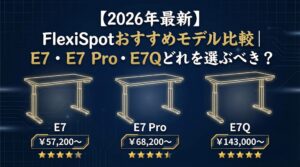
FlexiSpotおすすめモデル比較|E7・E7 Pro・E7Qどれを選ぶべき?
昇降デスク選びで後悔しないために大切なのは、価格や見た目だけで決めないことです。
- 自分の身長に合う昇降範囲があるか
- 立ち作業でも揺れにくいか
- 機材を載せても余裕があるか
- 部屋に無理なく置けるか
- 配線まできちんと設計できるか
この5つを確認しておけば、大きな失敗はかなり防げます。モデル選びで迷う場合は、次に比較記事で具体的な候補へ絞っていくのがおすすめです。
関連記事|揺れないデスク環境を作りたい人はこちら
昇降デスクの揺れ対策7選|グラつきの原因と今すぐできる改善方法
購入後に揺れが気になる方向けの対策記事です。ネジの増し締めから防振ゴムパッド、モニターアームの活用まで7つの対策を解説しています。
FlexiSpotおすすめモデル比較|E7・E7 Pro・E7Qどれを選ぶべき?
FlexiSpotの主要3モデルを価格・安定性・耐荷重・フレーム構造で徹底比較。どのモデルを選べばいいか迷っている方向けの記事です。
デスクチェアで足がつかない時の対策5選|高さが合わない原因と解決法
デスクの高さと椅子の高さの関係を解説。昇降デスクと合わせて読むことで、最適な姿勢環境を作れます。
デスクの配線整理術
昇降デスクの配線を美しく整える方法を、ケーブルトレー・ケーブルダクト・モニターアームの活用法とともに解説します。
本記事にはアフィリエイト広告が含まれます。Amazonアソシエイト、楽天アフィリエイト、Yahoo!ショッピング等のプログラムを利用し、適格販売により収入を得ています。

コメント