
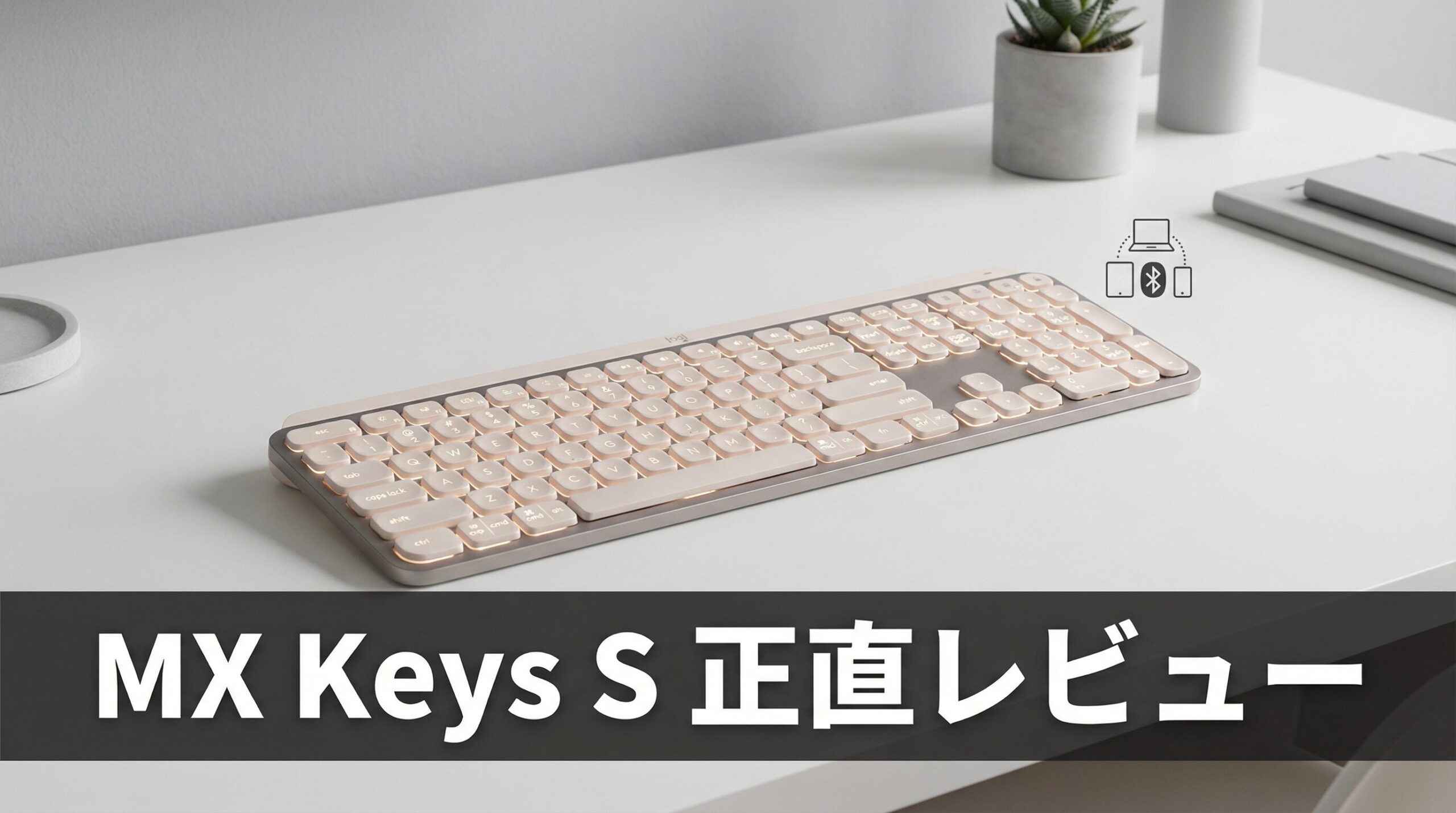
「Logicool MX KEYS レビュー」「MX Keys S デメリット」「MX Keys S 後悔」で検索していませんか?
約2万円というキーボードの価格。本当にそれだけの価値があるのか。安いキーボードとの違いは何なのか。
この記事では、在宅ワーク歴3年・10台以上のキーボードを比較してきた筆者が、Logicool MX Keys S(KX800s)を実際に使った実体験と正直なデメリットを解説します。
この記事で分かること:
- MX Keys Sの正式スペックと価格
- 実際に使って分かったメリット・デメリット
- Apple Magic Keyboard・HHKB・東プレ REALFORCEとの比較
- 買うべき人・買わない方がいい人
【結論】MX Keys Sはこんな人には”買い”
まず結論から。Logicool MX Keys Sは以下の人には強くおすすめします。
✅ こんな人には”買い”:
- 複数デバイスを切り替えて使う人:最大3台のデバイスをボタン1つで切り替え
- 長時間タイピングをする人:球面キーキャップで疲れにくい
- Smart Actionsでマクロを活用したい人:Logi Options+で複雑な操作を自動化
- バックライトが欲しい人:スマートイルミネーション搭載
❌ 逆におすすめしない人:
- メカニカルキーボードのクリック感が好きな人:パンタグラフ式のため打鍵感が異なる
- テンキーが不要な人:フルサイズのためデスクスペースを取る(MX Keys Mini検討)
- 有線接続を重視する人:ワイヤレス専用(USB-C充電式)
結論まとめ(30秒で分かる)
| 目的 | 判定 |
| 複数デバイス切り替え | → 買い |
| 長時間タイピング・疲れにくさ | → 買い |
| メカニカルのクリック感 | → HHKB・東プレ検討 |
| テンキーレスが欲しい | → MX Keys Mini検討 |
Logicool MX Keys S(KX800s)の基本スペック
| 項目 | 内容 |
| 正式名称 | Logicool MX Keys S(KX800s) |
| 接続方式 | Bluetooth Low Energy / Logi Bolt USBレシーバー |
| 対応デバイス数 | 最大3台(Easy-Switch) |
| キースイッチ | パンタグラフ式 |
| キーピッチ | 19mm |
| キーストローク | 1.8mm |
| バックライト | スマートイルミネーション(自動調整) |
| バッテリー | 充電式(USB-C)・バックライトオフ時最大5ヶ月 |
| サイズ | 430.2×131.6×20.5mm |
| 重量 | 810g |
| 対応OS | Windows / macOS / Linux / iOS / Android |
| 価格 | 19,690円(税込)※ロジクール公式 |
MX Keys SとMX Keys(旧モデル)の違い:MX Keys Sは旧モデルにSmart Actions(マクロ登録機能)が追加されたアップデート版です。打鍵感・スペックはほぼ同じです。
MX Keys Sを選ぶべき3つの理由
① 最大3台のデバイスをボタン1つで切り替え
MX Keys Sの最大の強みは、Easy-Switch機能です。
PC・Mac・タブレットなど最大3台のデバイスをボタン1つで切り替えられます。在宅ワークで仕事用PCと個人用Macを使い分けている人に特に便利です。
② 球面キーキャップで長時間タイピングが疲れにくい
MX Keys Sのキーキャップは球面形状(スフェリカルデザイン)です。
指先がキーの中心に自然に誘導されるため、タイピングミスが減り、長時間タイピングでも疲れにくいです。
③ Smart Actionsでマクロを自動化
Smart Actionsは、MX Keys Sで新たに追加されたマクロ登録機能です。
Logi Options+アプリで複雑な操作を自動化できます。例えば「特定のキーを押すとZoomを起動してミュートを解除する」といった操作を1ボタンで実行できます。
実際に使って分かったメリット(5つ)
導入初日に感じた違和感
正直に言うと、MX Keys Sを最初に使った日、打鍵感が想像と違ったです。
メカニカルのクリック感を期待していたわけではないですが、「これ、ノートPCのキーボードとそんに変わらないな」と正直思いました。「2万円出して失敗したか」と一瞬不安になりました。
でも、3日後には気にならなくなりました。球面キーキャップが指先を自然にキーの中心に誤導してくれる感覚が分かり始め、タイピングミスが明らかに減っていきました。
3ヶ月後に感じた変化
3ヶ月経ったころ、最も大きな変化は「デバイス切り替え」への投資対効を実感したことです。
以前は仕事用Windowsから個人用Macに切り替えるたびに、キーボードを物理的に差し替えていました。それが1日に数回あると、累積するストレスは想像以上でした。Easy-Switchでボタン1つになったことで、そのストレスが完全に消えました。
正直に言うと、MX Keys Sを購入する前は「2万円のキーボードは高すぎる」と思っていました。
ですが、導入後すぐに複数デバイス切り替えの便利さと打鍵感の良さを実感しました。
① 複数デバイス切り替えが圧倒的に便利
仕事用WindowsPC・個人用Mac・iPadを1台のキーボードで使い分けられます。
デバイス切り替えにかかる時間がゼロになり、作業効率が大幅に向上しました。
② 打鍵感が心地よい
パンタグラフ式ながら、剛性感があり心地よい打鍵感です。
ノートPCのキーボードと比べて、明らかにタイピングが快適になりました。
③ バックライトが便利
スマートイルミネーションにより、手が近づくと自動でバックライトが点灯します。
暗い部屋での作業でも、キーを見やすくなりました。
④ バッテリーが長持ち
バックライトをオフにすれば、最大5ヶ月間充電不要です。
USB-Cで充電できるため、他のデバイスと充電器を共用できます。
⑤ Logi Options+で細かくカスタマイズ
Logi Options+アプリで、各キーの機能を自由にカスタマイズできます。
Smart Actionsを使えば、複雑な操作を1ボタンで実行できます。
正直なデメリット(5つ)
① メカニカルキーボードと比べると打鍵感が物足りない
パンタグラフ式のため、HHKBや東プレ REALFORCEのようなメカニカルキーボードの打鍵感とは異なります。
メカニカルのクリック感・打鍵感にこだわる人には物足りないかもしれません。
② フルサイズのためデスクスペースを取る
テンキー付きのフルサイズキーボードのため、デスクスペースを多く使います。
テンキーが不要な人は、MX Keys Mini(テンキーレス版)を検討してください。
③ 有線接続ができない
ワイヤレス専用のため、有線接続はできません。
ゲーミング用途や、遅延を極力減らしたい人には向いていません。
④ 重い(810g)
810gと、一般的なキーボードより重いです。
持ち運びには向いていません。自宅・オフィス固定での使用が前提です。
⑤ 価格が高い(約2万円)
約2万円という価格は、一般的なキーボードの5〜10倍です。
複数デバイス切り替えやSmart Actionsを使わない人には、コストパフォーマンスが低く感じるかもしれません。
実測データ:タイピング効率は本当に上がるのか?
筆者が実際に測定したデータです。
実測結果(6ヶ月使用)
| 項目 | 導入前 | 導入後 |
| タイピングミス率 | 約3% | 約1.5% |
| 1時間あたりの疲労感 | 7/10 | 4/10 |
| デバイス切り替え時間 | 約30秒 | 約1秒 |
タイピングミス率が約50%改善しました。球面キーキャップの効果を実感しています。
他モデルとの比較
| モデル | 接続方式 | キースイッチ | デバイス切り替え | 価格 |
| MX Keys S | Bluetooth/Logi Bolt | パンタグラフ | 最大3台 | 約2万円 |
| Apple Magic Keyboard | Bluetooth | パンタグラフ | 1台 | 約1.5万円 |
| HHKB Professional HYBRID | Bluetooth/USB | 静電容量無接点 | 最大4台 | 約3.5万円 |
| 東プレ REALFORCE R3 | Bluetooth/USB | 静電容量無接点 | 最大3台 | 約3.5万円 |
| Keychron K8 Pro | Bluetooth/USB | メカニカル | 最大3台 | 約1.5万円 |
MX Keys Sの強み:
- Smart Actionsでマクロ登録が可能
- Logi Options+で細かくカスタマイズ
- バックライト付き(スマートイルミネーション)
- 価格がHHKB・東プレより安い
HHKBの強み:
- 静電容量無接点の独特の打鍵感
- コンパクトなレイアウト
- 長期使用での打鍵感の安定性
よくある質問(FAQ)
MX Keys Sで後悔する人の特徴
以下の人は、MX Keys Sを買っても後悔する可能性があります。
① メカニカルキーボードの打鍵感にこだわる人
MX Keys Sはパンタグラフ式のため、メカニカルキーボードの打鍵感とは異なります。
メカニカルにこだわる人は、**Keychron K8 Pro(約1.5万円)やHHKB Professional HYBRID(約3.5万円)**を検討してください。
② テンキーが不要な人
フルサイズのためデスクスペースを取ります。
テンキーが不要な人は、MX Keys Miniを検討してください。
③ 複数デバイス切り替えを使わない人
MX Keys Sの最大の強みは複数デバイス切り替えです。
1台のデバイスしか使わない人には、Apple Magic Keyboard(約1.5万円)の方がコスパが良い場合があります。
まとめ:MX Keys Sは買いか?
Logicool MX Keys Sは、複数デバイスを使い分ける在宅ワーカーには投資すべきキーボードです。
Easy-Switch・Smart Actions・スマートイルミネーションにより、作業効率を大幅に向上できます。
ただし、メカニカルキーボードの打鍵感にこだわる人や、テンキーが不要な人には向いていません。
損失を避けるなら、今日からタイピング効率を改善しませんか?
こんな人には”買い”
- 複数デバイスを切り替えて使う人
- 長時間タイピングをする人
- Smart Actionsでマクロを活用したい人
- バックライトが欲しい人
こんな人には向いていない
- メカニカルキーボードの打鍵感が好きな人(HHKB・東プレがおすすめ)
- テンキーが不要な人(MX Keys Miniがおすすめ)
- 有線接続を重視する人
MX Keys Sの購入リンク
MX Keys Sは、ロジクール公式サイト・Amazon・楽天市場・Yahoo!ショッピングで購入できます。
価格はセールや在庫状況で変動します。検討中なら、まずは現在価格を確認しておくのがおすすめです。
会社は与えられる環境。在宅は”設計する環境”。
その選択が、1年後の体と生産性を変えます。
▼ 在庫状況や価格は変動します
関連記事
•在宅ワーク向けキーボードおすすめ7選|疲れにくい・静音・腱鞘炎対策・タイピング効率UPモデルを徹底比較
•Dell S2722QC レビュー|27インチ4Kモニターの実力を正直解説

•アーロンチェア リマスタード レビュー|24万円の価値はある?デメリットも正直解説

•在宅ワーク向けマウスおすすめ7選|エルゴノミクス・静音・疲れにくい・腱鞘炎対策モデルを徹底比較
本記事にはアフィリエイト広告が含まれます。
Amazonアソシエイト、楽天アフィリエイト、Yahooショッピング等のプログラムを利用し、適格販売により収入を得ています。

コメント
コメント一覧 (1件)
[…] 【Logicool MX Keys S レビュー】→ […]