
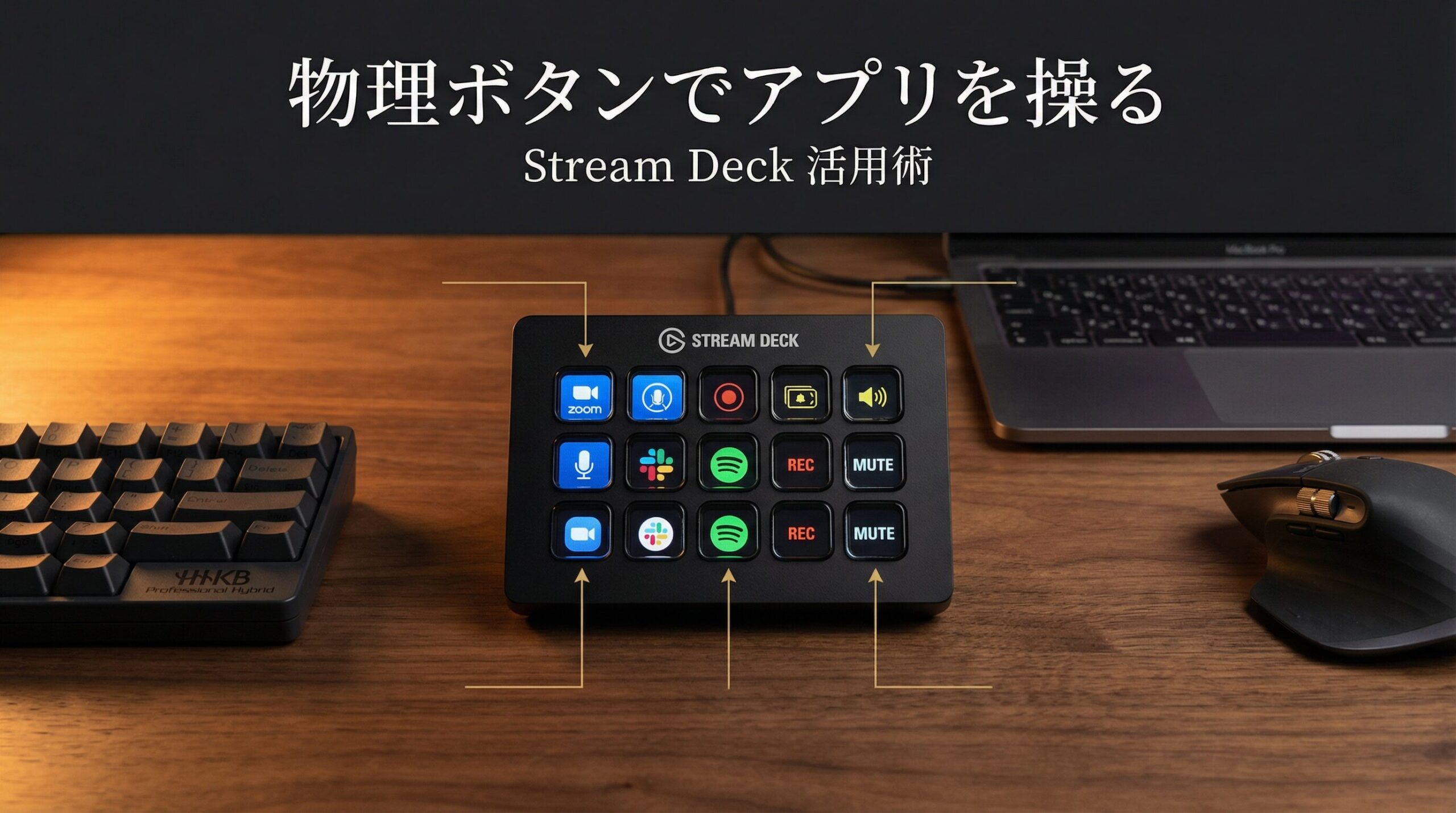
この記事を読むとわかること
- Stream Deckが「なぜ」作業効率を上げるのか(設計思想)
- 在宅ワーカー・クリエイター別のおすすめボタン配置
- 初心者が最初に設定すべき5つのアクション
- Stream Deck MK.2 / Plus / Pedal の選び方
結論:Stream Deckは「思考の摩擦」を物理的に排除する道具
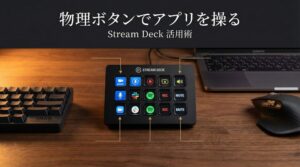
Stream Deckを一言で説明するなら、「よく使う操作を物理ボタンに割り当てるコントローラー」だ。
しかし本質はそこではない。Stream Deckが解決するのは、「キーボードショートカットを覚えること」と「マウスで何度もクリックすること」という2つの摩擦だ。
人間の脳は、作業の流れを中断するたびに集中力を消費する。Zoom会議のミュートを解除するためにマウスを動かす0.5秒。Notionのページを切り替えるためにCmd+Tabを押す0.3秒。これらは個別には小さいが、1日に何百回も繰り返されると、思考の流れを断ち切る「認知コスト」として蓄積される。
Stream Deckは、その摩擦を物理ボタン1つに圧縮する。
今すぐ選ぶならこの3択
| 用途 | モデル | 価格(目安) | おすすめ度 |
| 在宅ワーク入門 | Stream Deck MK.2(15キー) | 約17,000円 | ◎ |
| 動画編集・配信 | Stream Deck + (ダイヤル付き) | 約27,000円 | ◎ |
| 足元操作・会議 | Stream Deck Pedal | 約12,000円 | ○ |
なぜStream Deckは「ゲーマー向け」ではないのか
Stream Deckは2017年にElgatoが配信者向けに開発した製品だ。しかし現在、最も活用しているのは在宅ワーカー・動画編集者・デザイナーだという事実は、あまり知られていない。
理由は単純だ。配信者が「シーン切り替え」に使っていた技術が、そのまま「アプリ切り替え」「Zoom操作」「Notion移動」に転用できるからだ。
物理ボタンには、キーボードショートカットにはない利点がある。
- 視覚的に確認できる:ボタンにアイコンと文字が表示されるため、「どのボタンが何をするか」を覚える必要がない。
- 誤操作が少ない:キーボードの「Ctrl+Shift+Alt+F5」のような複雑なショートカットは、慣れるまで押し間違える。物理ボタンは1プッシュで完結する。
- 手の移動が最小化される:マウスとキーボードの間を行き来する動作が減り、右手の疲労が軽減される。
Stream Deckのモデル別比較
| モデル | キー数 | ダイヤル | タッチスクリーン | サイズ | 重量 | 価格 |
| Stream Deck Mini | 6キー | なし | なし | コンパクト | 約100g | 約10,000円 |
| Stream Deck MK.2 | 15キー | なし | なし | 標準 | 約145g | 約17,000円 |
| Stream Deck + | 8キー | 4ダイヤル | あり | 横長 | 約280g | 約27,000円 |
| Stream Deck XL | 32キー | なし | なし | 大型 | 約400g | 約32,000円 |
| Stream Deck Pedal | 3ペダル | なし | なし | 足元 | 約450g | 約12,000円 |
| Stream Deck Neo | 8キー | なし | 情報バー付き | コンパクト | 約120g | 約13,000円 |
どのモデルを選ぶべきか
在宅ワーク入門には「MK.2(15キー)」が最適解だ。6キーのMiniは少なすぎて、すぐに「もっとボタンが欲しい」と感じる。32キーのXLは多すぎて、配置に悩む時間が増える。15キーはその中間点として、ほとんどのユースケースをカバーできる。
動画編集・音楽制作には「Stream Deck +」を選ぶ。ダイヤルによる連続的な値の調整(音量・明るさ・タイムライン操作)は、物理ボタンでは再現できない体験だ。
Zoom会議が多い人には「Pedal」の組み合わせが効果的だ。足でミュートを解除しながら、手はキーボードに置いたまま話せる。
【在宅ワーカー向け】最初に設定すべき5つのアクション
Stream Deckを購入したら、まずこの5つを設定することを推奨する。
① Zoom ミュート切り替え(最重要)
会議中に最も頻繁に使う操作だ。マウスでZoomウィンドウをクリックする必要がなくなる。
設定方法:アクション → System → Hotkey → Cmd+Shift+A(Zoomのミュートショートカット)
② アプリケーション切り替え
Chrome・Notion・Slack・メールなど、よく使うアプリを1ボタンで前面に表示する。
設定方法:アクション → System → Open → アプリケーションを指定
③ テキスト入力(定型文)
「お世話になっております」「確認しました。ありがとうございます」などの定型文を1ボタンで入力する。1日に何十回も打つ文章が瞬時に入力できる。
設定方法:アクション → System → Text → テキストを入力
④ URLを開く
よく使うNotionページ・Google Drive・社内システムのURLを登録する。
設定方法:アクション → System → Website → URLを入力
⑤ 音量・マイク調整
スピーカー音量の調整とマイクのミュート切り替えをボタンに割り当てる。
設定方法:アクション → System → Volume Up/Down / Mute
【用途別】ボタン配置の設計図
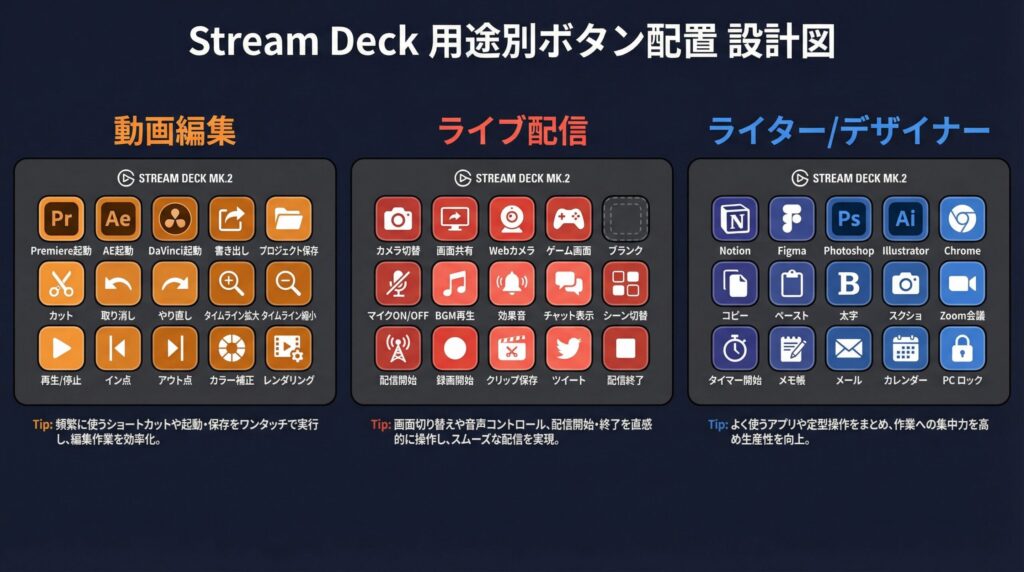
プロファイルの切り替え設計
Stream Deckの最大の強みは、「プロファイル」機能だ。アプリケーションごとに異なるボタン配置を自動で切り替えられる。
設定の考え方:
- デフォルトプロファイル:Zoom・アプリ切り替え・定型文などの汎用操作
- Premiere Proプロファイル:Premiere Proがアクティブなときに自動切り替え
- Figmaプロファイル:Figmaがアクティブなときに自動切り替え
- 会議中プロファイル:Zoomがアクティブなときに自動切り替え
プロファイルの自動切り替えを設定すると、アプリを開いた瞬間にボタン配置が変わる。「今どのプロファイルか」を意識する必要がなくなり、摩擦がゼロになる。
Stream Deckと相性の良いアプリ・サービス
| カテゴリ | アプリ | 活用例 |
| 会議 | Zoom / Google Meet / Teams | ミュート・カメラ・画面共有 |
| タスク管理 | Notion / Obsidian | よく使うページへの直接移動 |
| コミュニケーション | Slack / Discord | チャンネル切り替え・DND設定 |
| 動画編集 | Premiere Pro / DaVinci Resolve / Final Cut | カット・マーカー・書き出し |
| デザイン | Figma / Illustrator / Photoshop | 整列・グループ化・書き出し |
| 音楽制作 | Logic Pro / Ableton Live | 再生・録音・ミュート |
| ブラウザ | Chrome / Safari | タブ切り替え・ブックマーク |
| AI | ChatGPT / Claude | プロンプトテンプレートの入力 |
買って後悔する人の特徴
① 「設定する時間がない」と思っている人
Stream Deckのセットアップは、最初の5つのアクションを設定するだけなら30分以内で完了する。「完璧な配置を作ってから使おう」と思うと永遠に使い始められない。まず3つだけ設定して使い始めることを推奨する。
② 「ショートカットキーで十分」と思っている人
ショートカットキーは「覚えている人」には効率的だ。しかし、アプリが変わるたびにショートカットが変わり、覚え直しが発生する。Stream Deckはアプリに関係なく同じボタンを押せばよい。認知コストの差は大きい。
③ デスクスペースが極端に狭い人
MK.2は幅約118mm × 奥行き約84mmのスペースを占有する。デスクが狭い場合は、Neoの小型モデルかPedalを検討する。
よくある質問(FAQ)
Q. MacとWindowsの両方で使えますか?
A. 使える。Stream DeckのソフトウェアはmacOS・Windows両対応だ。ただし、プロファイルはOS間で共有できないため、それぞれ設定が必要になる。
Q. iPhoneやiPadをStream Deck代わりに使えますか?
A. 「Touch Portal」などのサードパーティアプリを使えば、タブレットをStream Deck的に使うことができる。ただし、物理ボタンの触覚フィードバックがないため、視線を移す必要があり、効率は劣る。
Q. Stream Deck +のダイヤルは本当に使いますか?
A. 動画編集・音楽制作・カラーグレーディングをする人には非常に有効だ。音量・明るさ・タイムラインのスクロールなど、「連続的な値の調整」が必要な操作に向いている。在宅ワークのみの用途なら、MK.2で十分なケースが多い。
Q. ボタンのアイコンはカスタマイズできますか?
A. できる。Stream Deckのソフトウェアから任意の画像をアップロードできる。また、「Stream Deck Icons」などのコミュニティサイトで無料のアイコンセットが多数公開されている。
Q. 耐久性はどうですか?
A. Elgatoの公式情報では、各ボタンは約50万回のクリックに耐える設計とされている。1日100回使用した場合、約14年間使用できる計算だ。
まとめ:Stream Deckは「環境設計」の完成形
Stream Deckは、デスク環境の設計において「最後のピース」に位置する道具だ。
モニター・キーボード・マウス・照明を整えても、「操作の摩擦」が残っていれば集中力は削がれ続ける。Stream Deckはその摩擦を物理的に排除する。
| 優先事項 | おすすめモデル |
| 在宅ワーク入門・コスパ重視 | Stream Deck MK.2(15キー) |
| 動画編集・音楽制作 | Stream Deck +(ダイヤル付き) |
| 足元操作・会議ミュート | Stream Deck Pedal |
| デスクスペースが狭い | Stream Deck Neo |
| 全操作を網羅したい | Stream Deck XL(32キー) |
Stream Deck MK.2を購入する
Stream Deck +を購入する
Stream Deck Pedalを購入する
関連記事
•【2026年最新】在宅ワークおすすめガジェット10選|仕事の質と時間を「設計」する厳選アイテム
•MacBookと一緒に揃えたい周辺機器10選|1本のケーブルで「要塞」を構築する設計図
•HHKBとRealforce、どっちが「設計」に向いているか?
•Logicool MX Master 3S レビュー|在宅ワークの「右手」を設計する
本記事にはアフィリエイト広告が含まれます。Amazonアソシエイト、楽天アフィリエイト、Yahoo!ショッピング等のプログラムを利用し、適格販売により収入を得ています。
コメント