
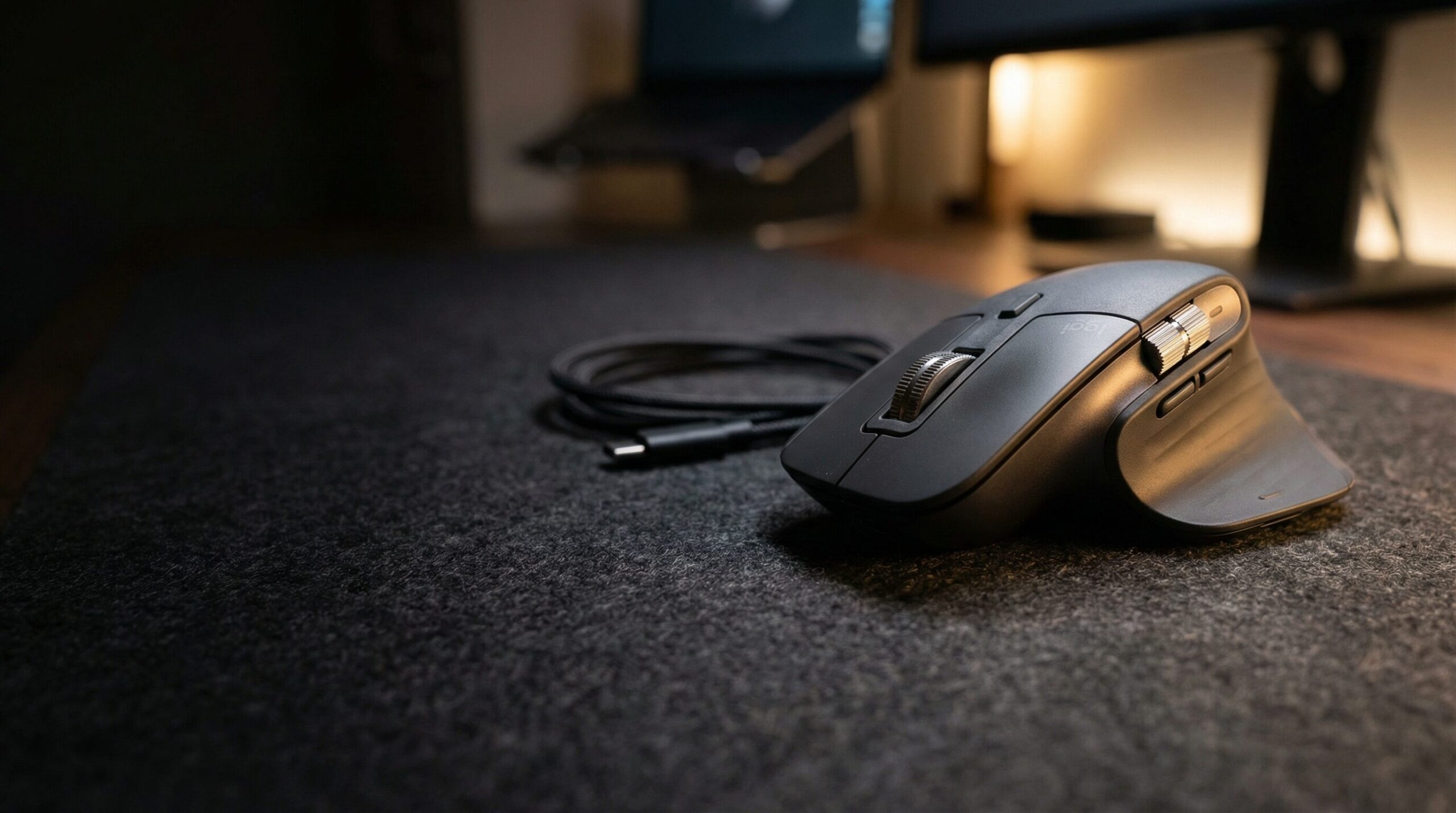
本記事には一部広告が含まれます。実際に使用・比較したうえでおすすめしています。
30秒でわかる結論
こんな人に最適: 在宅ワークで1日6時間以上マウスを使う人・腱鞘炎が心配な人・カフェや会議室でのクリック音が気になる人
| 項目 | 評価 |
| 静音性 | ★★★★★(クリック音90%軽減) |
| スクロール性能 | ★★★★★(MagSpeed電磁気・1秒1,000行) |
| 精度 | ★★★★★(8,000DPI・ガラス面対応) |
| 疲れにくさ | ★★★★★(エルゴノミクス設計・親指レスト) |
| コスパ | ★★★★☆(16,200円〜・5年使えば1日9円) |
結論: 在宅ワークで毎日使うマウスとして、現時点での最高峰。「静音・精度・疲れない」の三拍子が揃った唯一の選択肢。
私も最初は「マウスでそんなに変わる?」と思っていました。
でも1日使っただけで、手首の疲れがかなり減りました。
1日8時間・5年使用で1日あたり約9円の投資。腱鞘炎の治療費と比べると、圧倒的に安い。
買って後悔する人の特徴
正直に書きます。MX Master 3Sが「合わない人」を先に整理しておきます。
こんな人は後悔するかもしれない
- 持ち運びをメインにしたい人: 重量141gは据え置き向け。外出先での使用がメインなら、MX Anywhere 3Sの方が適している
- ゲームをメインにしたい人: ポーリングレートが125Hzのため、ゲーミング用途には向かない。G703などのゲーミングマウスを選ぶべき
- 左利きの人: 右手専用設計のため、左利きには使いにくい
- とにかく安く済ませたい人: 16,200円は高価格帯。コスパ重視なら別の選択肢がある
選び方:在宅ワーク用マウスで見るべき5つのポイント
① 静音性:カフェ・会議室での使用を考えているか
通常のマウスのクリック音は約50dB。MX Master 3Sは90%軽減されており、深夜の作業や共有スペースでも気を遣わずに使える。
② エルゴノミクス:1日何時間マウスを使うか
6時間以上使う場合、マウスの形状が腱鞘炎・手首の疲れに直結する。MX Master 3Sの傾斜した握り(57度)は、手首を自然な角度に保つ設計。
③ スクロール性能:長文・コード・スプレッドシートを扱うか
MagSpeed電磁気スクロールは「1秒1,000行」の高速スクロールと「1ピクセル単位」の精密スクロールを自動切替。長いドキュメントを扱うライター・エンジニア・デザイナーに特に効果的。
④ マルチデバイス対応:PC・Macを複数台使うか
最大3台のデバイスをボタン一つで切替可能。デスクトップとノートPCを使い分ける人に便利。
⑤ 充電方式:バッテリー切れのリスクを許容できるか
USB-C充電対応。1分の充電で3時間使用可能な急速充電に対応。フル充電で最大70日間使用可能(Bluetooth接続時)。
Logicool MX Master 3S 詳細スペック
| 項目 | スペック |
| 型番 | MX2300CR / MX2300CRd |
| 接続方式 | Bluetooth / Logi Bolt USBレシーバー |
| センサー | 8,000DPI オプティカルセンサー |
| DPI範囲 | 200〜8,000DPI(50DPI刻みで調整可能) |
| ボタン数 | 7個(カスタマイズ可能) |
| スクロール | MagSpeed電磁気スクロール(高速/精密 自動切替) |
| バッテリー | 最大70日(Bluetooth)/ 最大40日(Logi Bolt) |
| 充電 | USB-C(1分充電→3時間使用) |
| サイズ | 124.9mm × 84.3mm × 51mm |
| 重量 | 141g |
| 対応OS | Windows / macOS / iPadOS / ChromeOS / Linux |
| マルチデバイス | 最大3台(Easy-Switch) |
| 価格 | 16,200円〜17,820円(公式サイト) |
MX Master 3S vs 競合製品 比較表
| 製品 | 価格 | 静音性 | DPI | バッテリー | エルゴノミクス |
| MX Master 3S | 16,200円 | ★★★★★ | 8,000 | 70日 | ★★★★★ |
| MX Master 3(旧) | 約13,000円 | ★★☆☆☆ | 4,000 | 70日 | ★★★★★ |
| MX Anywhere 3S | 約9,000円 | ★★★★★ | 8,000 | 70日 | ★★★☆☆ |
| Apple Magic Mouse | 約10,000円 | ★★★★☆ | — | 充電式 | ★★☆☆☆ |
| HHKB Studio(マウス機能) | 44,000円 | ★★★★★ | — | 電池式 | ★★★☆☆ |
MX Master 3との違い: 静音クリック(90%軽減)・センサー精度向上(4,000→8,000DPI)・ガラス面対応の3点が主な改善点。価格差は約3,000円。
MX Master 3Sの「ここが少し残念」
正直に書きます。
① 重量141gは据え置き専用と割り切るべき
141gは「重い」とは言えないが、持ち運び用としては最適ではない。毎日バッグに入れて持ち歩くなら、MX Anywhere 3S(99g)の方が現実的。
「少し重いのが難点ですが、それ以上に1日8時間の作業で手首が疲れない設計は唯一無二。腱鞘炎のリスクと整体代への投資として考えると、16,200円は安すぎます。」
② ポーリングレート125Hzはゲームには向かない
ゲーミングマウスは1,000Hz以上が標準。ゲームと仕事を同じマウスで兼用したい人には不向き。ただし、在宅ワーク専用として使う分には全く問題ない。
③ Logi Options+のインストールが必要
カスタマイズには専用ソフト「Logi Options+」のインストールが必要。ただし、インストール後の設定の自由度は業界最高水準。
実際の使用感:3つの「設計」ポイント
設計①:親指の置き場所が「ゼロストレス」
通常のマウスは親指が宙に浮くか、無理な角度で側面に当たる。MX Master 3Sの親指レスト(サムレスト)は、親指が自然に収まる形状に設計されている。1日8時間使い続けても、親指の付け根が痛くならない。
設計②:スクロールの「切り替え」が思考を止めない
長いドキュメントをざっと見るときは高速スクロール(フリースピン)、細かい部分を確認するときは精密スクロール(ラチェット)。この切り替えが自動で行われるため、「スクロールのために考える」という行為が消える。
設計③:3台のデバイスを「瞬時に」切り替える
デスクトップPC・MacBook・iPad。3台のデバイスをボタン一つで切り替えられる。マウスを持ち替えるという行為が消えることで、デバイス間の移動がシームレスになる。
よくある質問(FAQ)
Q. MX Master 3とMX Master 3Sはどちらを買うべきですか?
A. 今から購入するなら迷わずMX Master 3S。価格差は約3,000円ですが、静音クリック(90%軽減)とセンサー精度向上(8,000DPI)は体験として明確に違います。型落ちの3を安く買うより、3Sを長く使う方が結果的にコスパが高い。
Q. Macとの相性はどうですか?
A. 非常に良好です。Logi Options+でMac専用のショートカット(Mission Control・Exposéなど)を親指ボタンに割り当てられます。「for Mac」モデルも存在しますが、通常版でも問題なく使用できます。
Q. バッテリーはどのくらい持ちますか?
A. Bluetooth接続で最大70日。1日8時間使用した場合でも約2〜3ヶ月に1回の充電で済みます。USB-C充電対応なので、スマートフォンと同じケーブルで充電できます。
Q. ガラス製デスクでも使えますか?
A. 使えます。8,000DPIセンサーはガラス面を含むほぼすべての面に対応しています。ただし、マウスパッドを使用した方がセンサーの精度は最大限に発揮されます。
Q. 何年くらい使えますか?
A. 公式の耐久性は記載されていませんが、MXシリーズは5〜7年使用している報告が多数あります。1日あたりのコストで計算すると、5年使用で約9円/日、7年使用で約6円/日です。
まとめ:「右手の設計」に投資する
在宅ワークで1日8時間マウスを使うということは、年間約2,000時間、右手がマウスに触れているということです。
その2,000時間を「疲れる時間」にするか「疲れない時間」にするかは、マウスの選択で変わります。
MX Master 3Sは、その選択の答えとして現時点での最高峰です。
- 静音クリックで、深夜も家族を起こさずに作業できる
- エルゴノミクス設計で、腱鞘炎のリスクを下げる
- MagSpeedスクロールで、長文作業の効率が上がる
16,200円を「高い」と感じるか「安い」と感じるかは、1日あたり9円の投資として考えるかどうかです。
「腱鞘炎の治療費・整体代と比べると、圧倒的に安い投資です。右手の疲れとクリック音のストレスにおさらばする。」
関連記事
•【2026年最新】HHKB Studio レビュー|左手の設計(キーボード)
•在宅ワークおすすめガジェット10選|環境を設計する全アイテム
•Dell U2723QE レビュー|目の疲れを設計するモニター

•エルゴトロンLX レビュー|モニターアームで姿勢を設計する
本記事にはアフィリエイト広告が含まれます。Amazonアソシエイト、楽天アフィリエイト、Yahoo!ショッピング等のプログラムを利用し、適格販売により収入を得ています。

コメント
コメント一覧 (4件)
[…] •Logicool MX Master 3S レビュー|在宅ワークの「右手」を設計する […]
[…] •Logicool MX Master 3Sレビュー|在宅ワーカーのマウス最終解答——デスクマットとの相性を含めてレビュー […]
[…] •Logicool MX Master 3Sレビュー|在宅ワーカーのマウス最終解答——4Kモニターと組み合わせる高精度マウス […]
[…] → 詳細レビューはLogicool MX Master 3S レビュー|在宅ワークの「右手」を設計するを参照してほしい。 […]