
※本記事はUPDF Technologyより依頼を受けて執筆しています。ただし、掲載内容はすべて筆者の実使用に基づく正直な評価です。
重くて高価なPDFソフトから、そろそろ卒業してもいい
在宅ワークを本格化させてから、デスク環境を少しずつ整えてきた。モニター、キーボード、マウス、チェア——毎日使う道具は、使い心地が仕事の質に直結する。
そこで見落としがちなのがソフトウェアの環境設計だ。特にPDF編集ソフトは、毎日触れるにもかかわらず「とりあえずAdobe Acrobat」で止まっているケースが多い。月額2,728円、年間で32,736円。この金額を払い続けることに、本当に納得できているだろうか。
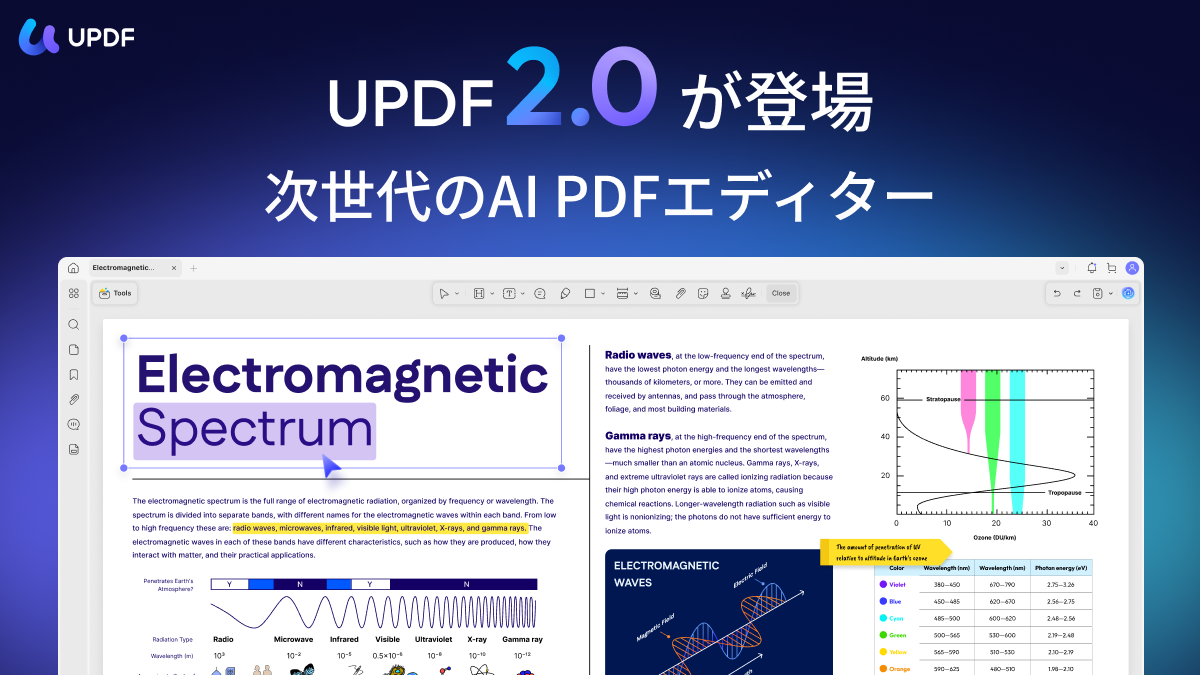
今回試したのが UPDF だ。「AI時代の次世代PDF編集ツール」と称されるこのソフトは、全世界1億人以上が使用し、ライフタイム版が12,200円の買い切りで手に入る。単なる安価な代替品ではなく、AI機能・洗練されたUI・4台同期という3つの軸で在宅ワーク環境を根本から変えるソフトだ。
本記事では、実際にUPDFを使い込んだ体験をもとに、その実力を正直に評価する。
この記事を読んでわかること
- UPDFのAI機能が在宅ワークの「情報処理」をどう変えるか
- 毎日使う仕事道具として、UIと動作速度がどれほど優れているか
- 4台同期でデスクから移動中へのシームレスな環境構築
- Adobe Acrobatとの正直な比較と、乗り換えを決めた理由
- 価格プランの詳細と「どのプランを選ぶべきか」
結論:在宅ワーク環境設計の視点からの評価
| 評価軸 | 点数 | 在宅ワーカー視点のコメント |
| AI機能による業務効率化 | ★★★★☆ | 長文PDF・英語資料の処理時間が大幅短縮 |
| UIの洗練度・使いやすさ | ★★★★★ | 毎日触れる道具として申し分ない完成度 |
| 動作の軽快さ | ★★★★★ | 起動1〜2秒。大容量PDFも快適 |
| 4台同期の快適さ | ★★★★☆ | デスク→移動中のシームレス切り替えが実現 |
| コストパフォーマンス | ★★★★★ | Adobe比で年間2万円以上の節約 |
1. AI機能:長文資料を「読む仕事」から「使う仕事」へ
在宅ワークで最も時間を奪われる作業のひとつが、長文PDFの読み込みだ。取引先から届く数十ページの提案書、英語の技術ドキュメント、調査レポート——これらを頭から読んでいては、いくら時間があっても足りない。
UPDFのAI機能は、この問題を根本から解決する。
PDFとチャットする:欲しい情報だけを瞬時に取り出す
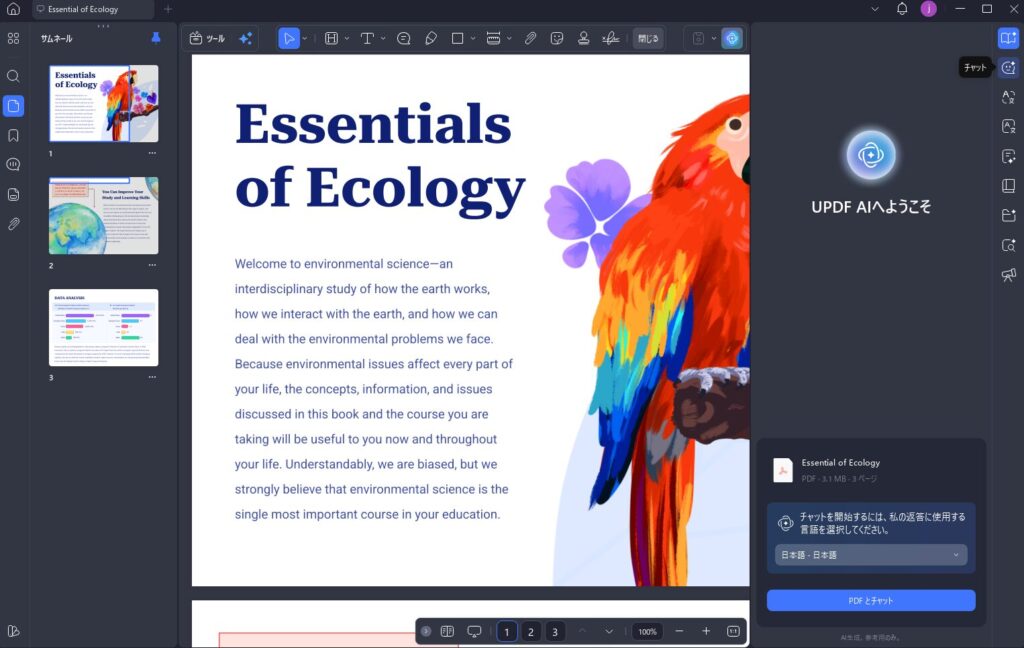
PDFを開いた状態で右側のAIパネルを起動すると、そのPDFに対して自然言語で質問できる。「第3章の要点を教えて」「このデータが示す傾向は?」「契約書の第5条の意味を日本語で説明して」——こうした質問に、文脈を理解した回答が日本語で返ってくる。
英語の技術ドキュメントを日本語で質問・回答できるのは、実務での価値が高い。翻訳ツールと行き来する手間がなくなり、情報処理のスピードが体感で2〜3倍になった。
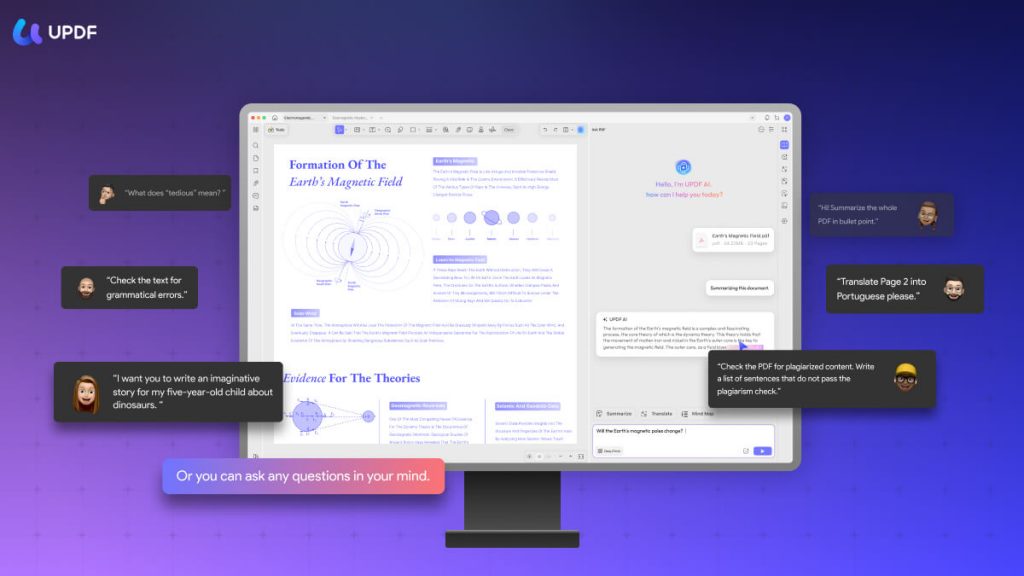
AI要約:100ページの資料を30秒で把握する
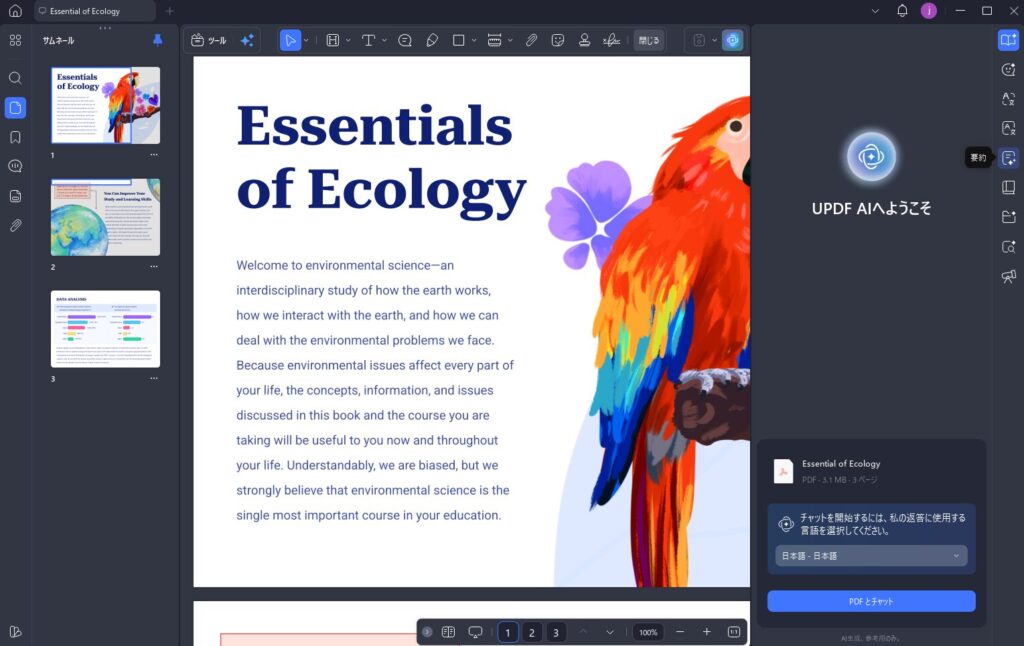
「要約」ボタンを押すだけで、PDFの内容を自動的に要約してくれる。100ページ超の調査報告書でも、30秒以内に要点が箇条書きで表示される。
会議前に資料を流し読みする時間がない場面、大量の応募書類を確認する場面、複数の提案書を比較する場面——こうした「情報処理が求められる仕事」で、AI要約は即戦力になる。
在宅ワーカーへの実践的アドバイス:AI機能はProライセンスに含まれる7日間の無料トライアルから始められる。まず英語のPDFや長文の議事録で試してみると、効果を実感しやすい。
2. UIと動作速度:毎日使う仕事道具としての完成度
在宅ワークのデスク環境を設計する際、見落とされがちな視点がある。それは「毎日触れる道具のUIが、精神的な疲労に直結する」という事実だ。
複雑なメニュー構造、重い動作、直感に反する操作——これらは積み重なって、仕事の集中力を削る。UPDFはこの点で、明確に優れている。
ホーム画面:開いた瞬間に迷わない設計
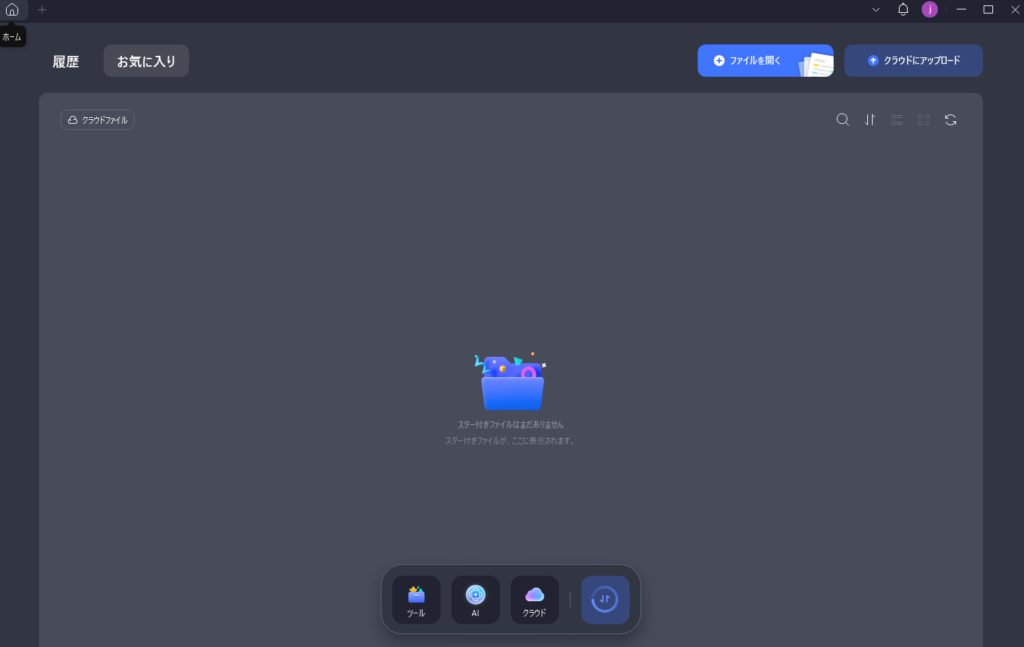
起動直後のホーム画面は「履歴」「お気に入り」の2タブのみ。「ファイルを開く」ボタンが目立つ位置にあり、下部には「ツール」「AI」「クラウド」の3つのメインメニューが並ぶ。
Adobe Acrobatのような複雑なパネル構成がなく、必要な機能に2クリック以内でアクセスできる。毎日使う道具として、この「迷わなさ」は想像以上に重要だ。
ドラッグ&ドロップ:ファイルを放り込むだけで始まる
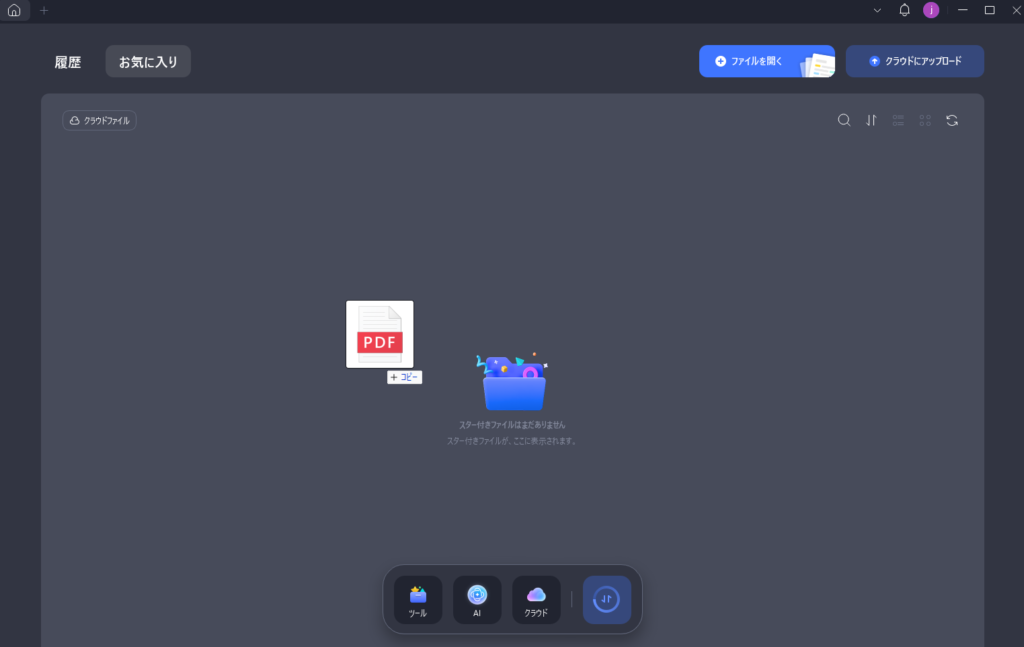
PDFファイルをホーム画面にドラッグ&ドロップするだけで即座に開ける。「どこからファイルを開くのか」で迷う時間がゼロになった。一見小さな改善に見えるが、1日に何十回も繰り返す操作だからこそ、積み重ねの効果は大きい。
PDFビューア:見やすく、操作しやすい
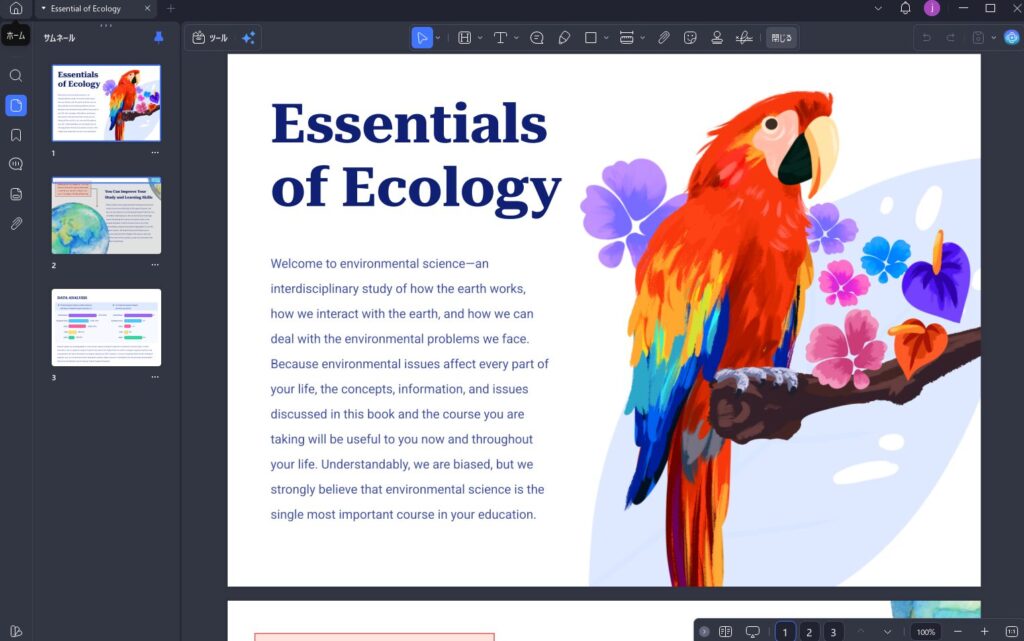
PDFを開くと、左側にサムネールパネル、上部にツールバーが表示される。ツールバーのアイコンは直感的で、注釈・編集・ページ操作がワンクリックで切り替えられる。
起動からPDFを開くまでの時間は1〜2秒。Adobe Acrobatが起動に数秒かかることと比べると、1日の積み重ねで数分の差が生まれる。大容量PDFを開いても動作が重くなりにくく、「ソフトが重くてイライラする」というストレスから解放された。
ツールメニュー:全機能が整理されて一覧できる
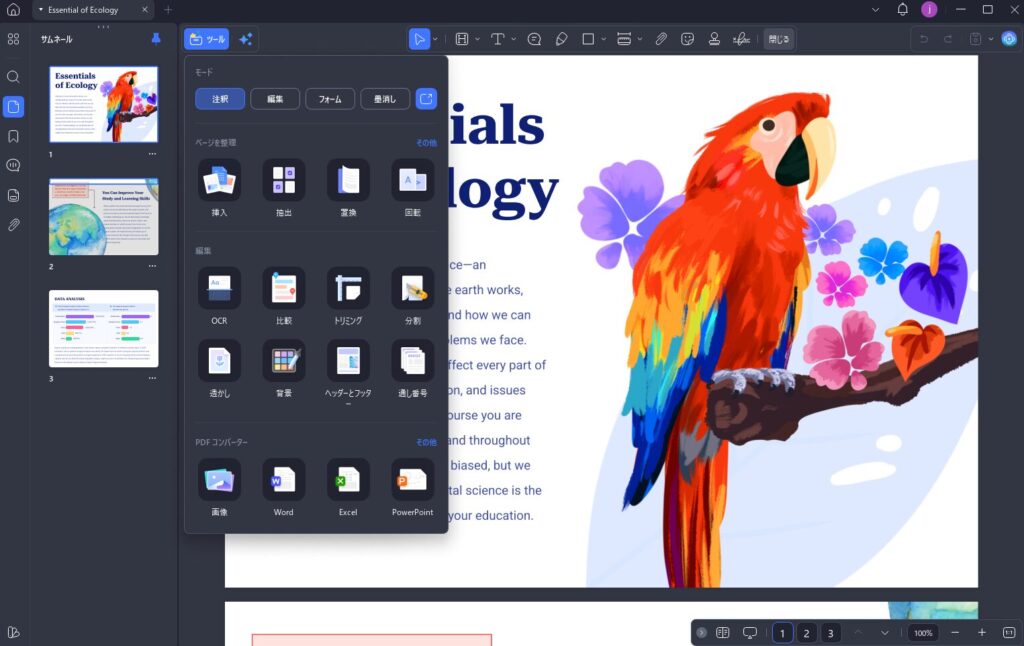
「ツール」ボタンを押すと、全機能がカテゴリ別に表示される。「ページを整理」「編集」「PDFコンバーター」の3セクションに分かれており、OCR・比較・透かし・ヘッダーとフッターなど、普段あまり使わない機能も迷わず見つけられた。
3. 4台同期:デスクから移動中へのシームレスな環境構築
在宅ワークとオフィスワークを行き来するハイブリッドワーカーにとって、「どのデバイスでも同じ環境で作業できる」ことは生産性の基盤になる。
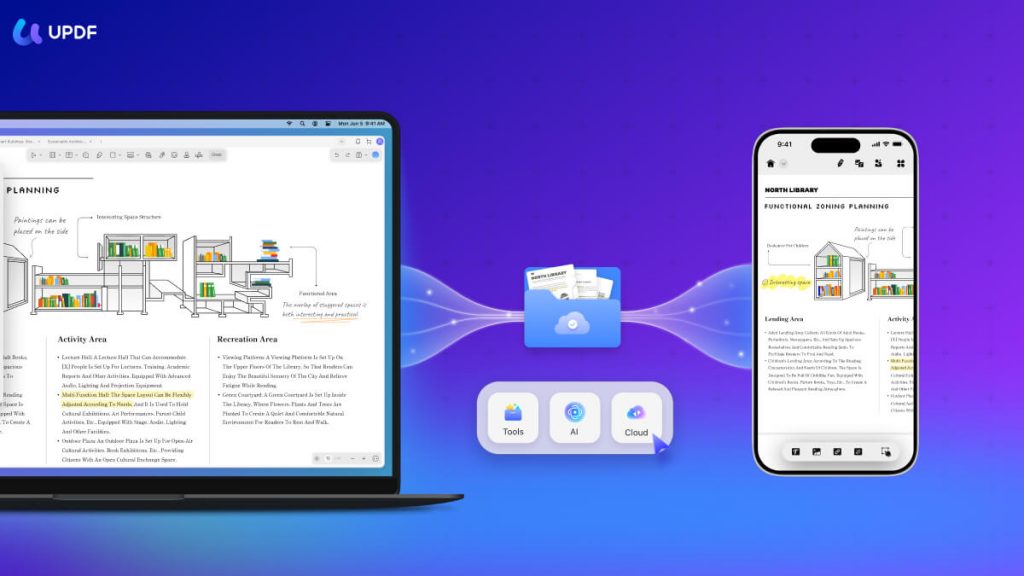
UPDFは1ライセンスでデスクトップ2台+モバイル2台の計4台まで使える。クラウドストレージ(ライフタイム版102GB)が付属しており、デバイス間の同期は自動で行われる。
実際の使い方:デスク→移動中→帰宅後
自宅のデスクトップPCで取引先の提案書にコメントを入れ、外出先でスマートフォンから続きを確認し、帰宅後にノートPCで最終確認する——このワークフローが、追加の設定なしに実現する。
Dropboxなどの外部クラウドサービスに頼らずに済む点も、セキュリティ面で安心感がある。仕事のPDFを個人のクラウドサービスに置くことへの抵抗感が、UPDFのクラウドを使うことで解消された。
実際に使ってみた:正直な評価
良かった点
価格が圧倒的にコスパが高い。 Adobe Acrobat Proの年間プランは32,736円(月額2,728円)。UPDFのライフタイム版は12,200円の買い切りだ。Adobeを1年使う費用でUPDFは永続的に使える計算になる。しかも4台まで使えるため、自宅PC・会社PC・スマートフォン・タブレットをすべてカバーできる。
日本語UIが完全対応で、操作に迷わない。 メニュー・ダイアログ・ヘルプがすべて日本語化されている。英語表記が混在するソフトと違い、機能名を翻訳しながら使う必要がない。
OCR機能が実用レベルに達している。 スキャンしたPDFや画像PDFのテキストを認識してテキスト化できる。日本語を含む多言語に対応しており、紙の資料をデジタル化する作業が大幅に効率化された。
30日の無料お試しがあるので一度使用してから、Pro版を購入することをお勧めします。
気になった点
AI機能は別途有料プランが必要。 無料版のAI機能は「5ファイル分析・100質問まで」という制限がある。本格的にAI機能を使うには、AIアシスタントの年額プラン(12,000円/年)が別途必要だ。UPDF Proのライセンスだけでは、AI機能は限定的な利用にとどまる。
高度な印刷・出版向け機能はAdobeに一歩及ばない。 フォントの埋め込み処理・プリフライトチェックなど、印刷業界向けの機能はAdobeの方が充実している。
複雑なレイアウトのPDF変換は手直しが必要な場合がある。 段組み・表・図版が混在する文書をWordに変換する際、レイアウトが崩れることがある。シンプルなテキスト中心のPDFであれば精度は高い。
4ソフト比較表:UPDFはどこに位置するか
| 項目 | UPDF | Adobe Acrobat Pro | PDFelement | PDF-XChange |
| 年額 | 7,600円 | 32,736円 | 約12,000円 | 約7,000円 |
| 買い切り | ○ 12,200円 | × | ○ | ○ |
| AI機能 | ○(別途課金) | △ | △ | × |
| 日本語UI | ○ | ○ | ○ | △ |
| モバイル4台 | ○ | ○ | △ | × |
| クラウド同期 | ○ 102GB | ○ | △ | × |
| 動作の軽さ | ★★★★★ | ★★★☆☆ | ★★★★☆ | ★★★★★ |
| 在宅ワーク適性 | ★★★★★ | ★★★☆☆ | ★★★★☆ | ★★★☆☆ |
UPDFが特に優れているのは「価格×AI機能×モバイル対応×動作速度」のバランスだ。在宅ワーカーや個人事業主が日常的なPDF編集・変換・AI活用を求める場合、現時点で最もコスパの高い選択肢といえる。
料金プランの詳細:どれを選ぶべきか
| プラン | 価格 | こんな人に |
| 無料版 | 0円 | まず試したい人・閲覧・注釈のみの人 |
| UPDF Pro 年額 | 7,600円/年 | 常に最新機能を使いたい人 |
| UPDF Pro ライフタイム | 12,200円(買い切り) | 長期利用予定の人・最もおすすめ |
| AIアシスタント 年額 | 12,000円/年 | AI機能をフル活用したい人 |
ほとんどのユーザーにはライフタイム版(12,200円)が最もおすすめだ。年額プランと比べて2年以内に元が取れる計算になり、以降は追加費用なしで使い続けられる。AI機能を本格活用したい場合は、ライフタイム版+AIアシスタント年額の組み合わせが現実的だ。
30日間返金保証もあるので、もし機能が自分に合わない等あれば、返金してもらえるので安心してお試しできる。
UPDFをおすすめする人・しない人
おすすめする人
在宅ワーカーや個人事業主で、PDFの編集・変換・注釈を日常的に使う人には強くおすすめできる。Adobe Acrobatの高い月額料金に疑問を感じている人、複数デバイスで同じPDFツールを使いたいハイブリッドワーカー、英語の技術文書や長文資料をAIで効率的に処理したい人にも向いている。
おすすめしない人
印刷業界・出版業界でプロフェッショナル向けの高度なPDF処理が必要な人、会社のシステムがAdobe製品と連携している人、AI機能を追加費用なしで無制限に使いたい人には、他のソフトの方が適している場合がある。
よくある質問(FAQ)
まとめ:在宅ワーク環境設計の「ソフトウェア」を見直す時が来た
デスク・チェア・モニター・キーボード・マウス——在宅ワーク環境の設計において、ハードウェアへの投資は意識されやすい。しかし毎日触れるソフトウェアの環境設計は、見落とされがちだ。
UPDFは、その見落とされた領域に答えを出したソフトだ。AI機能による情報処理の効率化、洗練されたUIによるストレスフリーな操作、4台同期によるシームレスなデバイス切り替え——これら3つが揃って初めて、「在宅ワーク環境がスマートに変わった」と実感できる。
Adobe Acrobatの年間費用でUPDFのライフタイム版が3回買える。その差額を、別のデスク環境への投資に回すことができる。
まず無料版で試してみることをおすすめする。
関連記事




コメント