
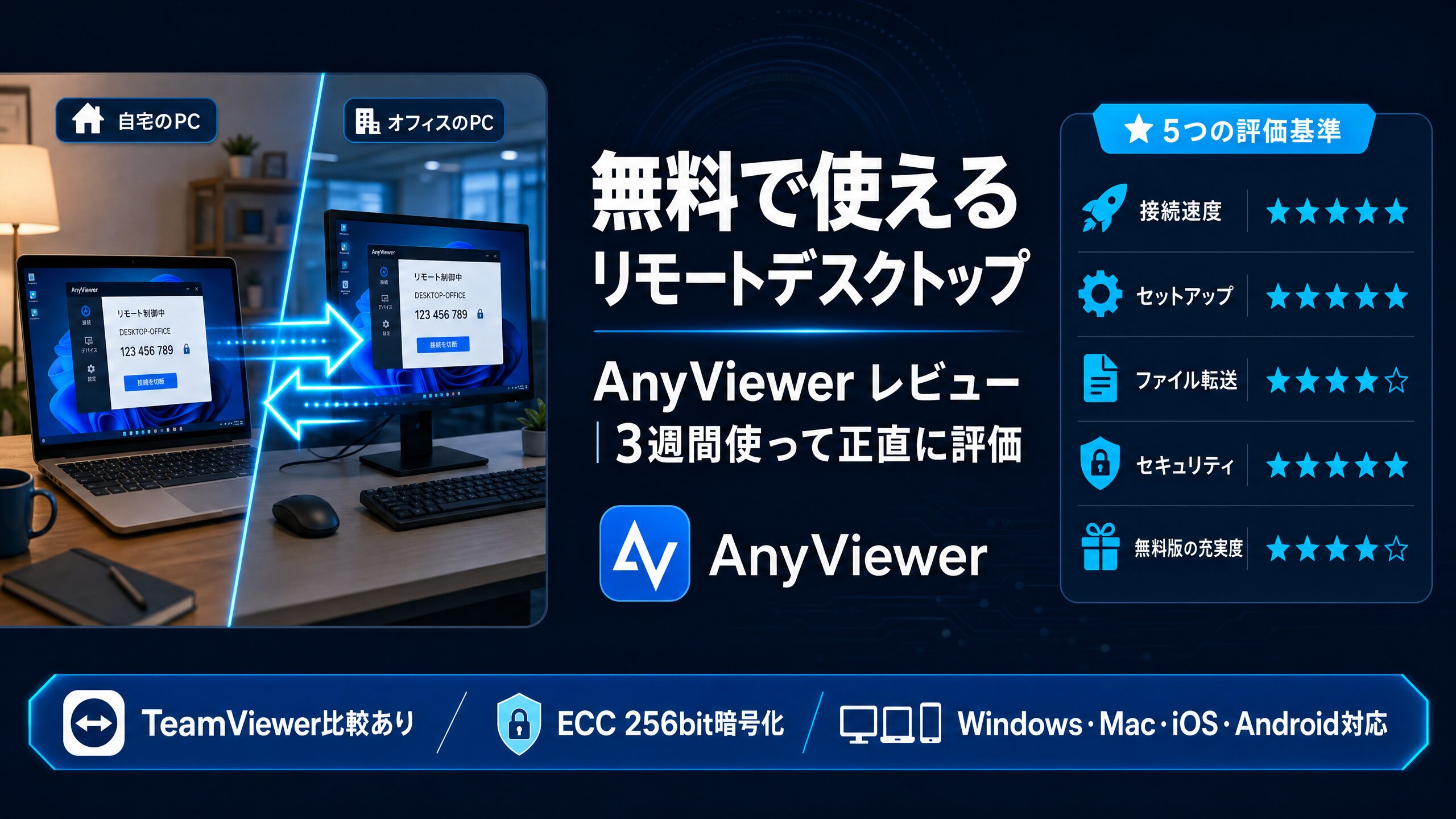
「外出先からオフィスのPCを操作したい」「在宅勤務中に会社のPCにアクセスしたい」——そう思ったとき、最初に名前が挙がるのはTeamViewerかChromeリモートデスクトップだろう。
しかしTeamViewerは無料版の商用利用制限が厳しく、Chromeリモートデスクトップはファイル転送機能がなく機能面で物足りない。もっとシンプルで、無料で、実用的なツールはないか。
この記事では、在宅ワーカー視点でAnyViewerを3週間使い込んだ結果を、良い点も悪い点も含めて正直にレビューする。無料で使えるのか・安全性は大丈夫か・評判は本当に良いのか、気になるポイントをすべて答える。
この記事でわかること
この記事を読むと、以下のことがわかる。
- AnyViewerの主要機能と実際の使い心地
- 無料版でどこまで使えるか(制限の正直な評価)
- AnyViewerの安全性・セキュリティの仕組み
- メディア・ユーザーからの評判の実態
- TeamViewer・Chromeリモートデスクトップとの詳細比較
- 在宅ワーカー・ハイブリッドワーカーへのおすすめ度
- インストールから接続完了までの具体的な手順
結論:個人の在宅ワーク用途なら「最もコスパの高い無料リモートデスクトップ」
先に結論を伝えると、AnyViewerは個人の在宅ワーク・ハイブリッドワーク用途において、現在使える無料リモートデスクトップの中で最もバランスが良いと感じた。
| 評価項目 | 評価 | コメント |
| 接続速度 | ★★★★★ | 5秒以内に接続完了。遅延もほぼ感じない |
| セットアップ | ★★★★★ | 5分以内。IPアドレス設定不要 |
| ファイル転送 | ★★★★☆ | 最大10MB/s。実用的な速度 |
| セキュリティ | ★★★★★ | ECC 256bit暗号化・GDPR準拠 |
| 無料版の充実度 | ★★★★☆ | 個人利用なら十分。複数台管理は有料版推奨 |
AnyViewerとは?
AnyViewerは、AOMEI Technologyが開発する無料のリモートデスクトップソフトだ。Windows・macOS・iOS・Android対応で、異なるOS間でも接続できる。
ユーザー数は過去4年間で1000%増加しており、Lifewire・Softpediaなど海外の主要メディアからも高い評価を受けている。全世界で多くのユーザーに使われており、個人から中小企業まで幅広い層に支持されている。
主な機能一覧
| 機能 | 概要 |
| リモートコントロール | 外出先からオフィスのPCを遠隔操作 |
| ファイル転送 | 最大10MB/s・最大1TBのファイルを転送 |
| 無人リモートアクセス | 許可なしで事前登録したPCに接続 |
| プライバシーモード | 操作中にリモートPC画面を黒くする |
| 画面ミラーリング | スマホ画面をPCに表示 |
| マルチセッション | 複数PCを同時接続・管理 |
| 2段階認証 | アカウントへの不正アクセスを防止 |
実際の画面:インストール後はこんな感じ
AnyViewerをインストールしてサインインすると、以下のようなホーム画面が表示される。
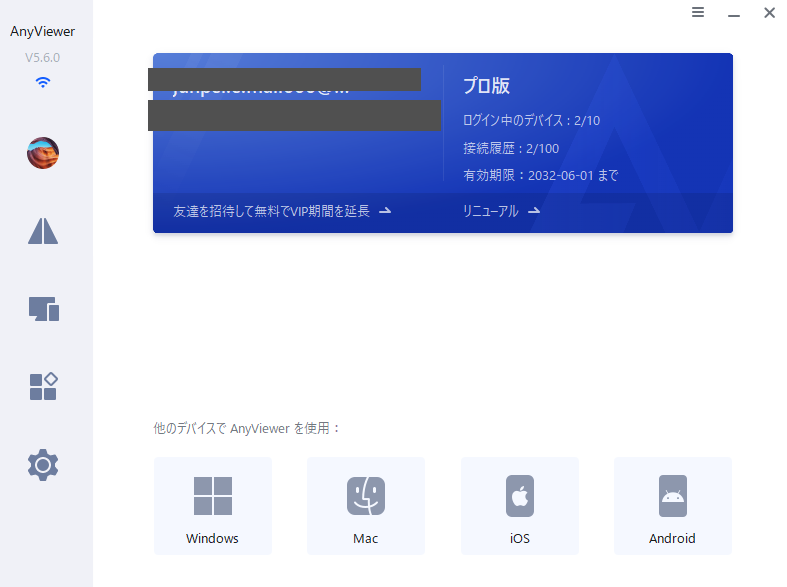
▲ ホーム画面。プロ版では「ログイン中のデバイス数」「接続履歴」が確認できる。下部にはWindows・Mac・iOS・Androidの各プラットフォームへのリンクが表示される。
「接続」タブに切り替えると、デバイスIDとセキュリティコードが表示される。このIDを相手に伝えるだけで、アカウント登録なしでも接続できる(ゲスト接続)。
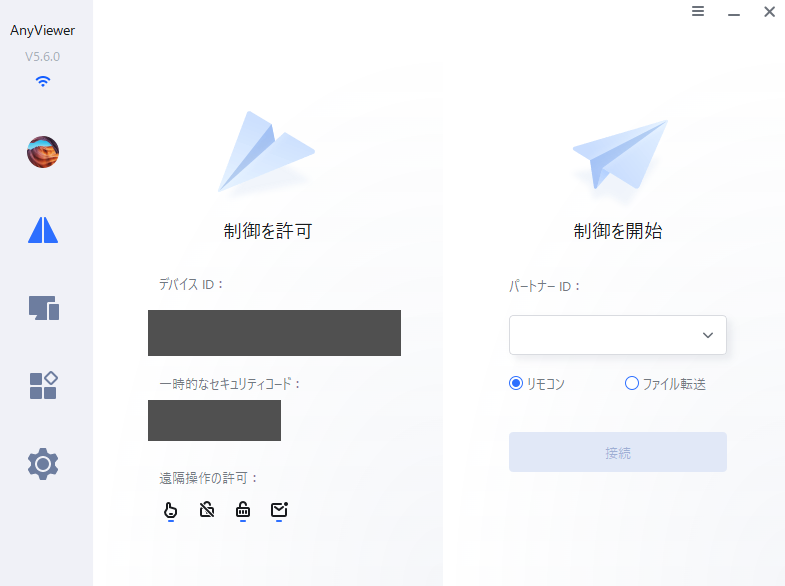
▲ 接続画面。左側「制御を許可」に自分のデバイスID・セキュリティコードが表示される。右側「制御を開始」にパートナーIDを入力して接続する。
「デバイス」タブでは、同じアカウントでサインインしているPCやスマートフォンが一覧表示される。
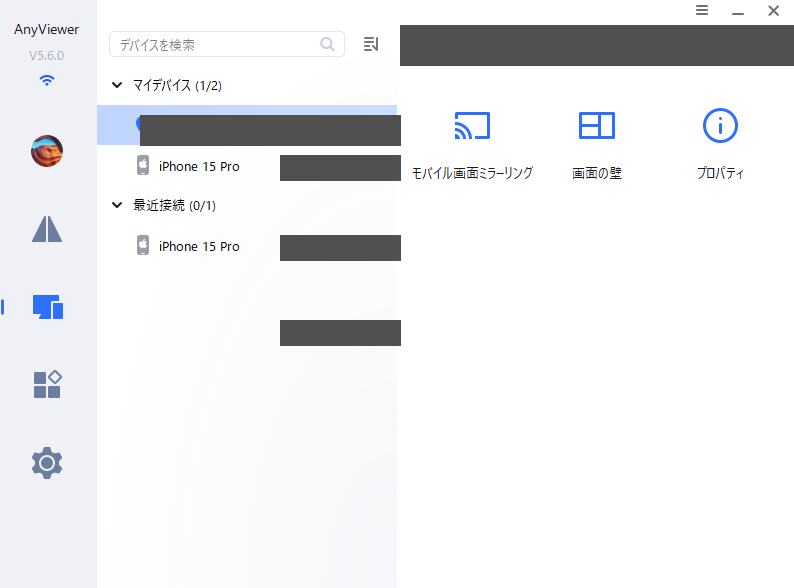
▲ デバイス一覧。マイデバイスと最近接続したデバイスが表示される。接続したいデバイスを選ぶと「モバイル画面ミラーリング」「画面の壁」「プロパティ」のオプションが表示される。
「接続」タブの「接続」アイコンをクリックすると、モバイル画面ミラーリングと画面の壁機能にアクセスできる。
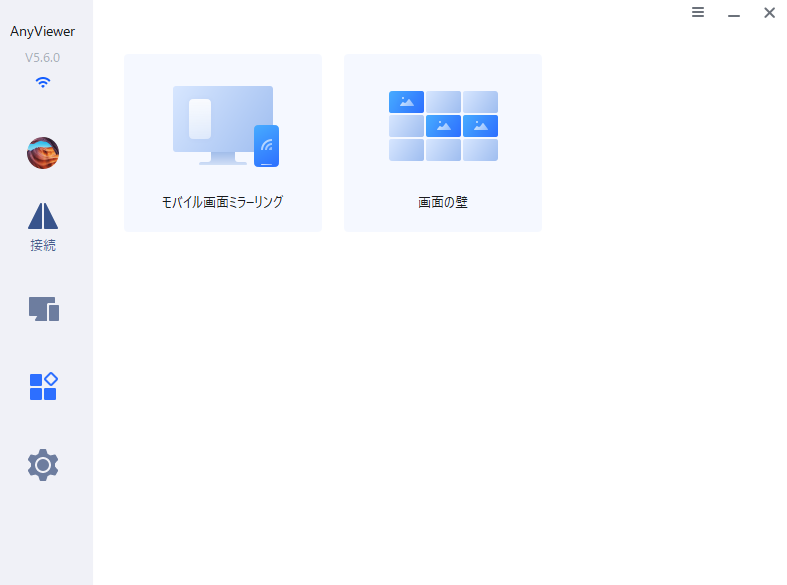
▲ 接続オプション画面。「モバイル画面ミラーリング」でスマホ画面をPCに表示、「画面の壁」で複数デバイスの画面を一覧管理できる。
設定画面では、キーボードマッピング・セキュリティ・ネットワーク設定など細かいカスタマイズが可能だ。
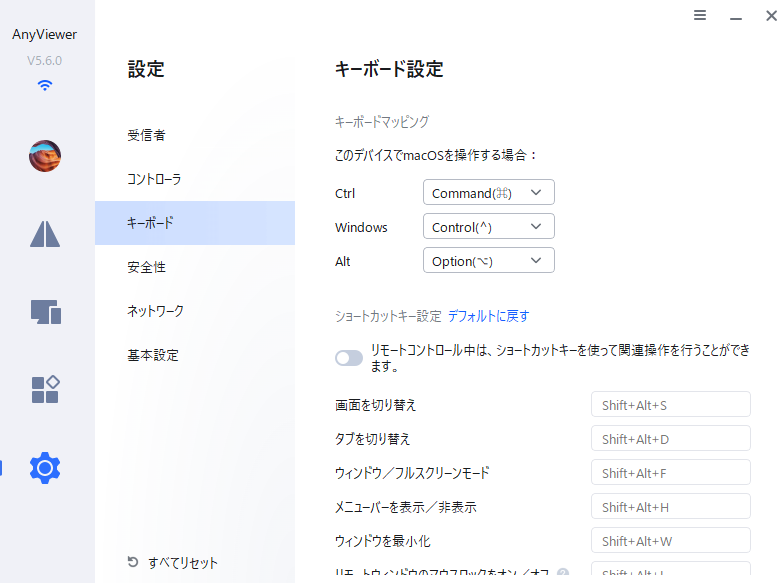
▲ 設定画面のキーボード設定。macOSを操作する場合のCtrl・Windows・Altキーのマッピングを変更できる。ショートカットキーの割り当ても自由にカスタマイズ可能。
実際に使ってみた:良かった点4つ
1. 接続が速い・安定している
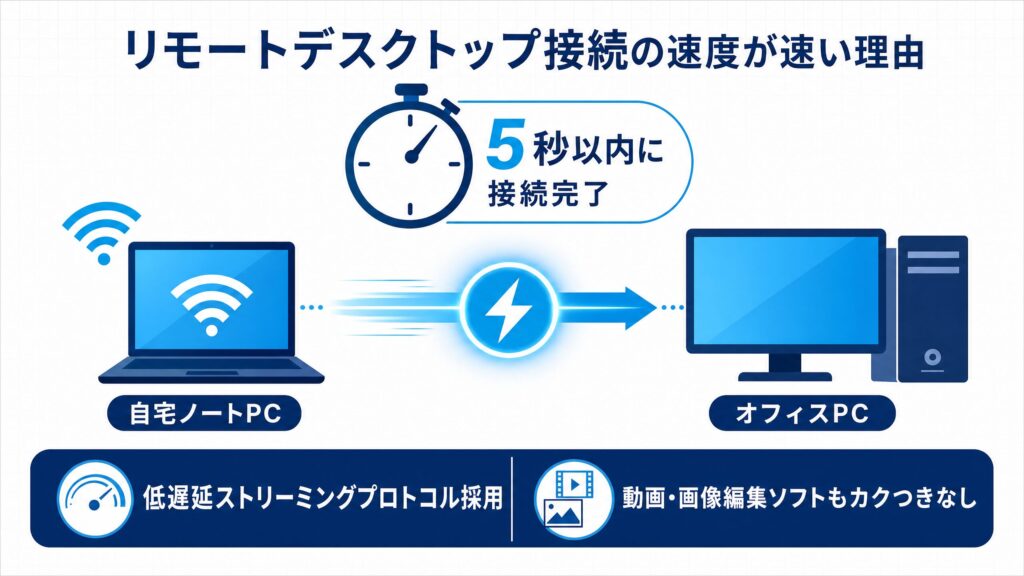
接続ボタンを押してから画面が表示されるまで、5秒以内に完了する。在宅ワーク中の光回線環境では遅延をほぼ感じない。
低遅延のストリーミングプロトコルと最新のスクリーンキャプチャ技術により、動画再生や画像編集ソフトの操作でもカクつきが少なかった。「リモート接続中だから仕方ない」という妥協が不要なレベルだ。
2. リモートコントロールが日常のあらゆるシーンに対応
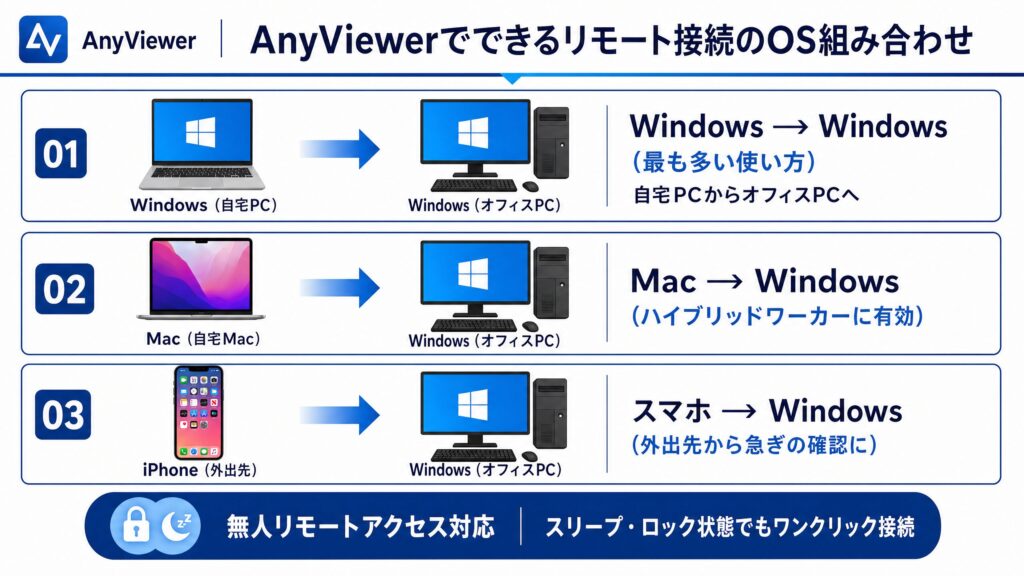
AnyViewerのリモートコントロール機能は、接続する側・される側のOSの組み合わせを選ばないのが大きな強みだ。
Windows → Windows(最も多い使い方) 自宅のノートPCからオフィスのデスクトップPCに接続するパターン。画面がそのまま手元に映り、マウスもキーボードも操作できる。アプリの起動・ファイルの編集・メールの送受信まで、オフィスにいるのと変わらない感覚で作業できる。
Mac → Windows(ハイブリッドワーカーに特に有効) 自宅でMacBookを使いながら、オフィスのWindowsマシンにアクセスしたいケースで役立つ。Windowsでしか動かないソフト(社内システム・特定の業務アプリなど)を、Mac側から操作できるのは思った以上に便利だ。キーボードのCtrl・Windows・AltキーのMac向けマッピングも設定から変更できるため、操作の違和感も最小限に抑えられる。
スマホ(iOS・Android)→ Windows 外出中にスマホからオフィスのPCに接続できる。画面は小さくなるが、急ぎのファイル確認や簡単な操作なら十分実用的だ。特に「PCで開いたまま席を離れた資料を確認したい」という場面で重宝する。
また、無人リモートアクセスにも対応しており、接続先のPCがスリープ・ロック状態でも事前に設定しておけばワンクリックで繋がる。「接続のたびに相手に許可を求める」手間がないため、自分のPCにアクセスする用途では特に快適だ。
3. ファイル転送が実用的で使いやすい
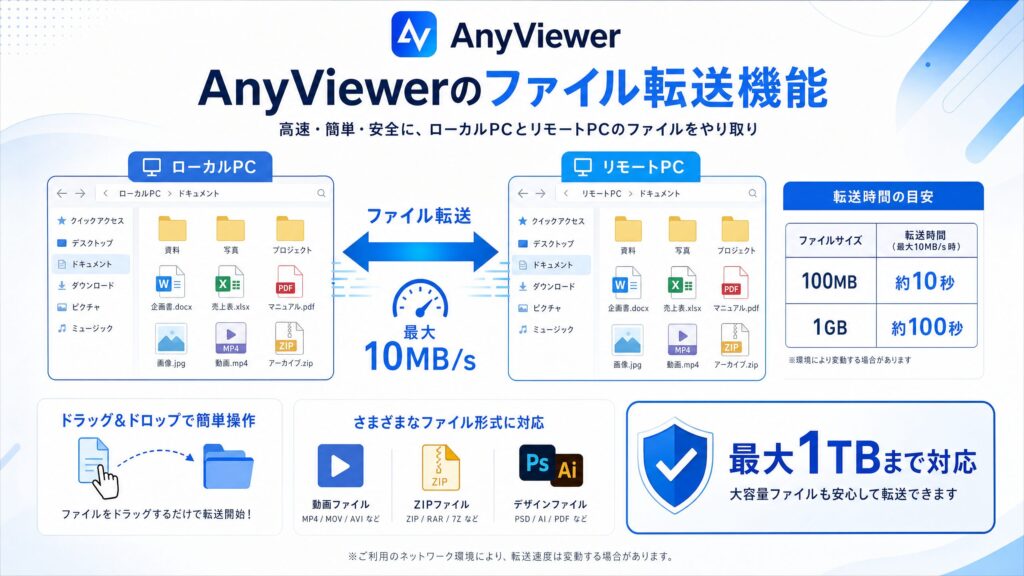
リモート接続中に、オフィスのPCから手元のPCへ(またはその逆方向へ)ファイルを直接転送できる。
転送速度は最大10MB/s。100MBのファイルなら約10秒、1GBのファイルでも約100秒で完了する計算だ。USBメモリに入れて持ち帰るよりも、場合によっては速い。
転送できるファイルサイズは最大1TBまで対応しており、動画・設計データ・大容量のZIPファイルなど、サイズを気にせず送れる点も実用的だ。
操作方法もシンプルだ。リモート接続画面の上部メニューから「ファイル転送」を選ぶと、ローカルとリモートのフォルダが並んで表示される。あとは送りたいファイルを選んで「転送」をクリックするだけだ。ドラッグ&ドロップにも対応しており、感覚的に操作できる。
「あのファイル、今すぐ必要なのにオフィスのPCにしか入っていない」という状況を、外出先から自己解決できる。誰かに頼んで送ってもらう手間が完全になくなった。
なお、ファイル転送はリモートコントロール中だけでなく、接続タブから独立した転送モードでも実行できる。画面操作は不要でファイルだけ取り出したいときに便利だ。
4. セキュリティが堅牢
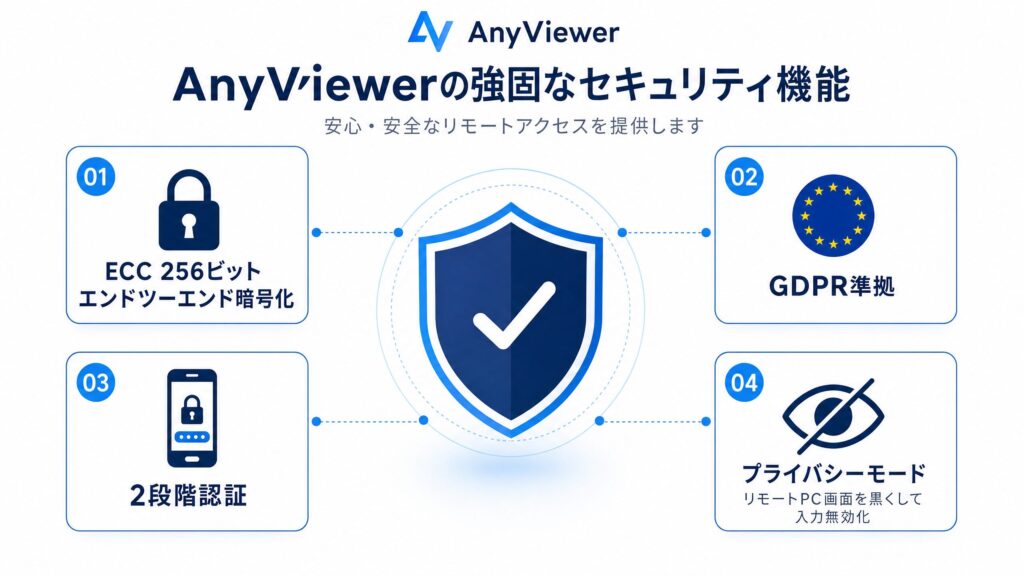
ECC 256ビットのエンドツーエンド暗号化・GDPR準拠・2段階認証・プライバシーモードを搭載。仕事のデータをリモートで扱うことへの不安が大きく減る。
プライバシーモードは、リモート操作中にリモートPC側の画面を真っ黒にして入力も無効化できる機能だ。オフィスのPCを外から操作していることを周囲に知られたくない場面で役立つ。
実際に使ってみた:気になった点3つ
1. 無料版はセッション数と同時接続数に制限がある
無料版では同時接続数が3台まで、同時セッション数も制限がある。個人での在宅ワーク用途なら十分だが、複数の端末を管理するIT担当者や、チームで使いたい場合は有料版(Professionalプラン)が必要になる。
2. macOS版はWindows版より機能がやや少ない
Windows間の接続は全機能が使えるが、macOSが絡む接続では一部機能(プライバシーモードなど)が制限される場合がある。Macユーザーは事前に公式サイトで対応状況を確認することをおすすめする。
3. 日本語サポートの充実度
公式サイト・ソフトのUIは日本語対応しているが、サポート窓口は英語が中心だ。日本語でのサポートを求める場合は、公式のヘルプガイドやFAQを活用することになる。
AnyViewerは無料で使える?【プラン別に正直に解説】
「AnyViewerは無料」という情報を見て、本当に無料なのか疑っている人も多いと思う。結論から言うと、個人利用であれば永続的に無料で使える。 ただし、プランによって使える機能・台数に差があるため、正直に整理する。
無料版(Freeプラン)でできること・できないこと
| 項目 | 無料版(Free) | 有料版(Solo) |
| 価格 | 永続無料 | 月額$3.99〜(年払い) |
| ログインデバイス数 | 3台 | 5台 |
| 同時接続デバイス数 | 10台 | 30台 |
| 同時セッション数 | 2 | 無制限 |
| チャンネル数 | 2 | 無制限 |
| 画質 | 通常品質 | 高画質・超高画質 |
| ファイル転送速度 | 通常速度 | 高速 |
| プライバシーモード | なし | あり |
| ゲームマウス対応 | なし | あり |
| スクリーンウォール | なし | 1つ |
| 商用利用 | 可能 | 可能 |
個人の在宅ワーク用途なら、無料版で十分対応できる。 自宅PCとオフィスPC(2台)を繋ぐだけであれば、セッション数・チャンネル数の制限に引っかかることはほぼない。
TeamViewerの無料版が商用利用を禁止しているのとは対照的に、AnyViewerの無料版は商用利用が許可されている点が大きな強みだ。フリーランサー・個人事業主でも安心して使える。
有料版が必要になるケース
以下のような使い方をしたい場合は、有料版(Soloプラン:月額$3.99〜)を検討しよう。
- 3台以上のPCを同時に管理したい
- 高画質・超高画質での接続が必要
- プライバシーモードを使いたい(オフィスの画面をブラックアウトしたい)
- 複数セッションを同時に立ち上げたい
- チームでの利用(Teamプラン以上が必要)
まずは無料版を試してみて、物足りなくなったら有料版に切り替えるという流れが最もリスクが低い。15日間の返金保証もあるため、有料版を試して合わなければ返金を申請できる。
AnyViewerの安全性【暗号化・GDPR・P2P接続を解説】
「AnyViewerは安全なのか?」「危険ではないか?」——リモートデスクトップソフトを使うにあたって、最も気になるポイントだろう。結論から言うと、AnyViewerのセキュリティは個人・ビジネス用途ともに十分な水準にある。 その根拠を具体的に説明する。
セキュリティの仕組み
| セキュリティ機能 | 内容 |
| ECC 256ビット エンドツーエンド暗号化 | 軍事レベルの暗号化。通信の傍受・改ざんを防ぐ |
| P2P(ピアツーピア)接続 | データがAnyViewerのサーバーを経由しない。第三者が閲覧不可 |
| GDPR準拠 | EU一般データ保護規則に準拠。個人情報の取り扱いが適切 |
| 二要素認証(2FA) | パスワード+第2認証で不正ログインを防止 |
| プライバシーモード | リモート操作中に相手側の画面をブラックアウト・入力無効化 |
| ブロックリスト・許可リスト | 特定のデバイスのみ接続を許可・拒否できる |
| インターフェースロック | 設定画面への不正アクセスを防止 |
| アカウント完全削除 | いつでもアカウントとデータを完全に削除できる |
特に重要な「P2P接続」について
AnyViewerの接続はP2P(ピアツーピア)方式を採用している。これは、接続する2台のPC間で直接通信が行われることを意味する。
多くのリモートデスクトップソフトは、接続の中継にサーバーを使う。この場合、理論上はサービス提供会社がデータを閲覧できる可能性がある。AnyViewerのP2P接続では、データがAnyViewerのサーバーを経由しないため、会社側もデータを見ることができない。
仕事の機密情報・個人情報を扱うリモート作業において、これは重要な安心材料だ。
「危険」と言われることはあるか?
リモートデスクトップソフト全般に言えることだが、設定を誤ると第三者に接続を許可してしまうリスクがある。 AnyViewerに限った話ではなく、TeamViewerやChromeリモートデスクトップでも同様だ。
安全に使うための基本的なポイントは以下の通りだ。
- セキュリティコードは定期的に変更する
- 二要素認証を必ず有効にする
- 見知らぬ相手からの接続要求は拒否する
- 使用後はセッションを確実に切断する
- 許可リストを設定して、自分のデバイスのみ接続を許可する
これらを守れば、AnyViewerは十分に安全なツールとして使える。
AnyViewerの評判【メディア・ユーザーの声まとめ】
「AnyViewerの評判は本当に良いのか?」——公式サイトの情報だけでは判断しにくいため、外部メディアとユーザーの声を整理する。
海外主要メディアの評価
| メディア | 評価 | コメント(要約) |
| TechRadar | ★★★★☆ | 「強力なリモート機能とシンプルで効率的な操作性が多くの企業に評価されている」 |
| Lifewire | ★★★★☆ | 「5秒以内にインストール完了。誰でも使いやすいUI。すぐに使い始められる」 |
| ZDNet | ★★★★☆ | 「無料版でほとんどのユーザーのニーズを満たせる。インターフェースもシンプルで使いやすい」 |
| CHIP | ★★★★☆ | 「家族・友人・顧客のWindowsトラブルをリモートで解決するのに最適なツール」 |
ユーザーの声(App Store・Google Play)
良い評価の声
- 「インストールしてすぐ使えた。設定が一切不要なのが助かる」
- 「デュアルディスプレイの操作ができる。今のところ大きな不満なし」
- 「完全無料なのが信じられない。TeamViewerから乗り換えて正解だった」
- 「スマホからPCに繋げるのが便利。外出先から急ぎのファイルを取り出せた」
気になる声
- 「スマホ上でキーボード操作がしづらい場面がある」
- 「macOS版は一部機能が制限されている」
- 「日本語のサポート窓口がない」
評判のまとめ
AnyViewerの評判は、「機能・使いやすさ・無料という点で高評価」「macOS版の機能制限・日本語サポートの薄さが課題」という傾向だ。
個人の在宅ワーク用途(Windows中心)であれば、ネガティブな評価の多くは関係ない。TeamViewerの高額な有料プランに不満を持つユーザーが乗り換え先として選ぶケースが多く、「乗り換えて正解だった」という声が目立つ。
TeamViewer・Chromeリモートデスクトップとの比較
在宅ワーカーがよく検討する3つのリモートデスクトップソフトを比較する。
| 項目 | AnyViewer | TeamViewer | Chromeリモートデスクトップ |
| 無料版の制限 | 接続台数・セッション数 | 商用利用不可・時間制限あり | 機能が少ない |
| 接続速度 | ◎ 速い | ◎ 速い | ○ 普通 |
| セットアップ | ◎ 簡単 | ○ やや複雑 | ◎ 簡単 |
| ファイル転送 | ◎ 最大10MB/s | ○ あり | △ なし |
| セキュリティ | ◎ ECC 256bit | ◎ 高い | ○ Google依存 |
| モバイル対応 | ◎ iOS・Android | ◎ あり | △ 限定的 |
| 無人アクセス | ◎ あり | ○ 有料版のみ | ○ あり |
| 価格(有料版) | ○ 比較的安価 | △ 高額 | ○ 無料 |
在宅ワーカーの個人利用であれば、AnyViewerの無料版が最もコスパが高い。 TeamViewerの無料版は商用利用が制限されており、個人事業主・フリーランサーには実質使えない。Chromeリモートデスクトップはファイル転送がなく、機能面で劣る。
関連:在宅ワーク向けデスク環境おすすめ構成|マウス・キーボード・モニターの選び方
インストールから接続までの手順
ステップ1:ダウンロード・インストール
👉 AnyViewer 公式サイト(無料ダウンロード) からインストーラーをダウンロードして実行する。Windows・Mac・iOS・Androidに対応している。
所要時間:約2分
ステップ2:アカウント登録・サインイン
公式サイトでアカウントを作成し、ソフトにサインインする。接続したいPC(オフィス側)と手元のPC(外出先側)の両方でサインインしておく。
所要時間:約2分
ステップ3:接続する
「デバイス」タブに同じアカウントでサインインしているPCが表示される。接続したいPCを選んで「リモートコントロール」をクリックするだけで接続完了だ。
所要時間:約5秒
初回セットアップの合計所要時間:約5分
アカウントを使わずにゲスト接続する場合は、「接続」タブに表示されているデバイスIDとセキュリティコードを相手に伝えて、パートナーIDに入力してもらうだけでよい。
※2026年6月11日時点で最新バージョンは、V5.7.0になります。
料金プラン
| プラン | 価格 | ログインデバイス | 同時接続 | 主な特徴 |
| Free | 永続無料 | 3台 | 10台 | 個人利用・基本機能 |
| Solo | 月額$3.99〜(年払い) | 5台 | 30台 | 高画質・プライバシーモード・無制限セッション |
| Team | 月額$6.99〜(年払い) | 10台 | 200台 | チーム管理・MSI一括展開 |
| Enterprise | 月額$11.99〜(年払い) | 30台 | 500台 | 大規模展開・専用サポート |
個人の在宅ワーク用途であれば無料版で十分対応できる。複数台のPCを管理したい場合や、プライバシーモードを使いたい場合はSoloプランを検討しよう。
こんな人におすすめ・向いていない人
AnyViewerをおすすめしたい人
- 在宅とオフィスを行き来するハイブリッドワーカー
- 外出先からオフィスのPCに接続したいフリーランサー
- TeamViewerから乗り換え先を探している人
- 無料で使えるリモートデスクトップを探している人
- 家族・親のPCをリモートでサポートしたい人
- 安全性・セキュリティを重視する人
AnyViewerが向いていない人
- Macユーザーで全機能を使いたい人(一部制限あり)
- 大人数のチームでITサポート業務をしたい人(Enterpriseプランを検討)
- 日本語サポートが必須の人
よくある質問(FAQ)
まとめ:在宅ワーカーに最もおすすめできる無料リモートデスクトップ
3週間使って出した結論は「個人の在宅ワーク用途では最も使いやすい無料のリモートデスクトップ」だ。
無料で使えるか・安全か・評判が良いかという3つの疑問に対する答えをまとめると:
| 疑問 | 結論 |
| 無料で使えるか? | 個人利用・商用利用ともに永続無料で使える |
| 安全か? | ECC 256bit暗号化・P2P接続・GDPR準拠で安全水準は高い |
| 評判は良いか? | 主要メディア・ユーザーともに高評価。TeamViewerからの乗り換え組に特に支持されている |
セットアップの手軽さ・接続速度・ファイル転送の実用性・セキュリティの堅牢さ、どれも個人利用のレベルを十分に満たしている。TeamViewerの高額な有料プランに移行するか迷っている人や、Chromeリモートデスクトップの機能の少なさに不満を感じている人は、まず無料版を試してほしい。
「どこにいても自分のPCにすぐ繋げる」という安心感は、思っていた以上に仕事の自由度を上げてくれる。
関連記事


本記事内の画像について
本記事に掲載しているスクリーンショットは、筆者が実際にAnyViewerを使用して撮影したものです。個人情報(メールアドレス・デバイスID・セキュリティコード・デバイス名)は塗りつぶし処理を施しています。
本記事はAOMEI Technologyより製品ライセンスの提供を受けて執筆しています。
コメント