
在宅ワークのパソコン選びで失敗する人の共通点
「とりあえず安いモデルを買ったら、Zoomを起動するだけで重くなった」「メモリ8GBで後悔している」——在宅ワーク用のノートPCを選ぶ際に多くの人がつまずくのは、スペックの読み方がわからないまま価格だけで判断してしまうことです。
在宅ワークでは、Zoom/Teams・ブラウザ(複数タブ)・ExcelやGoogleスプレッドシート・Slackが同時に動くのが当たり前です。これらを快適に動かすには、CPUとメモリの組み合わせが重要になります。本記事では、2026年現在の最新CPU情報をもとに、在宅ワークに本当に使えるノートPCを5機種に絞って紹介します。
この記事でわかること
- 在宅ワーク向けCPUの選び方(Apple M5・Intel Core Ultra・AMD Ryzen AIの違い)
- CPU性能比較表(PassMarkスコアと消費電力)
- 用途別おすすめノートPC 5選(Mac・Windows・コスパ・薄型・初心者向け)
- 買って後悔しやすい人の特徴
結論:今すぐ買うならこの3台
在宅ワーク用ノートPCを急いで選ぶなら、以下の3台から始めてください。選び方の詳細は後述しますが、「どれを選べばいいかわからない」という方はまずここから確認してください。
| 用途 | おすすめモデル | 価格帯 |
| コスパ最優先・Mac | MacBook Air 13インチ M5(2026) | 17万円〜 |
| Windows・豊富なポート | Lenovo ThinkPad E14 Gen 7 | 9万円〜 |
| 薄型・持ち運び重視 | Dell XPS 13(Core Ultra 7 256V) | 18万円〜 |
officeの有り無しで金額も変わる為、下記記事ボタン購入時は表示金額と異なる箇所があります。
在宅ワーク向けCPU比較表【2026年版】
在宅ワークでの快適さを決める最重要パーツがCPUです。以下の比較表は、PassMark(CPU性能ベンチマーク)スコアをもとに、在宅ワーク目線での評価を加えたものです。
PC購入の際、最新機種の移り変わりが多い為、このCPUは購入判断基準として保存しておくと、役に立ちます。
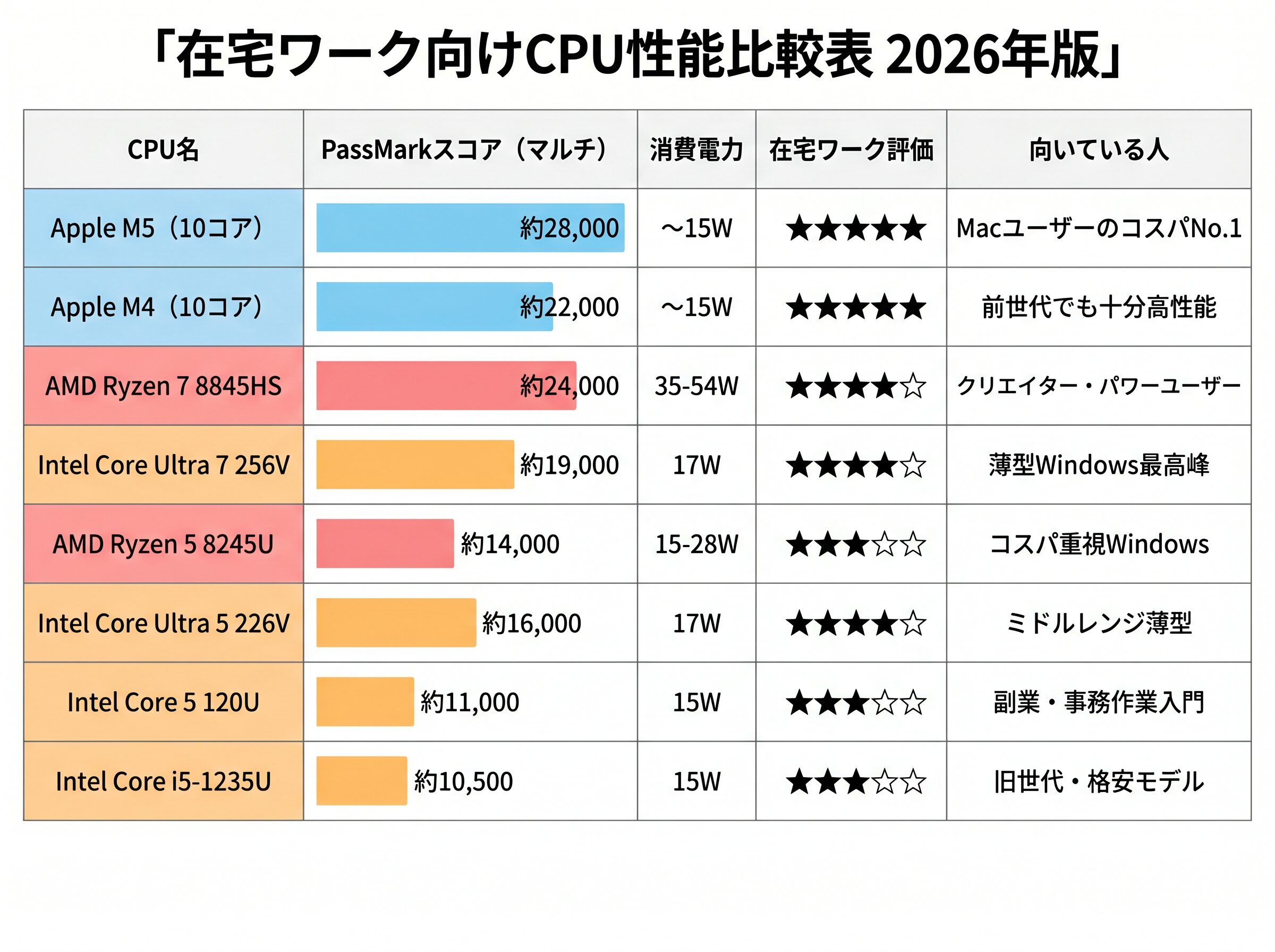
在宅ワークの最低ラインは、PassMarkスコアがマルチで10,000以上のCPUです。Zoom+ブラウザ10タブ+Excelを同時に開いても快適に動かすには、14,000以上を目安にするとストレスが少なくなります。
| CPU名 | PassMark(マルチ) | 消費電力 | 在宅ワーク評価 | 向いている人 |
| Apple M5(10コア) | 約28,000 | 〜15W | ★★★★★ | MacユーザーのコスパNo.1 |
| Apple M4(10コア) | 約22,000 | 〜15W | ★★★★★ | 前世代でも十分高性能 |
| AMD Ryzen 7 8845HS | 約24,000 | 35〜54W | ★★★★☆ | クリエイター・パワーユーザー |
| Intel Core Ultra 7 256V | 約19,000 | 17W | ★★★★☆ | 薄型Windows最高峰 |
| Intel Core Ultra 5 226V | 約16,000 | 17W | ★★★★☆ | ミドルレンジ薄型 |
| AMD Ryzen 5 8245U | 約14,000 | 15〜28W | ★★★☆☆ | コスパ重視Windows |
| Intel Core 5 120U | 約11,000 | 15W | ★★★☆☆ | 副業・事務作業入門 |
| Intel Core i5-1235U | 約10,500 | 15W | ★★★☆☆ | 旧世代・格安モデル |
Apple M5が在宅ワークに強い理由
Apple M5は消費電力わずか15W以下で、PassMarkスコア約28,000という驚異的なコスパを実現しています。IntelやAMDの同クラスCPUが35〜54Wを消費するのに対し、M5は半分以下の電力で同等以上の性能を発揮します。その結果、バッテリーが最大18時間持続し、在宅ワーク中に充電を気にする必要がほとんどありません。
また、2026年モデルのMacBook Air M5からは外部ディスプレイ2台同時接続に対応しました(M4は1台のみ)。デュアルモニター環境を構築したい在宅ワーカーにとって、これは大きなアップグレードです。
Intel Core Ultraシリーズの特徴
Intel Core Ultra(新第2世代・Lunar Lake)は、AI処理専用のNPUを搭載し、Copilot+PCとして動作します。在宅ワークでのAI機能活用(リアルタイム翻訳・ノイズキャンセリング・文章生成など)を重視するなら、Core Ultra搭載モデルが有利です。ただし、Apple M5と比較するとバッテリー持続時間は短めです。
AMD Ryzen AIシリーズの特徴
AMD Ryzen AI(8000シリーズ)は、IntelのCore Ultraと同様にNPUを搭載したAI対応CPUです。特にRyzen 7 8845HSはマルチスコアが高く、動画編集や大量データ処理を在宅で行うクリエイター向けに適しています。ただし消費電力が高いため、バッテリー駆動時間は短くなります。
在宅ワーク向けノートPC 選び方5つのポイント
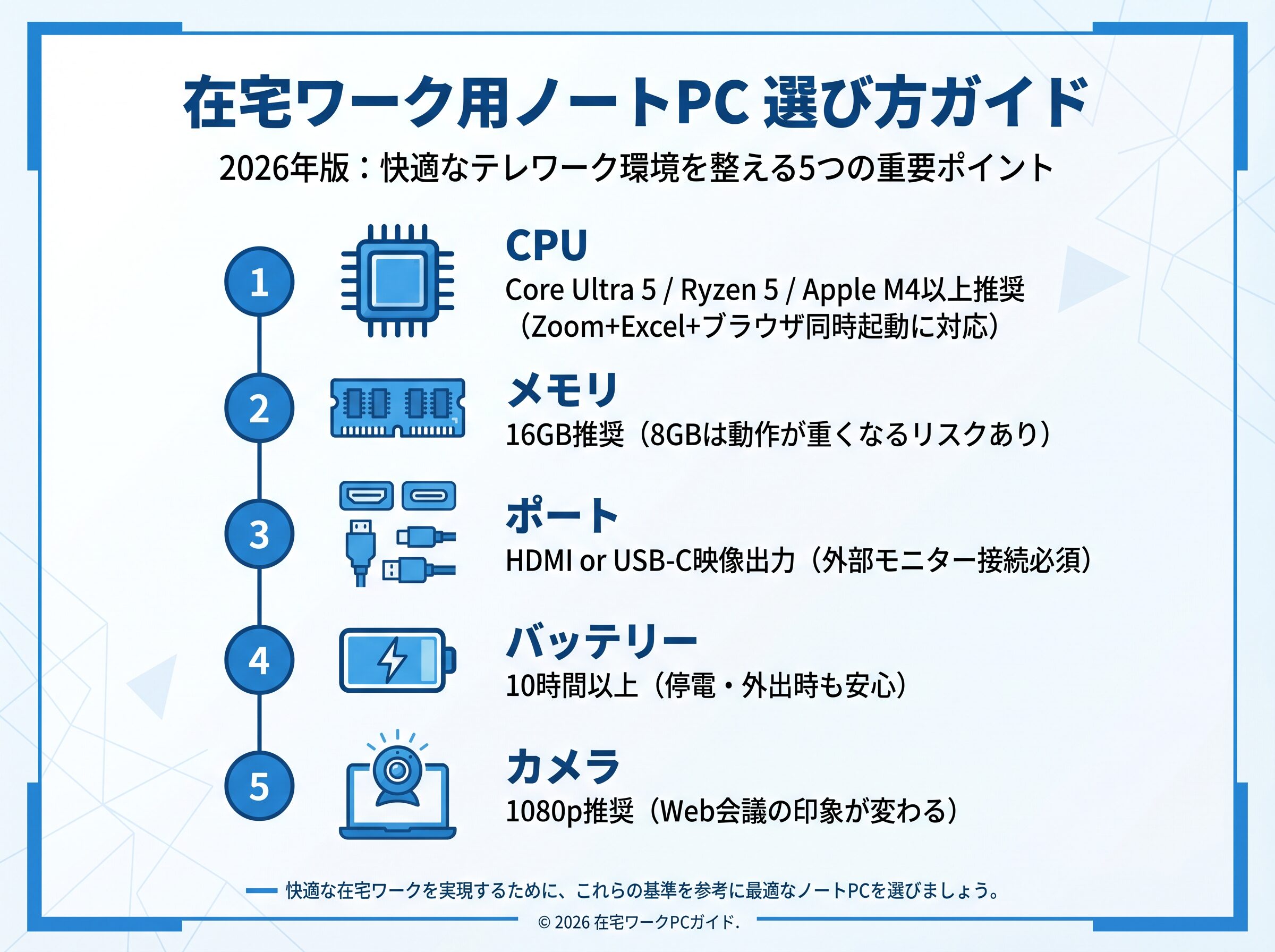
1. CPUはCore Ultra 5 / Ryzen 5 / Apple M4以上を選ぶ
Zoom+Excel+ブラウザを同時に快適に動かすには、PassMarkスコアで14,000以上が目安です。Intel Core 5(旧Core i5)やRyzen 5の最新世代、またはApple M4以上を選べば、在宅ワークで困ることはほぼありません。
注意点:型番の「世代」を必ず確認してください。同じ「Core i5」でも、第10世代と第14世代では性能が2倍以上異なります。型番の数字が大きいほど新しい世代です(例:Core i5-1350P → 第13世代)。
2. メモリは16GBを選ぶ
在宅ワークでは、8GBメモリは「ギリギリ動く」レベルです。Zoomを起動しながらChromeで複数タブを開き、Excelも使うと、8GBでは動作が重くなるリスクがあります。16GBあれば、在宅ワークの大半の作業でストレスを感じることはありません。
MacBookの場合、メモリは購入後に増設できないため、最初から16GBモデルを選ぶことが重要です。
3. ポートはHDMI or USB-C映像出力を確認する
在宅ワークで外部モニターを使う場合、HDMI端子またはUSB-C(DisplayPort Alt対応)が必要です。特にMacBookはUSB-Cのみのため、USB-CハブまたはThunderboltドックの購入も合わせて検討してください。
ThinkPadのようなWindowsモデルはHDMI端子が標準搭載されており、ケーブル1本でデュアルモニター環境を構築できます。
4. バッテリーは10時間以上を選ぶ
在宅ワークでも、コンセントから離れた場所で作業することはあります。また、停電時のバックアップとしてもバッテリー持続時間は重要です。10時間以上を目安に選ぶと、充電を気にせず作業に集中できます。
Apple M5搭載モデルは最大18時間と圧倒的なバッテリー性能を誇ります。
5. カメラは1080p(フルHD)を選ぶ
Web会議の印象は、カメラ品質で大きく変わります。720p(HD)カメラと1080p(フルHD)カメラでは、映像の鮮明さが明らかに異なります。1080pカメラ搭載モデルを選ぶだけで、会議での第一印象が改善されます。
在宅ワークにおすすめのノートパソコン5選
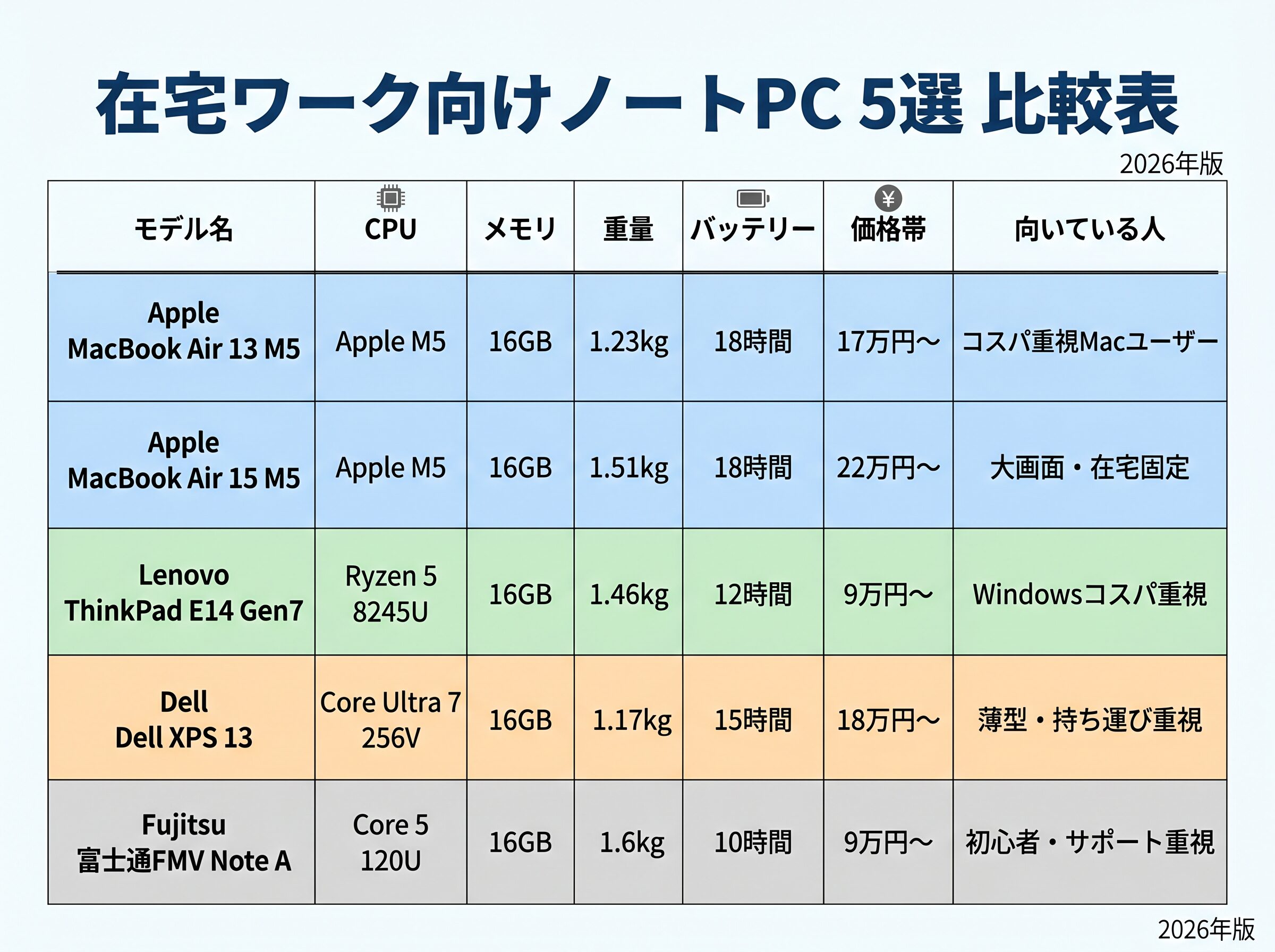
1位:Apple MacBook Air 13インチ(M5・2026)|コスパ最強Mac
こんな人におすすめ:Mac環境で在宅ワーク・コスパ重視・バッテリー最優先
2026年3月発売のMacBook Air M5は、在宅ワーク用ノートPCとして現時点で最高のコスパを誇ります。M4比でCPU性能が最大35%、GPU性能が最大35%向上しながら、価格は前モデルとほぼ同水準(17万円台〜)を維持しています。
| 項目 | スペック |
| CPU | Apple M5(10コアCPU・10コアGPU) |
| メモリ | 16GB(統合メモリ) |
| ストレージ | 512GB SSD |
| 重量 | 1.23kg |
| バッテリー | 最大18時間 |
| カメラ | 1080p FaceTime HD |
| 外部ディスプレイ | 最大2台(5K対応) |
| 価格 | 約166,972円〜(最安) |
在宅ワークでの最大の強みはバッテリー18時間とファンレス設計(無音)です。Zoom会議中に冷却ファンのノイズが入ることがなく、静かな環境での作業に最適です。また、外部ディスプレイ2台対応により、デュアルモニター環境も構築できます。
正直なデメリット:USB-CポートのみでHDMI端子がないため、外部モニター接続にはハブが必要です。また、Windowsソフトウェアとの互換性に注意が必要です。
商品を購入する際は、AmazonであればメモリやCPUの選択欄がある場合、間違えないように注意してください
2位:Apple MacBook Air 15インチ(M5・2026)|大画面・在宅固定向け
こんな人におすすめ:大画面で作業したい・在宅固定・外部モニター不要派
MacBook Air 15インチは、13インチと同じM5チップを搭載しながら、15.3インチの大画面で作業できるモデルです。在宅ワークで外部モニターを使わず、ノートPC単体で作業する方には、13インチより15インチの方が圧倒的に快適です。
| 項目 | スペック |
| CPU | Apple M5(10コアCPU・10コアGPU) |
| メモリ | 16GB(統合メモリ) |
| ストレージ | 512GB SSD |
| 重量 | 1.51kg |
| バッテリー | 最大18時間 |
| カメラ | 1080p FaceTime HD |
| ディスプレイ | 15.3インチ Liquid Retina(2880×1864) |
| 価格 | 約201,701円〜(最安) |
正直なデメリット:13インチより約3万円高く、重量も1.51kgと持ち運びには不向きです。在宅固定で使う方に向いています。
商品を購入する際は、AmazonであればメモリやCPUの選択欄がある場合、間違えないように注意してください
3位:Lenovo ThinkPad E14 Gen 7(AMD Ryzen AI搭載)|Windows最強コスパ
こんな人におすすめ:Windows環境・豊富なポートが必要・コスパ重視
ThinkPad E14 Gen 7は、在宅ワーク向けWindowsノートPCの中で最もコスパが高いモデルの一つです。AMD Ryzen AI搭載で在宅ワークに十分な性能を持ちながら、9万円台から購入できます。
| 項目 | スペック |
| CPU | AMD Ryzen 5 8245U(Ryzen AI搭載) |
| メモリ | 16GB DDR5 |
| ストレージ | 512GB SSD |
| 重量 | 約1.46kg |
| バッテリー | 最大約12時間 |
| カメラ | 1080p(IR顔認証対応) |
| ポート | USB-A×2、USB-C×2(Thunderbolt 4)、HDMI 2.0、SDカードスロット |
| 価格 | 約89,000円〜 |
ThinkPadの最大の強みはポートの豊富さです。HDMI端子が標準搭載されているため、ケーブル1本で外部モニターに接続できます。また、SDカードスロットもあるため、写真・動画を扱う副業にも対応できます。
正直なデメリット:バッテリーはMacBookより短く、約12時間です。デザインはビジネス向けで、スタイリッシュさよりも実用性重視です。
商品を購入する際は、AmazonであればメモリやCPUの選択欄がある場合、間違えないように注意してください
4位:Dell XPS 13(Intel Core Ultra 7 256V)|薄型・AI機能重視
こんな人におすすめ:薄型・軽量重視・AI機能を活用したい・OLEDディスプレイで映像美を楽しみたい
Dell XPS 13は、在宅ワーク向け薄型Windowsノートの最高峰です。Intel Core Ultra 7 256V(Lunar Lake)搭載で、AI処理専用NPUによるCopilot+PC機能が利用できます。
| 項目 | スペック |
| CPU | Intel Core Ultra 7 256V(新第2世代) |
| メモリ | 16GB LPDDR5X |
| ストレージ | 512GB SSD |
| 重量 | 約1.17kg |
| バッテリー | 最大約15時間 |
| カメラ | 1080p |
| ディスプレイ | 13.4インチ OLED(2880×1800) |
| ポート | Thunderbolt 4×2(USB-Cのみ) |
| 価格 | 約179,000円〜 |
正直なデメリット:ポートがThunderbolt 4×2のみで、HDMI端子がありません。外部モニターやUSB-A機器を使う場合は、別途ハブが必要です。USB-Cのみという制限は、在宅ワーク環境によっては不便に感じる場合があります。
商品を購入する際は、AmazonであればメモリやCPUの選択欄がある場合、間違えないように注意してください
5位:富士通 FMV Note A(WA3-K3)|初心者・サポート重視
こんな人におすすめ:パソコン初心者・日本語サポートが必要・大画面で在宅固定
富士通FMVは、日本メーカーならではの手厚いサポートと、大画面ディスプレイが魅力のモデルです。副業・在宅ワーク入門層や、パソコン操作に不安がある方に向いています。
| 項目 | スペック |
| CPU | Intel Core 5 120U |
| メモリ | 16GB |
| ストレージ | 512GB SSD |
| 重量 | 約1.6kg |
| バッテリー | 最大約10時間 |
| カメラ | 1080p |
| ポート | USB-A×2、USB-C×1、HDMI、SDカードスロット |
| ディスプレイ | 15.6インチ FHD |
| 価格 | 約89,000円〜134,000円 |
正直なデメリット:CPUのPassMarkスコアは約11,000と、上位モデルと比べると性能は控えめです。重い動画編集や大量データ処理には向きません。在宅ワークの基本作業(メール・Web会議・文書作成)に特化した使い方が最適です。
商品を購入する際は、AmazonであればメモリやCPUの選択欄がある場合、間違えないように注意してください
買って後悔しやすい人の特徴
在宅ワーク用ノートPCで後悔する人には、共通のパターンがあります。
メモリ8GBで妥協した人は、Zoom会議中にブラウザを開くだけで動作が重くなり、数ヶ月後に後悔するケースが多いです。在宅ワークでは16GBが事実上の最低ラインです。
CPU世代を確認しなかった人は、「Core i5搭載」という表記を信じて購入したところ、第10世代の古いモデルだったというケースがあります。型番の数字で世代を必ず確認してください。
ポート構成を確認しなかった人は、購入後に「外部モニターに接続できない」「USB-Aのマウスが使えない」という問題に直面します。特にMacBookやDell XPS 13のようなUSB-Cのみのモデルは、ハブの購入が前提になります。
最安値モデルを選んだ人は、ストレージが256GBしかなく、すぐに容量不足になるケースがあります。在宅ワークでは512GB以上を選ぶことをおすすめします。
Mac vs Windows、在宅ワークではどちらが向いている?
在宅ワークにおけるMac vs Windowsの選び方は、使用するソフトウェアと予算で決まります。
Macが向いているのは、iPhoneやiPadと連携したい・デザイン・映像制作を行う・バッテリー持続時間を最優先にしたい方です。Apple M5の省電力性能は圧倒的で、在宅ワーク中に充電を気にする必要がほぼありません。
Windowsが向いているのは、特定の業務ソフト(会計ソフト・CAD・社内システム)がWindows専用・予算を抑えたい・ポートの豊富さを重視する方です。ThinkPadのようなWindowsモデルは、HDMI・USB-A・SDカードスロットが標準搭載されており、追加機器なしで多様な周辺機器を接続できます。
よくある質問(FAQ)
- 在宅ワーク用ノートPCの予算はいくらが目安ですか?
-
快適に在宅ワークをするなら、10〜18万円が現実的な目安です。9万円台のThinkPad E14でも十分な性能がありますが、MacBook Air M5(17万円〜)は長期的な投資として見ると非常にコスパが高いです。5万円以下の格安モデルはメモリ・CPU・ストレージすべてが不足しがちで、在宅ワークには向きません。
- MacBook AirとMacBook Proの違いは何ですか?
-
在宅ワーク用途では、MacBook Air M5で十分です。MacBook Proは長時間の動画レンダリングや3Dモデリングなど、持続的な高負荷処理が必要な場合に真価を発揮します。一般的な在宅ワーク(Zoom・Excel・ブラウザ・文書作成)ではAirとProの差はほとんど感じられません。
- メモリ8GBと16GBで実際に差はありますか?
-
在宅ワークでは明確に差があります。Zoom(会議)+ Chrome(10タブ)+ Excel + Slackを同時に開くと、8GBではメモリが不足してスワップ(仮想メモリ)が発生し、動作が重くなります。16GBあれば、これらのアプリを同時に使っても快適です。
- 在宅ワーク用PCに外部モニターは必要ですか?
-
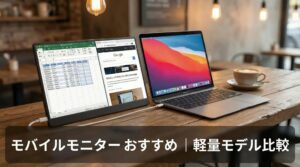
A. 作業効率を上げるなら、外部モニターは強くおすすめします。ノートPC単体の画面では、資料を見ながら文書を作成するような「2画面作業」が難しいです。外部モニター1台追加するだけで、作業効率が体感で30〜50%向上します。詳しくはモバイルモニターおすすめ記事をご覧ください。
あわせて読みたい 【2026年最新】モバイルモニターおすすめ|どこでもデュアル環境を作れる軽量モデル比較 2画面環境では、左画面に参照資料・右画面に作業中のドキュメントを固定できる。会議中のメモ取りでも、議事録を書きながら共有資料を常時表示できる。この「同時表示」が生産性に与える影響は、使い始めると手放せなくなるレベルだ。
 - 在宅ワーク用PCは何年使えますか?
-
適切なスペック(CPU・メモリ16GB・SSD 512GB)を選べば、5〜7年は快適に使えます。特にApple Siliconは省電力設計のため、バッテリーの劣化も比較的緩やかです。格安モデルは3年程度で動作が重くなるケースが多いため、長期投資として考えると中〜上位モデルの方がコスパが高くなります。
- Web会議(Zoom・Teams)に特化して選ぶならどのモデルですか?
-
MacBook Air M5がベストです。ファンレス設計で無音、1080pカメラ搭載、バッテリー18時間、外部ディスプレイ2台対応と、Web会議に必要な要素がすべて揃っています。Windowsを使いたい場合は、1080pカメラとノイズキャンセリングマイクを搭載したThinkPad E14 Gen 7がおすすめです。
在宅ワーク環境を整えるなら
ノートPC選びと合わせて、以下の記事も参考にしてください。
•在宅ワーク環境投資ロードマップ|優先順位と予算配分:PC・モニター・椅子・デスクの優先順位を解説
•MacBook向けUSB-Cハブおすすめ|失敗しない選び方:MacBookのポート不足を解決するハブの選び方
•Web会議用USBマイクおすすめ|相手に聞き返されない声を作る:内蔵マイクの限界と外付けマイクの効果
•モバイルモニターおすすめ|どこでもデュアル環境を作れる軽量モデル比較:ノートPCと組み合わせるモバイルモニターの選び方
まとめ:在宅ワーク向けノートPC 用途別おすすめ一覧
| 用途・優先項目 | おすすめモデル | 価格帯 |
| コスパ最強Mac | MacBook Air 13インチ M5 | 17万円〜 |
| 大画面・在宅固定 | MacBook Air 15インチ M5 | 22万円〜 |
| Windows・コスパ重視 | ThinkPad E14 Gen 7 | 9万円〜 |
| 薄型・AI機能重視 | Dell XPS 13(Core Ultra 7) | 18万円〜 |
| 初心者・サポート重視 | 富士通 FMV Note A | 9〜13万円 |
在宅ワーク用ノートPCは、「何をするか」より「何と同時に使うか」で選ぶのが正解です。Zoom・ブラウザ・Excelを同時に使うなら、CPU性能よりもメモリ16GBの確保が最優先です。その上で、MacかWindowsか、ポートの豊富さ、バッテリー持続時間を比較すれば、後悔のない選択ができます。
商品を購入する際は、AmazonであればメモリやCPUの選択欄がある場合、間違えないように注意してください
その他関連記事
本記事にはアフィリエイト広告が含まれます。Amazonアソシエイト、楽天アフィリエイト、Yahoo!ショッピング等のプログラムを利用し、適格販売により収入を得ています。

コメント